
コメントありがとうございます。
参加者向けに Webex Meetings から始めましょう
 フィードバックがある場合
この記事に記載されている特定の機能は、有料プランでのみ利用できます。無料プランには次のものが含まれます。
会議に参加してください
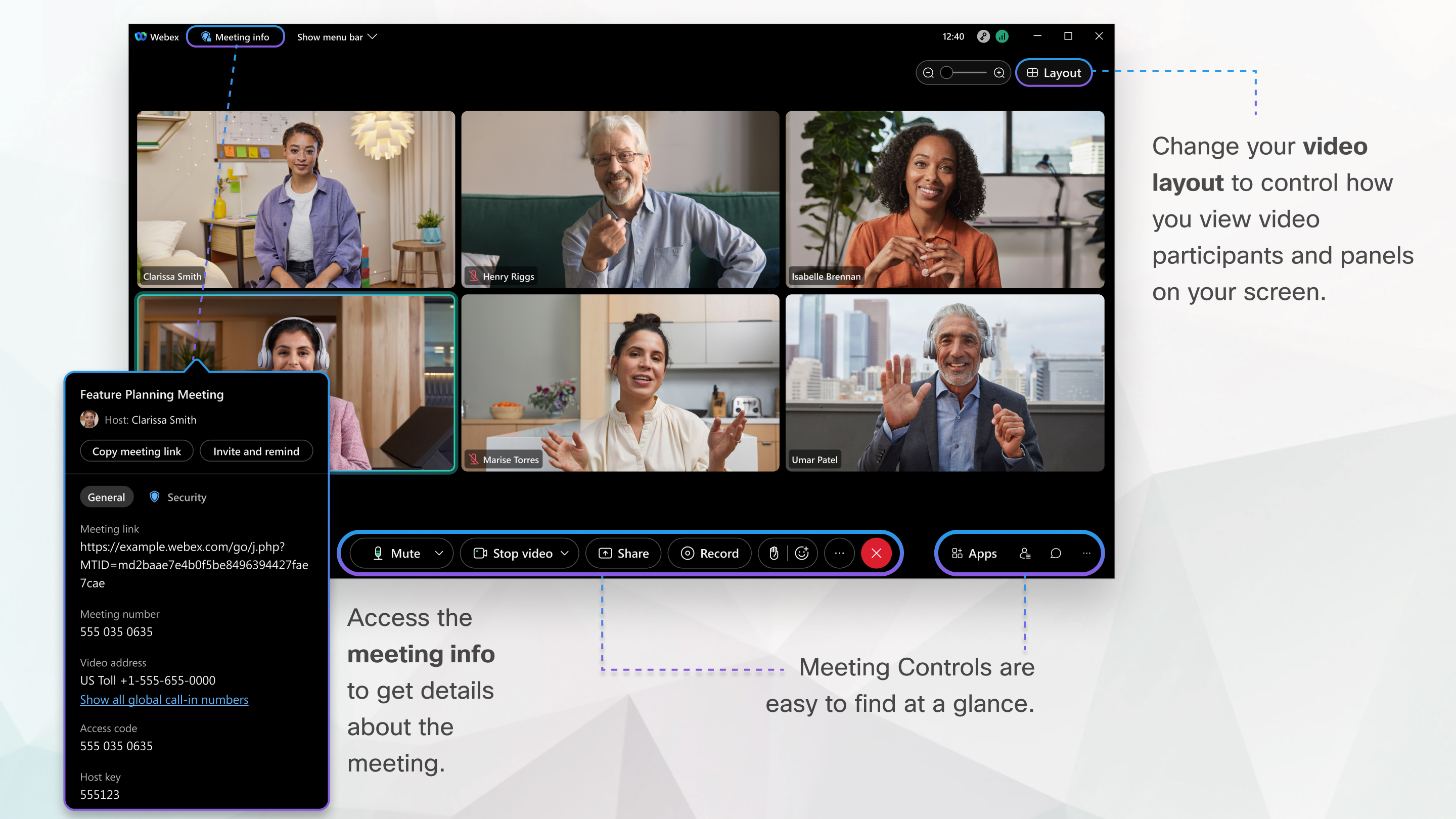
誰かがあなたを会議に招待すると、参加方法が記載された招待メールが届きます。 会議に参加するには、「会議に参加する」リンクをクリックしてください。
会議パスワードの入力を求められる場合があります。 招待メールで見つけることができます。
会議のユーザーインターフェースはシンプルです。 中央には会議のオプション、右側には参加者やその他のパネルがあります。
オーディオを接続してください
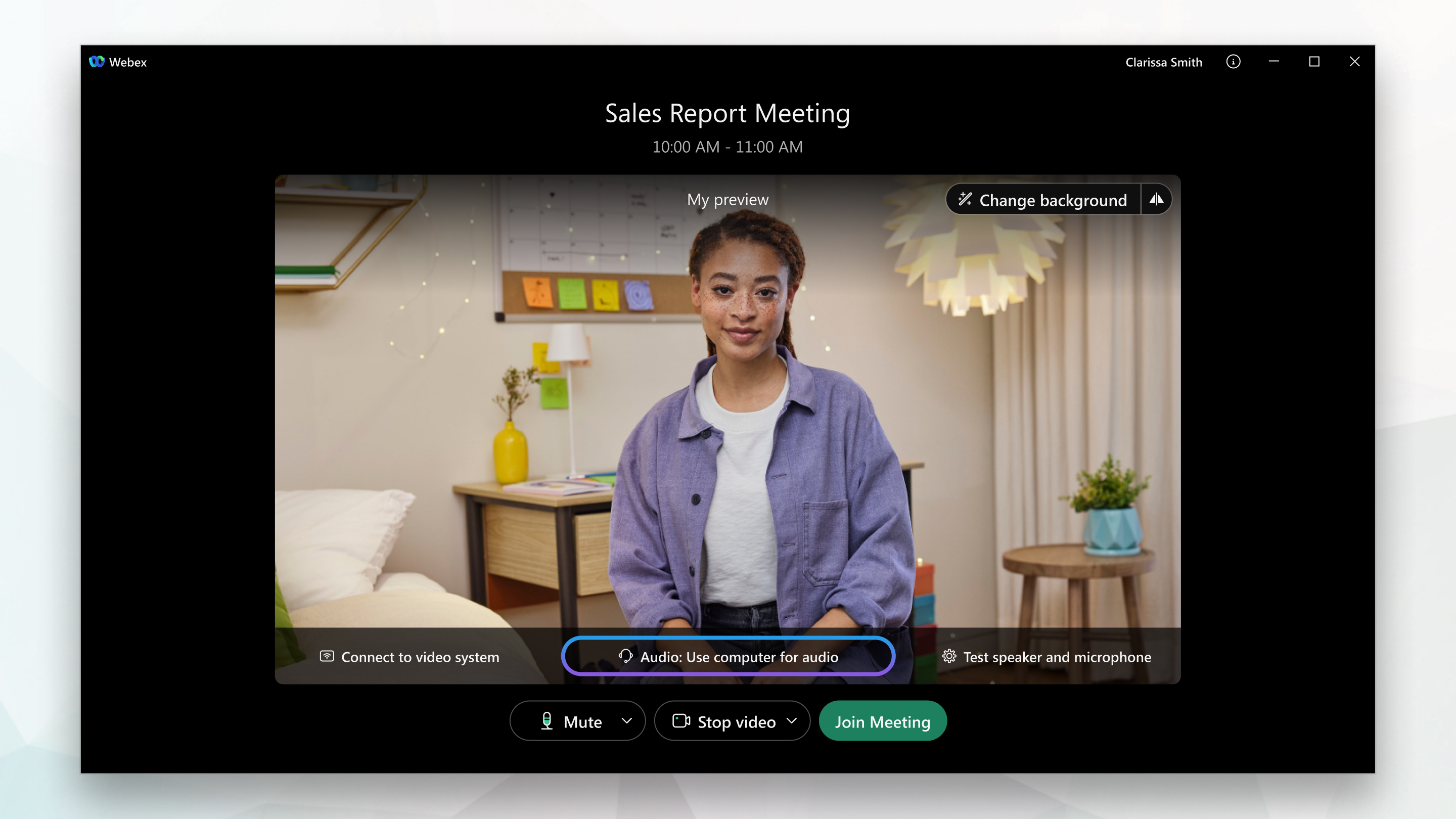
プレビューウィンドウでは、会議に参加する前に、オーディオとビデオの音声と見栄えが良いことを確認できます。 まず、会議で音声に使用する設定を選択します。
-
会議アプリの音声接続オプションをクリックします。
-
会議で音声をどのように聞きたいか選択してください:

-
コンピューターオーディオを使う —ヘッドセットまたはスピーカー付きのコンピューターを使用してください。 これはデフォルトのオーディオ接続タイプです。
ヘッドセット、スピーカー、マイクを変えることができます。
-
Call me —会議で電話をかけたい職場または自宅の電話番号を入力または選択します。
-
コールイン — 会議が始まると電話からダイヤルインします。 会議に参加すると、グローバルコールイン番号のリストが表示されます。
-
音声に接続しないでください。 会議中、コンピューターや電話から音声が聞こえることはありません。 会議室にいるけれども、会議の内容をパソコンで共有したい場合は、このオプションを使用してください。
-
-
音声をミュートにして会議に参加したい場合は、「
 ミュート」をクリックしてください。
 マイクがミュートになるとわかります。 会議で話したいときは、[ミュート解除] をクリックしてください。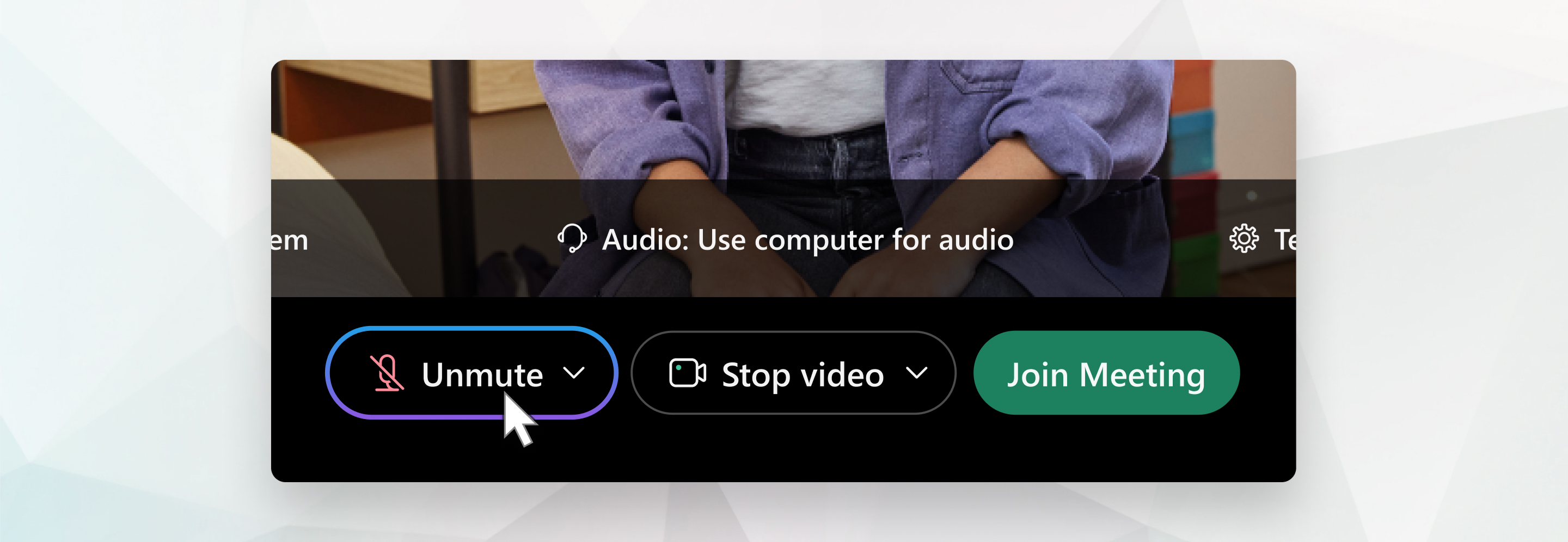
会議によっては、主催者が出席者のミュート解除を許可しないことがあります。 ミュートを解除できない場合、
 ホストがミュート解除を許可するまでミュート解除はロックされます。
動画を始めましょう
会議に参加したり開始したりする前に、会議でビデオに使用する設定を選択できます。
-
ビデオをオフにして会議に参加したい場合は、[ビデオを停止] をクリックしてください
 。
。 ビデオがオフになるとわかります。 動画を見せたい場合は、「動画を開始」をクリックしてください。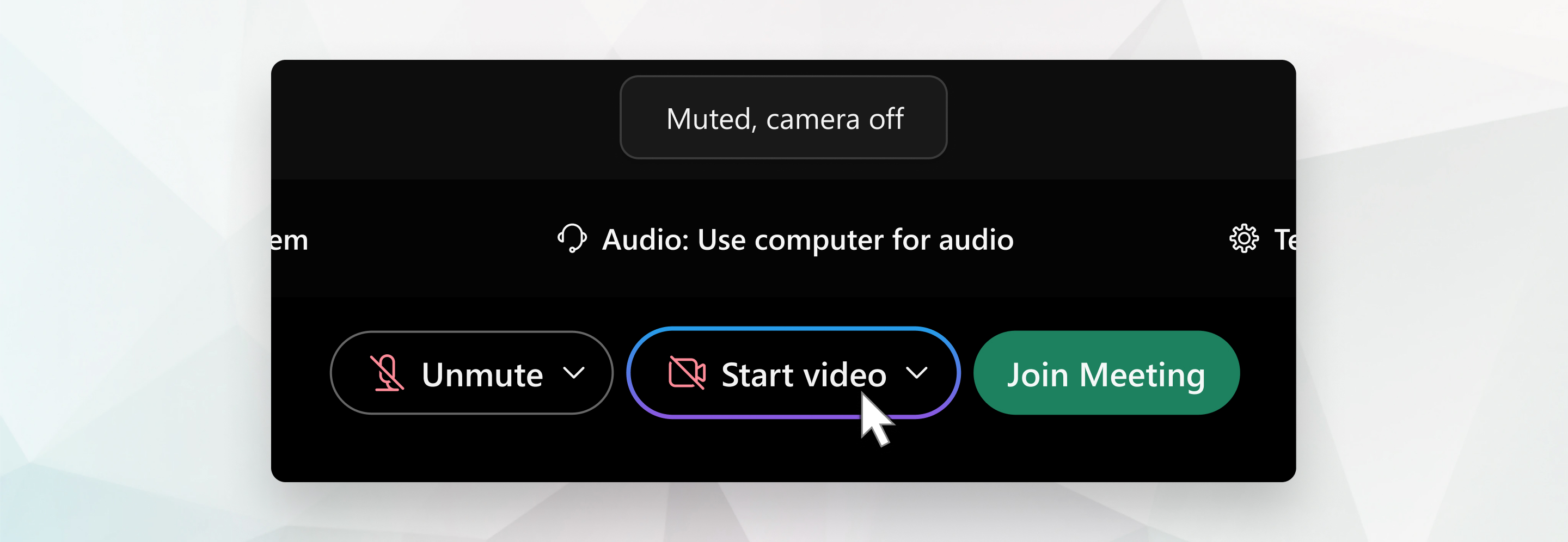
-
使用するカメラを選択してください。
-
デフォルトでは、セルフビュービデオはミラービューで表示されます。 セルフビュービデオで他の会議参加者があなたを見るのと同じ方法で自分を見たい場合は、ミラービューをオフにすることができます。
この会議で選択した音声とビデオの設定に問題がなければ、次の会議のために保存できます。
-
プライバシーを強化したい場合や、動画の邪魔にならないようにしたい場合は、バーチャル背景を使用できます。 「背景を変更」をクリックし、背景をぼかすか置き換えかを選択します。
コンテンツを共有する
会議中にコンテンツを共有するには、会議のコントロールパネルから「共有」を選択します 。
。

その他の共有オプションについては、共有メニューに移動してください。
高品質のビデオ対応カメラ
管理者は、ユーザーがMacデスクトップアプリで(物理カメラに加えて)仮想カメラを使用できるようにできるようになりました。
ほとんどのPC互換カメラは会議で動作するはずです。 次のカメラは高画質ビデオでテストされました。
-
シスコプレシジョン HD
-
シスコ VT カメラ II
-
シスコ VT カメラ III
-
ロジクール HD プロウェブカメラ C910
-
ロジクール HD ウェブカメラ C920
-
ロジクールクイックカム C905
-
ロジクールクイックカムオービットAF
-
ロジクールクイックカムプロ 9000
-
ロジクールクイックカム S7500
-
マイクロソフトライフカムシネマ
-
マイクロソフトライフカム HD
-
マイクロソフトライフカム NX-6000
-
マイクロソフトライフカメラ VX-1000
-
マイクロソフトライフカム VX-3000
-
マイクロソフトライフカメラ VX-6000
高精細ビデオ対応カメラ
次のカメラは高精細ビデオ用にテストされました:
-
ロジクール HD ウェブカメラ C310
-
ロジクール HD ウェブカメラ C500
-
ロジクール HD ウェブカメラ C510
-
ロジクールハイビジョンウェブカメラ C905/B905
-
ロジクール HD プロウェブカメラ C910/B910
-
ロジクール HD ウェブカメラ C920
-
マイクロソフトライフカメラ HD-5000/HD-5001
-
マイクロソフトライフカメラ HD-6000
-
マイクロソフトライフカムシネマ
-
マイクロソフトライフカムスタジオ
-
シスコプレシジョン HD
-
Cisco TelePresenceX10
-
シスコ VT カメラ III
-
アップル iSight HD


