
Danke für Ihr Feedback.
Beginnen Sie mit Webex Meetings für Teilnehmer
 Feedback?
Bestimmte Funktionen, die in diesem Artikel erwähnt werden, stehen nur bei kostenpflichtigen Abos zur Verfügung. Im kostenlosen Tarif erhalten Sie Folgendes.
Einem Meeting beitreten
Wenn jemand Sie zu einem Meeting einlädt, erhalten Sie eine Einladung mit Anweisungen zum Beitritt in einer E-Mail-Einladung. Klicken Sie auf den Link Meeting beitreten, um dem Meeting bei treten.
Möglicherweise werden Sie zur Eingabe eines Passworts für das Meeting aufgefordert. Sie finden ihn in Ihrer E-Mail-Einladung.
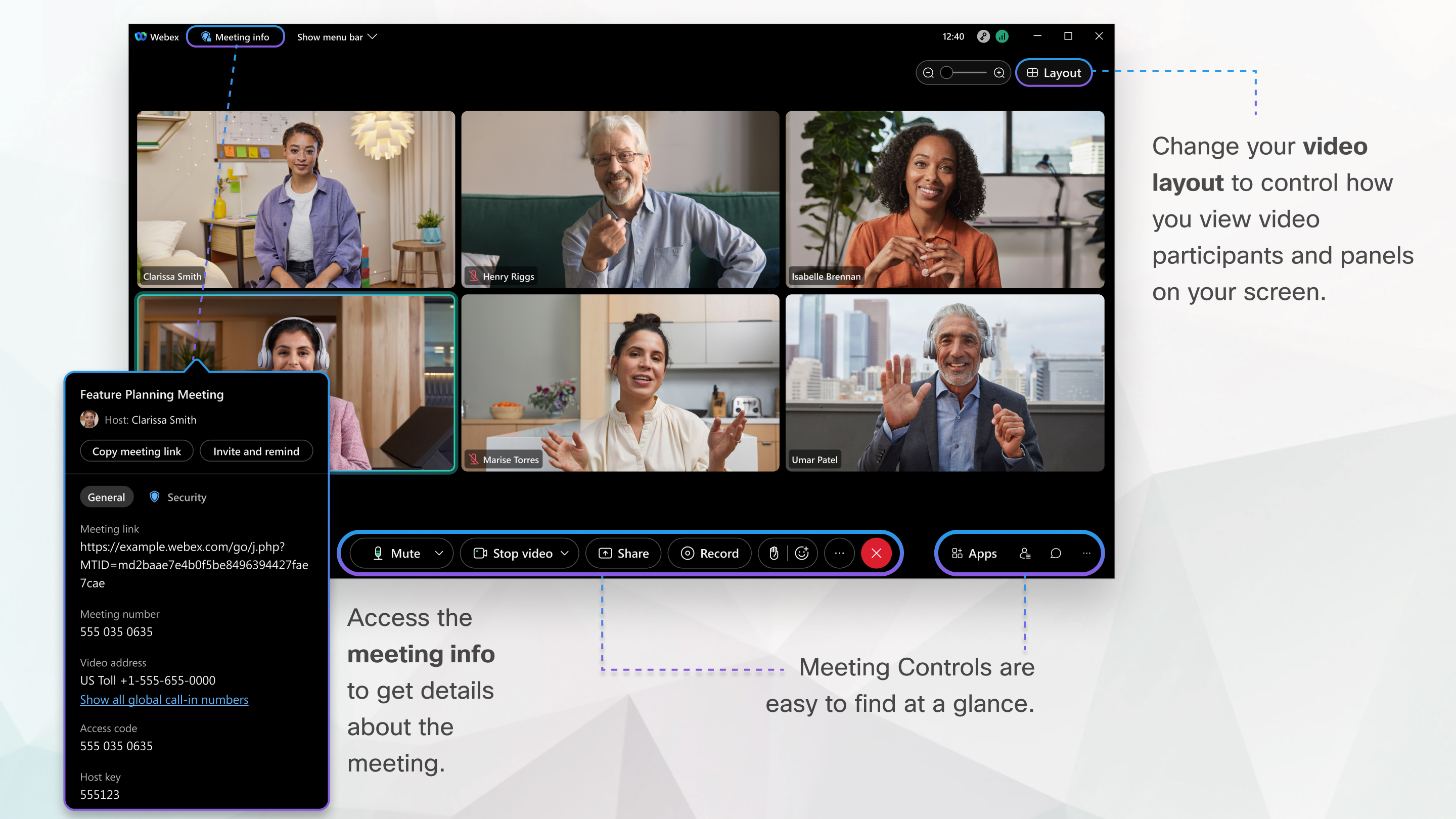
Die Meetings-Benutzeroberfläche ist einfach und benutzerfreundlich. Meeting-Optionen befinden sich in der Mitte und Teilnehmer und andere Bereiche auf der rechten Seite.
Audio verbinden
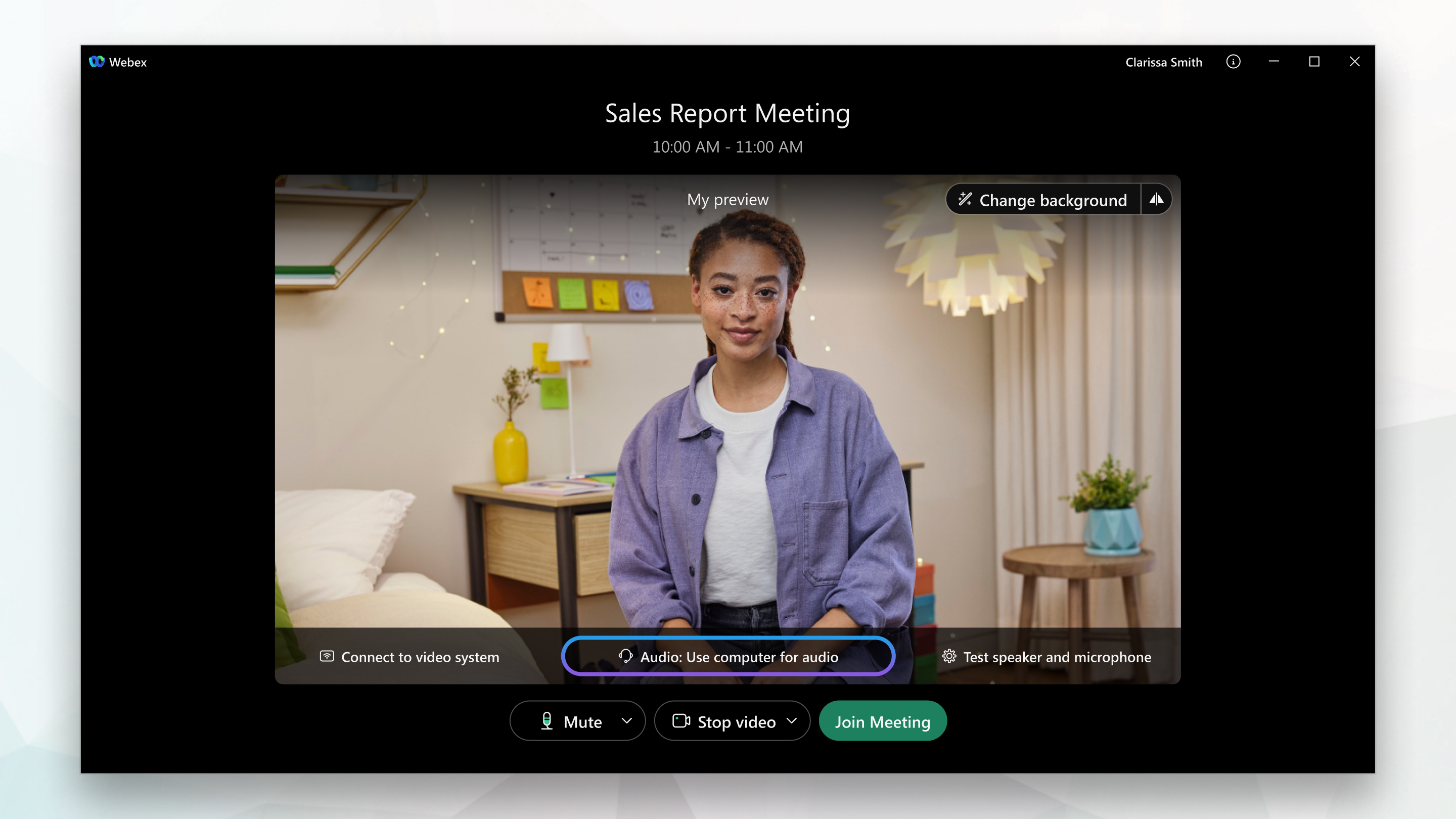
Im Vorschaufenster können Sie sicherstellen, dass Ihr Audio- und Video-Ton und -Bild gut aussehen, bevor Sie dem Meeting beitreten. Wählen Sie zunächst die Einstellungen aus, die Sie für Audio im Meeting verwenden.
-
Klicken Sie auf die Audioverbindungsoptionen in der Meetings-App.
-
Wählen Sie aus, wie Sie den Ton im Meeting hören möchten:

-
Computer-Audio verwenden: Verwenden Sie Ihren Computer mit einem Headset oder Lautsprechern. Dies ist der Standardtyp für die Audioverbindung.
Sie können Headset, Lautsprecher und Mikrofon wechseln.
-
Mich anrufen: Geben Sie die geschäftliche oder private Telefonnummer ein, die das Meeting anrufen soll, oder wählen Sie sie aus.
-
Einwahl – Wählen Sie sich zu Beginn des Meetings über Ihr Telefon ein. Nach dem Beitritt zum Meeting ist eine Liste globaler Einwahlnummern verfügbar.
-
Keine Audio-Verbindung herstellen – Sie hören im Meeting kein Audio über Ihren Computer oder Ihr Telefon. Verwenden Sie diese Option, wenn Sie sich im Meeting-Raum befinden, aber Ihren Computer verwenden möchten, um Inhalte im Meeting zu teilen.
-
-
Wenn Sie dem Meeting mit stummgeschalteter Audiowiedergabe beitreten möchten, klicken Sie auf Ton aus
 .
.Sie werden angezeigt
 , wenn Ihr Mikrofon stummgeschaltet ist. Klicken Sie auf Ton an, wenn Sie im Meeting sprechen möchten.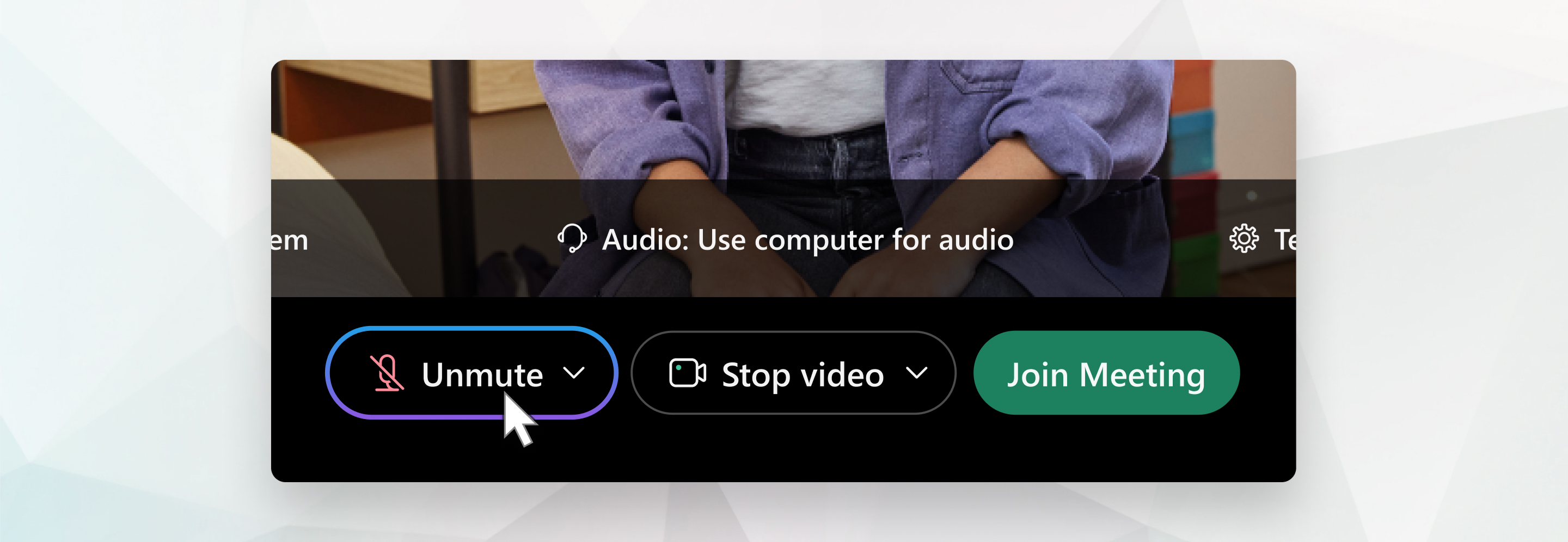
In einigen Meetings kann es sein, dass der Gastgeber den Teilnehmern nicht erlaubt, die Ton an. Wenn ihr Ton nicht ein-/aus- wird die Ton an gesperrt,
 bis Der Gastgeber Ihnen die Möglichkeit bietet, die Ton an.
Ihr Video starten
Bevor Sie einem Meeting beitreten oder es starten, können Sie die Videoeinstellungen für das Meeting auswählen.
-
Wenn Sie dem Meeting beitreten möchten, wenn Ihr Video ausgeschaltet ist, klicken Sie auf Video anhalten
 .
.Sie werden angezeigt
 , wenn Ihr Video ausgeschaltet ist. Klicken Sie auf Video starten, wenn Sie Ihr Video anzeigen möchten.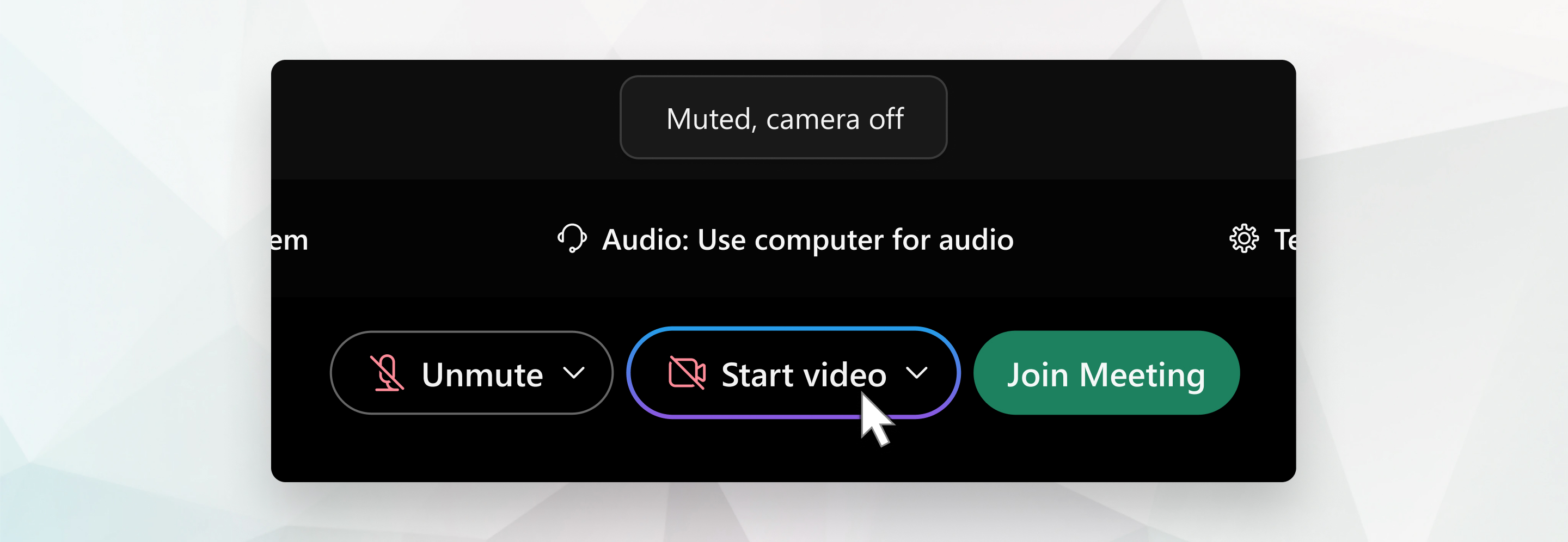
-
Wählen Sie die zu verwendende Kamera aus.
-
Standardmäßig wird Ihr Video mit Selbstansicht in der Spiegelansicht angezeigt. Sie können die Spiegelansicht deaktivieren, wenn Sie sich selbst im Video mit Selbstansicht so sehen möchten, wie dies andere Event-Teilnehmer tun.
Wenn Sie mit den Audio- und Videoeinstellungen zufrieden sind, die Sie für dieses Meeting ausgewählt haben, können Sie sie für Ihr nächstes Meeting speichern.
-
Wenn Sie mehr Privatsphäre haben oder mögliche Ablenkungen von Ihrem Video einschränken möchten, können Sie einen virtuellen Hintergrund verwenden. Klicken Sie auf Hintergrund ändern und wählen Sie dann einen verschwommenen oder anderen Hintergrund.
Um dem Meeting über ein kompatibles Videogerät beitreten zu können, müssen Sie eine Verbindung zu einem Gerät herstellen.
Inhalt freigeben
Um Inhalte während eines -Treffens zu teilen, wählen Sie Steuerfeld Meeting die Option Teilen  .
.

Im Menü Freigeben finden Sie weitere Freigabeoptionen.
Kameras mit Unterstützung für hochauflösendes Video
Administratoren können ihren Benutzern nun erlauben, virtuelle Kameras (zusätzlich zu den physischen Kameras) in der Mac-Desktop-App zu verwenden.
Die meisten PC-kompatiblen Kameras sollten Meetings unterstützen. Webex hat die folgenden Kameras auf Unterstützung für hochqualitatives Video getestet:
-
Cisco Precision HD
-
Cisco VT Camera II
-
Cisco VT Camera III
-
Logitech HD Pro Webcam C910
-
Logitech HD Webcam C920
-
Logitech QuickCam C905
-
Logitech QuickCam Orbit AF
-
Logitech QuickCam Pro 9000
-
Logitech QuickCam S7500
-
Microsoft LifeCam Cinema
-
Microsoft LifeCam HD
-
Microsoft LifeCam NX-6000
-
Microsoft LifeCam VX-1000
-
Microsoft LifeCam VX-3000
-
Microsoft LifeCam VX-6000
Kameras mit Unterstützung für HD-Video
Die folgenden Kameras wurden auf Unterstützung für HD-Video getestet:
-
Logitech HD Webcam C310
-
Logitech HD Webcam C500
-
Logitech HD Webcam C510
-
Logitech HD Webcam C905/B905
-
Logitech HD Pro Webcam C910/B910
-
Logitech HD Webcam C920
-
Microsoft LifeCam HD-5000/HD-5001
-
Microsoft LifeCam HD-6000
-
Microsoft LifeCam Cinema
-
Microsoft LifeCam Studio
-
Cisco Precision HD
-
Cisco TelePresence SX10
-
Cisco VT Camera III
-
Apple iSight HD


