
Hvala za povratne informacije.
Začnite z Webex Meetings za udeležence
 Povratne informacije?
Nekatere funkcije, omenjene v tem članku, so na voljo samo v plačljivih načrtih. Tukaj je tisto, kar prihaja z brezplačnim načrtom.
Pridružite se srečanju
Če vas nekdo povabi na sestanek, prejmete povabilo z navodili, kako se pridružiti povabilu po e-pošti. Kliknite povezavo Pri druži se sreč anju, da se pridružite srečanju.
Morda boste morali vnesti geslo za srečanje. Poiščete lahko vaše e-poštno povabilo.
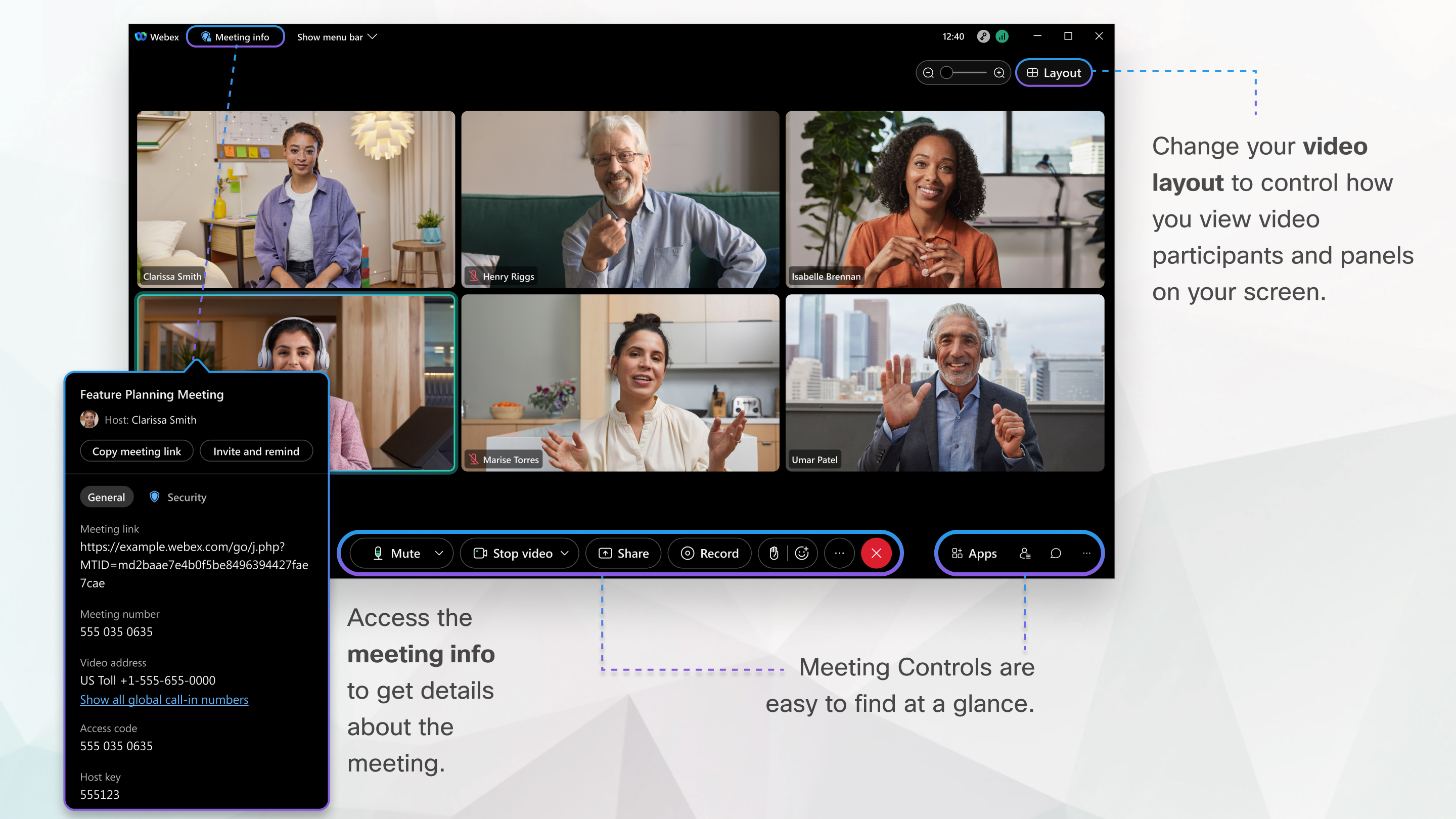
Uporabniški vmesnik Meetings je preprost. Možnosti srečanja v središču ter udeleženci in druge plošče na desni.
Povežite zvok
V oknu za predogled se lahko prepričate, da vaš avdio in video zvok dobro izgleda, preden se pridružite srečanju. Najprej izberite nastavitve, ki jih uporabljate za zvok na srečanju.
-
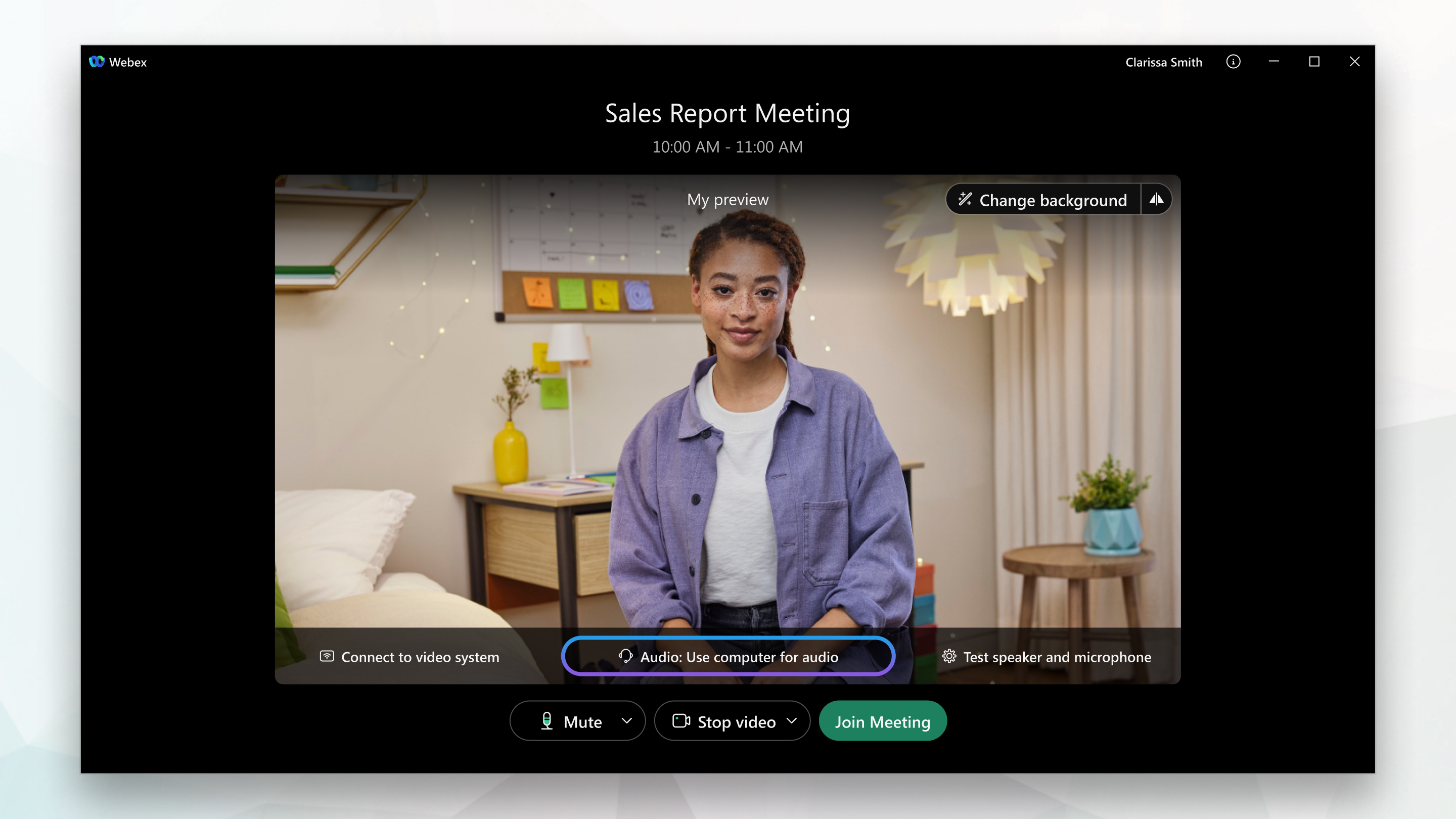
Kliknite možnosti zvočne povezave v aplikaciji Srečanja.
-
Izberite, kako želite slišati zvok na srečanju:

-
Uporaba računalniškega zvo ka — računalnik uporabljajte s slušalkami ali zvočniki. To je privzeta vrsta zvočne povezave.
Lahko zamenjate slušalke, zvočnike in mikrofon.
-
Pokličite me — vnesite ali izberite službeno ali domačo telefonsko številko, ki jo želite poklicati na sestanku.
-
Pokličite — ob začetku sestanka pokličite iz telefona. Seznam globalnih klicnih številk je na voljo, ko se pridružite srečanju.
-
Ne povezujte se z zvokom — prek računalnika ali telefona na srečanju ne boste sli šali nobenega zvoka. To možnost uporabite, če ste v sejni sobi, vendar želite uporabiti računalnik za skupno rabo vsebine na srečanju.
-
-
Če se želite srečanju pridružiti z zvokom utišanim, kliknite Izklopi.

Videli boste, ko
 je vaš mikrofon utišan. Če želite govoriti na srečanju, kliknite Prekini utišaj.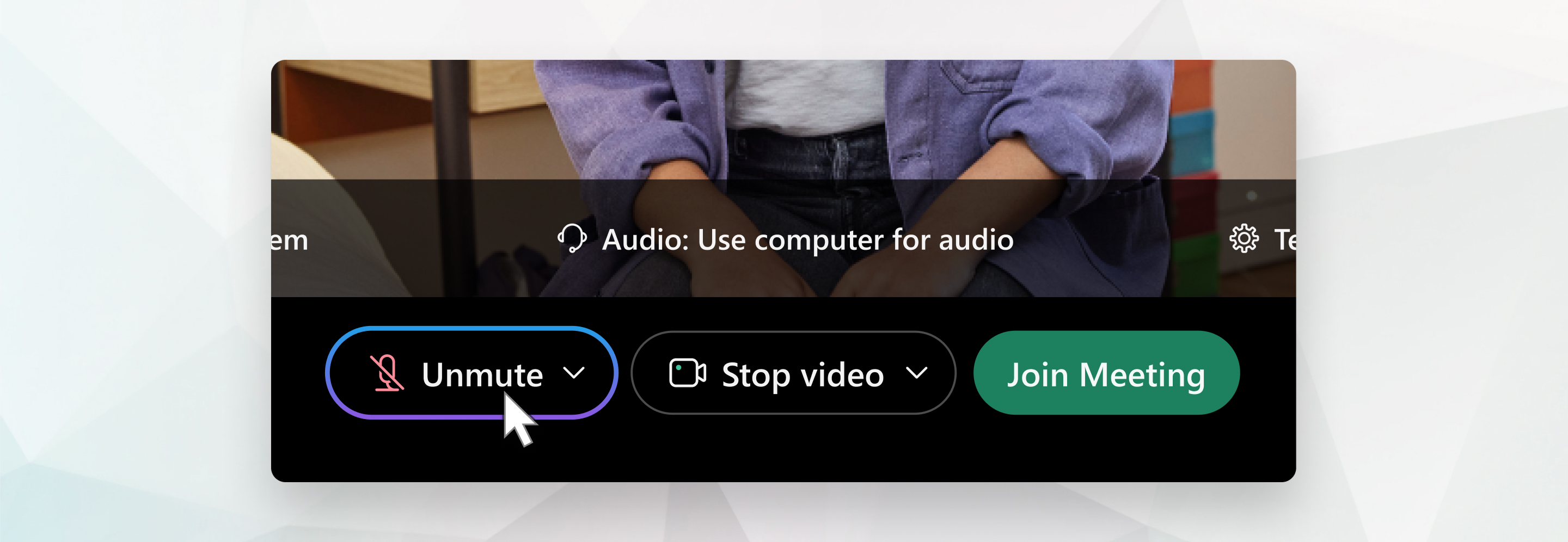
Na nekaterih srečanjih gostitelj udeležencem morda ne dovoli, da izklopijo utišanje. Če ne morete prekiniti iz klop, je Unmute zaklenjen, dokler gosti
 telj ne dovoli, da prekine utišanje.
Zaženite svoj videoposnetek
Preden se pridružite srečanju ali začnete z njim, lahko izberete nastavitve, ki jih uporabljate za videoposnetke na srečanju.
-
Če se želite sestanku pridružiti z izklopljenim videoposnetkom, kliknite U stavi videoposnetek
 .
.Videli boste,
 ko bo vaš video izklopljen. Ko želite prikazati videoposnetek, kliknite Zač ni videoposnetek.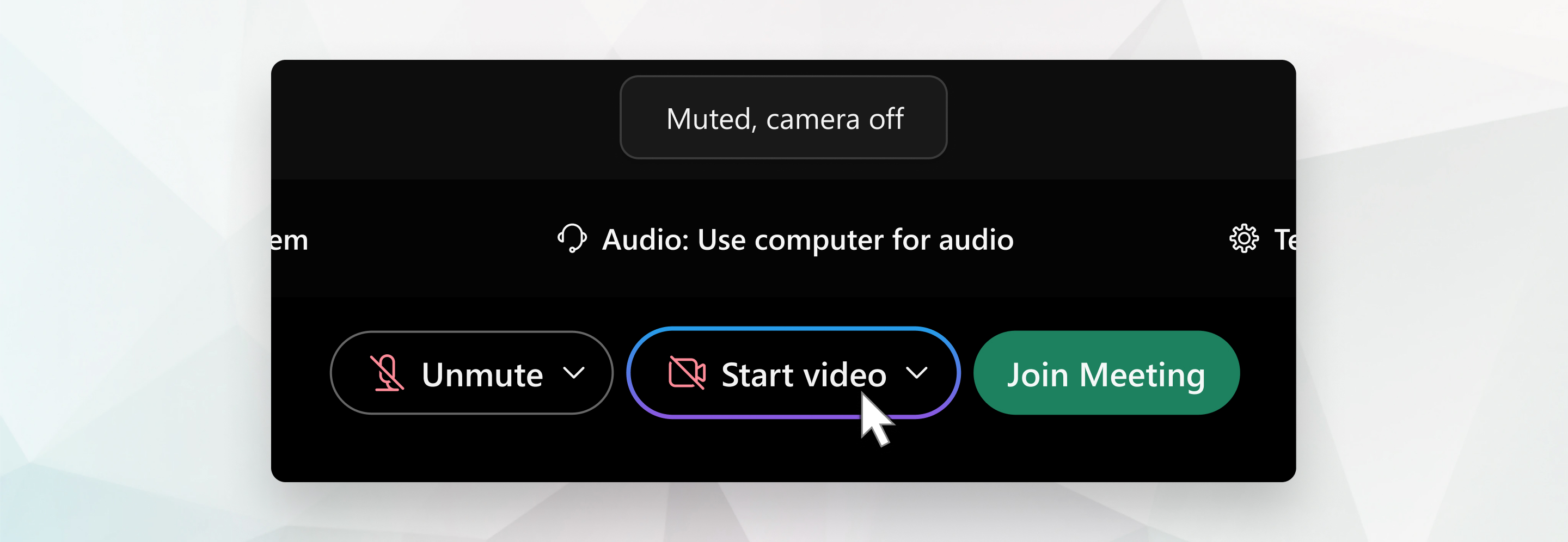
-
Izberite kamero, ki jo želite uporabiti.
-
Privzeto se vaš videoposnetek z ogledom prikazuje v zrcalnem pogledu. Ogledalo lahko izklopite, če želite, da se v videoposnetku za samoogled vidite na enak način, kot vas vidijo drugi udeleženci srečanja.
Če ste zadovoljni z nastavitvami zvoka in videa, ki ste jih izbrali za to srečanje, jih lahko shran ite za naslednje srečanje.
-
Če želite dodati zasebnost ali omejiti morebitne motnje videoposnetka, lahko uporabite navidezno ozadje. Kliknite Spremeni ozad je in nato izberite, ali želite zamegliti ali zamenjati ozadje.
Če se želite sestanku pridružiti iz združljive video naprave, se povežite z napravo.
Skupna raba vsebine
Če želite skupno rabo vsebine med srečanjem, na nadzorni plošči srečanja izberite Skupna raba .
.

Za več možnosti skupne ra be pojdite v meni Skupna raba.
Visokokakovostne kamere, ki podpirajo video
Skrbniki lahko zdaj svojim uporabnikom omogočajo uporabo virtualnih kamer (poleg fizičnih kamer) v namizni aplikaciji Mac.
Večina kamer, združljivih z osebnimi računalniki, bi morala delovati s sestanki. Naslednje kamere so bile preizkušene za visokokakovosten video:
-
Cisco Precision HD
-
Cisco VT kamera II
-
Cisco VT kamera III
-
Spletna kamera Logitech HD Pro C910
-
Spletna kamera Logitech HD C920
-
Logitech QuickCam C905
-
Logitech QuickCam Orbit AF
-
Logitech QuickCam Pro 9000
-
Logitech QuickCam S7500
-
Kino Microsoft LifeCam
-
Microsoft LifeCam HD
-
Microsoft LifeCam NX-6000
-
Microsoft LifeCam VX-1000
-
Microsoft LifeCam VX-3000
-
Microsoft LifeCam VX-6000
Kamere visoke ločljivosti, ki podpirajo video
Naslednje kamere so bile testirane za video visoke ločljivosti:
-
Spletna kamera Logitech HD C310
-
Spletna kamera Logitech HD C500
-
Spletna kamera Logitech HD C510
-
Spletna kamera Logitech HD C905/B905
-
Spletna kamera Logitech HD Pro C910/B910
-
Spletna kamera Logitech HD C920
-
Microsoftova kamera LifeCam HD-5000/HD-5001
-
Microsoftova kamera LifeCam HD-6000
-
Kino Microsoft LifeCam
-
Microsoft LifeCam Studio
-
Cisco Precision HD
-
Cisco TelePresenceSX10
-
Cisco VT kamera III
-
Apple iSight HD


