
Hvala na povratnim informacijama.
Započnite sa Webex Meetings za učesnike
 Povratne informacije?
Određene funkcije navedene u ovom članku dostupne su samo u plaćenim planovima. Evo šta dolazi sa besplatnim plan om.
Pridružite se sastanku
Ako vas neko pozove na sastanak, dobijate pozivnicu sa uputstvima kako da se pridružite pozivnici putem e-pošte. Kliknite vezu Pri druži se sastan ku da biste se pridružili sastanku.
Možda će od vas biti zatraženo da unesete lozinku za sastanak. Možete ga pronaći na pozivnici putem e-pošte.
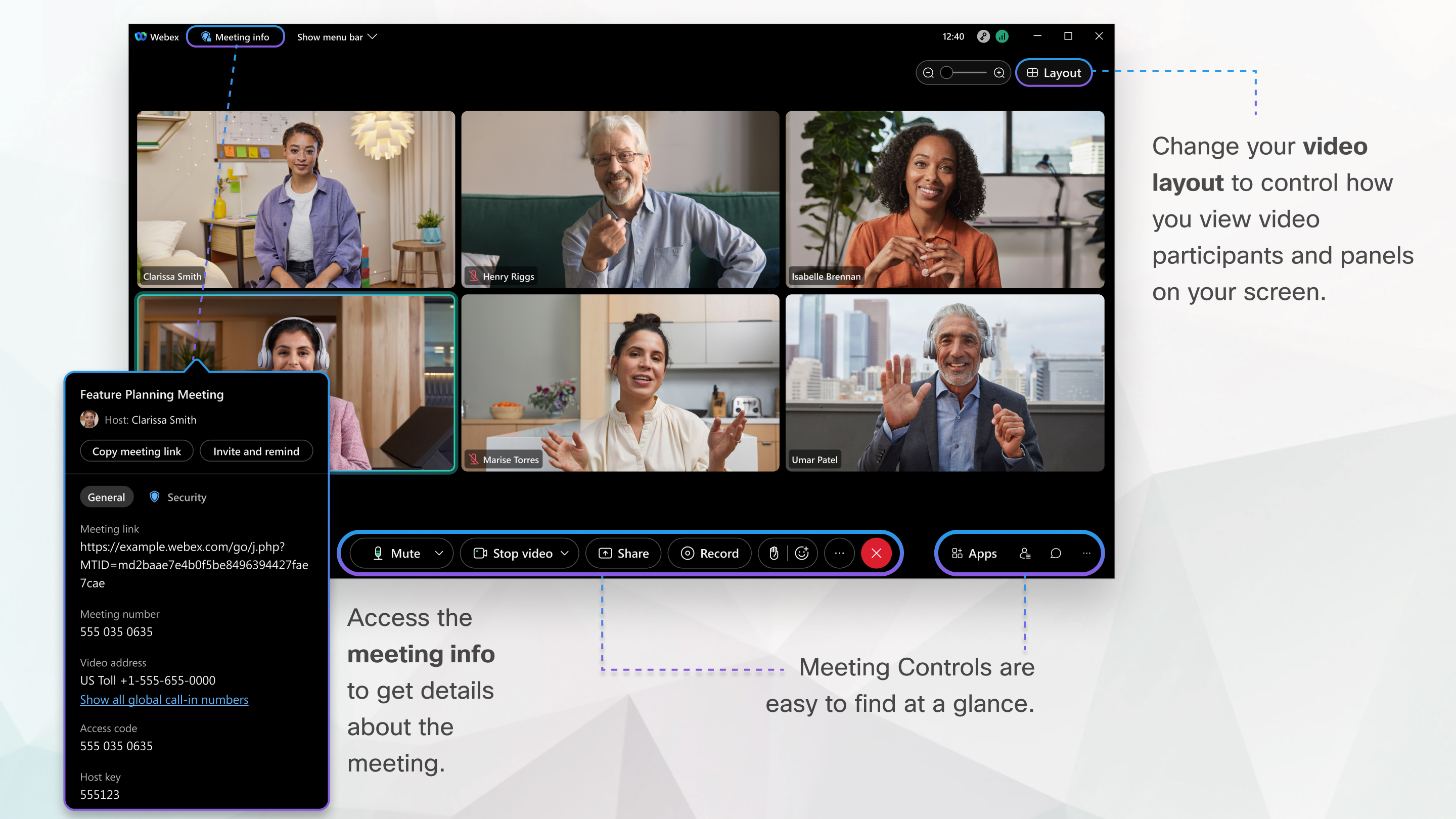
Korisnički interfejs Meetings je jednostavan. Opcije sastanka u centru i učesnici i drugi paneli sa desne strane.
Povežite audio
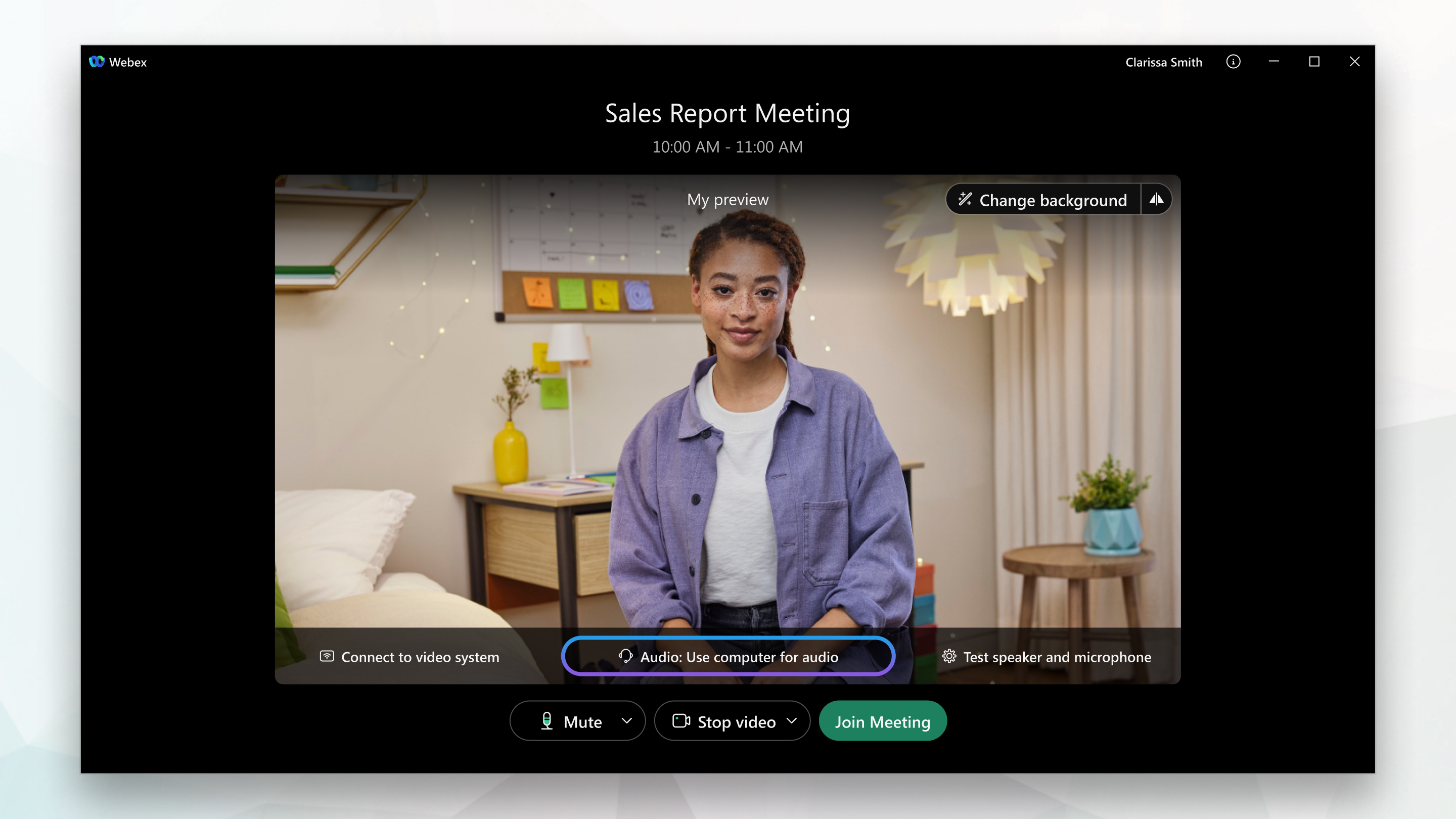
U prozoru za pregled možete da se uverite da vaš audio i video zvuk izgleda dobro pre nego što se pridružite sastanku. Prvo izaberite podešavanja koja koristite za zvuk na sastanku.
-
Kliknite na opcije audio veze u aplikaciji Sastanci.
-
Izaberite kako želite da čujete zvuk na sastanku:

-
Koristite zvuk računara — Koristite računar sa slušalicama ili zvučnicima. Ovo je podrazumevani tip audio veze.
Možete da promenite slušalice, zvučnike i mikrofon.
-
Pozovite me — Unesite ili izaberite radni ili kućni broj telefona koji želite da sastanak pozove.
-
Pozovite — Pozovite sa telefona kada sastanak počne. Lista globalnih pozivnih brojeva dostupna je nakon što se pridružite sastanku.
-
Ne povezujte se sa zvu kom — Nećete čuti nikakav zvuk na sastanku preko računara ili telefona. Koristite ovu opciju ako ste u sobi za sastanke, ali želite da koristite računar za deljenje sadržaja na sastanku.
-
-
Ako želite da se pridružite sastanku sa zvukom isključenim, kliknite na dugme Isključi zvuk.

Videćete
 kada je vaš mikrofon isključen. Kliknite na Onemo ži zvuk kada želite da govorite na sastanku.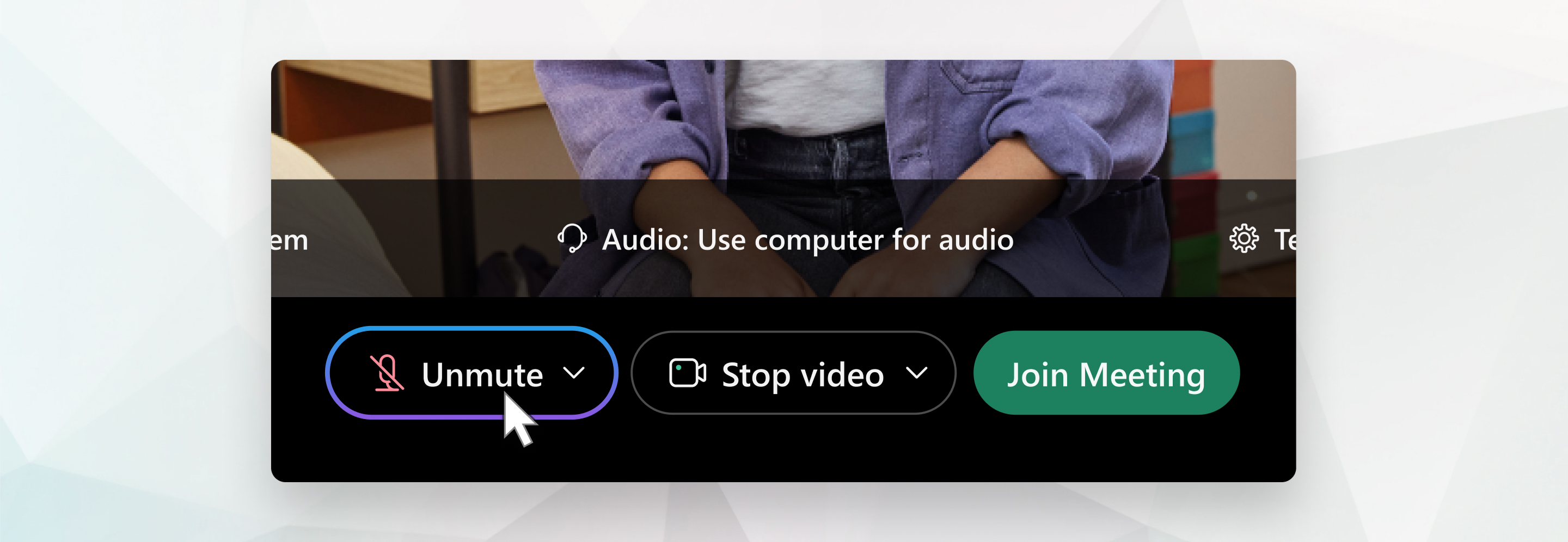
Na nekim sastancima domaćin možda neće dozvoliti učesnicima da isključuju isključivanje zvuka. Ako vam nije dozvoljeno da isključite isključi vanje zvuka, isključivanje zvuka
 je zaključ ano sve dok vam domaćin ne dozvoli da isključite isključivanje zvuka.
Pokrenite svoj video
Pre nego što se pridružite ili započnete sastanak, možete da izaberete postavke koje koristite za video na sastanku.
-
Ako želite da se pridružite sastanku sa isključenim video zapisom, kliknite na Zaustavi video
 .
.Videćete
 kada je vaš video isključen. Kliknite na Start video kada želite da prikažete svoj video.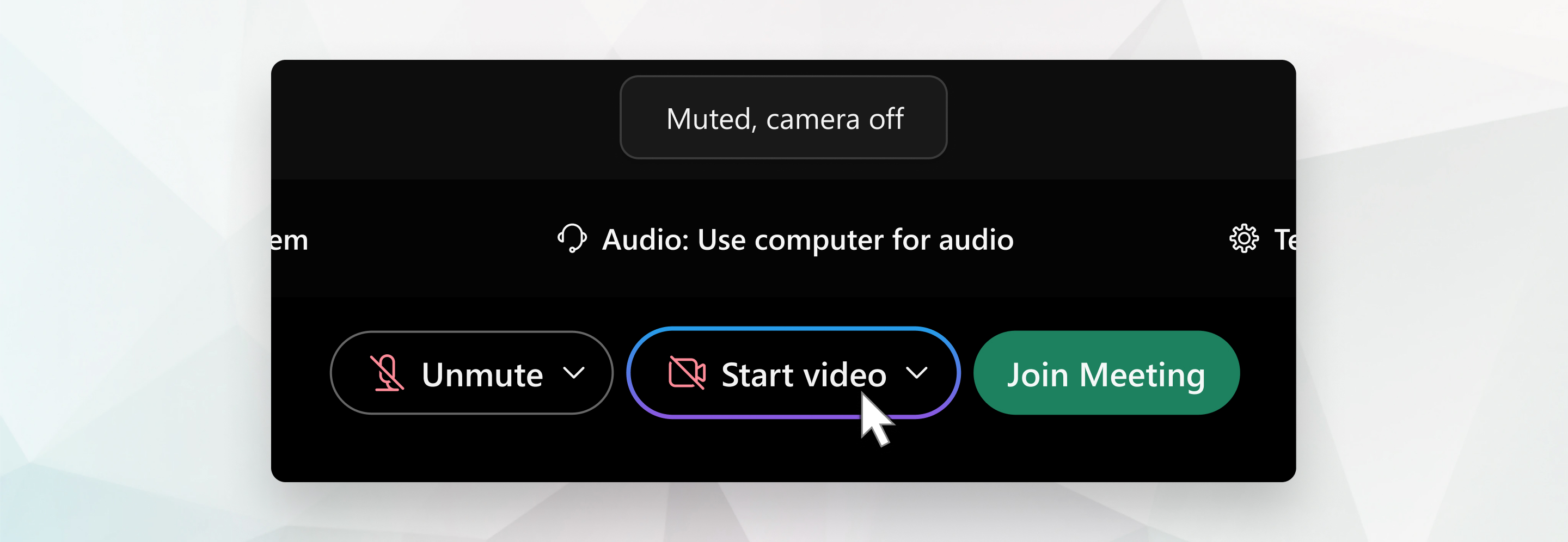
-
Izaberite kameru koju želite koristiti.
-
Podrazumevano, vaš video za samostalno gledanje prikazuje se u ogledalu. Možete isključiti prikaz ogledala ako želite da se vidite u svom video snimku za samostalno gledanje na isti način na koji vas vide drugi učesnici sastanka.
Ako ste zadovoljni postavkama audio i video zapisa koje ste izabrali za ovaj sastanak, možete ih sačuv ati za sledeći sastanak.
-
Ako želite dodatnu privatnost ili da ograničite moguće ometanje vašeg video zapisa, možete da koristite virtuelnu pozadinu. Kliknite na dugme Promeni pozad inu, a zatim izaberite da zamutite ili zamenite pozadinu.
Da biste se pridružili sastanku sa kompatibilnog video uređaja, povežite se sa uređajem.
Delite sadržaj
Da biste delili sadržaj tokom sastanka, na kontrolnoj tabli sastanka izaberite D eli .
.

Idite na meni D eli za više opcija deljenja.
Visokokvalitetne kamere koje podržavaju video
Administratori sada mogu dozvoliti svojim korisnicima da koriste virtuelne kamere (pored fizičkih kamera) u Mac desktop aplikaciji.
Većina kamera kompatibilnih sa računarima trebalo bi da radi sa sastancima. Sledeće kamere su testirane za visokokvalitetni video:
-
Cisco Precision HD
-
Cisco VT kamera II
-
Cisco VT kamera III
-
Logitech HD Pro veb kamera C910
-
Logitech HD veb kamera C920
-
Logitech KuickCam C905
-
Logitech KuickCam Orbit AF
-
Logitech KuickCam Pro 9000
-
Logitech KuickCam S7500
-
Microsoft LifeCam Cinema
-
Microsoft LifeCam HD
-
Microsoft LifeCam NKS-6000
-
Microsoft LifeCam VKS-1000
-
Microsoft LifeCam VKS-3000
-
Microsoft LifeCam VKS-6000
Kamere visoke rezolucije koje podržavaju video
Sledeće kamere su testirane za video visoke rezolucije:
-
Logitech HD veb kamera C310
-
Logitech HD veb kamera C500
-
Logitech HD veb kamera C510
-
Logitech HD veb kamera C905/B905
-
Logitech HD Pro veb kamera C910/B910
-
Logitech HD veb kamera C920
-
Microsoft LifeCam HD-5000/HD-5001
-
Microsoft LifeCam HD-6000
-
Microsoft LifeCam Cinema
-
Microsoft LifeCam Studio
-
Cisco Precision HD
-
Cisco TelePresenceSKS10
-
Cisco VT kamera III
-
Apple iSight HD


