
Köszönjük visszajelzését.
Kezdje el a Webex Meetings programmal a résztvevők számára
 Visszajelzés?
Bizonyos ebben a cikkben említett funkciók csak fizetett csomagokban érhetők el. Íme, mi jár az ingyenes csomaghoz.
Csatlakozzon egy találkozóhoz
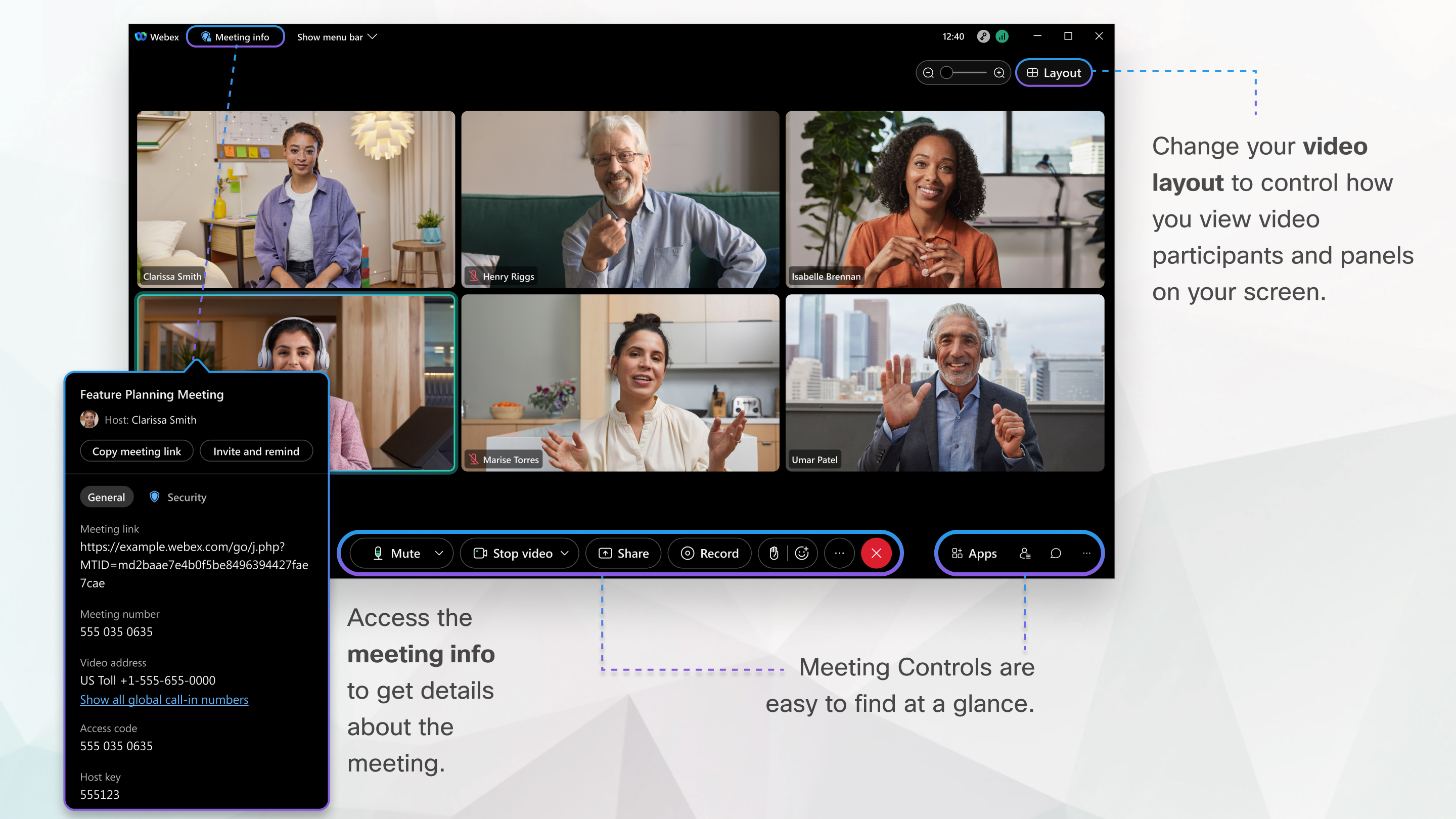
Ha valaki meghívja Önt egy értekezletre, meghívót kap, amely utasításokat tartalmaz az e-mailes meghívóhoz való csatlakozáshoz. Az értekezlet hez való csatlakozáshoz kattintson az értekezletbe csatlakozás linkre.
Előfordulhat, hogy megkérik az értekezlet jelszavának megadását. Megtalálhatja az e-mail meghívóját.
A Meetings felhasználói felülete egyszerű. Találkozó lehetőségei a központban, a résztvevők és más panelek a jobb oldalon.
Csatlakoztassa a hangot
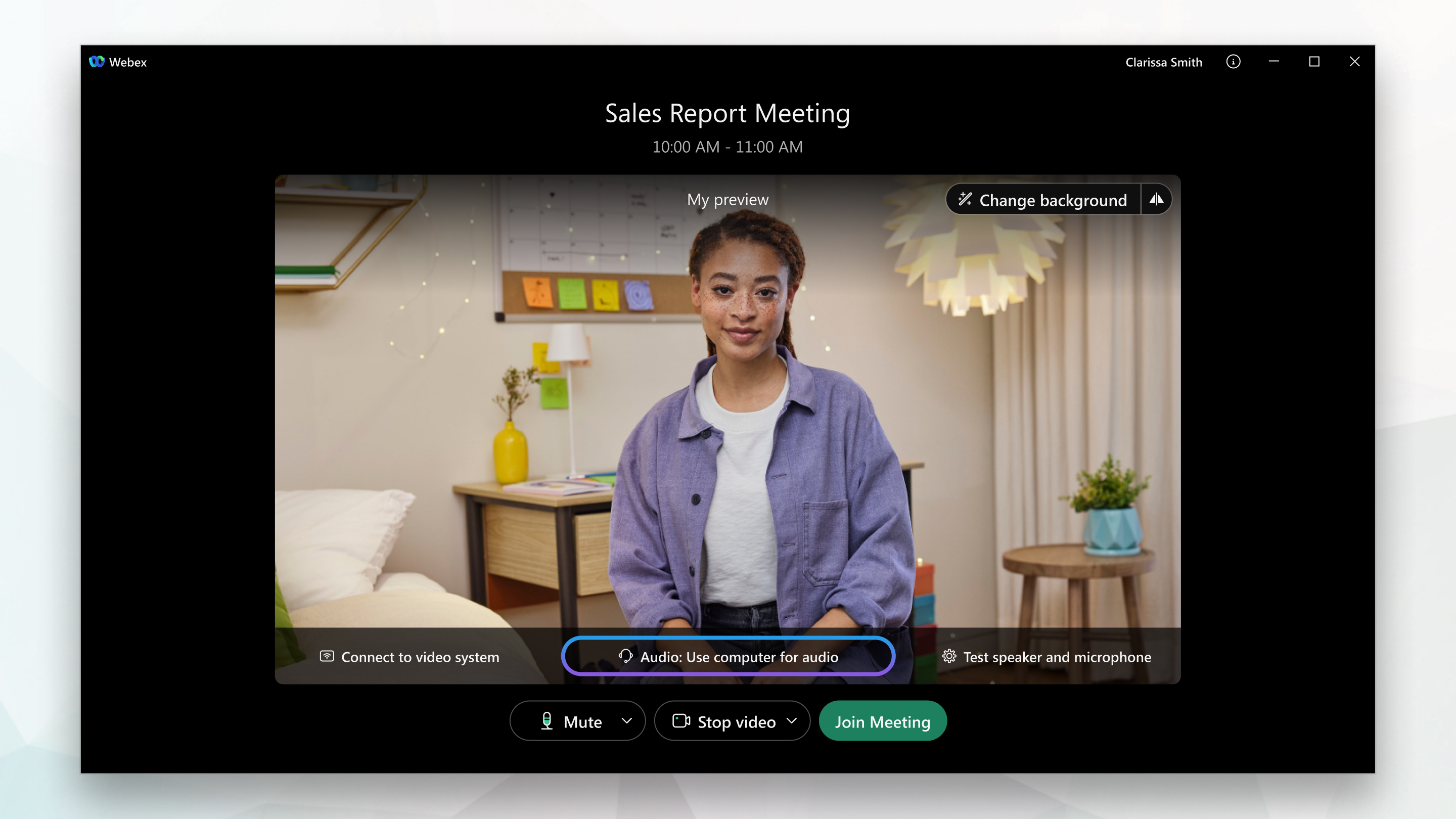
Az előnézeti ablakban meggyőződhet arról, hogy hang- és videó hangja és jól néz ki, mielőtt csatlakozna az értekezlethez. Először válassza ki az értekezlet hangzásához használt beállításokat.
-
Kattintson a hangkapcsolat beállításaira az Értekezletek alkalmazásban.
-
Válassza ki, hogyan szeretné hallani a hangot az értekezleten:

-
Számítógépes hang használata — Használja a számítógépet fejhallgatóval vagy hangszóróval. Ez az alapértelmezett hangkapcsolat típusa.
Cserélheti a fejhallgatót, a hangszórókat és a mikrofont.
-
Hívjon — Adja meg vagy válassza ki azt a munkahelyi vagy otthoni telefonszámot, amelyet az értekezleten szeretne hívni.
-
Hívás — Az értekezlet megkezdésekor hívja be telefonját. A globális behívószámok listája érhető el, miután csatlakozott az értekezlethez.
-
Ne csatlakozzon a hanghoz — A számítógépen vagy a telefonon keresztül nem hallhat han got az értekezleten. Használja ezt a beállítást, ha a tárgyalóteremben tartózkodik, de a számítógépén szeretné megosztani az értekezlet tartalmát.
-
-
Ha né
 mított hanggal szeretne csatlakozni az értekezlethez, kattintson a Némítás gombra.
Látni fogja,
 ha a mikrofon el van némítva. Kattintson a Némítás megszüntetése gombra, ha beszélni szeretne az értekezleten.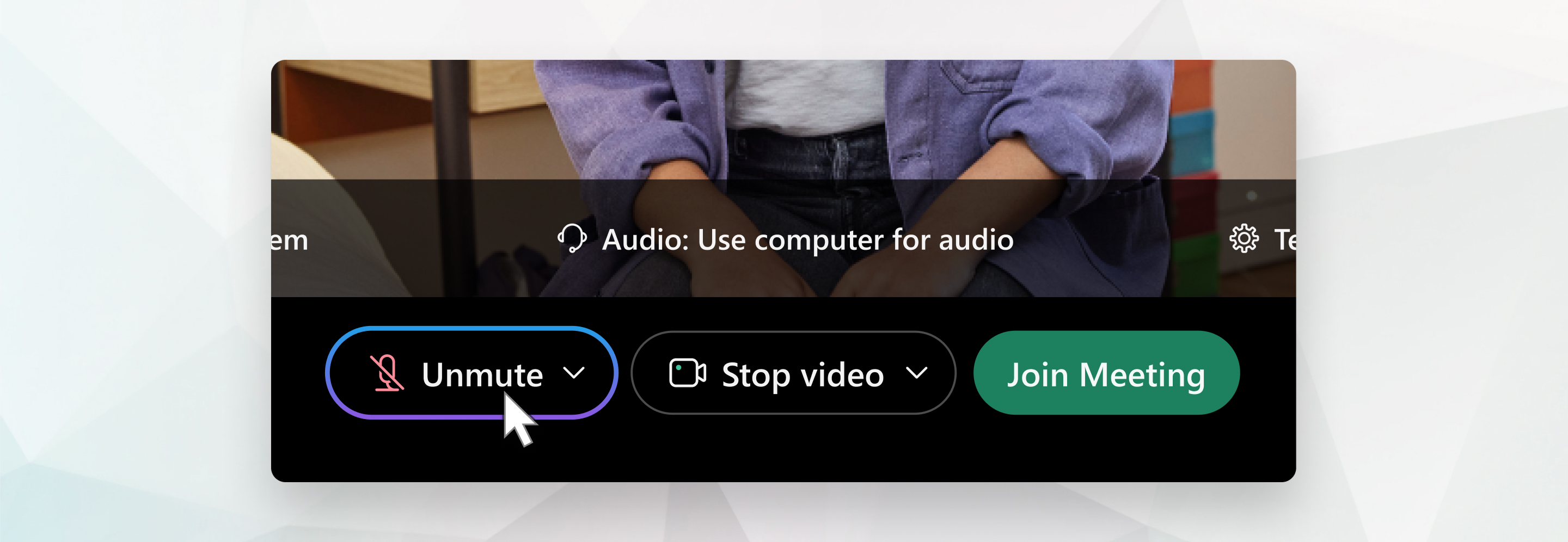
Egyes értekezleteken előfordulhat, hogy a házigazda nem engedélyezi a résztvevők számára a némítás Ha meg akadályozza a némítás megszüntetését, a Némítás megszüntetése addig lesz zárolva, amíg a
 gazda nem engedélyezi a némítás megszüntetését.
Indítsa el a videót
Mielőtt csatlakozik vagy megkezdené egy értekezletet, kiválaszthatja a videóhoz használt beállításokat az értekezleten.
-
Ha kikapcsolt videóval szeretne csatlakozni az értekezlethez, kattintson a Videó leállí tása gombra
 .
.Látni fogja,
 ha a videó ki van kapcsolva. Kattintson a Videó ind ítása gombra, amikor megjeleníteni szeretné a videót.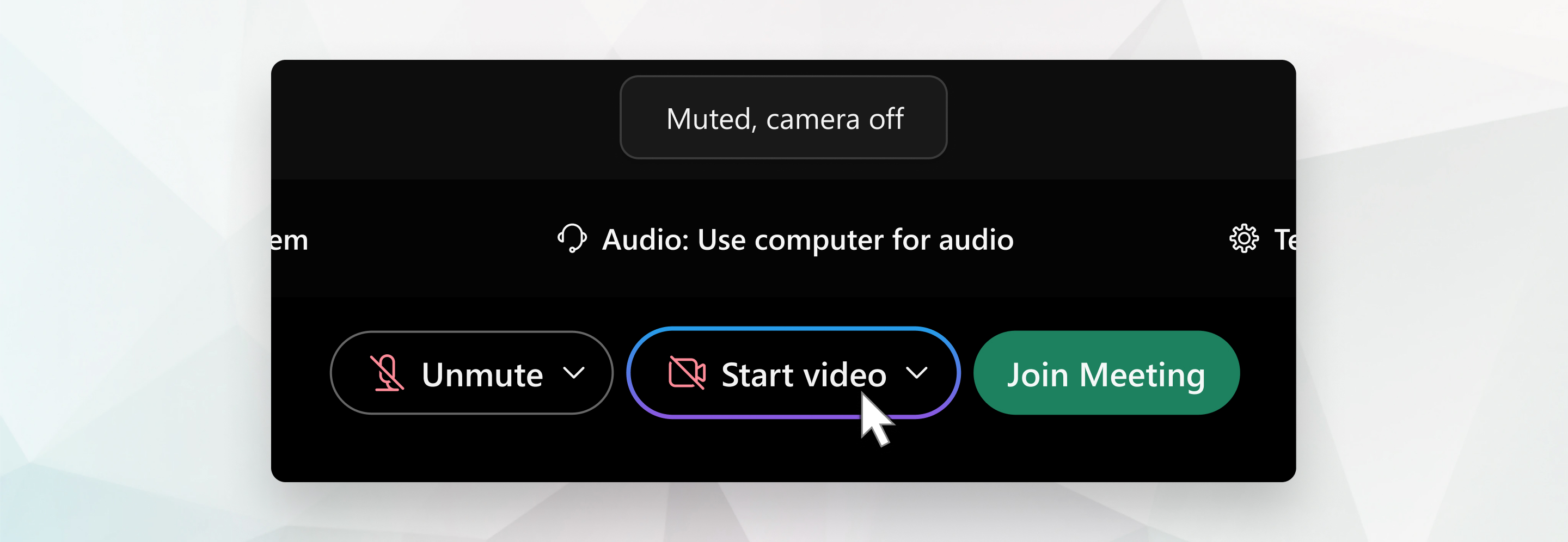
-
Válassza ki a használni kívánt fényképezőgépet.
-
Alapértelmezés szerint az önnéző videó tükörnézetben jelenik meg. Kikap csolhatja a tükörné zetet, ha ugyanúgy szeretné látni magát az önnéző videóban, mint a többi értekezlet résztvevője.
Ha elégedett az értekezletre választott hang- és videó beállításokkal, elmentheti azokat a következő értekezletre.
-
Ha további adatvédelmet szeretne, vagy korlátozni szeretné a videó esetleges zavaró tényezőit, használhat virtuális hát teret. Kattintson a Hátt ér módosítása elemre, majd válassza a háttér elmosódását vagy cseréjét.
Ha kompatibilis videoeszközről szeretne csatlakozni az értekezlethez, csatlakozzon egy eszközhö z.
Tartalom megosztása
Ha tartalmat szeretne megosztani egy értekezlet során, válassza a Megosztás lehetőséget az értekezlet vezérlőpul tján .
.

További megosztási lehetőség ekért lépjen a Megosztás menübe.
Kiváló minőségű videóval támogatott kamerák
A rendszergazdák mostantól engedélyezhetik felhasználóik számára, hogy virtuális kamerákat használjanak (a fizikai kamerák mellett) a Mac asztali alkalmazásban.
A legtöbb PC-kompatibilis kamerának az értekezletekkel kell működnie. A következő kamerákat tesztelték kiváló minőségű videó szempontjából:
-
Cisco Precision HD
-
Cisco VT kamera II
-
Cisco VT kamera III
-
Logitech HD Pro Webkamera C910
-
Logitech HD Webkamera C920
-
Logitech QuickCam C905
-
Logitech QuickCam Orbit AF
-
Logitech QuickCam Pro 9000
-
Logitech QuickCam S7500
-
Microsoft LifeCam Mozi
-
Microsoft LifeCam HD
-
Microsoft LifeCam NX-6000
-
Microsoft LifeCam VX-1000
-
Microsoft LifeCam VX-3000
-
Microsoft LifeCam VX-6000
Nagyfelbontású videó által támogatott kamerák
A következő kamerákat tesztelték nagyfelbontású videókra:
-
Logitech HD Webkamera C310
-
Logitech HD Webkamera C500
-
Logitech HD Webkamera C510
-
Logitech HD Webkamera C905/B905
-
Logitech HD Pro Webkamera C910/B910
-
Logitech HD Webkamera C920
-
Microsoft LifeCam HD-5000/HD-5001
-
Microsoft LifeCam HD-6000
-
Microsoft LifeCam Mozi
-
Microsoft LifeCam Stúdió
-
Cisco Precision HD
-
Cisco TelePresenceSX10
-
Cisco VT kamera III
-
Apple iSight HD


