
Geri bildiriminiz için teşekkürler.
Katılımcılar için Webex Meetings ile başlayın
 Geri Bildirim?
Bu makalede bahsedilen bazı özellikler yalnızca ücretli planlarda kullanılabilir. İşte ücretsiz planla birlikte gelenler.
Toplantıya katılma
Birisi sizi bir toplantıya davet ederse, e-posta davetine nasıl katılacağınızla ilgili talimatları içeren bir davet alırsınız. Toplantıya katılmak için Toplantıya katıl bağlantısını tıklayın.
Bir toplantı şifresi girmeniz istenebilir. E-posta davetiyenizde bulabilirsiniz.
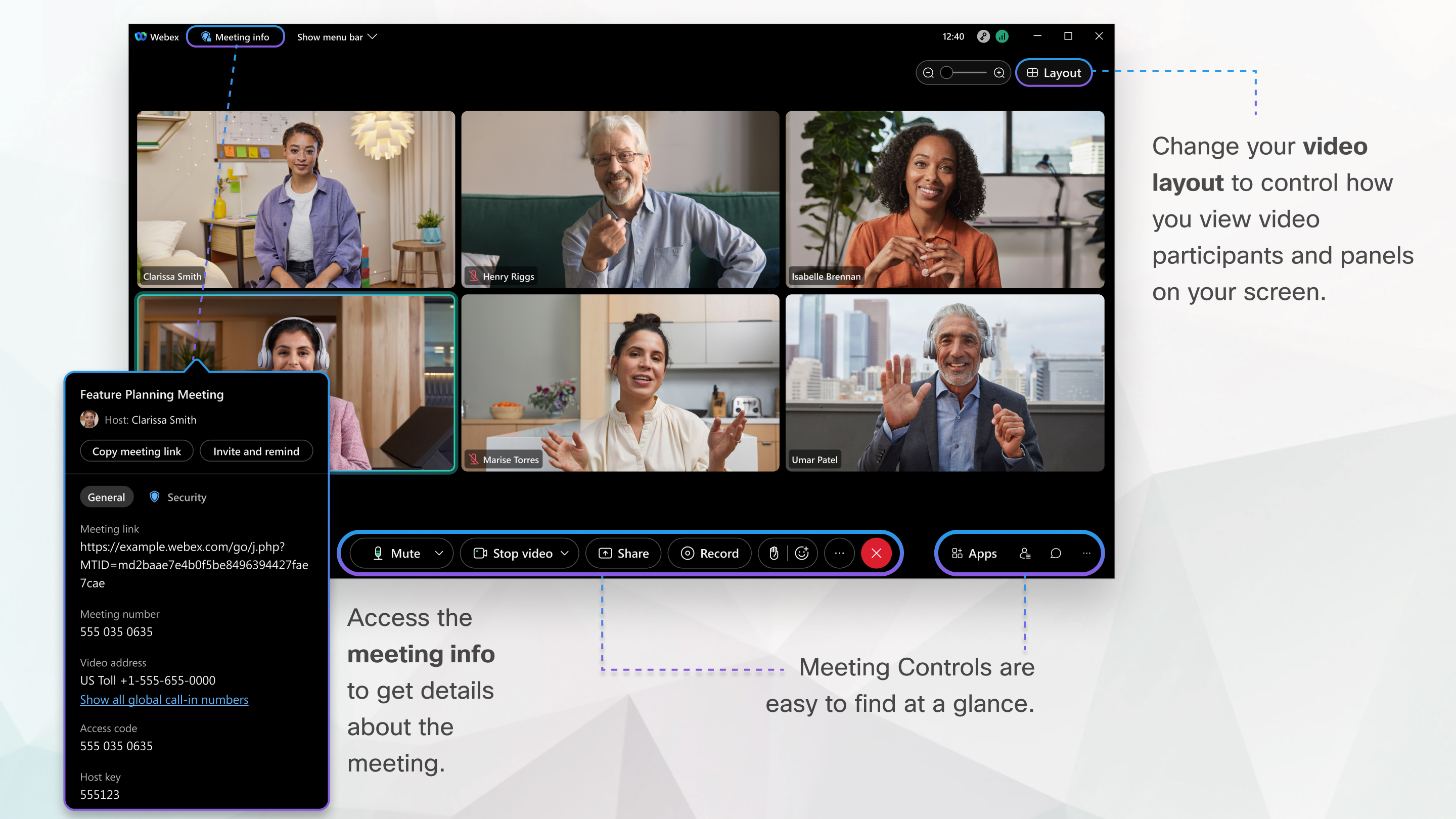
Toplantılar kullanıcı arayüzü basittir. Merkezde toplantı seçenekleri ve sağdaki katılımcılar ve diğer paneller.
Sesi bağlayın
Önizleme penceresinde, toplantıya katılmadan önce ses ve video sesinizin iyi göründüğünden emin olabilirsiniz. İlk olarak, toplantıda ses için kullandığınız ayarları seçin.
-
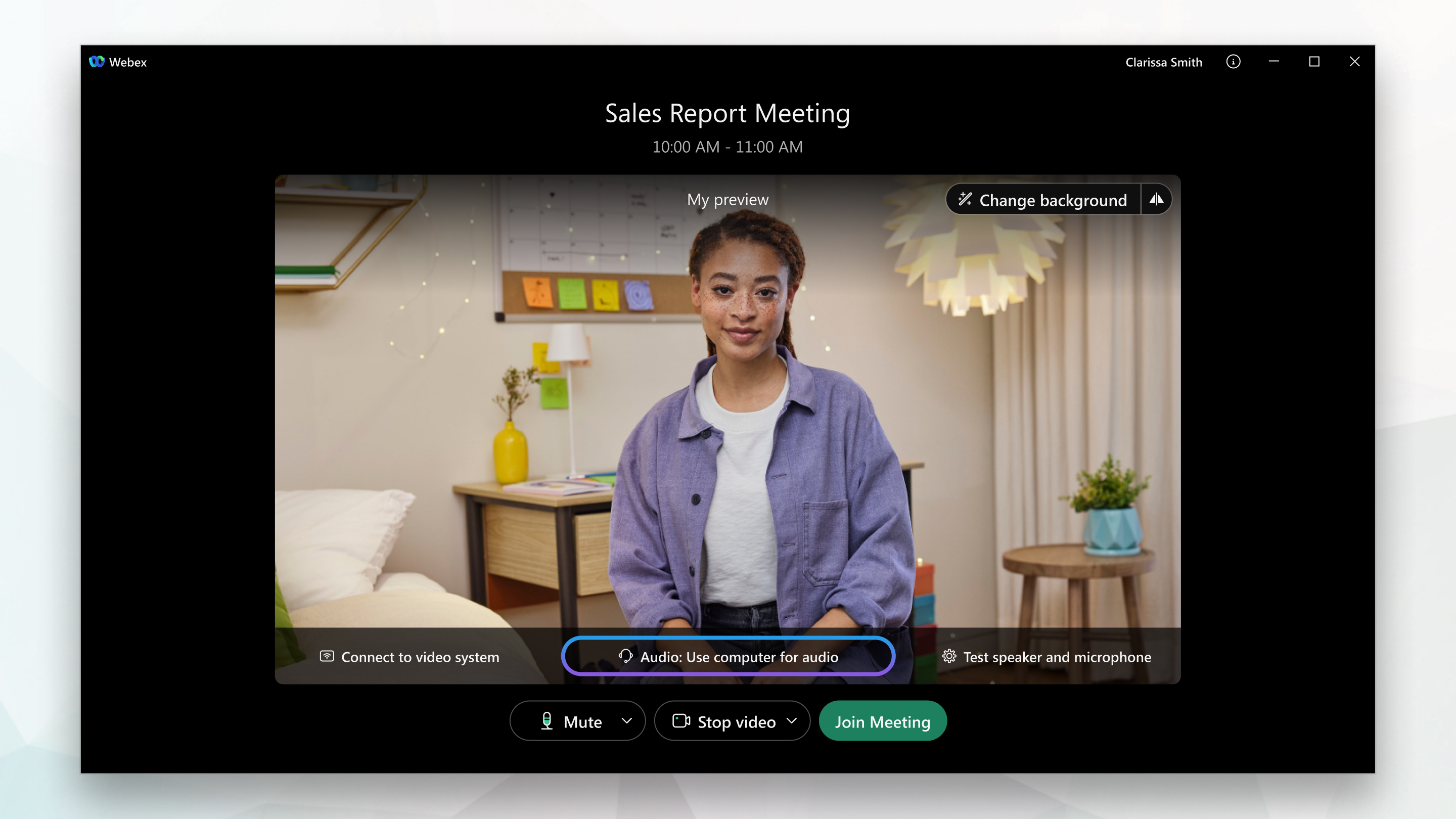
Toplantılar uygulamasında ses bağlantısı seçeneklerini tıklayın.
-
Toplantıda sesi nasıl duymak istediğinizi seçin:

-
Bilgisayar sesini kullan —Bilgisayarınızı kulaklık veya hoparlörlerle kullanın. Bu varsayılan ses bağlantı türüdür.
Kulaklığınızı, hoparlörlerinizi ve mikrofonunuzu değiştirebilirsiniz.
-
Beni ara —Toplantının aramasını istediğiniz iş veya ev telefon numarasını girin veya seçin.
-
Ara — Toplantı başladığında telefonunuzdan arayın. Toplantıya katıldıktan sonra genel arama numaralarının bir listesi kullanılabilir.
-
Sese bağlanmayın — Toplantıda bilgisayarınız veya telefonunuzdan herhangi bir ses duymazsınız. Toplantı odasındaysanız ancak toplantıdaki içeriği paylaşmak için bilgisayarınızı kullanmak istiyorsanız bu seçeneği kullanın.
-
-
Toplantıya sesiniz sesiniz kapalıyken katılmak istiyorsanız Sessiz'i tıklayın.

Mikrofonunuzun
 sessize alındığını göreceksiniz. Toplant ıda konuşmak istediğinizde Sesini Kaldır seçeneğini tıklatın.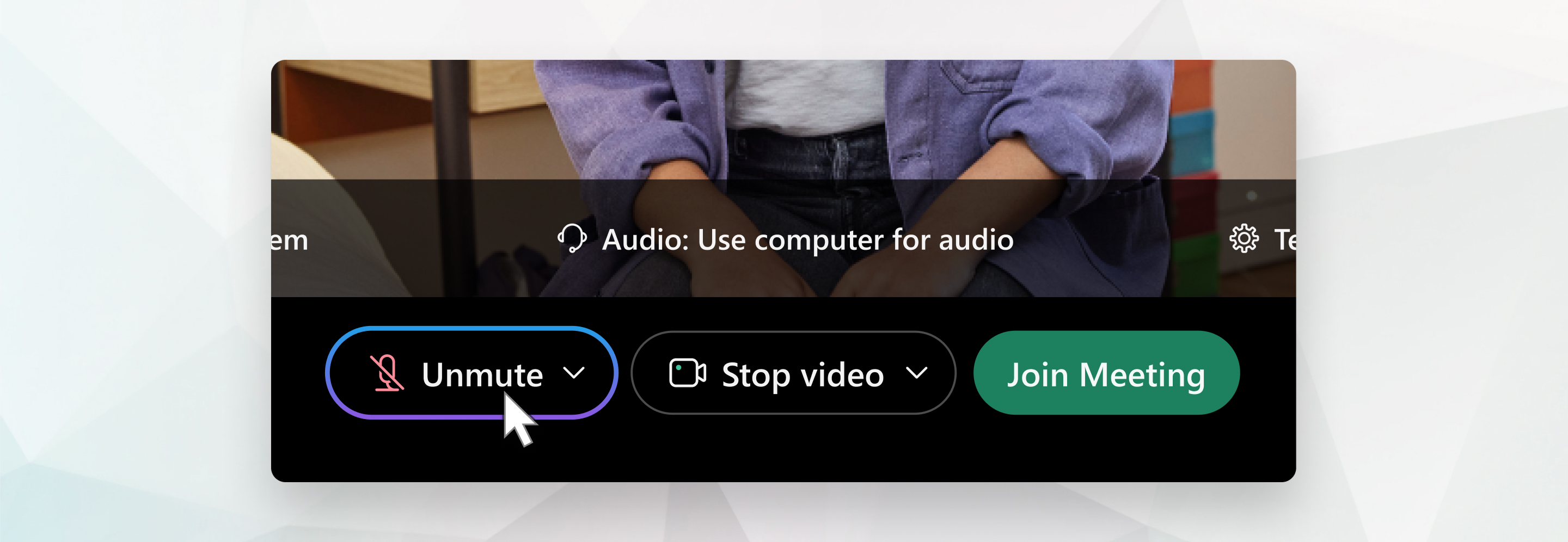
Bazı toplantılarda, ev sahibi katılımcıların sesini açmasına izin vermeyebilir. Sesinizi kaldırmanız engellenirse , Ana bilgisayar sesini açmanıza izin verene kadar Sessiz Kal
 dır kilitlenir.
Videonuzu başlatın
Toplantıya katılmadan veya bir toplantıya başlamadan önce, toplantıda video için kullandığınız ayarları seçebilirsiniz.
-
Videonuz kapalıyken toplantıya katılmak istiyorsanız Videoyu durdur'a tıklayın
 .
.Videonuzun
 ne zaman kapatıldığını göreceksiniz. Videonuzu göster mek istediğinizde Videoyu başlat'ı tıklayın.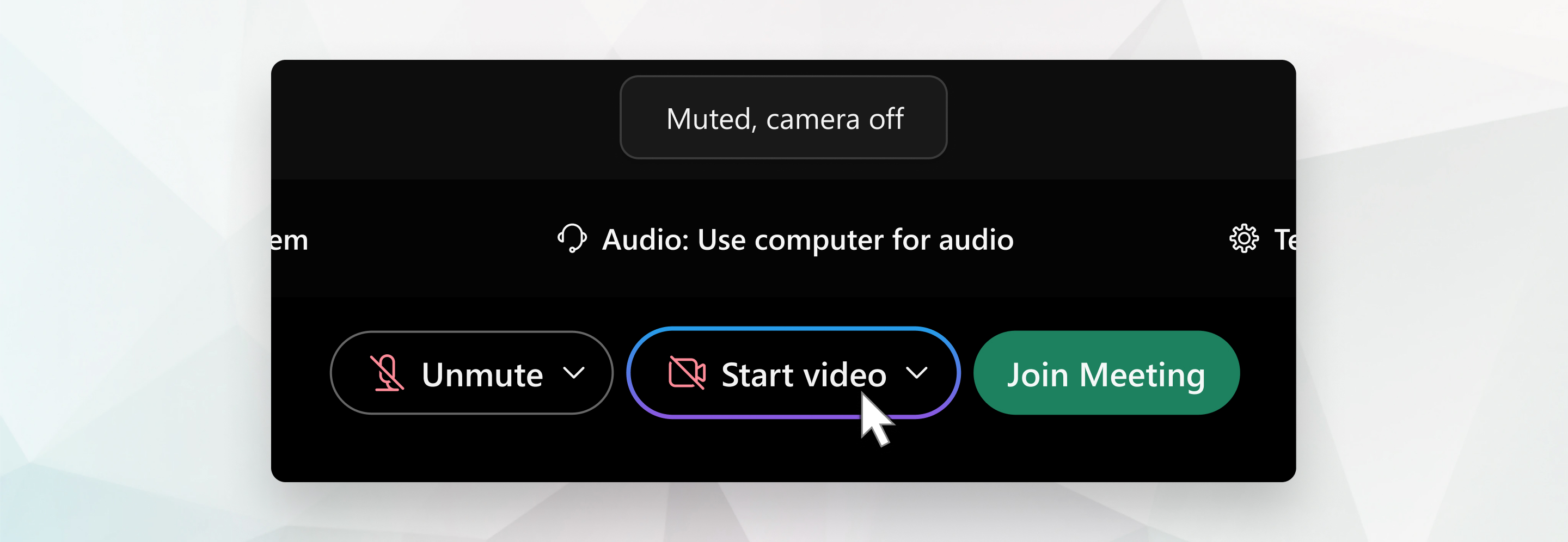
-
Kullanılacak kamerayı seçin.
-
Varsayılan olarak, kendi görüntüleme videonuz ayna görünümünde gösterilir. Kendinizi kendi görüntüleme videonuzda diğer toplantı katılımcılarının sizi gördüğü gibi görmek istiyorsanız ayna görünümünü kapat abilirsiniz.
Bu toplantı için seçtiğiniz ses ve video ayarlarından memnunsanız bunları bir sonraki toplant ınız için kaydedebilirsiniz.
-
Daha fazla gizlilik istiyorsanız veya videonuzdaki olası dikkat dağıtıcı unsurları sınırlamak istiyorsanız sanal bir arka plan kullanabilirsiniz. Arka planı değiştir'i tıklatın ve ardından arka planınızı bulanıklaştırmayı veya değiştirmeyi seçin.
Toplantıya uyumlu bir video cihazından katılmak için bir cihaza bağlanın.
İçeriği paylaş
Toplantı sırasında içerik paylaşmak için toplantı kontrol panelinden Paylaş'ı seçin .
.

Daha fazla paylaş ım seçeneği için Paylaş menüsüne gidin.
Yüksek kaliteli video destekli kameralar
Yöneticiler artık kullanıcılarının Mac masaüstü uygulamasında sanal kameraları (fiziksel kameralara ek olarak) kullanmalarına izin verebilir.
PC uyumlu kameraların çoğu Toplantılarla çalışmalıdır. Aşağıdaki kameralar yüksek kaliteli video için test edildi:
-
Cisco Hassas HD
-
Cisco VT Kamera II
-
Cisco VT Kamera III
-
Logitech HD Pro Web Kamerası C910
-
Logitech HD Web Kamerası C920
-
Logitech QuickCam C905
-
Logitech QuickCam Orbit AF
-
Logitech QuickCam Pro 9000
-
Logitech QuickCam S7500
-
Microsoft LifeCam Sineması
-
Microsoft LifeCam HD
-
Microsoft LifeCam NX-6000
-
Microsoft LifeCam VX-1000
-
Microsoft LifeCam VX-3000
-
Microsoft LifeCam VX-6000
Yüksek çözünürlüklü video destekli kameralar
Aşağıdaki kameralar yüksek çözünürlüklü video için test edilmiştir:
-
Logitech HD Web Kamerası C310
-
Logitech HD Web Kamerası C500
-
Logitech HD Web Kamerası C510
-
Logitech HD Web Kamerası C905/B905
-
Logitech HD Pro Web Kamerası C910/B910
-
Logitech HD Web Kamerası C920
-
Microsoft LifeCam HD-5000/HD-5001
-
Microsoft LifeCam HD-6000
-
Microsoft LifeCam Sineması
-
Microsoft LifeCam Stüdyosu
-
Cisco Hassas HD
-
Cisco TelePresenceSX10
-
Cisco VT Kamera III
-
Apple iSight HD


