
Благодарим за обратната връзка.
Започнете с Webex Meetings за присъстващите
 Обратна връзка?
Някои функции, споменати в тази статия, са достъпни само в платени планове. Ето какво идва с безплатния план.
Присъединете се към среща
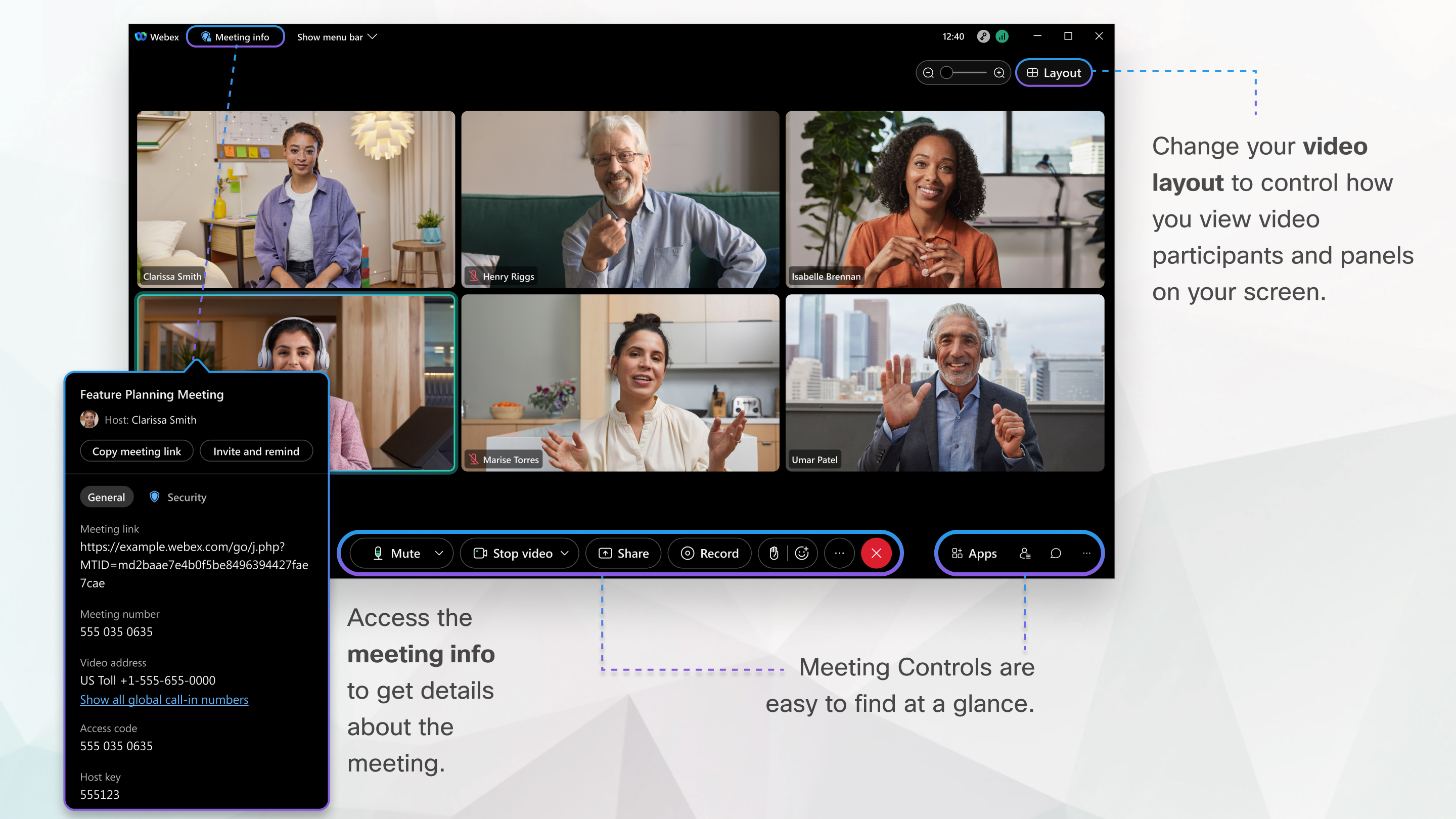
Ако някой ви покани на среща, получавате покана с инструкции как да се присъедините към покана по имейл. Щракнете върху връзката Присъединете се към събранието, за да се присъедините към
Може да бъдете помолени да въведете парола за събрание. Можете да го намерите вашата покана по имейл.
Потребителският интерфейс на Meetings е прост. Опции за срещи в центъра и участници и други панели вдясно.
Свържете аудио
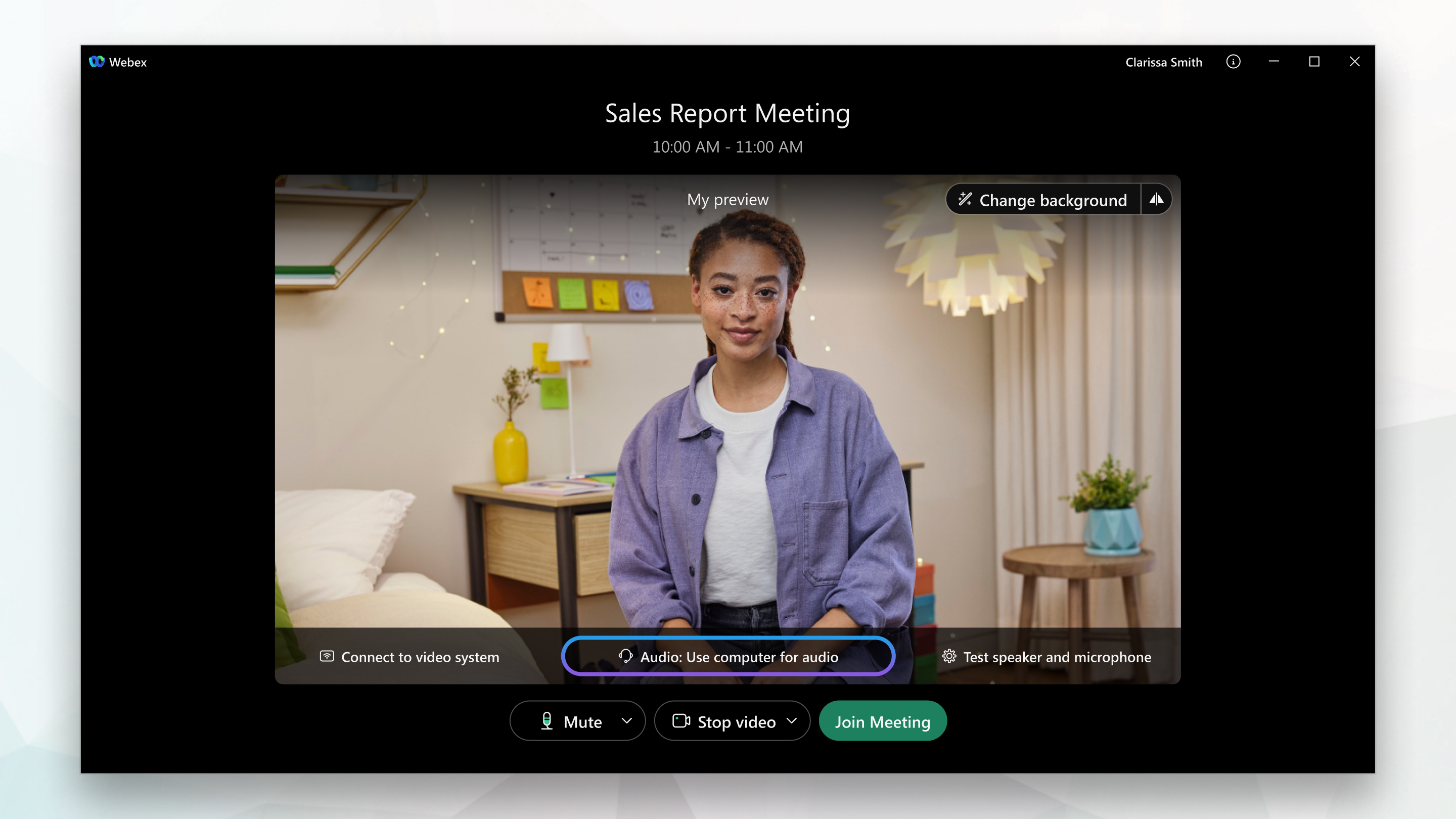
В прозореца за визуализация можете да се уверите, че аудио и видео звучат добре, преди да се присъедините към срещата. Първо изберете настройките, които използвате за аудио в събранието.
-
Щракнете върху опциите за аудио връзка в приложението Събрания.
-
Изберете как искате да чуете аудиото в събранието:

-
Използване на компютърно аудио — Използвайте компютъра си със слушалки или високоговорители. Това е типът аудио връзка по подразбиране.
Можете да смените слушалките, високоговорителите и микрофона си.
-
Обадете ми се — Въведете или изберете работния или домашния телефонен номер, на който искате да се обади събранието.
-
Обаждане — на берете от телефона си, когато събранието започне. След като се присъедините към срещата, е достъпен списък с глобални номера за повикване.
-
Не се свързвайте с аудио — няма да чуете звук по време на събранието през компютъра или телефона си. Използвайте тази опция, ако сте в заседателната зала, но искате да използвате компютъра си, за да споделяте съдържание в събранието.
-
-
Ако искате да се присъедините към събранието с изключен звук, щракнете върху Из гл
 ушаване на звука.
Ще видите,
 когато микрофонът ви е заглушен. Щракнете върху Прекъсване на заглушаването, когато искате да говорите по време на събранието.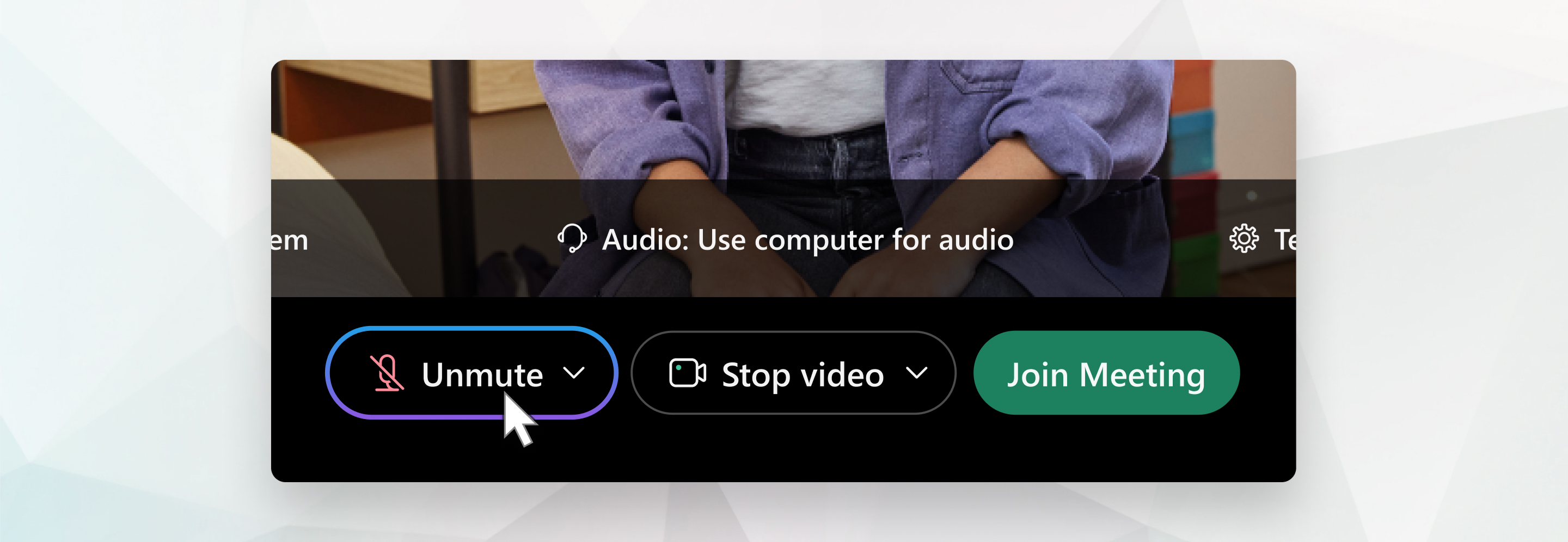
При някои срещи домакинът може да не позволи на присъстващите да изключат заглушаването. Ако не можете да изключите загл ушаването, Unmute
 се заключва, докато хост ът не ви позволи да изключите заглушаването.
Стартирайте видеоклипа си
Преди да се присъедините или да започнете среща, можете да изберете настройките, които използвате за видеоклипове в събранието.
-
Ако искате да се присъедините към срещата с изключен видеоклип, щракнете върху Спиране на видеоклипа
 .
.Ще видите,
 когато видеото ви е изключено. Щракнете върху Стартиране на видеоклипа, когато искате да покажете видеоклипа си.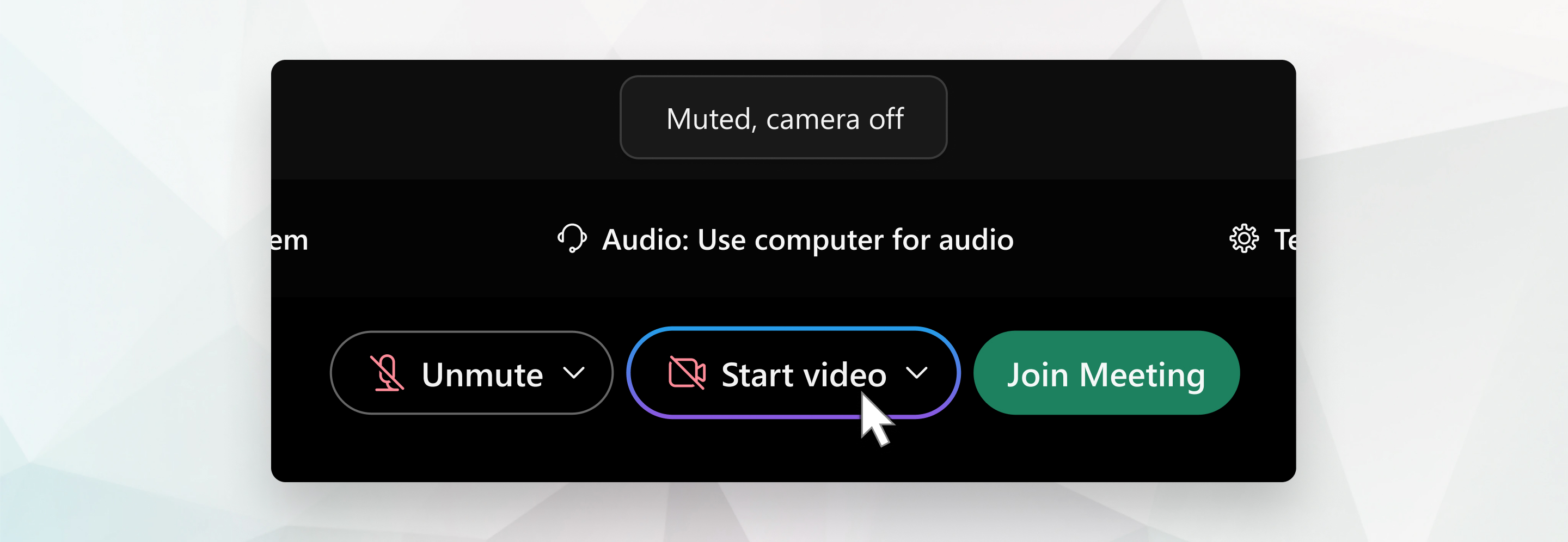
-
Изберете камерата, която да използвате.
-
По подразбиране вашето видео за самостоятелно гледане се показва в огледален изглед. Можете да изключите огледалния изглед, ако искате да видите себе си във видеото си за самостоятелно гледане по същия начин, по който другите участници в срещата ви виждат.
Ако сте доволни от настройките за аудио и видео, които сте избрали за тази среща, можете да ги запаз ите за следващата си среща.
-
Ако искате добавена поверителност или да ограничите възможните разсейвания от видеоклипа си, можете да използвате виртуален фон. Щракнете върху Про мяна на фона и след това изберете да замъглите или замените фона си.
За да се присъедините към събранието от съвместимо видео устройство, свържете се с устройство.
Споделяне на съдържание
За да споделяте съдържание по време на събрание, от контролния панел на събранието изберете Споделяне .
.

Отидете в менюто Сподел яне за повече опции за споделяне.
Висококачествени видеокамери, поддържани
Администраторите вече могат да позволят на своите потребители да използват виртуални камери (в допълнение към физическите камери) в приложението за настолни компютри на Mac.
Повечето камери, съвместими с компютър, трябва да работят със срещи. Следните камери бяха тествани за висококачествено видео:
-
Cisco Прецизност HD
-
Cisco VT камера II
-
Cisco VT камера III
-
Уеб камера Logitech HD Pro C910
-
Логитех HD уеб камера C920
-
Логитех Куиккамер C905
-
Логитех QuickCam Орбита АФ
-
Логитех КуикКам Про 9000
-
Логитех КуикКам S7500
-
Кино на Майкрософт ЛайфКам
-
Майкрософт лайфКамера HD
-
Майкрософт лайфКамера NX-6000
-
Майкрософт ЛайфКам VX-1000
-
Майкрософт ЛайфКам VX-3000
-
Майкрософт ЛайфКам VX-6000
Камери с висока разделителна способност, поддържани с видео
Следните камери бяха тествани за видео с висока разделителна способност:
-
Логитех HD уеб камера C310
-
Логитех HD уеб камера C500
-
Логитех HD уеб камера C510
-
Логитех HD уеб камера C905/B905
-
Логитек HD Про уеб камера C910/B910
-
Логитех HD уеб камера C920
-
Майкрософт лайфкамера HD-5000/HD-5001
-
Майкрософт ЛайфКам HD-6000
-
Кино на Майкрософт ЛайфКам
-
Студио на Майкрософт ЛайфКам
-
Cisco Прецизност HD
-
Cisco TelePresenceСХ10
-
Cisco VT камера III
-
Apple iSight HD


