
Grazie per il feedback.
Inizia con Webex Meetings per i partecipanti
 Feedback?
Alcune funzionalità menzionate in questo articolo sono disponibili solo nei piani a pagamento. Ecco cosa include il piano gratuito.
Partecipa a una riunione
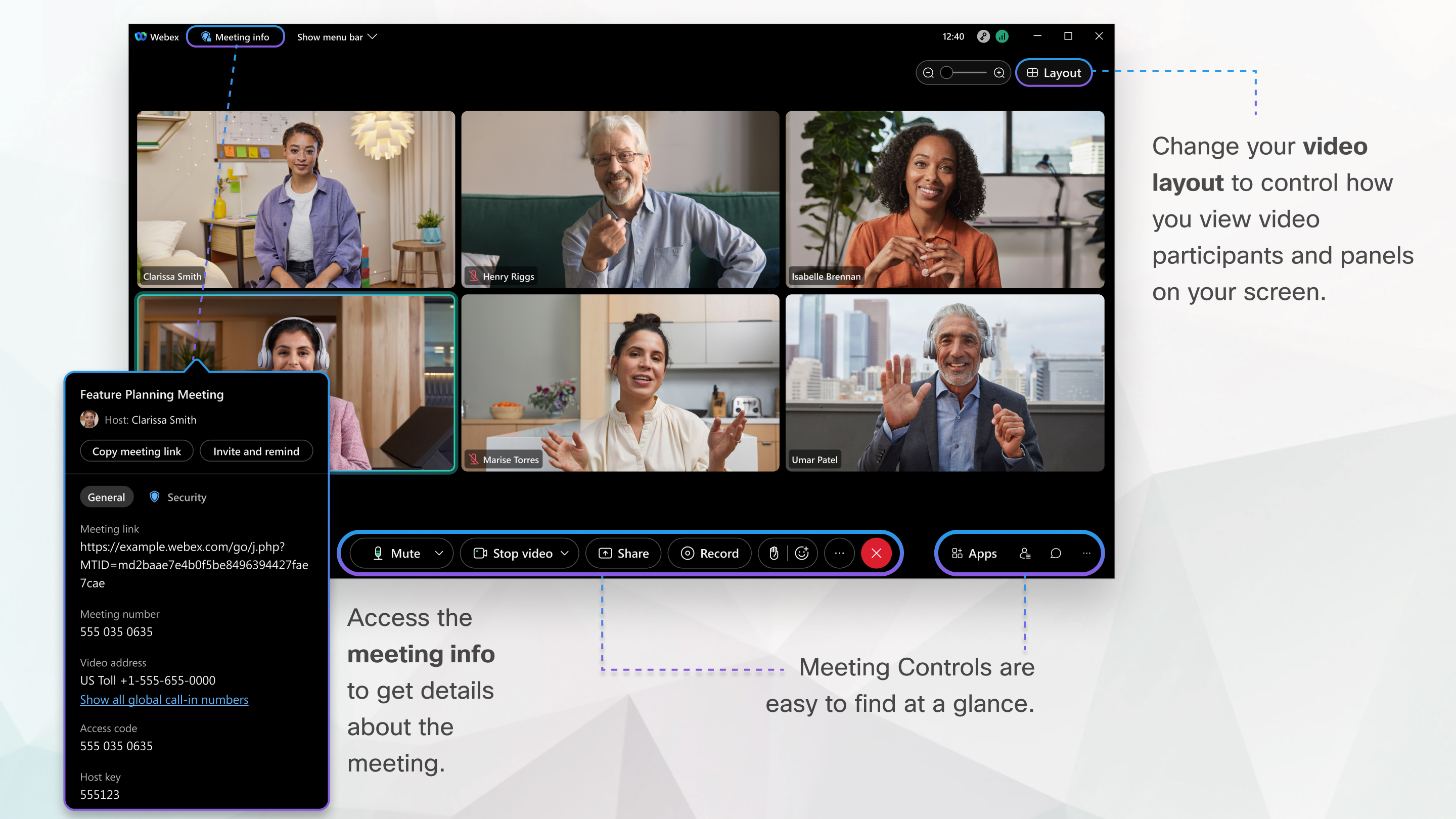
Se qualcuno La invita a una riunione, riceve un invito con le istruzioni su come partecipare in un invito via email. Fai clic sul link Partecipa alla riunione per partecipare alla riunione.
È possibile che Le venga chiesto di inserire una password per la riunione. Può trovarlo nel suo invito via email.
L'interfaccia utente di Meetings è semplice. Opzioni per le riunioni al centro e partecipanti e altri pannelli a destra.
Collegare l'audio
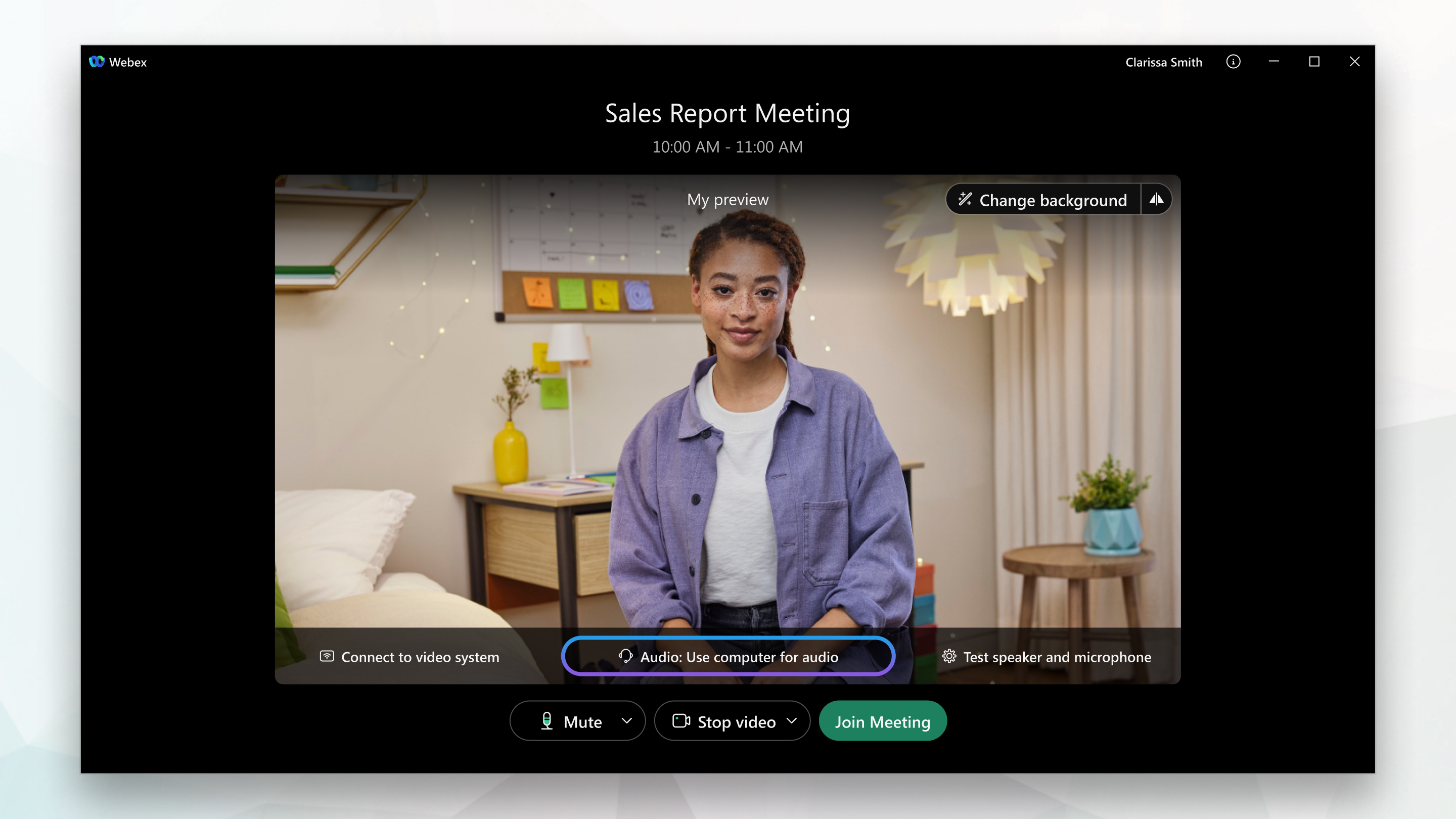
Nella finestra di anteprima, può assicurarsi che l'audio e il video siano buoni prima di partecipare alla riunione. Innanzitutto, scelga le impostazioni che utilizza per l'audio durante la riunione.
-
Faccia clic sulle opzioni di connessione audio nell'app Meetings.
-
Scelga come desidera ascoltare l'audio durante la riunione:

-
Usa l'audio del computer: usi il suo computer con cuffie o altoparlanti. Questo è il tipo di connessione audio predefinito.
Può cambiare cuffia, altoparlanti e microfono.
-
Chiamami: inserisca o selezioni il numero di telefono di lavoro o di casa che desidera chiamare per la riunione.
-
Chiama: chiami dal suo telefono quando inizia la riunione. Un elenco di numeri di chiamata globali è disponibile dopo la sua partecipazione alla riunione.
-
Non si connetta all'audio: non sentirà alcun audio durante la riunione tramite il suo computer o telefono. Utilizzi questa opzione se è in sala riunioni ma desidera usare il suo computer per condividere i contenuti della riunione.
-
-
Se desidera partecipare alla riunione con l'audio disattivato, faccia clic su Disattiva
 .
.Vedrà
 quando il suo microfono è disattivato. Faccia clic su Riattiva l'audio quando vuole parlare durante la riunione.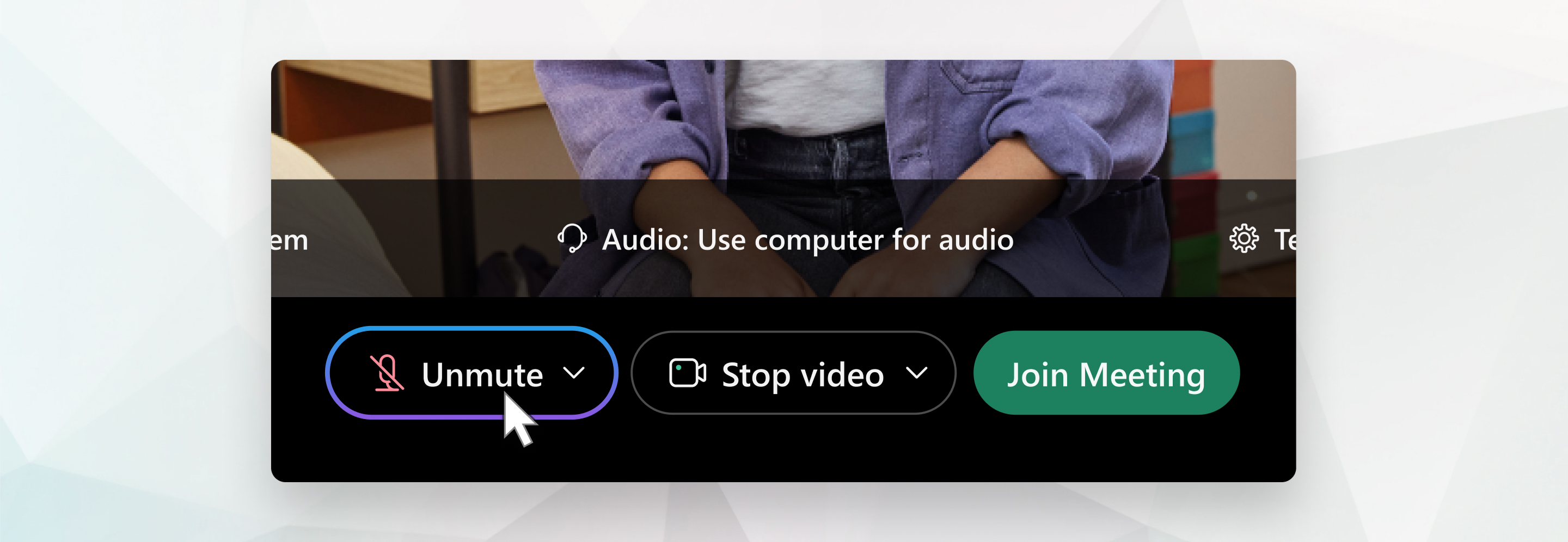
In alcune riunioni, l'organizzatore potrebbe non consentire ai partecipanti di riattivare l'audio. Se le viene impedito di riattivare l'audio, l'attivazione dell'audio
 è bloccata finché l'host non Le consente di riattivarlo.
Avvia il suo video
Prima di partecipare o iniziare una riunione può scegliere le impostazioni da utilizzare per i video della riunione.
-
Se desidera partecipare alla riunione con il video disattivato, faccia clic su Interrompi video
 .
.Vedrà
 quando il suo video sarà spento. Faccia clic su Avvia video quando vuole mostrare il suo video.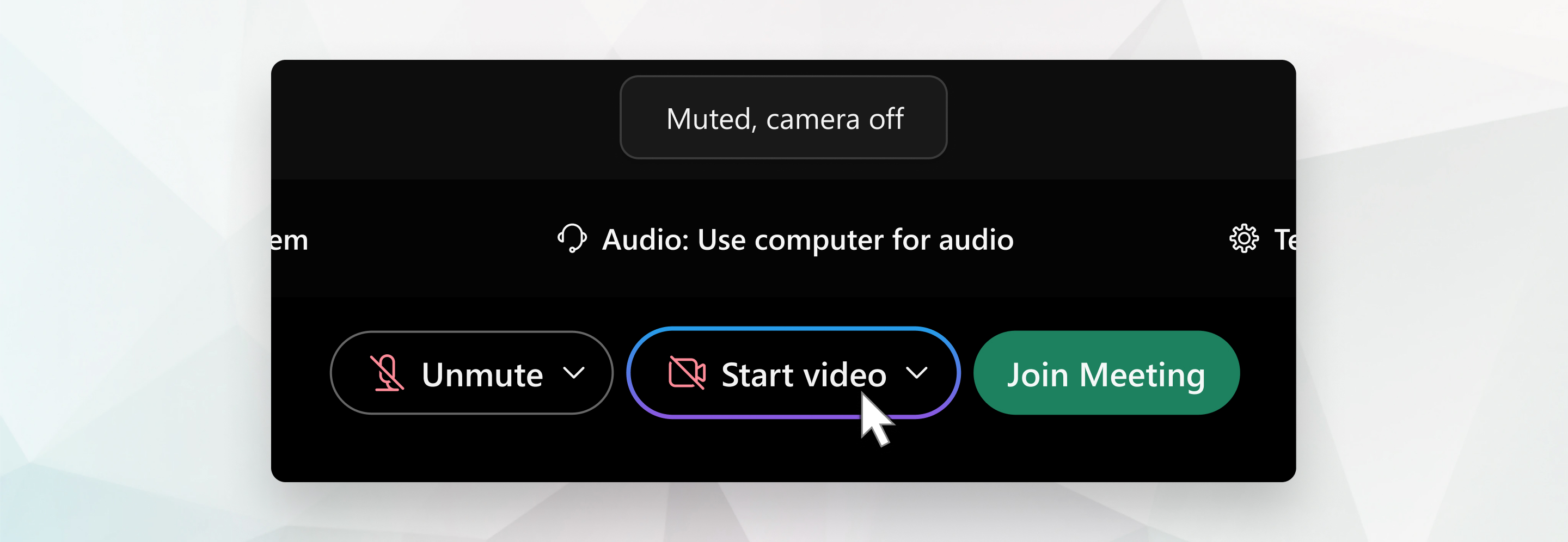
-
Seleziona la fotocamera da usare.
-
Per impostazione predefinita, il suo video autovedente viene visualizzato in modalità speculare. Può disattivare la visione speculare se vuole vedersi nel suo video che vede se stesso nello stesso modo in cui La vedono gli altri partecipanti alla riunione.
Se è soddisfatto delle impostazioni audio e video che ha scelto per questa riunione, può salvarle per la prossima riunione.
-
Se desidera una maggiore privacy o limitare le possibili distrazioni dal suo video, può utilizzare uno sfondo virtuale. Faccia clic su Cambia sfondo, quindi scelga di sfocare o sostituire lo sfondo.
Per partecipare alla riunione da un dispositivo video compatibile, si connetta a un dispositivo.
Condividere contenuti
Per condividere contenuti durante una riunione, dal pannello di controllo della riunione, seleziona Condividi .
.

Vai al menu Condividi per altre opzioni di condivisione.
Telecamere di alta qualità con supporto video
Gli amministratori possono ora consentire ai propri utenti di utilizzare fotocamere virtuali (oltre alle fotocamere fisiche) nell'app desktop per Mac.
La maggior parte delle fotocamere compatibili con PC dovrebbe funzionare con Meetings. Le seguenti fotocamere sono state testate per ottenere video di alta qualità:
-
Cisco Precision HD
-
Telecamera Cisco VT II
-
Telecamera Cisco VT III
-
Webcam Logitech HD Pro C910
-
Webcam HD Logitech C920
-
Logitech QuickCam C905
-
Logitech QuickCam Orbit AF
-
Logitech QuickCam Pro 9000
-
Logitech QuickCam S7500
-
Microsoft LifeCam Cinema
-
Microsoft LifeCam HD
-
Microsoft LifeCam NX-6000
-
Microsoft LifeCam VX-1000
-
Microsoft LifeCam VX-3000
-
Microsoft LifeCam VX-6000
Telecamere con supporto video ad alta definizione
Le seguenti fotocamere sono state testate per i video ad alta definizione:
-
Webcam HD Logitech C310
-
Webcam HD Logitech C500
-
Webcam HD Logitech C510
-
Webcam Logitech HD C905/B905
-
Webcam Logitech HD Pro C910/B910
-
Webcam HD Logitech C920
-
Microsoft LifeCam HD-5000/HD-5001
-
Microsoft LifeCam HD-6000
-
Microsoft LifeCam Cinema
-
Microsoft LifeCam Studio
-
Cisco Precision HD
-
Cisco TelePresenceSX10
-
Telecamera Cisco VT III
-
Apple iSight HD


