
Mulțumim pentru feedback.
Începeți cu Webex Meetings pentru participanți
 Feedback?
Anumite caracteristici menționate în acest articol sunt disponibile numai în planurile plătite. Iată ce vine cu planul gratuit.
Alăturați-vă unei întâlniri
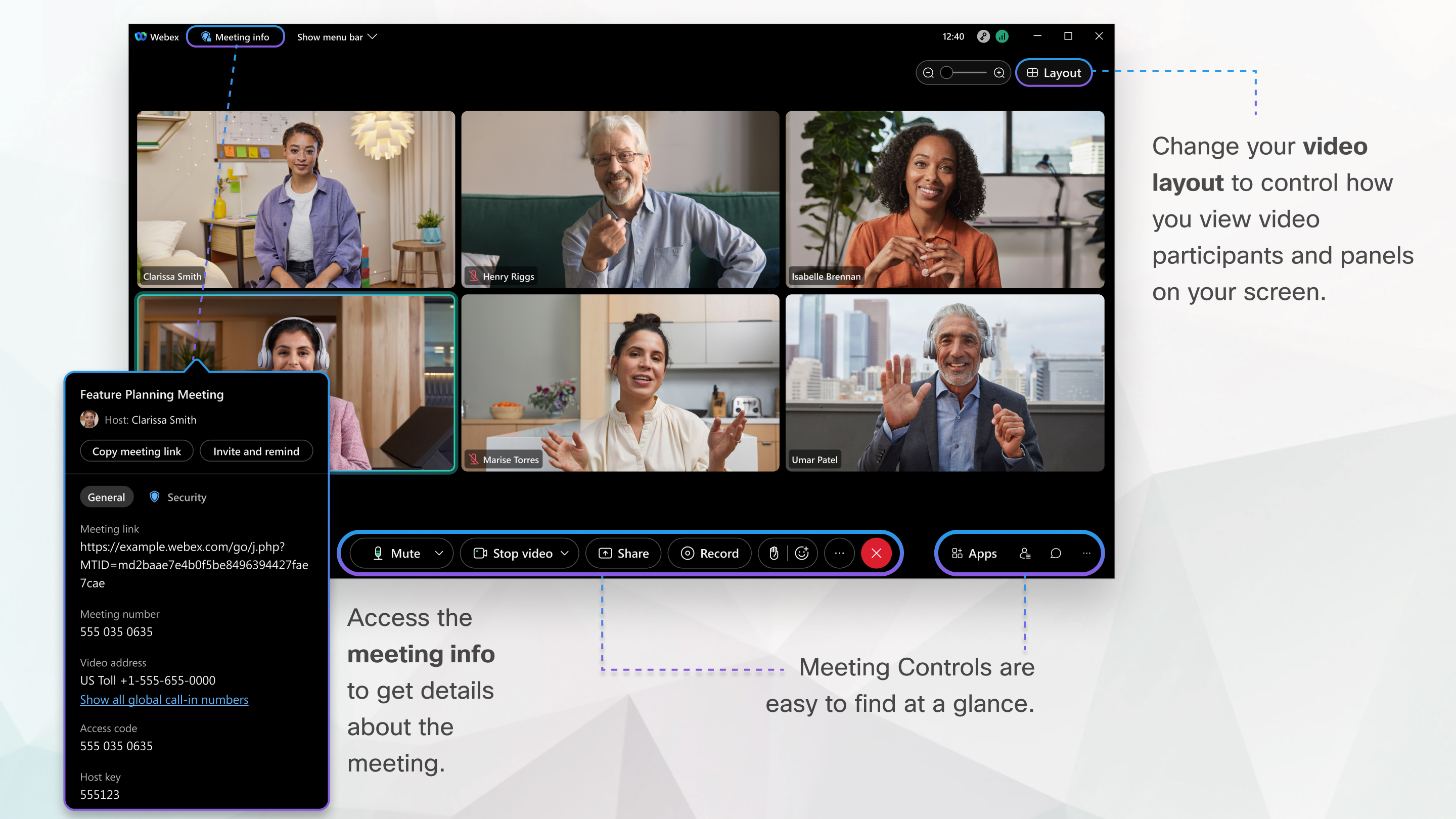
Dacă cineva vă invită la o întâlnire, primiți o invitație cu instrucțiuni despre cum să vă alăturați unei invitații prin e-mail. Faceți clic pe linkul Alăturați-vă întâl nirii pentru a vă alătura întâlnirii.
Este posibil să vi se solicite să introduceți o parolă pentru întâlnire. Puteți găsi invitația dvs. prin e-mail.
Interfața cu utilizatorul Întâlniri este simplă. Opțiuni de întâlnire în centru și participanți și alte panouri din dreapta.
Conectați audio
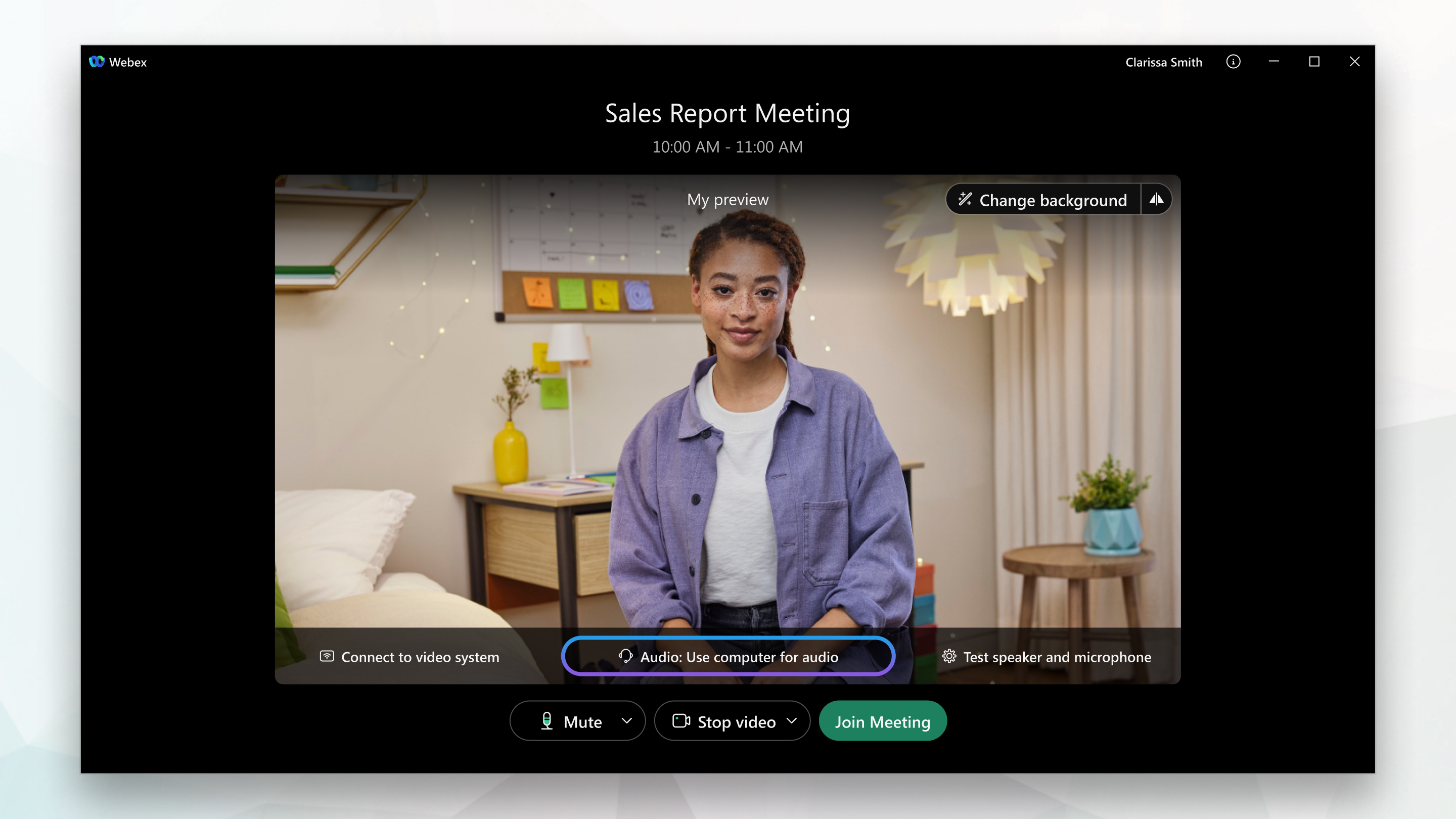
În fereastra de previzualizare, vă puteți asigura că sunetul audio și video arată bine înainte de a vă alătura întâlnirii. Mai întâi, alegeți setările pe care le utilizați pentru audio în întâlnire.
-
Faceți clic pe opțiunile de conexiune audio din aplicația Întâlniri.
-
Alegeți modul în care doriți să auziți sunetul în întâlnire:

-
Utilizați sunetul computer ului — Utilizați computerul cu căști sau difuzoare. Acesta este tipul implicit de conexiune audio.
Puteți schimba setul cu cască, difuzoarele și microfonul.
-
Sunați-mă — Introduceți sau selectați numărul de telefon de la serviciu sau de acasă pe care doriți să îl apelați întâlnirea.
-
Apelare — Apelați de pe telefon la începerea întâlnirii. O listă de numere globale de apelare este disponibilă după ce vă alăturați întâlnirii.
-
Nu vă conectați la sunet — Nu veți auzi niciun sunet în cadrul întâlnirii prin computer sau telefon. Utilizaţi această opţiune dacă vă aflaţi în sala de şedinţe, dar doriţi să utilizaţi computerul pentru a partaja conţinut în cadrul întâlnirii.
-
-
Dacă doriți să vă alăturați întâlnirii cu sunetul dezactivat, faceți clic pe Dezactivare.

Veți vedea
 când microfonul este dezactivat. Faceţi clic pe Anulare zgomot când doriţi să vorbiţi în cadrul întâlnirii.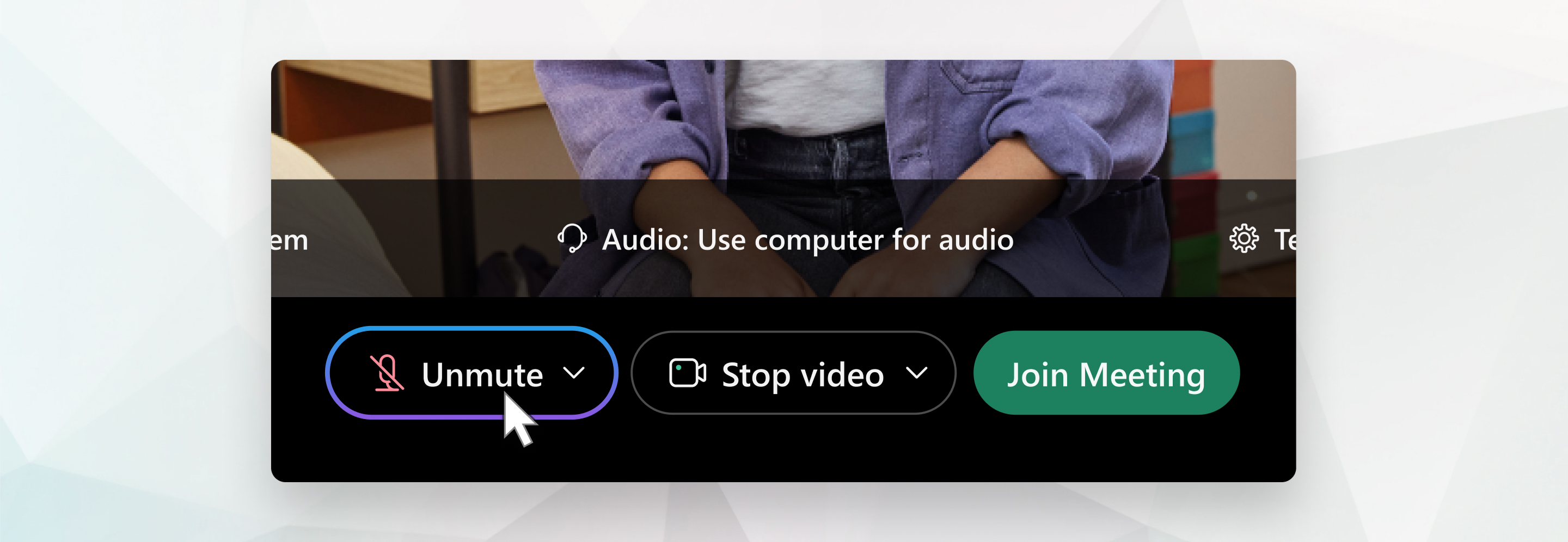
În unele întâlniri, gazda poate să nu permită participanților să dezactiveze sunetul. Dacă nu aveți voie să dezactiv ați, opțiunea An ulare mutare
 este blocată până când gazda vă permite să dezactivați sunetul.
Începeți videoclipul
Înainte de a vă alătura sau de a începe o întâlnire, puteți alege setările pe care le utilizați pentru videoclipuri în întâlnire.
-
Dacă doriți să vă alăturați întâlnirii cu videoclipul dezactivat, faceți clic pe O priți videoclipul
 .
.Veți vedea
 când videoclipul este dezactivat. Faceți clic pe Începeți videocli pul atunci când doriți să afișați videoclipul.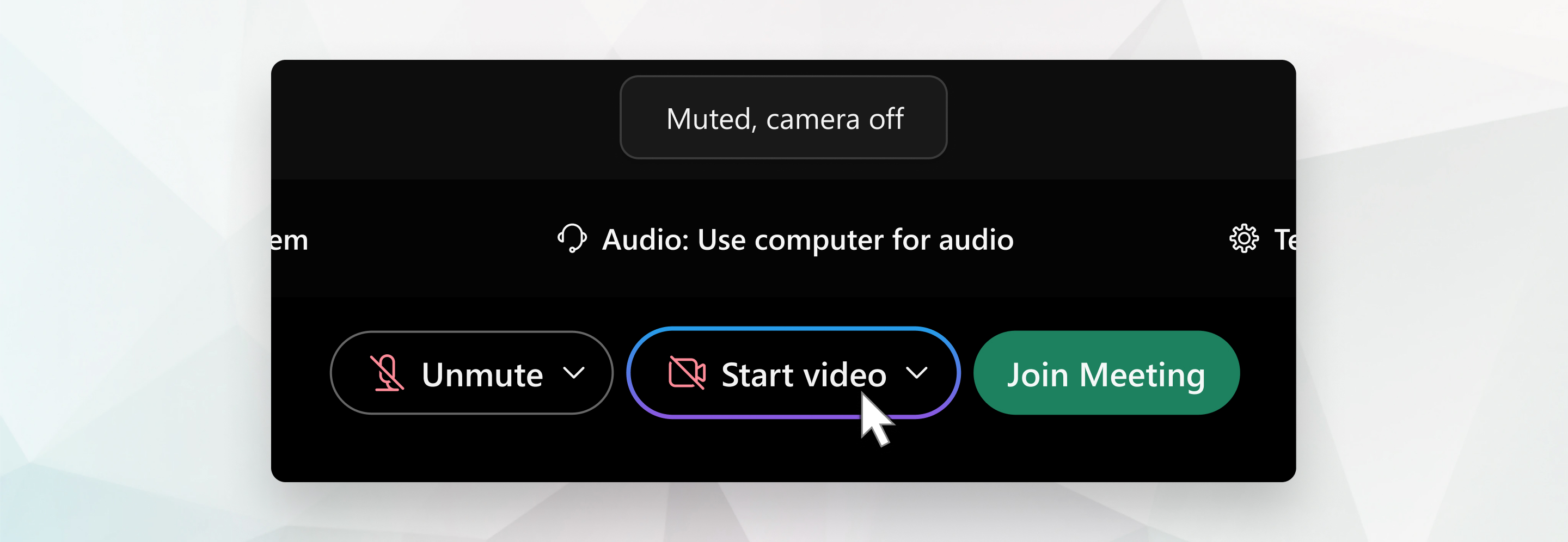
-
Selectați camera de utilizat.
-
În mod implicit, videoclipul dvs. de auto-vizualizare se afișează în vizualizare oglindă. Puteți dez activa vizualizarea în oglindă dacă doriți să vă vedeți în videoclipul cu vizualizare automată în același mod în care vă văd ceilalți participanți la întâlnire.
Dacă sunteți mulțumit de setările audio și video pe care le-ați ales pentru această întâlnire, le puteți salva pentru următoarea întâlnire.
-
Dacă doriți să adăugați confidențialitate sau să limitați posibilele distrageri de la videoclipul dvs., puteți utiliza un fundal virtual. Faceți clic pe Modificare fundal, apoi alegeți să estompați sau să înlocuiți fundalul.
Pentru a vă alătura întâlnirii de pe un dispozitiv video compatibil, conectați-vă la un dispozitiv.
Partajați conținut
Pentru a partaja conținut în timpul unei întâlniri, din panoul de control al întâlnirii, selectați Par tajare .
.

Accesați meniul Par tajare pentru mai multe opțiuni de partajare.
Camere video de înaltă calitate
Administratorii pot permite acum utilizatorilor să utilizeze camere virtuale (pe lângă camerele fizice) în aplicația desktop Mac.
Majoritatea camerelor compatibile cu PC-ul ar trebui să funcționeze cu întâlniri. Următoarele camere au fost testate pentru videoclipuri de înaltă calitate:
-
Cisco Precision HD
-
Cameră Cisco VT II
-
Cameră Cisco VT III
-
Cameră web Logitech HD Pro C910
-
Cameră web Logitech HD C920
-
Logitech QuickCam C905
-
Logitech QuickCam Orbit AF
-
Logitech QuickCam Pro 9000
-
Logitech QuickCam S7500
-
Cinema Microsoft LifeCam
-
Microsoft LifeCam HD
-
Microsoft LifeCam NX-6000
-
Microsoft LifeCam VX-1000
-
Microsoft LifeCam VX-3000
-
Microsoft LifeCam VX-6000
Camere video de înaltă definiție acceptate
Următoarele camere au fost testate pentru videoclipuri de înaltă definiție:
-
Cameră web Logitech HD C310
-
Cameră web Logitech HD C500
-
Cameră web Logitech HD C510
-
Cameră web Logitech HD C905/B905
-
Cameră web Logitech HD Pro C910/B910
-
Cameră web Logitech HD C920
-
Microsoft LifeCam HD-5000/HD-5001
-
Microsoft LifeCam HD-6000
-
Cinema Microsoft LifeCam
-
Microsoft LifeCam Studio
-
Cisco Precision HD
-
Cisco TelePresenceSX10
-
Cameră Cisco VT III
-
Apple iSight HD


