
Gracias por sus comentarios.
Comience con Webex Meetings para los asistentes
 ¿Comentarios?
Ciertas características mencionadas en este artículo están disponibles solo en planes pagados. Esto es lo que viene con el plan gratuito.
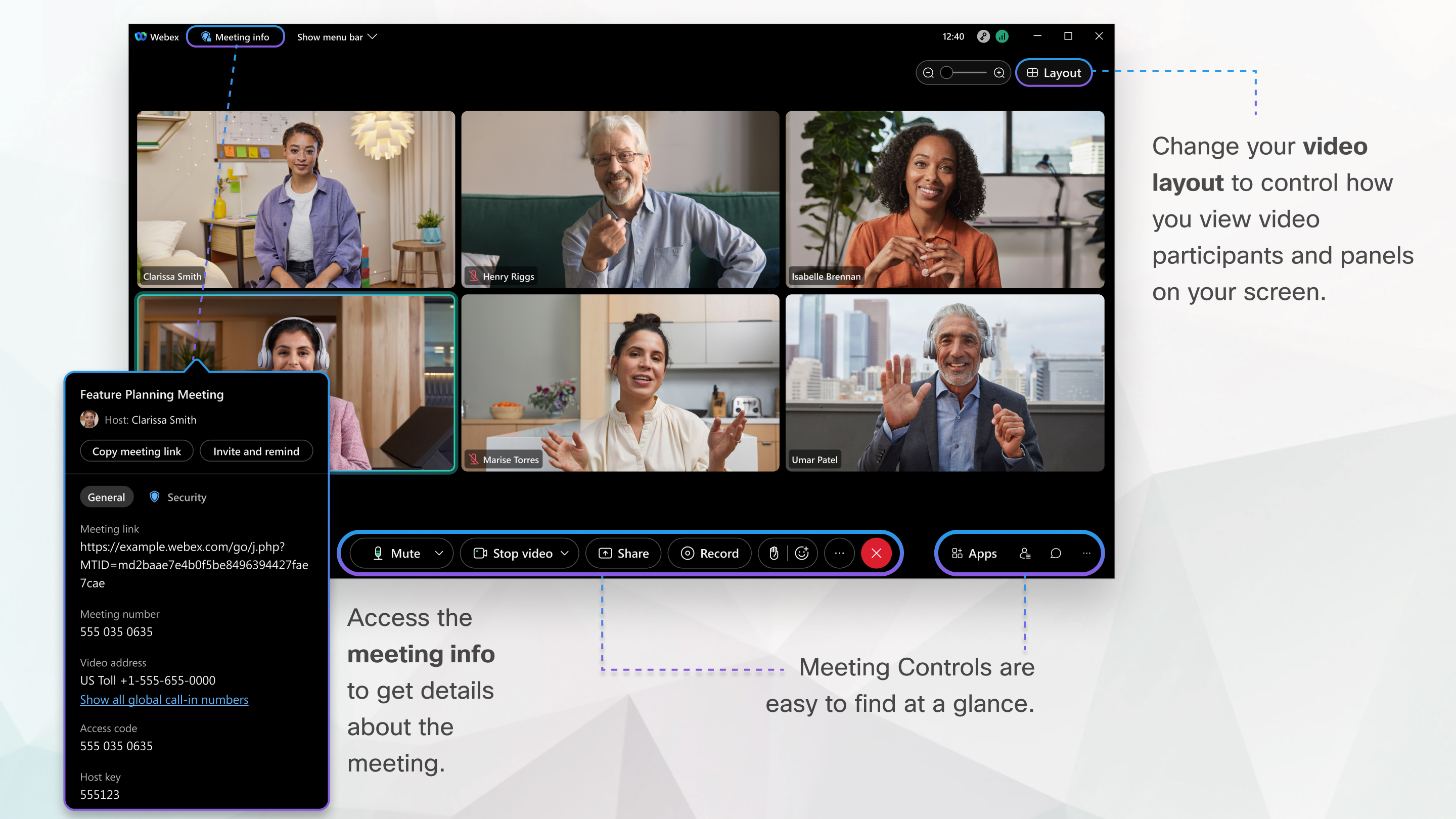
Unirse a una reunión
Si alguien lo invita a una reunión, recibirá una invitación con instrucciones sobre cómo unirse a una invitación por correo electrónico. Haga clic en el enlace Unirse a la reunión para unirse a la reunión.
Es posible que se le pida que ingrese una contraseña de reunión. Puede encontrarle su invitación por correo electrónico.
La interfaz de usuario de Meetings es simple. Opciones de reunión en el centro y participantes y otros paneles a la derecha.
Conectar audio
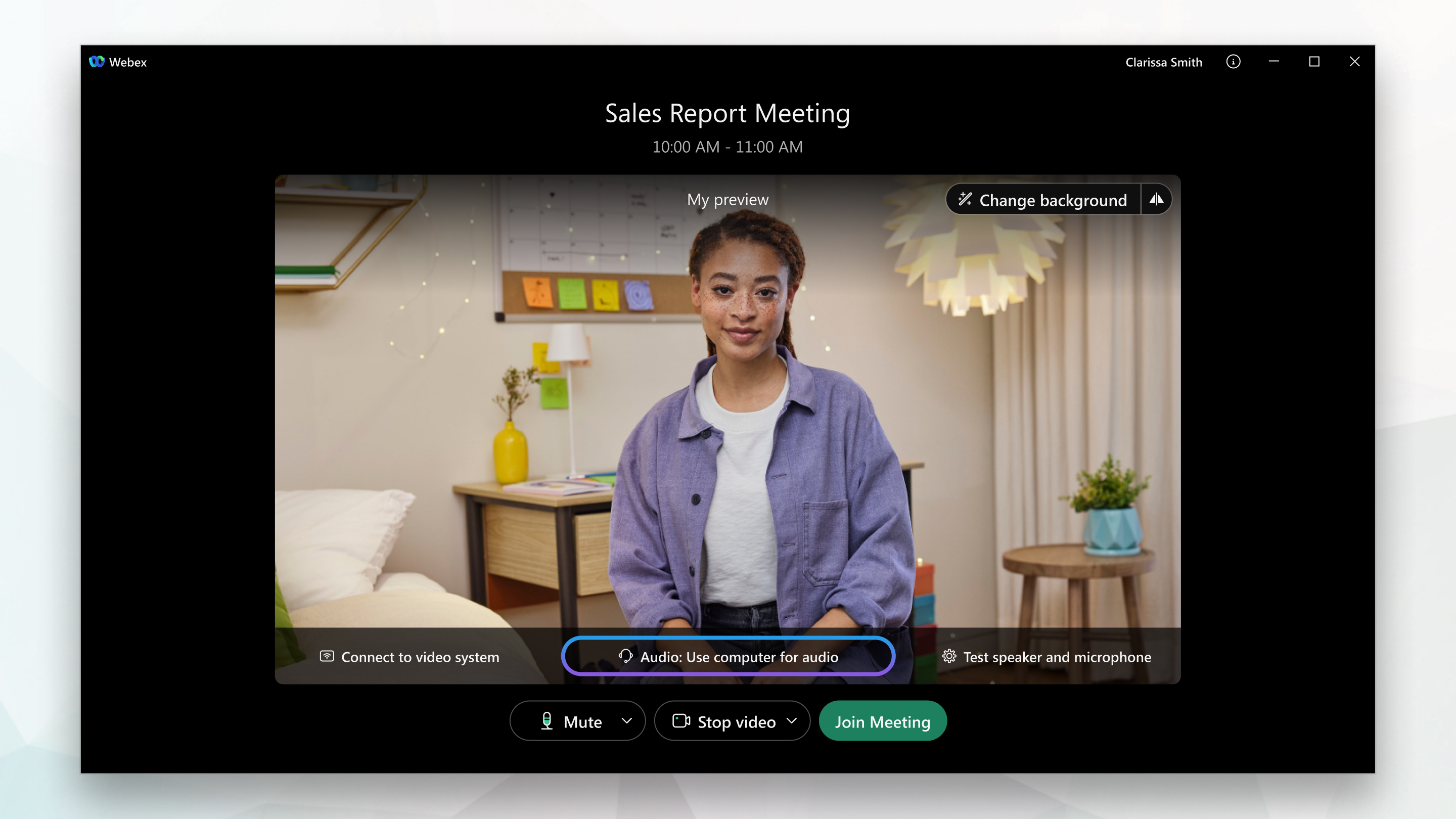
En la ventana de vista previa, puede asegurarse de que su audio y video suenan y se ven bien antes de unirse a la reunión. Primero, elija la configuración que use para el audio en la reunión.
-
Haga clic en las opciones de conexión de audio en la aplicación Reuniones.
-
Elija cómo quiere escuchar el audio en la reunión:

-
Utilice el audio de la computadora: use su computadora con auriculares o parlantes. Este es el tipo de conexión de audio predeterminado.
Puede cambiar sus auriculares, altavoces y micrófono.
-
Llámame: ingrese o seleccione el número de teléfono del trabajo o de la casa al que le gustaría que llamara la reunión.
-
Llame: marque desde su teléfono cuando comience la reunión. Una lista de números de llamadas globales está disponible después de que se una a la reunión.
-
No se conecte al audio: no escuchará ningún audio en la reunión a través de su computadora o teléfono. Utilice esta opción si está en la sala de reuniones pero quiere usar su computadora para compartir contenido en la reunión.
-
-
Si quiere unirse a la reunión con el audio silenciado, haga clic en Silenciar
 .
.Verá
 cuando su micrófono esté silenciado. Haga clic en Dessilenciar cuando quiera hablar en la reunión.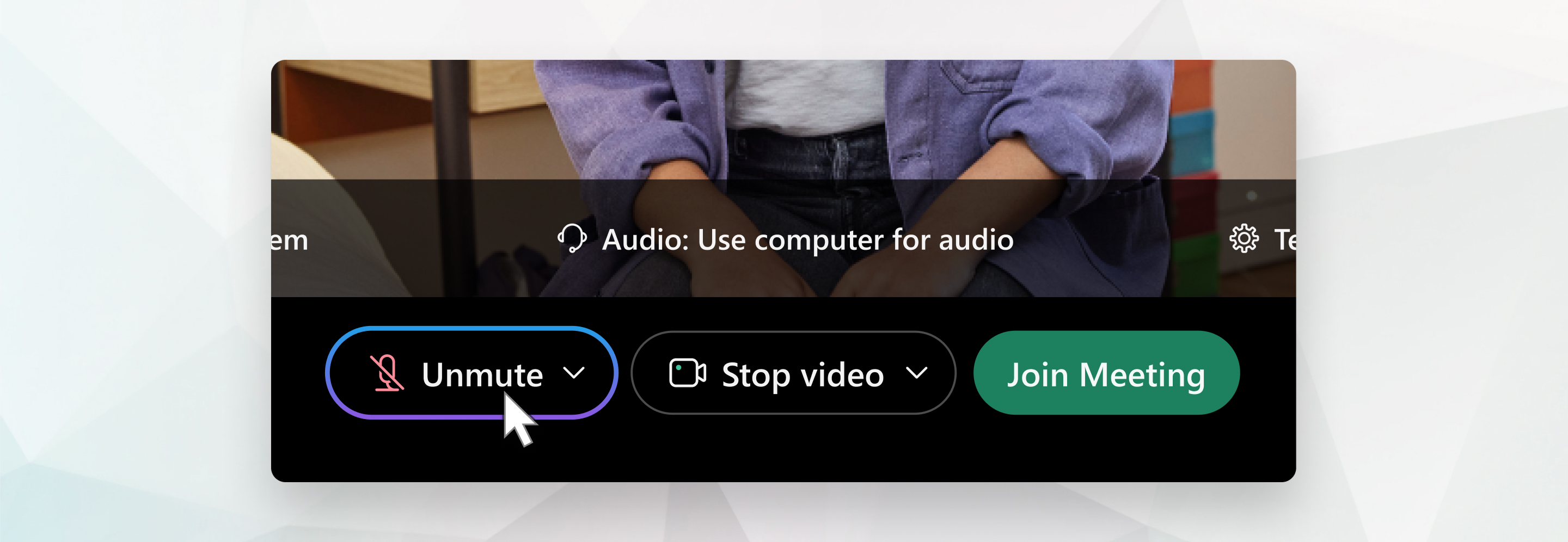
En algunas reuniones, es posible que el anfitrión no permita que los asistentes dejen de silenciar. Si se le impide dessilenciar, Unmute
 está bloqueado hasta que el host le permita dessilenciar.
Comience su video
Antes de unirse o comenzar una reunión, puede elegir la configuración que usa para video en la reunión.
-
Si quiere unirse a la reunión con su video apagado, haga clic en Detener video
 .
.Verá
 cuando su video esté apagado. Haga clic en Iniciar video cuando quiera mostrar su video.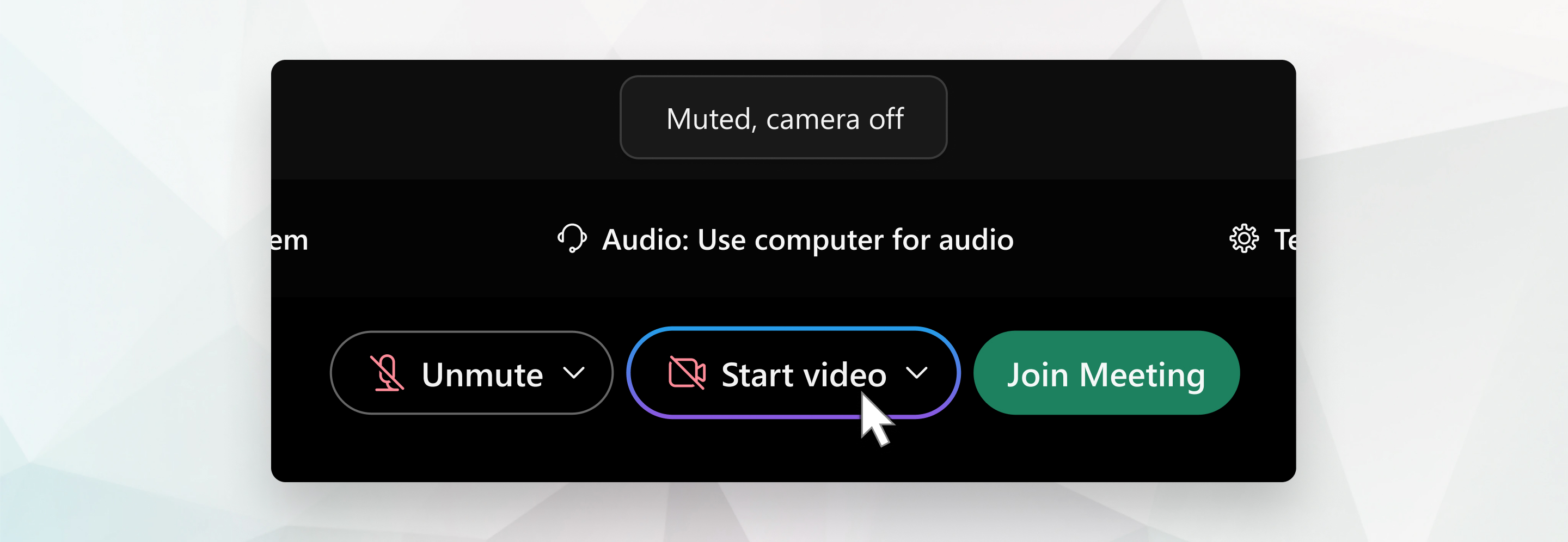
-
Seleccione la cámara que va a usar.
-
Por defecto, su video de autovisión se muestra a la vista del espejo. Puede desactivar la vista de espejo si quiere verse a sí mismo en su video de autovisión de la misma manera que lo ven otros participantes de la reunión.
Si está satisfecho con la configuración de audio y video que eligió para esta reunión, puede guardarla para su próxima reunión.
-
Si desea mayor privacidad o limitar las posibles distracciones de su video, puede usar un fondo virtual. Haga clic en Cambiar fondo y, a continuación, elija desenfocar o reemplazar su fondo.
Para unirse a la reunión desde un dispositivo de video compatible, conéctese a un dispositivo.
Compartir contenido
Para compartir contenido durante una reunión, en el panel de control de la reunión, seleccione Compartir .
.

Vaya al menú Compartir para obtener más opciones para compartir.
Cámaras compatibles con vídeo de alta calidad
Los administradores ahora pueden permitir que sus usuarios usen cámaras virtuales (además de cámaras físicas) en la aplicación de escritorio de Mac.
La mayoría de las cámaras compatibles con PC deben funcionar con reuniones. Las siguientes cámaras fueron probadas para ver videos de alta calidad:
-
Cisco Precision HD
-
Cámara Cisco VT II
-
Cámara Cisco VT III
-
Cámara web Logitech HD Pro C910
-
Cámara web Logitech HD C920
-
Logitech QuickCam C905
-
Logitech QuickCam Orbit AF
-
Logitech QuickCam Pro 9000
-
Logitech QuickCam S7500
-
Cine de Microsoft LifeCam
-
Microsoft LifeCam HD
-
Microsoft LifeCam NX-6000
-
Microsoft LifeCam VX-1000
-
Microsoft LifeCam VX-3000
-
Microsoft LifeCam VX-6000
Cámaras compatibles con vídeo de alta definición
Las siguientes cámaras fueron probadas para video de alta definición:
-
Cámara web Logitech HD C310
-
Cámara web Logitech HD C500
-
Cámara web Logitech HD C510
-
Cámara web Logitech HD C905/B905
-
Cámara web Logitech HD Pro C910/B910
-
Cámara web Logitech HD C920
-
Microsoft LifeCam HD-5000/HD-5001
-
Microsoft LifeCam HD-6000
-
Cine de Microsoft LifeCam
-
Microsoft LifeCam Studio
-
Cisco Precision HD
-
Cisco TelePresenceSX10
-
Cámara Cisco VT III
-
Apple iSight HD


