- الرئيسية
- /
- المقال

شكرًا على ملاحظاتك.


 في هذه المقالة
 هل لديك ملاحظات؟
بصفتك مشرفًا، راجع الوكلاء وقوائم الانتظار. اعرض البيانات في الوقت الفعلي وراجع أي بيانات تاريخية للوكلاء وقوائم الانتظار.
قم بتسجيل الدخول إلى تطبيق Webex
| 1 |
افتح Webex، أو قم بتنزيل التطبيق. |
| 2 |
انقر فوق تسجيل الدخول، وأدخل عنوان بريدك الإلكتروني، ثم انقر فوق التالي. اتبع الخطوات الخاصة بتسجيل الدخول إلى مؤسستك. |
راقب جميع الوكلاء
يقوم المسؤول بإعدادك بوكلاء في قوائم الانتظار. راقب جميع الوكلاء وراجع معلوماتهم في الوقت الفعلي.
| 1 |
انقر فوق مساعدة العملاء
يتم عرض معلومات الوكيل بما في ذلك: الاسم والولاية ومدة الولاية وقائمة الانتظار وحالة الاتصال ومدة وقت الاتصال. عندما يقوم أحد الوكلاء بإجراء مكالمة صادرة، تظهر |
| 2 |
اختر الطريقة التي تريد بها عرض الوكلاء:
|
 ، انقر فوق علامة تبويب
  أيقونة
راقب وكيلًا في مكالمة
استمع إلى محادثة بين وكيل وعميل في الوقت الفعلي.
| 1 |
انقر فوق مساعدة العملاء
|
| 2 |
انقر على أحد الوكلاء في القائمة، ثم انقر على «المراقبة» يسمع الوكيل نغمة إشعار عندما تنضم إلى مكالمته. 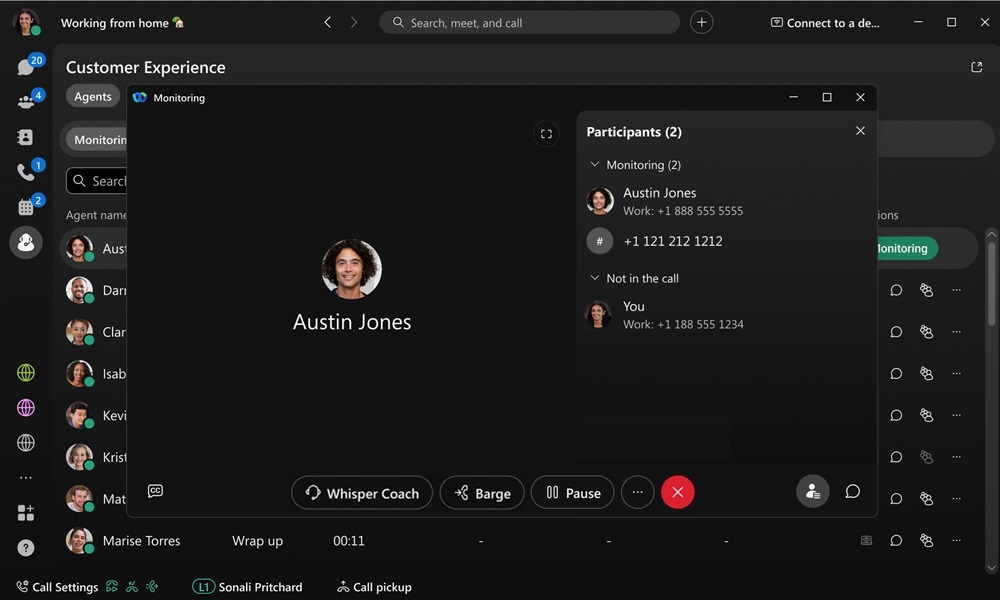
|
| 3 |
(اختياري) انقر فوق مدرب الهمس
|
| 4 |
(اختياري) انقر فوق البارجة
|
| 5 |
انقر |
 .
. للتحدث فقط مع الوكيل. يمكنك بعد ذلك النقر فوق «
 للعودة إلى مراقبة المكالمة أو انقر فوق
 للانضمام إلى المكالمة.
 لإنهاء المراقبة.
إرسال رسالة إلى وكيل
قم بالدردشة مع أحد الوكلاء، يمكنك إرسال واستقبال الرسائل مباشرة معهم.
| 1 |
انقر فوق مساعدة العملاء
|
| 2 |
انقر على وكيل في القائمة، ثم انقر فوق الدردشة يتم فتح مساحتك مع الوكيل. |
 .
.إدارة الوكلاء في قوائم الانتظار
يتم تعيين الوكلاء لقوائم الانتظار ويمكنك اختيار ضم الوكلاء أو إلغاء ضمهم إلى قوائم الانتظار. عندما ينضم الوكلاء إلى قوائم الانتظار ويكونون متاحين، يبدأون في تلقي المكالمات.
| 1 |
انقر فوق مساعدة العملاء
|
| 2 |
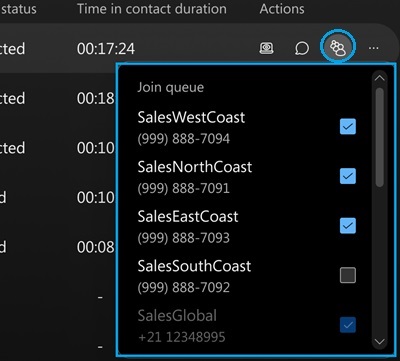
انقر على أحد الوكلاء في القائمة، ثم انقر على «الانضمام إلى الوكيل» في قائمة الانتظار
|
| 3 |
بالنسبة لكل قائمة انتظار في القائمة، يمكنك التحقق من مربع اختيار قائمة الانتظار وينضم الوكيل إلى قائمة الانتظار هذه. يمكنك أيضًا إلغاء تحديد مربع اختيار قائمة الانتظار لإلغاء انضمام الوكيل من قائمة الانتظار. |
 .
.تغيير حالة الوكيل
اختر ما إذا كان وكلاؤك متاحين أو غير متاحين لتلقي المكالمات في قوائم الانتظار الخاصة بهم.
| 1 |
انقر فوق مساعدة العملاء
|
| 2 |
انقر على وكيل في القائمة، ثم انقر 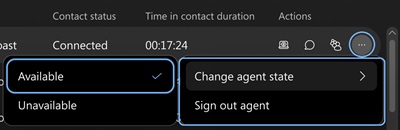
|
| 3 |
انقر فوق تغيير حالة الوكيل ثم اختر إما متاح أو غير متوفر. |
 .
.تسجيل الخروج من الوكيل
| 1 |
انقر فوق مساعدة العملاء
|
| 2 |
انقر على وكيل في القائمة، ثم انقر 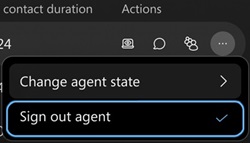
|
| 3 |
انقر فوق عامل تسجيل الخروج. |
إنشاء تقارير
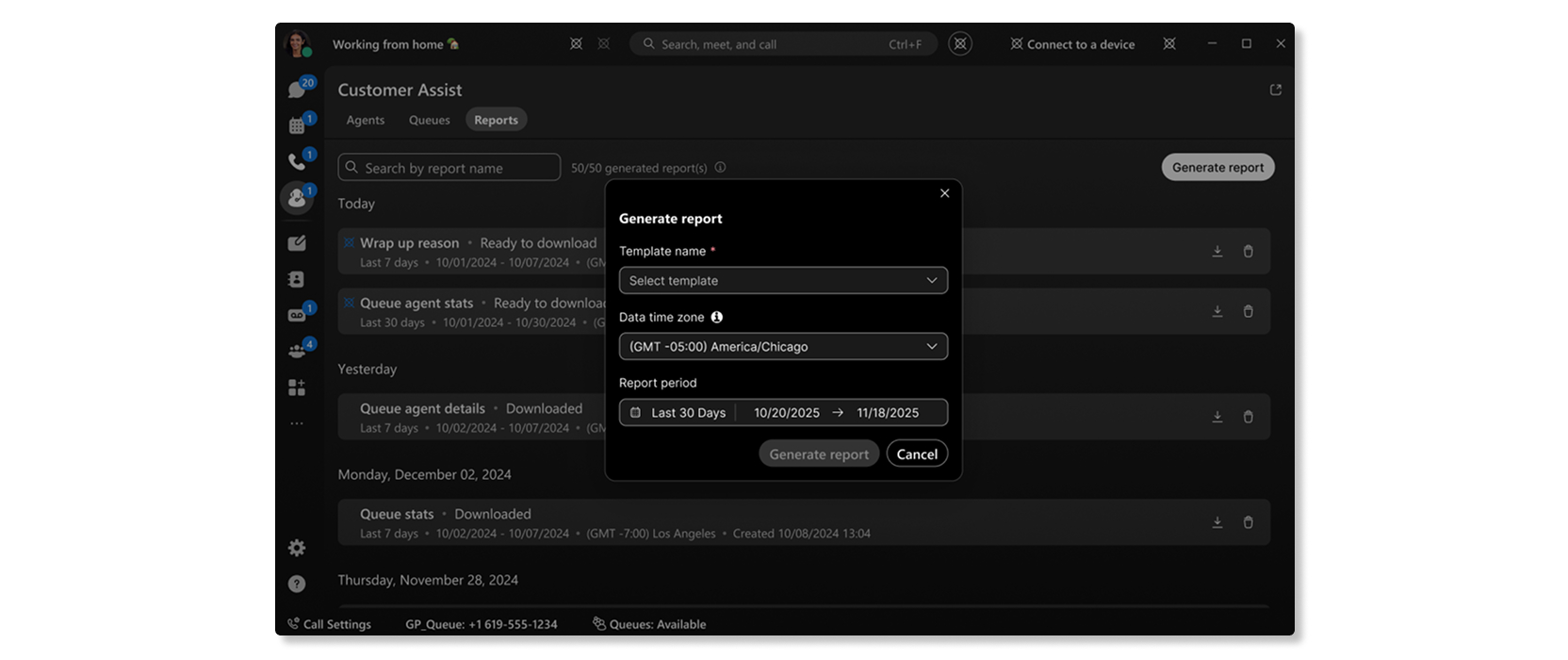
قم بإنشاء تقرير مساعدة العملاء لنطاق زمني ونطاق زمني ومنطقة زمنية محددة. بعد إنشاء التقرير، يمكنك تنزيله من التقارير.
قبل أن تبدأ
عند إنشاء التقارير في تطبيق Webex، لاحظ ما يلي:
-
لا يتم دعم جدولة التقارير من تطبيق Webex.
-
يمكنك تحديد بيانات اليوم عند إنشاء التقارير.
-
سبب الاختتام وتفاصيل نشاط وكيل قائمة الانتظار هما التقريران المتاحان للإنشاء في تطبيق Webex.
-
قد تعتمد التقارير المتاحة للمشرف على تكوين مساعدة العملاء وقوالب التقارير الممكّنة للمؤسسة.
-
يمكنك تحديد ما يصل إلى 92 يومًا من البيانات في منتقي النطاق الزمني المخصص.
| 1 |
حدد مساعدة العملاء
|
| 2 |
اختر نوع التقرير. |
| 3 |
اختر النطاق الزمني والنطاق الزمني والمنطقة الزمنية. |
| 4 |
انقر فوق إنشاء تقرير. |
يظهر التقرير في التقارير. عندما يكون التقرير جاهزًا، انقر فوق تنزيل لحفظه كملف CSV.
تنزيل التقارير
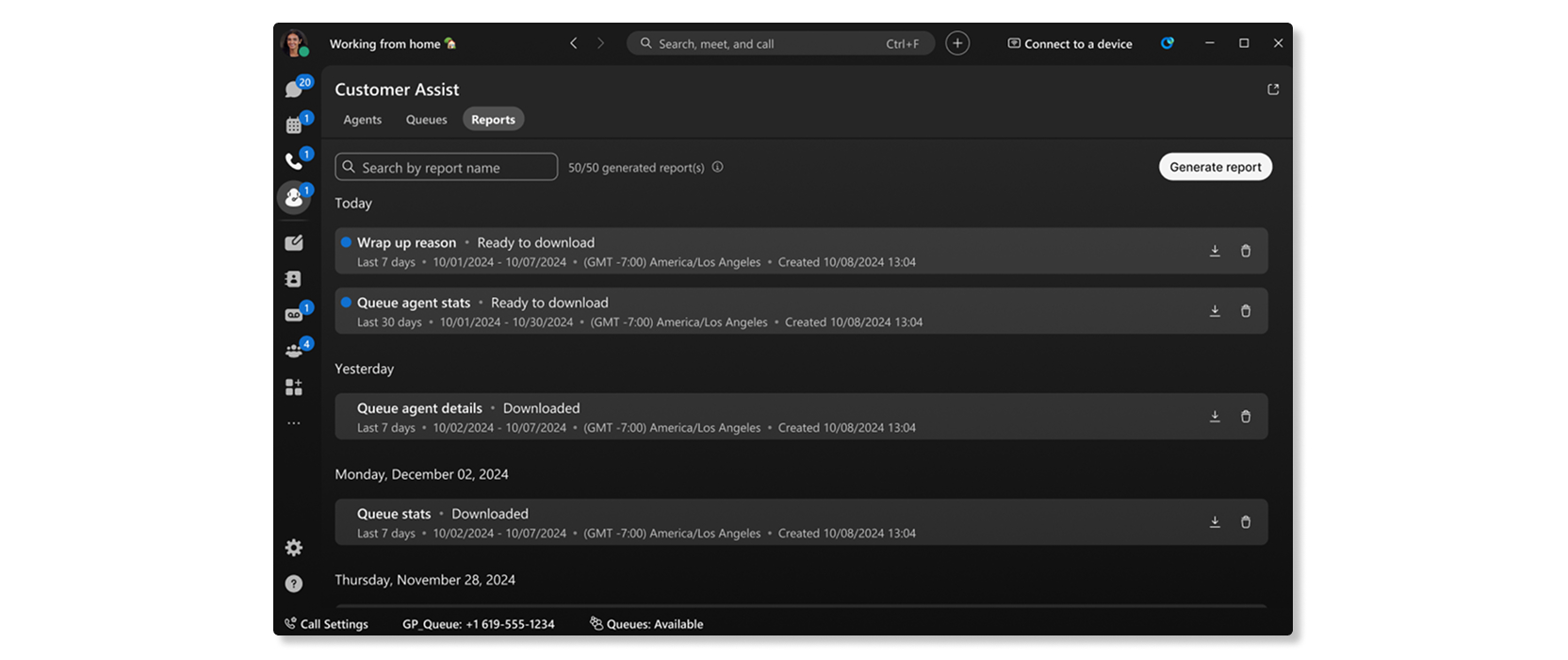
بعد إنشاء تقرير، يمكنك تنزيل التقرير كملف CSV.
| 1 |
انقر فوق مساعدة العملاء
|
| 2 |
انقر فوق تنزيل بجوار التقرير الذي تختاره. |
عرض إحصائيات الوكيل
راجع أداء وكلائك على مدار فترة زمنية. قم بتحليل معلومات الوكيل المتاحة مثل الأعداد المتصلة ومتوسط وقت المعالجة ومتوسط وقت الاتصال الوارد ومتوسط وقت الانتظار الوارد وغيرها الكثير.
| 1 |
انقر فوق مساعدة العملاء
|
| 2 |
اختر نطاقًا زمنيًا أو نطاقًا زمنيًا لتضييق نطاق العرض. |
| 3 |
اختر عامل تصفية لعرض معلومات محددة. |
إحصائيات الوكلاء
مؤشرات الأداء الرئيسية
تتوفر مؤشرات الأداء الرئيسية في الجزء العلوي من الصفحة لتظهر لك تفاصيل حول كيفية تعامل الوكلاء مع المكالمات. مؤشرات الأداء الرئيسية المتاحة هي:
- الأعداد المتصلة - عدد المكالمات المتصلة التي تم الرد عليها من قبل الوكلاء خلال النطاق الزمني المحدد.
- متوسط وقت المعالجة —متوسط الوقت الذي يقضيه الوكلاء في معالجة المكالمات عبر النطاق الزمني المحدد. يتضمن وقت التعامل وقت التحدث ووقت الانتظار ووقت الرنين.
- متوسط وقت الاتصال الوارد - متوسط الوقت الذي يقضيه الوكلاء في الاتصال بالمكالمات عبر النطاق الزمني المحدد.
- متوسط وقت الانتظار الوارد - متوسط الوقت الذي يقوم فيه الوكلاء بتعليق مكالمة واردة خلال النطاق الزمني المحدد.

متوسط وقت اتصال الوكيل لكل اتجاه اتصال
يعرض هذا المخطط اتجاه أوقات الحالة الواردة للوكلاء لكل اتصال خلال النطاق الزمني المحدد. يساعدك هذا المخطط في معرفة ما إذا كانت أوقات الانتظار تزداد بمرور الوقت بسبب عدم وجود عدد كافٍ من الوكلاء أو إذا تم الرد على المكالمات في الوقت المناسب.

متوسط وقت الاتصال الوارد من قبل الوكلاء
يعرض هذا المخطط الوكلاء الذين لديهم أطول متوسط لأوقات الاتصال الواردة بترتيب تصاعدي أو تنازلي خلال النطاق الزمني المحدد. يمكنك استخدام هذا المخطط لمعرفة ما إذا كانت هناك أي قيم خارجية في المدة التي يمكن أن تستغرقها المكالمات.

متوسط وقت الانتظار الوارد من قبل الوكلاء
يعرض هذا المخطط الوكلاء الذين لديهم أطول متوسط لأوقات الانتظار الواردة بترتيب تصاعدي أو تنازلي خلال النطاق الزمني المحدد. يمكنك استخدام هذا المخطط لمعرفة ما إذا كانت هناك حاجة إلى المزيد من الوكلاء في قائمة انتظار مكالمات معينة إذا تم تعليق المكالمات لفترة أطول من المتوسط.

وكلاء قائمة الانتظار
يعرض هذا الجدول تفاصيل الوكلاء الذين تم تعيينهم لقوائم انتظار المكالمات في مؤسستك. يمكنك استخدام هذا الجدول لمعرفة الوكيل الذي يحصل على أكبر عدد من المكالمات والمعلومات حول إحصائيات الاتصال الخاصة به. التفاصيل المتاحة هي:
- اسم الوكيل - اسم الوكيل.
- اسم قائمة الانتظار —اسم قائمة انتظار المكالمات.
- الموقع - الموقع المعين لقائمة انتظار المكالمات.
- المكالمات التي تم الرد عليها - عدد المكالمات التي أجاب عليها الوكيل.
- المكالمات المرتدة - عدد المكالمات التي تم تقديمها إلى الوكيل ولكن لم يتم الرد عليها.
- المكالمات المهجورة - عدد المكالمات التي أغلق فيها المتصلون الخط أو تركوا رسالة قبل أن يصبح الوكيل متاحًا.
- المكالمات الأخرى التي لم يتم الرد عليها - عدد المكالمات التي كانت لها حالة أخرى غير التي لم يتم الرد عليها. على سبيل المثال، الحالات التي لم يقم فيها المتصل بتحديد مفتاح.
- المكالمات المقدمة —عدد المكالمات الواردة إلى الوكيل التي تم توزيعها بواسطة قائمة انتظار المكالمات.
- إجمالي وقت التحدث - إجمالي الوقت الذي يقضيه الوكيل في التحدث بنشاط بشأن المكالمات.
- متوسط وقت التحدث الوارد - متوسط الوقت الذي يقضيه الوكيل بنشاط في التحدث عن المكالمات.
- إجمالي وقت الانتظار - إجمالي الوقت الذي قام فيه الوكيل بتعليق المكالمات.
- متوسط وقت الانتظار الوارد - متوسط الوقت الذي يقوم فيه الوكيل بتعليق المكالمات.
- إجمالي وقت المعالجة - إجمالي الوقت الذي يقضيه الوكيل في مكالمة من قائمة انتظار. يتم تسجيل ذلك عندما ينهي الوكيل المكالمة أو يحولها. يتضمن وقت التعامل وقت التحدث ووقت الانتظار ووقت الرنين.
- متوسط وقت التعامل - متوسط الوقت الذي يقضيه الوكيل في معالجة المكالمات. يتضمن وقت التعامل وقت التحدث ووقت الانتظار ووقت الرنين.
- AgentID — معرف فريد للوكيل الذي يرد على المكالمة المقدمة من قائمة الانتظار.
عرض ملخص الوكيل
راجع أداء وكلائك عندما يطبقون أسباب اختتام مكالماتهم.
| 1 |
انقر فوق مساعدة العملاء
|
| 2 |
اختر نطاقًا زمنيًا أو نطاقًا زمنيًا لتضييق نطاق العرض. |
| 3 |
اختر عامل تصفية لعرض معلومات محددة. |
الوكلاء يختتمون
مؤشرات الأداء الرئيسية
تتوفر مؤشرات الأداء الرئيسية في الجزء العلوي من الصفحة لتظهر لك إحصاءات حول كيفية إنهاء الوكلاء لمكالماتهم. مؤشرات الأداء الرئيسية المتاحة هي:
- متوسط مدة الاختتام - متوسط مدة الاختتام عبر جميع الوكلاء في المؤسسة.
- أعلى قائمة انتظار لمتوسط مدة الاختتام - قائمة الانتظار مع الوكلاء الذين حصلوا على أعلى متوسط لمدة الانتهاء خلال النطاق الزمني المحدد.
- قائمة انتظار أقل متوسط لمدة الانتهاء - قائمة الانتظار مع الوكلاء الذين حصلوا على أقل متوسط لمدة الانتهاء خلال النطاق الزمني المحدد.

اتجاه متوسط مدة الاختتام
يعرض هذا المخطط اتجاه متوسط مدة الاختتام عبر جميع قوائم الانتظار خلال النطاق الزمني المحدد. يمكنك استخدام هذه المعلومات لمعرفة الأيام التي تحتوي على فترات اختتام أعلى من المتوسط، والتحقيق في تلك الأيام لمعرفة سبب ارتفاع متوسط المدد.

تم استخدام أسباب التلفيف العلوي/السفلي
يعرض هذا الجدول أسباب الاختتام العلوية أو السفلية المستخدمة ومتوسط مدة الاختتام المقابلة لها خلال النطاق الزمني المحدد. يمكنك استخدام هذه المعلومات لمعرفة أسباب الاختتام الأكثر استخدامًا في مؤسستك وما إذا كانت المدة متوقعة لاتفاقية مستوى الخدمة الخاصة بمؤسستك.

قوائم الانتظار الأعلى حسب أعلى أو أدنى متوسط مدة للإنجاز
يعرض هذا الجدول قوائم الانتظار العليا ذات أعلى أو أدنى متوسط لمدة الانتهاء وعمليات الإغلاق المقابلة التي تم إكمالها خلال النطاق الزمني المحدد. يمكنك استخدام هذه المعلومات للحصول على إحصاءات حول السبب الذي يجعل بعض قوائم الانتظار تستغرق وقتًا أطول لإكمال عمليات الإغلاق أكثر من غيرها.

أفضل الوكلاء حسب أعلى/أدنى عدد من عمليات الاختتام المكتملة
يعرض هذا الجدول أهم الوكلاء حسب عدد عمليات الإغلاق المكتملة خلال النطاق الزمني المحدد. ومتوسط مدة الانتهاء المقابلة لها خلال النطاق الزمني المحدد. يمكنك استخدام هذه المعلومات لمعرفة مدى جودة أداء الوكلاء في مؤسستك.

أفضل الوكلاء حسب أعلى/أدنى متوسط لمدة الاختتام
يعرض هذا الجدول أهم الوكلاء الذين لديهم أعلى أو أدنى مدة اختتام وعمليات الإغلاق المقابلة التي تم إكمالها خلال النطاق الزمني المحدد. يمكنك استخدام هذه المعلومات لمساعدة الوكلاء على تحسين أوقات الانتهاء لتوفير تجربة خدمة عملاء متسقة.

عرض قوائم انتظار المكالمات في الوقت الفعلي
راجع قوائم الانتظار وشاهد كيفية تقدمها. قم بتحليل المعلومات المتاحة، مثل متوسط وقت الانتظار وعدد المكالمات في كل قائمة انتظار وعدد الوكلاء المتاحين للرد على المكالمة.
| 1 |
انقر فوق مساعدة العملاء
يتم عرض معلومات قائمة الانتظار بما في ذلك: اسم قائمة الانتظار وجهات الاتصال الموجودة حاليًا في قائمة الانتظار وإجمالي الوكلاء والوكلاء العاملين والوكلاء الخاملين والوكلاء غير المتاحين. 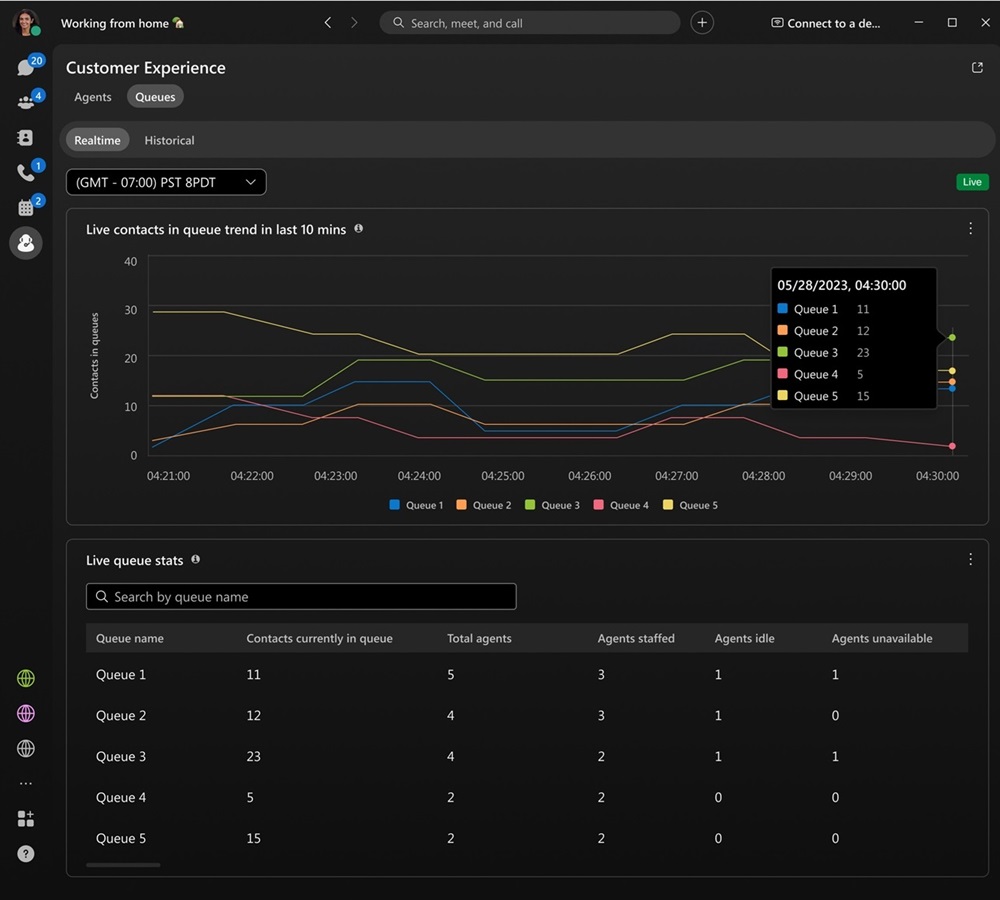
|
| 2 |
اختر الطريقة التي تريد بها عرض قوائم الانتظار:
|
قائمة الانتظار في الوقت الفعلي
جهات الاتصال الحية في اتجاه قائمة الانتظار
يعرض هذا المخطط عدد المتصلين المنتظرين حاليًا في قائمة الانتظار. يمكنك استخدام هذا المخطط لمعرفة أوقات الذروة للاتصال بحيث يمكنك ضبط قوائم انتظار المكالمات أو إعادة تعيين الوكلاء حسب الحاجة.

إحصائيات قائمة الانتظار المباشرة
يعرض هذا الجدول تفاصيل حالات الوكيل وعدد جهات الاتصال التي تنتظر في قوائم الانتظار. يمكنك استخدام هذا الجدول لمعرفة ما إذا كنت بحاجة إلى ضبط عدد الوكلاء في قوائم انتظار معينة. التفاصيل المتاحة هي:
- اسم قائمة الانتظار —الاسم المعين لقائمة انتظار المكالمات.
- جهات الاتصال الموجودة حاليًا في قائمة الانتظار —عدد المتصلين الذين ينتظرون توفر وكيل.
- إجمالي الوكلاء —عدد الوكلاء المعينين لقائمة الانتظار.
- موظفو الوكلاء - عدد الوكلاء الذين انضموا إلى قائمة الانتظار.
- الوكلاء الخاملون —عدد الوكلاء المتاحين ولكن ليسوا في مكالمة.
- الوكلاء غير متاحين - عدد الوكلاء الذين حددوا حالتهم على أنها «غير متاحة» ولا يتلقون مكالمات.

عرض البيانات التاريخية لقوائم الانتظار
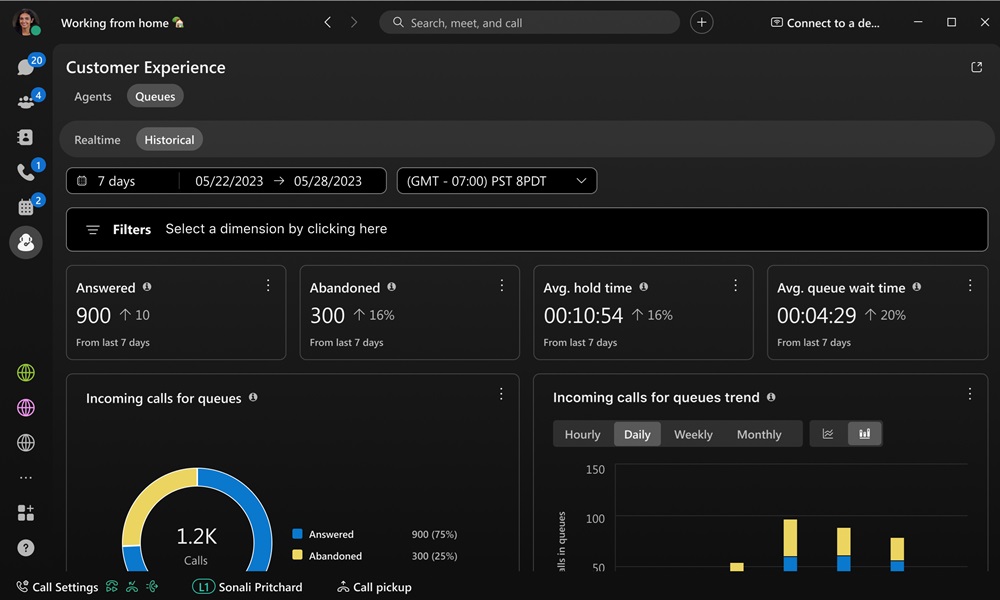
راجع أداء قوائم الانتظار على مدار فترة زمنية. قم بتحليل معلومات قائمة الانتظار المتاحة، مثل البيانات الخاصة بالرد، والمتخلى عنها، ومتوسط وقت الانتظار، ومتوسط وقت الانتظار في قائمة الانتظار ، وأكثر من ذلك بكثير.
| 1 |
انقر فوق مساعدة العملاء
|
| 2 |
اختر نطاقًا زمنيًا أو نطاقًا زمنيًا لتضييق نطاق العرض. |
| 3 |
اختر عامل تصفية لعرض معلومات محددة. |
قوائم الانتظار التاريخية
مؤشرات الأداء الرئيسية
تتوفر مؤشرات الأداء الرئيسية في الجزء العلوي من الصفحة لتظهر لك حالة المستوى العالي لقوائم انتظار المكالمات. مؤشرات الأداء الرئيسية المتاحة هي:
- تمت الإجابة - عدد المكالمات التي أجاب عليها الوكلاء خلال النطاق الزمني المحدد.
- تم التخلي عنها - عدد المكالمات التي أغلق فيها المتصل المكالمة أو ترك رسالة قبل أن يصبح الوكيل متاحًا خلال النطاق الزمني المحدد.
- متوسط وقت الانتظار - متوسط الوقت الذي يضع فيه الوكلاء المتصلين في وضع الانتظار خلال نطاق التاريخ المحدد .
- متوسط وقت الانتظار في قائمة الانتظار - متوسط الوقت الذي أمضاه المتصلون في انتظار الوكيل المتاح التالي للرد على المكالمة خلال النطاق الزمني المحدد.

المكالمات الواردة لقوائم الانتظار والاتجاهات
تصنف هذه المخططات المكالمات الواردة بناءً على تماثيلها. يمكنك استخدام هذا المخطط للحصول على نظرة عامة حول كيفية أداء قوائم انتظار المكالمات.

متوسط وقت الانتظار في قائمة الانتظار لكل مكالمة
يعرض هذا المخطط قائمة انتظار المكالمات ذات أطول متوسط لوقت الانتظار لكل مكالمة بترتيب تصاعدي أو تنازلي خلال النطاق الزمني المحدد. يمكنك استخدام هذا المخطط لمعرفة قائمة انتظار المكالمات التي تحتاج إلى المزيد من الوكلاء المعينين لها للمساعدة في تقليل وقت الانتظار.

متوسط وقت الانتظار في قائمة الانتظار لكل مكالمة
يعرض هذا المخطط قائمة انتظار المكالمات ذات أطول متوسط لوقت الانتظار لكل مكالمة بترتيب تصاعدي أو تنازلي خلال النطاق الزمني المحدد. يمكنك استخدام هذا المخطط لمعرفة متى تم تعليق المتصلين لفترة أطول من المتوسط.

تفاصيل قائمة الانتظار
يعرض هذا الجدول تفاصيل حول قوائم انتظار المكالمات التي تم إعدادها في مؤسستك. يمكنك استخدام هذا المخطط لمعرفة كيفية أداء الوكلاء في كل قائمة انتظار مكالمات. التفاصيل المتاحة هي:
- اسم قائمة الانتظار —اسم قائمة انتظار المكالمات.
- مدة الانتظار - مقدار الوقت الذي تم فيه وضع المتصلين قيد الانتظار.
- متوسط وقت الانتظار - متوسط الوقت لكل مكالمة تم فيها تعليق المتصلين.
- مدة الاتصال - مقدار الوقت الذي تحدث فيه المتصلون مع الوكلاء.
- متوسط مدة الاتصال الواردة - متوسط الوقت لكل مكالمة تحدث فيها المتصلون إلى الوكلاء.
- وقت المعالجة —مقدار الوقت الذي يقضيه الوكلاء في إجراء مكالمة من قائمة انتظار. يتم تسجيل ذلك عندما يقوم الوكلاء بإنهاء المكالمة أو تحويلها. يتضمن وقت التعامل وقت التحدث ووقت الانتظار ووقت الرنين.
- متوسط وقت المعالجة —متوسط الوقت الذي يقضيه الوكلاء في معالجة المكالمات عبر النطاق الزمني المحدد. يتضمن وقت التعامل وقت التحدث ووقت الانتظار ووقت الرنين.
- وقت الانتظار - مقدار الوقت الذي أمضاه المتصلون في انتظار الوكيل المتاح التالي للرد على المكالمة.
- متوسط وقت الانتظار في قائمة الانتظار - متوسط الوقت الذي يقضيه المتصلون في انتظار الوكيل المتاح التالي للرد على المكالمة.
- تمت الإجابة - عدد المكالمات التي تم الرد عليها من قبل الوكلاء.
- تم التخلي عنها - عدد المكالمات التي أغلق فيها المتصلون الخط أو تركوا رسالة قبل أن يصبح الوكيل متاحًا.
- إجمالي المكالمات —إجمالي عدد المكالمات الواردة.



