- Start
- /
- Artikel

Hartelijk dank voor uw feedback


 In dit artikel
 Feedback?
Bekijk als supervisor uw agenten en wachtrijen. Bekijk realtime gegevens en bekijk alle historische gegevens voor agenten en wachtrijen.
Meld u aan bij de Webex-app
| 1 |
Open Webex of download de app. |
| 2 |
Klik op Aanmelden, voer uw e-mailadres in en klik vervolgens op Volgende. Volg de stappen om in te loggen in uw organisatie. |
Houd alle agenten in de gaten
Uw beheerder zorgt ervoor dat agenten in de rij staan. Houd alle agenten in de gaten en bekijk hun informatie in realtime.
| 1 |
Klik op Klantenservice
De informatie van de agent wordt weergegeven, waaronder: naam, staat, duur van de status, wachtrij, contactstatus en duur van het contact. Als een medewerker een uitgaand gesprek voert, verschijnt na de status van de contactpersoon een |
| 2 |
Kies hoe u de agenten wilt bekijken:
|
 , klik op het tabblad
  pictogram
Een agent in de gaten houden tijdens een gesprek
Luister in realtime naar een gesprek tussen een agent en een klant.
| 1 |
Klik op Klantenservice
|
| 2 |
Klik op een agent in de lijst en klik vervolgens op Monitor De agent hoort een meldingstoon wanneer u deelneemt aan hun gesprek. 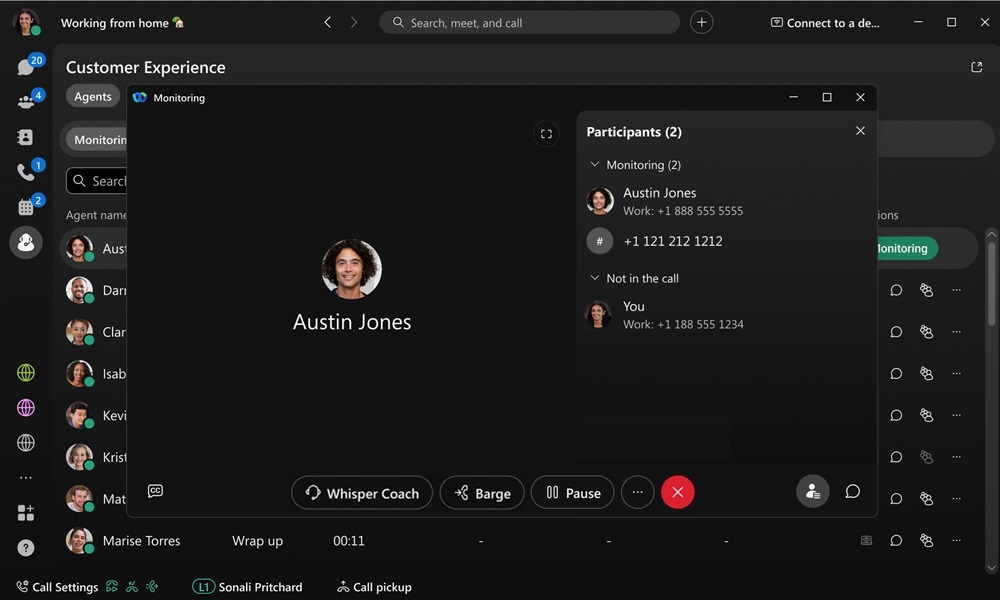
|
| 3 |
(Optioneel) Klik op Whisper Coach
|
| 4 |
(Optioneel) Klik op Barge
|
| 5 |
Klik |
 .
. om alleen met de agent te praten. U kunt dan op „
 om terug te gaan naar het volgen van de oproep of klik op
 om deel te nemen aan het gesprek.
 om de monitoring te beëindigen.
Stuur een bericht naar een agent
Chat met een agent, u kunt rechtstreeks met hen berichten verzenden en ontvangen.
| 1 |
Klik op Klantenservice
|
| 2 |
Klik op een agent in de lijst en klik vervolgens op Chat Uw ruimte bij de agent wordt geopend. |
 .
.Agenten in wachtrijen beheren
Agenten worden toegewezen aan wachtrijen en u kunt kiezen of u de agenten aan de wachtrijen wilt toevoegen of niet wilt koppelen. Wanneer agenten in de rij staan en beschikbaar zijn, worden ze gebeld.
| 1 |
Klik op Klantenservice
|
| 2 |
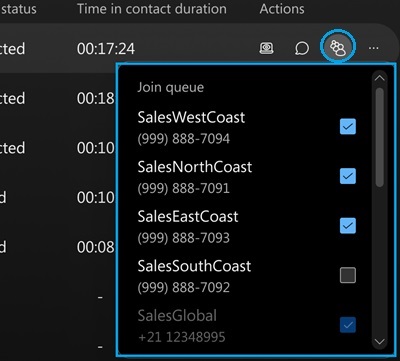
Klik op een agent in de lijst en klik vervolgens op Agent toevoegen aan de wachtrij
|
| 3 |
Voor elke wachtrij in de lijst kunt u het selectievakje voor de wachtrij aanvinken en de agent voegt zich bij die wachtrij. U kunt ook het selectievakje voor een wachtrij uitschakelen om de agent uit de wachtrij te verwijderen. |
 .
.Status van agent wijzigen
Kies of uw agenten beschikbaar of niet beschikbaar zijn om oproepen in hun wachtrijen aan te nemen.
| 1 |
Klik op Klantenservice
|
| 2 |
Klik op een agent in de lijst en klik vervolgens op 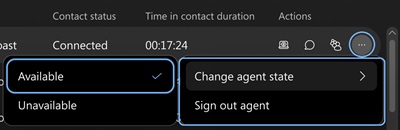
|
| 3 |
Klik op Agentstatus wijzigen en kies vervolgens Beschikbaar of Niet beschikbaar. |
 .
.Een agent afmelden
| 1 |
Klik op Klantenservice
|
| 2 |
Klik op een agent in de lijst en klik vervolgens op 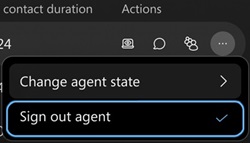
|
| 3 |
Klik op Agent voor uitloggen. |
Rapporten genereren
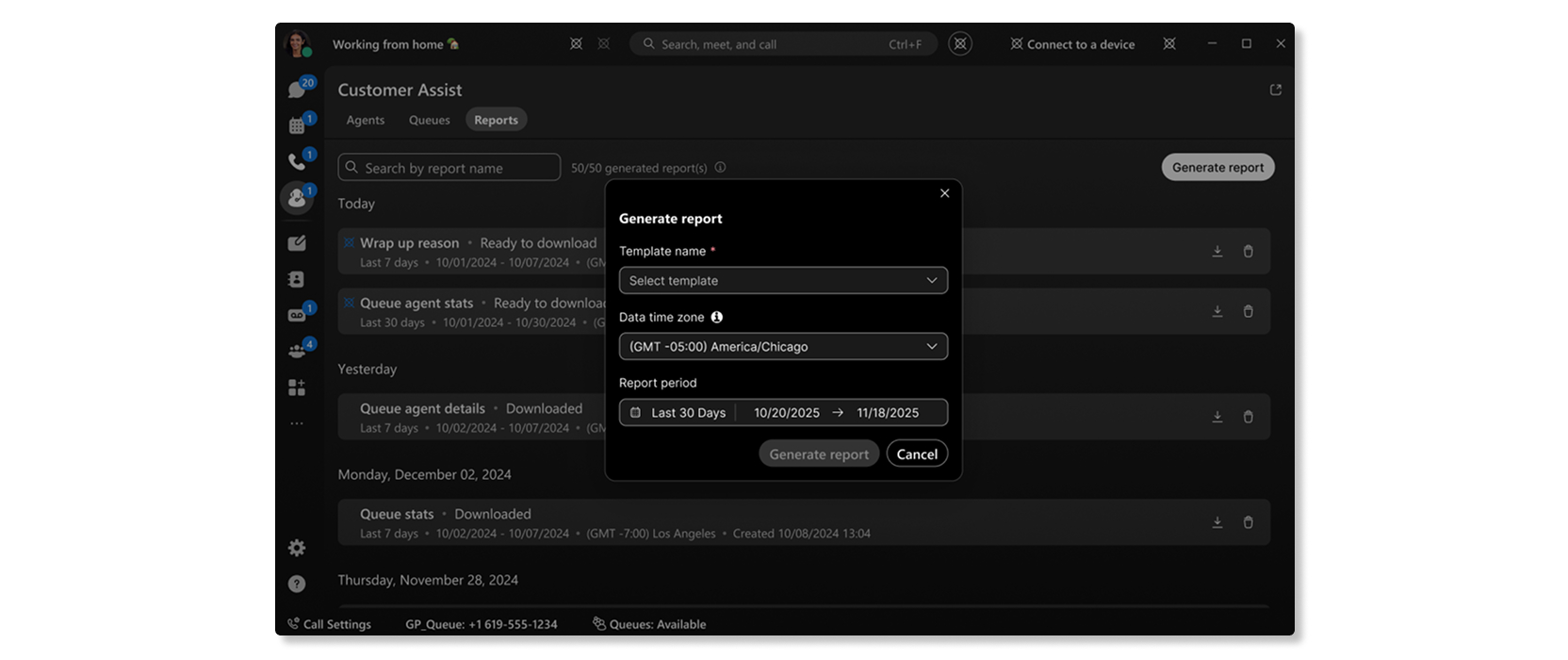
Genereer een klantenondersteuningsrapport voor een specifiek datumbereik, tijdbereik en tijdzone. Nadat u het rapport hebt gegenereerd, kunt u het downloaden via Rapporten.
Voordat u begint
Houd er bij het genereren van rapporten in de Webex App rekening mee dat:
-
Het plannen van rapporten via de Webex-app wordt niet ondersteund.
-
U kunt gegevens voor Vandaag selecteren bij het genereren van rapporten.
-
Wrap-up Reason en Queue Agent Activity Details zijn de twee rapporten die kunnen worden gegenereerd in de Webex App.
-
Rapporten die beschikbaar zijn voor een supervisor kunnen afhankelijk zijn van de configuratie van Customer Assist en de rapportsjablonen die voor de organisatie zijn ingeschakeld.
-
U kunt maximaal 92 dagen aan gegevens selecteren in de aangepaste datumbereikkiezer.
| 1 |
Selecteer Customer Assist
|
| 2 |
Kies het rapporttype. |
| 3 |
Kies het datumbereik, het tijdbereik en de tijdzone. |
| 4 |
Klik op Rapport genereren. |
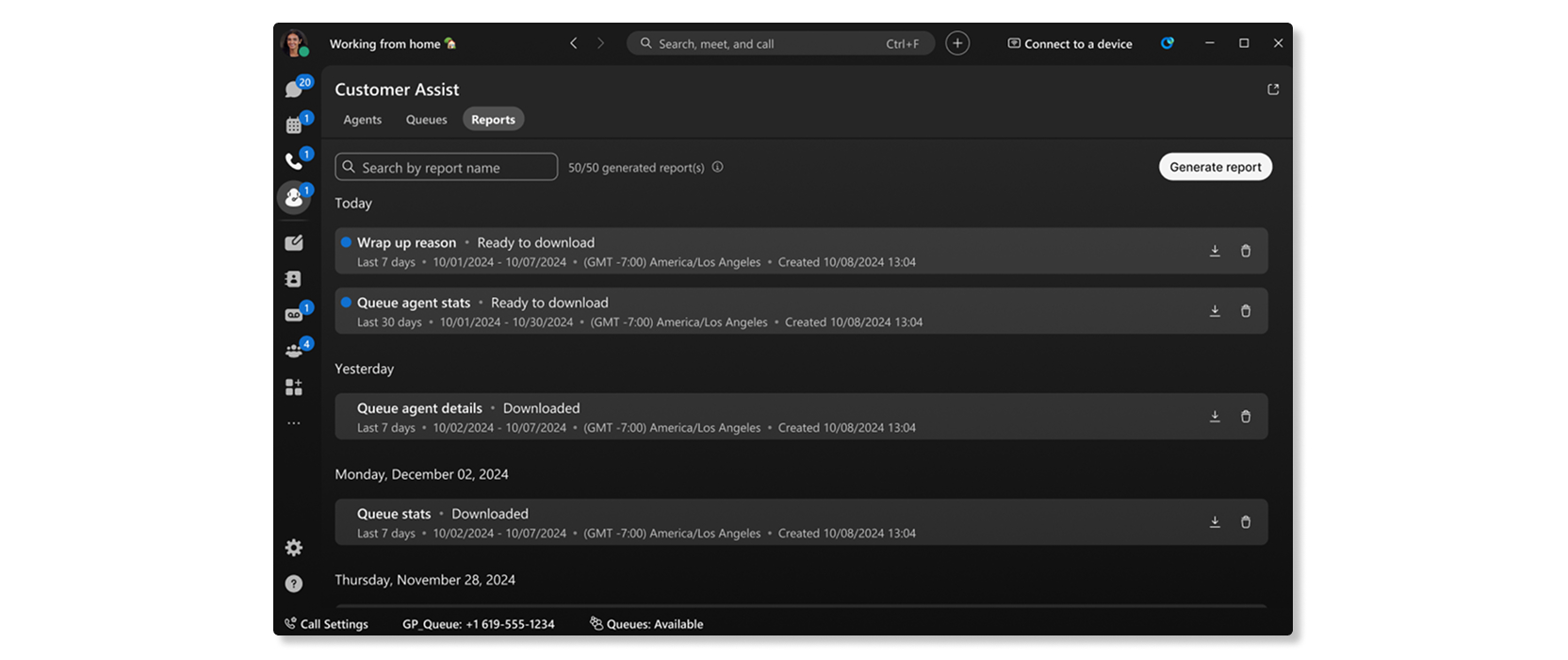
Het rapport verschijnt in Rapporten. Als het rapport klaar is, klikt u op Downloaden om het als CSV-bestand op te slaan.
Rapporten downloaden
Nadat u een rapport hebt gegenereerd, kunt u het als CSV-bestand downloaden.
| 1 |
Klik op Klantenservice
|
| 2 |
Klik op Downloaden naast het rapport van uw keuze. |
Statistieken van agenten bekijken
Evalueer de prestaties van uw agenten gedurende een bepaalde periode. Analyseer de beschikbare informatie van agenten, zoals het aantal verbonden verbindingen, de gemiddelde verwerkingstijd, de gemiddelde binnenkomende verbindingstijd, de gemiddelde wachttijd voor binnenkomende verbindingen en nog veel meer.
| 1 |
Klik op Klantenservice
|
| 2 |
Kies een datumbereik of een tijdbereik om uw weergave te beperken. |
| 3 |
Kies een filter om specifieke informatie te bekijken. |
Statistieken van agenten
KPI's
KPI's zijn bovenaan de pagina beschikbaar om u informatie te geven over hoe agenten gesprekken afhandelen. De beschikbare KPI's zijn:
- Tellingen verbonden: het aantal verbonden gesprekken dat door agenten is beantwoord binnen het geselecteerde datumbereik.
- Gemiddelde afhandelingstijd — De gemiddelde tijd die agenten besteedden aan het afhandelen van gesprekken binnen de geselecteerde periode. De afhandelingstijd omvat gesprekstijd, wachttijd en beltijd.
- Gemiddelde tijd voor inkomende verbindingen — De gemiddelde tijd die agenten hebben doorgebracht met gesprekken binnen het geselecteerde datumbereik.
- Gemiddelde wachttijd voor binnenkomende gesprekken — De gemiddelde tijd dat medewerkers een inkomend gesprek in de wacht zetten gedurende de geselecteerde periode.

Gemiddelde verbindingstijd van agenten per verbindingstrend
Deze grafiek toont een trend van de inkomende statustijden van agenten per verbinding gedurende het geselecteerde datumbereik. Deze grafiek helpt u te zien of de wachttijden in de loop van de tijd toenemen omdat er niet genoeg agenten zijn of dat oproepen tijdig worden beantwoord.

Gem. binnenkomende verbindingstijd door agenten
Deze grafiek toont de agenten met de langste gemiddelde inkomende verbindingstijden in oplopende of aflopende volgorde binnen de geselecteerde datumperiode. U kunt deze grafiek gebruiken om te zien of er uitschieters zijn in hoe lang gesprekken kunnen duren.

Gemiddelde wachttijd bij binnenkomst door agenten
Deze grafiek toont de agenten met de langste gemiddelde wachttijden voor inkomende vluchten in oplopende of aflopende volgorde gedurende het geselecteerde datumbereik. U kunt deze grafiek gebruiken om te zien of er meer agenten nodig zijn in een specifieke gesprekswachtrij als gesprekken langer dan gemiddeld worden uitgesteld.

Agenten in de wachtrij
Deze tabel bevat de gegevens van de agenten die zijn toegewezen aan oproepwachtrijen in uw organisatie. U kunt deze tabel gebruiken om te zien welke agent de meeste telefoontjes ontvangt en informatie over hun belstatistieken. De beschikbare gegevens zijn:
- Naam van de agent — Naam van de agent.
- Wachtrijnaam — Naam van de gesprekswachtrij.
- Locatie —Locatie toegewezen aan de gesprekswachtrij.
- Beantwoorde oproepen — Aantal telefoontjes dat de agent heeft beantwoord.
- Teruggestuurde oproepen — Aantal gesprekken dat aan de agent is voorgelegd maar onbeantwoord is gebleven .
- Gestopte gesprekken — Aantal gesprekken waarbij bellers zijn opgehangen of een bericht hebben achtergelaten voordat een agent beschikbaar kwam.
- Andere onbeantwoorde oproepen — Aantal oproepen met een andere status dan onbeantwoord. Bijvoorbeeld gevallen waarin de beller geen sleutel heeft geselecteerd.
- Gepresenteerde gesprekken — Aantal binnenkomende gesprekken naar de agent die via de gesprekswachtrij zijn verdeeld.
- Totale gesprekstijd — De totale tijd die een agent actief besteedde aan gesprekken.
- Gemiddelde gesprekstijd voor binnenkomende gesprekken — De gemiddelde tijd die een agent actief besteedde aan gesprekken.
- Totale wachttijd — Totale tijd dat een agent gesprekken in de wacht heeft gezet.
- Gemiddelde wachttijd bij binnenkomst — De gemiddelde tijd dat een agent gesprekken in de wacht zet.
- Totale verwerkingstijd — De totale tijd die een agent besteedt aan een gesprek vanuit een wachtrij. Dit wordt opgenomen wanneer de agent het gesprek beëindigt of doorschakelt. De afhandelingstijd omvat gesprekstijd, wachttijd en beltijd.
- Gemiddelde afhandelingstijd — De gemiddelde tijd die een agent besteedde aan het afhandelen van gesprekken. De afhandelingstijd omvat gesprekstijd, wachttijd en beltijd.
- AgentID — Unieke identificatiecode van de agent die de oproep beantwoordt die vanuit de wachtrij wordt aangeboden.
Bekijk de samenvatting van Agent
Bekijk de prestaties van uw agenten wanneer ze een reden voor de afronding van hun gesprekken aanvragen.
| 1 |
Klik op Klantenservice
|
| 2 |
Kies een datumbereik of een tijdbereik om uw beeld te beperken. |
| 3 |
Kies een filter om specifieke informatie te bekijken. |
Agenten pakken het af
KPI's
KPI's zijn bovenaan de pagina beschikbaar om u statistieken te tonen over hoe agenten hun gesprekken afronden. De beschikbare KPI's zijn:
- Gemiddelde afrondingsduur — De gemiddelde afrondingsduur voor alle agenten in de organisatie.
- De wachtrij met de hoogste gemiddelde afrondingsduur: de wachtrij met agenten met de hoogste gemiddelde afrondingsduur in het geselecteerde datumbereik.
- De wachtrij met de laagste gemiddelde afrondingsduur: de wachtrij met agenten met de laagste gemiddelde afrondingsduur in het geselecteerde datumbereik.

Gemiddelde trend in de duur van de afronding
Deze grafiek toont de trend van de gemiddelde afrondingsduur voor alle wachtrijen binnen het geselecteerde datumbereik. U kunt deze informatie gebruiken om te zien welke dagen een langere sluitingsduur hebben dan gemiddeld, en die dagen onderzoeken om erachter te komen waarom de gemiddelde duur hoger was .

Gebruikte redenen voor de bovenkant en onderkant van de verpakking
Deze tabel toont de gebruikte redenen voor de bovenste of onderste afsluiting en de bijbehorende gemiddelde afrondingsduur gedurende het geselecteerde datumbereik. U kunt deze informatie gebruiken om te zien welke redenen voor de afsluiting het meest zijn gebruikt in uw organisatie en of de duur van de serviceniveauovereenkomst van uw organisatie naar verwachting zal duren.

Topwachtrijen op basis van hoogste/laagste gemiddelde afrondingsduur
Deze tabel toont de bovenste wachtrijen met de hoogste of laagste gemiddelde afrondingsduur en de bijbehorende afrondingen die binnen de geselecteerde datumperiode zijn voltooid. U kunt deze informatie gebruiken om inzicht te krijgen in waarom bepaalde wachtrijen langer duren voordat ze zijn afgerond dan bij andere.

Topagenten op basis van het hoogste/laagste aantal voltooide afrondingen
In deze tabel worden de beste agenten weergegeven op basis van het aantal afrondingen dat binnen de geselecteerde periode is afgerond. En de bijbehorende gemiddelde afrondingsduur gedurende de geselecteerde periode. U kunt deze informatie gebruiken om te zien hoe goed agenten in uw organisatie presteren.

Topagenten volgens hoogste/laagste gemiddelde afrondingsduur
Deze tabel toont de beste agenten met de hoogste of laagste afrondingsduur en de bijbehorende afrondingen binnen de geselecteerde periode. U kunt deze informatie gebruiken om agenten te helpen hun sluitingstijden te verbeteren en zo een consistente klantenservice-ervaring te bieden.

Bekijk de wachtrijen in realtime
Bekijk de wachtrijen en kijk hoe ze vorderen. Analyseer de beschikbare informatie, zoals de gemiddelde wachttijd, het aantal gesprekken in elke wachtrij en hoeveel agenten er beschikbaar zijn om een oproep te beantwoorden.
| 1 |
Klik op Klantenservice
Er wordt informatie over de wachtrij weergegeven, waaronder: naam van de wachtrij, contactpersonen die momenteel in de wachtrij staan, totaal aantal medewerkers, agenten die niet actief zijn en agenten die niet beschikbaar zijn. 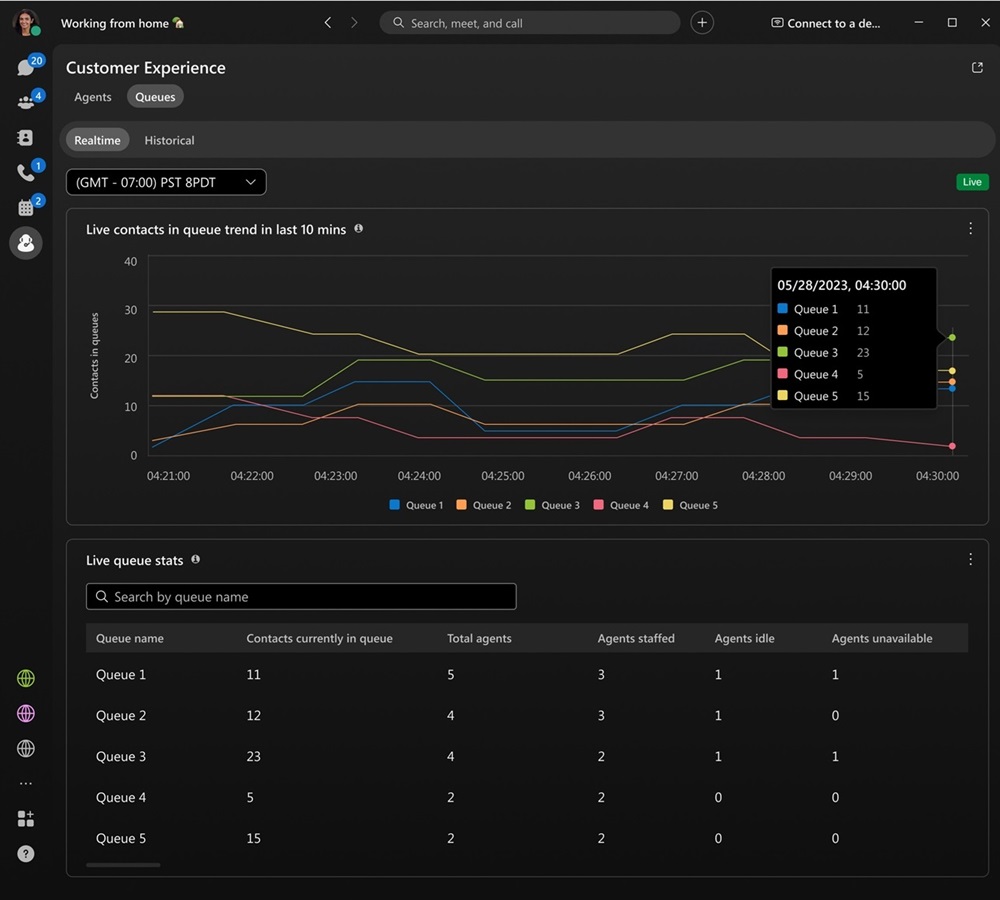
|
| 2 |
Kies hoe u de wachtrijen wilt bekijken:
|
Wachtrij in realtime
Live contactpersonen in de wachtrij zijn een trend
Deze grafiek laat zien hoeveel bellers er momenteel in een wachtrij staan te wachten. U kunt dit diagram gebruiken om te zien wanneer de piektijden zijn, zodat u de wachtrijen kunt aanpassen of agenten kunt overplaatsen als dat nodig is.

Statistieken over de live wachtrij
Deze tabel bevat informatie over de status van agenten en het aantal contactpersonen dat in de wachtrij staat. U kunt deze tabel gebruiken om te zien of u het aantal agenten in bepaalde wachtrijen moet aanpassen. De beschikbare gegevens zijn:
- Wachtrijnaam — Naam die is toegewezen aan de gesprekswachtrij.
- Contactpersonen die momenteel in de wachtrij staan — Aantal bellers die wachten tot er een agent beschikbaar is .
- Totaal aantal agenten — Aantal agenten dat aan de wachtrij is toegewezen.
- Medewerkers: het aantal agenten dat zich in de wachtrij heeft geplaatst.
- Agenten die niet actief zijn — Het aantal agenten dat beschikbaar is maar niet in gesprek is.
- Agenten niet beschikbaar — Aantal agenten die hun status hebben ingesteld op „Niet beschikbaar” en die geen oproepen ontvangen.

Historische gegevens voor wachtrijen bekijken
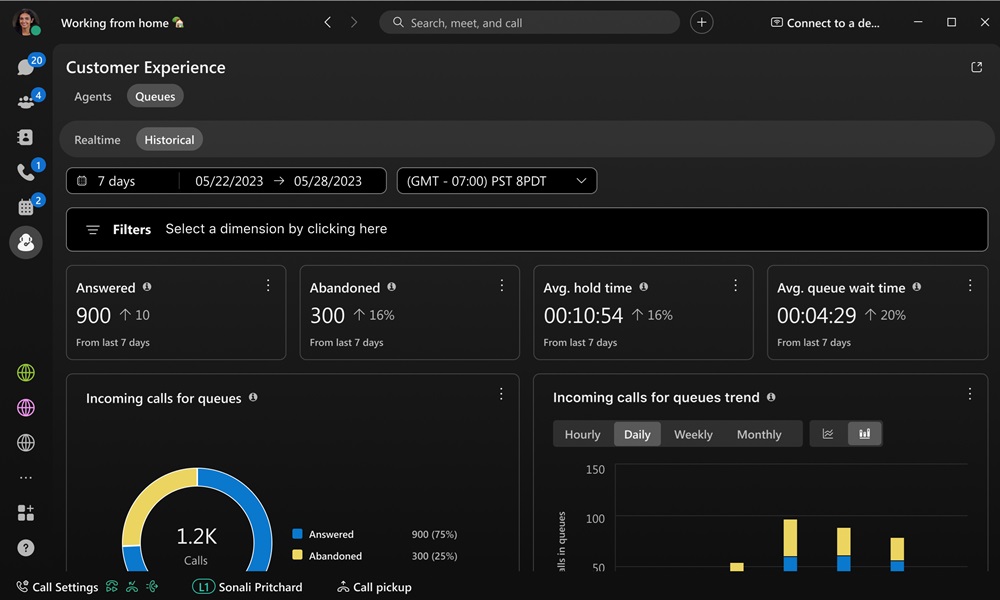
Bekijk de prestaties van wachtrijen gedurende een bepaalde periode. Analyseer de beschikbare wachtrijinformatie, zoals gegevens voor beantwoorde, gestopte, gemiddelde wachttijd, gemiddelde wachttijd in de wachtrij en nog veel meer.
| 1 |
Klik op Klantenservice
|
| 2 |
Kies een datumbereik of een tijdbereik om uw weergave te beperken. |
| 3 |
Kies een filter om specifieke informatie te bekijken. |
Historische wachtrijen
KPI's
KPI's zijn bovenaan de pagina beschikbaar om u de status van gesprekswachtrijen op hoog niveau te tonen. De beschikbare KPI's zijn:
- Beantwoord — Het aantal gesprekken dat agenten hebben beantwoord binnen de geselecteerde periode.
- Gestaakt — Aantal gesprekken waarbij de beller heeft getelefoneerd of een bericht heeft achtergelaten voordat een agent beschikbaar kwam binnen de geselecteerde periode.
- Gemiddelde wachttijd — De gemiddelde tijd dat agenten bellers in de wacht zetten voor het geselecteerde datumbereik.
- Gemiddelde wachttijd in de wachtrij — De gemiddelde tijd die bellers besteedden aan het wachten op de volgende beschikbare agent om de oproep te beantwoorden binnen de geselecteerde periode.

Inkomende oproepen voor wachtrijen en trends
Deze grafieken categoriseren binnenkomende gesprekken op basis van hun status. U kunt deze grafiek gebruiken om een algemeen overzicht te krijgen van hoe de gesprekswachtrijen presteren.

Gemiddelde wachttijd in de wachtrij per gesprek
Deze grafiek toont de gesprekswachtrij met de langste gemiddelde wachttijd per gesprek, in oplopende of aflopende volgorde binnen het geselecteerde datumbereik. U kunt dit diagram gebruiken om te zien aan welke gesprekswachtrij meer agenten moet worden toegewezen om de wachttijd te verkorten.

Gemiddelde wachttijd per gesprek
Deze grafiek toont de gesprekswachtrij met de langste gemiddelde wachttijd per gesprek, in oplopende of aflopende volgorde binnen het geselecteerde datumbereik. U kunt deze grafiek gebruiken om te zien wanneer bellers langer dan gemiddeld in de wacht zijn gezet.

Gegevens over de wachtrij
Deze tabel bevat informatie over gesprekswachtrijen die in uw organisatie zijn ingesteld. U kunt dit diagram gebruiken om te zien hoe agenten in elke gesprekswachtrij presteren. De beschikbare gegevens zijn:
- Wachtrijnaam — Naam van de gesprekswachtrij.
- Duur van de wachttijd — De tijd dat de bellers in de wacht werden gezet.
- Gemiddelde wachttijd — De gemiddelde tijd per gesprek dat bellers in de wacht werden gezet.
- Duur van de verbinding — De tijd dat bellers met agenten hebben gesproken.
- Gemiddeld aantal inkomende verbindingen — De gemiddelde tijd per gesprek dat bellers met agenten hebben gesproken.
- Afhandelingstijd — De hoeveelheid tijd die agenten besteedden aan een gesprek vanuit een wachtrij. Dit wordt opgenomen wanneer agenten het gesprek beëindigen of doorverbinden. De afhandelingstijd omvat gesprekstijd, wachttijd en beltijd.
- Gemiddelde afhandelingstijd — De gemiddelde tijd die agenten besteedden aan het afhandelen van gesprekken binnen de geselecteerde periode. De afhandelingstijd omvat gesprekstijd, wachttijd en beltijd.
- Wachttijd — De hoeveelheid tijd die bellers besteedden aan het wachten op de volgende beschikbare agent om de oproep te beantwoorden.
- Gemiddelde wachttijd in de wachtrij — De gemiddelde tijd die bellers besteedden aan het wachten op de volgende beschikbare agent om de oproep te beantwoorden.
- Beantwoord — Aantal telefoontjes dat door agenten is beantwoord.
- Gestaakt — Aantal gesprekken waarbij bellers zijn opgehangen of een bericht hebben achtergelaten voordat een agent beschikbaar kwam.
- Totaal aantal gesprekken — Totaal aantal binnenkomende gesprekken.



