- Página inicial
- /
- Artigo

Obrigado pelos seus comentários.


 Neste artigo
 Comentários?
Como supervisor, revise seus agentes e filas. Visualize dados em tempo real e revise quaisquer dados históricos de agentes e filas.
Faça login no aplicativo Webex
| 1 |
Abra o Webex ou baixe o aplicativo. |
| 2 |
Clique em Entrar, insira seu endereço de e-mail e clique em Avançar. Siga as etapas para fazer login da sua organização. |
Monitore todos os agentes
Seu administrador configura agentes em filas para você. Monitore todos os agentes e revise suas informações em tempo real.
| 1 |
Clique em Assistência ao cliente
As informações do agente são exibidas, incluindo: nome, estado, duração do estado, fila, status do contato e tempo de duração do contato. Quando um agente está em uma chamada de saída, um |
| 2 |
Escolha como você deseja visualizar os agentes:
|
 , clique na guia
  ícone de chamada de
Monitore um agente em uma chamada
Ouça uma conversa entre um agente e um cliente em tempo real.
| 1 |
Clique em Assistência ao cliente
|
| 2 |
Clique em um agente na lista e, em seguida, clique em Monitorar O agente ouve um tom de notificação quando você entra na chamada. 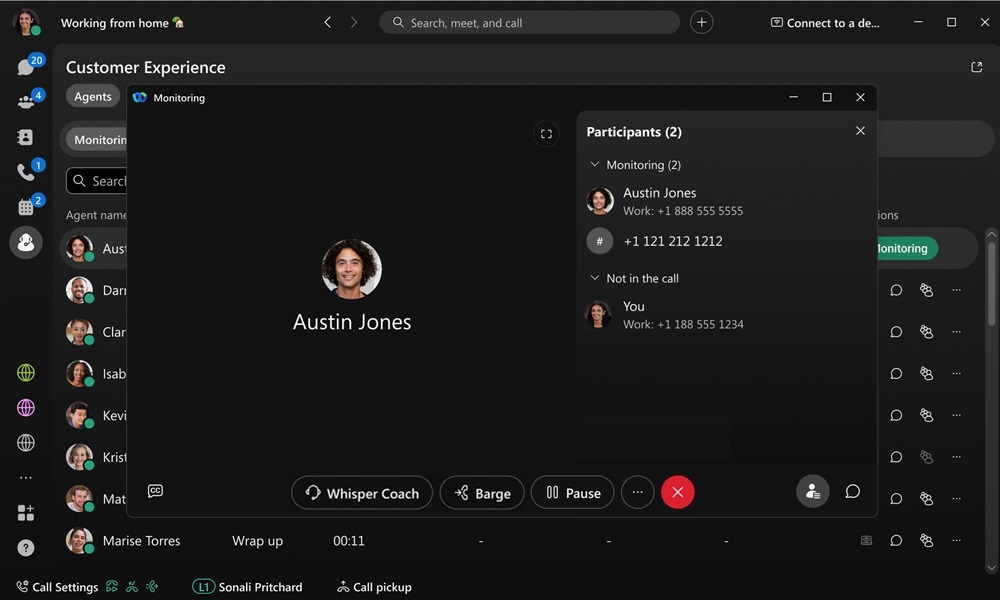
|
| 3 |
(Opcional) Clique em Whisper Coach
|
| 4 |
(Opcional) Clique em Barge
|
| 5 |
Clique |
 .
. para falar apenas com o agente. Você pode então clicar
  para voltar a monitorar a chamada ou clique em
 para participar da chamada.
 para finalizar o monitoramento.
Enviar uma mensagem para um agente
Converse com um agente, você pode enviar e receber mensagens diretamente com ele.
| 1 |
Clique em Assistência ao cliente
|
| 2 |
Clique em um agente na lista e, em seguida, clique em Chat Seu espaço com o agente é aberto. |
 .
.Gerencie agentes em filas
Os agentes são atribuídos às filas e você pode optar por unir ou desassociar os agentes às filas. Quando os agentes entram em filas e estão disponíveis, eles começam a receber chamadas.
| 1 |
Clique em Assistência ao cliente
|
| 2 |
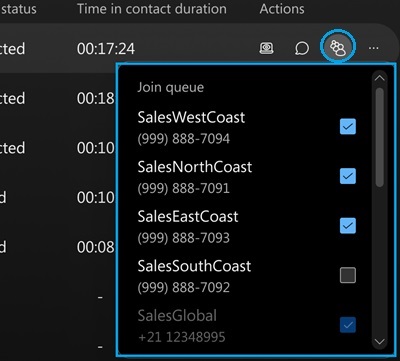
Clique em um agente na lista e, em seguida, clique em Ingressar no agente na fila
|
| 3 |
Para cada fila na lista, você pode marcar a caixa de seleção da fila e o agente ingressa nessa fila. Você também pode desmarcar a caixa de seleção da fila para desassociar o agente da fila. |
 .
.Alterar status do agente
Escolha se seus agentes estão disponíveis ou não disponíveis para atender chamadas em suas filas.
| 1 |
Clique em Assistência ao cliente
|
| 2 |
Clique em um agente na lista e, em seguida, clique em 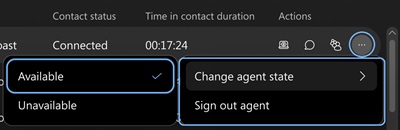
|
| 3 |
Clique em Alterar estado do agente e escolha Disponível ou Indisponível. |
 .
.Sair de um agente
| 1 |
Clique em Assistência ao cliente
|
| 2 |
Clique em um agente na lista e, em seguida, clique em 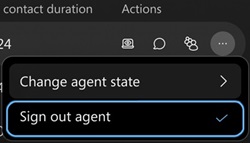
|
| 3 |
Clique em Sair do agente. |
Gere relatórios
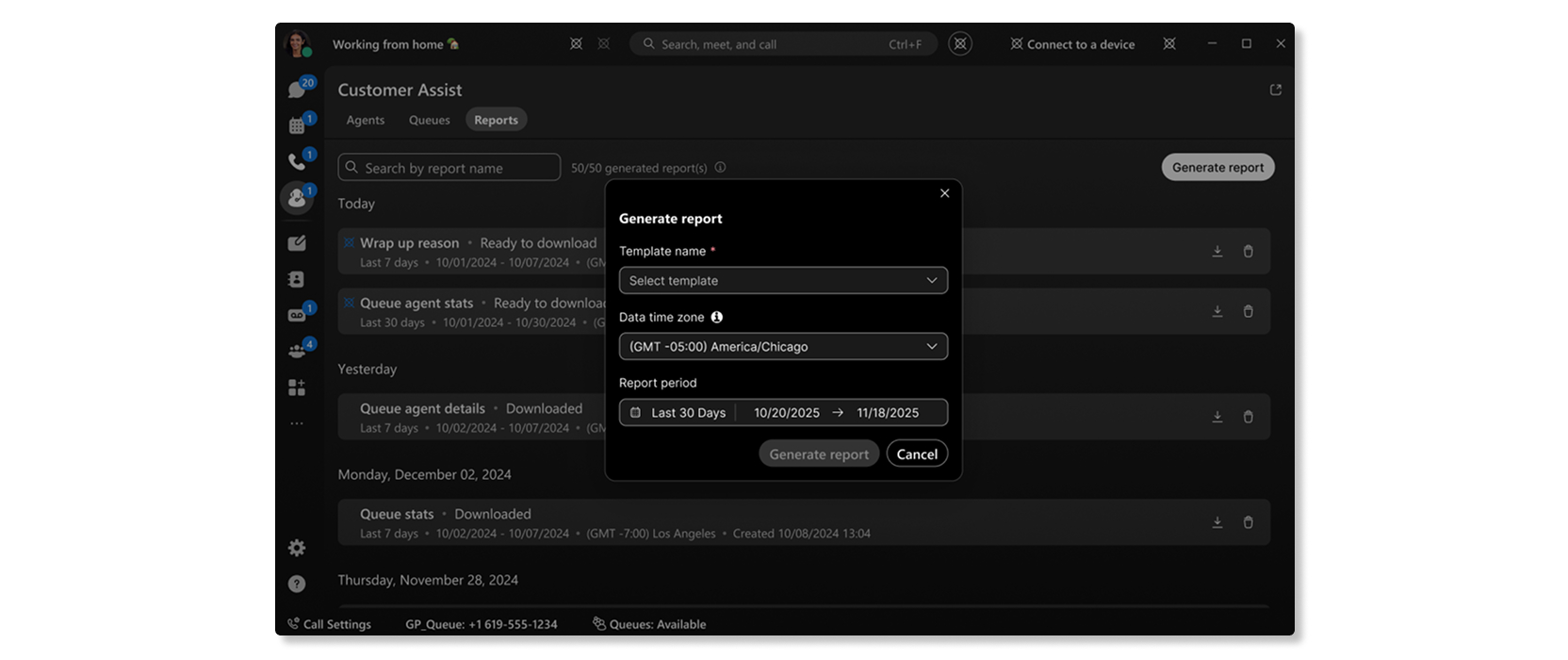
Gere um relatório de assistência ao cliente para um intervalo de datas, intervalo de tempo e fuso horário específicos. Depois de gerar o relatório, você pode baixá-lo em Relatórios.
Antes de começar
Ao gerar relatórios no aplicativo Webex, observe que:
-
O agendamento de relatórios do aplicativo Webex não é suportado.
-
Você pode selecionar dados para Hoje ao gerar relatórios.
-
O motivo da conclusão e os detalhes da atividade do agente de fila são os dois relatórios disponíveis para gerar no aplicativo Webex.
-
Os relatórios disponíveis para um supervisor podem depender da configuração do Customer Assist e dos modelos de relatório habilitados para a organização.
-
Você pode selecionar até 92 dias de dados no seletor de intervalo de datas personalizado.
| 1 |
Selecione Assistência ao cliente
|
| 2 |
Escolha o tipo de relatório. |
| 3 |
Escolha o intervalo de datas, o intervalo de tempo e o fuso horário. |
| 4 |
Clique em Gerar relatório. |
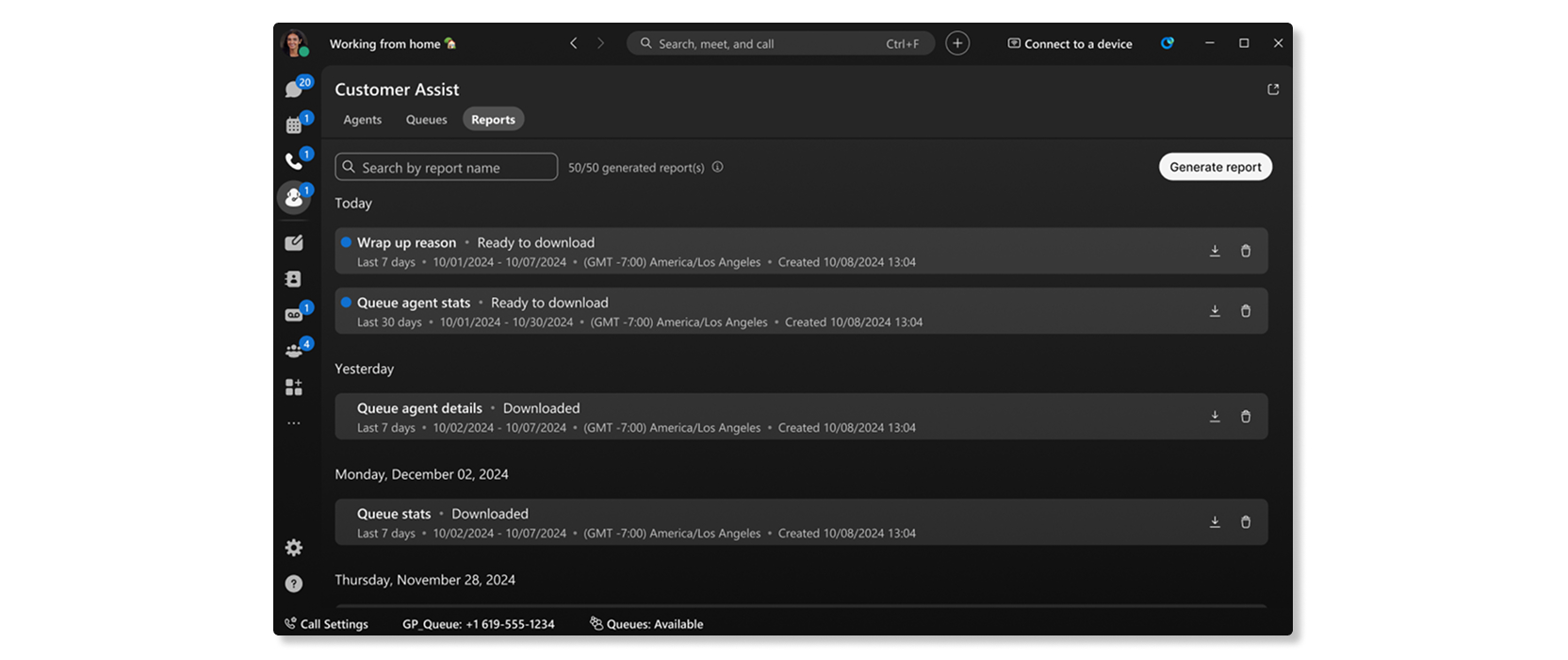
O relatório aparece em Relatórios. Quando o relatório estiver pronto, clique em Download para salvá-lo como um arquivo CSV.
Baixar relatórios
Depois de gerar um relatório, você pode baixá-lo como um arquivo CSV.
| 1 |
Clique em Assistência ao cliente
|
| 2 |
Clique em Baixar ao lado do relatório de sua escolha. |
Exibir estatísticas do agente
Analise o desempenho de seus agentes durante um período de tempo. Analise as informações disponíveis do agente, como contagens conectadas, tempo médio de atendimento, tempo médio de conexão de entrada, tempo médio de espera de entrada e muito mais.
| 1 |
Clique em Assistência ao cliente
|
| 2 |
Escolha um intervalo de datas ou um intervalo de tempo para restringir sua visualização. |
| 3 |
Escolha um filtro para visualizar informações específicas. |
Estatísticas de agentes
KPIs
Os KPIs estão disponíveis na parte superior da página para mostrar detalhes sobre como os agentes estão lidando com as chamadas. Os KPIS disponíveis são:
- Contagens conectadas — Número de chamadas conectadas atendidas pelos agentes no intervalo de datas selecionado.
- Tempo médio de atendimento — Tempo médio que os agentes passaram lidando com chamadas no intervalo de datas selecionado. O tempo de manuseio inclui tempo de conversação, tempo de espera e tempo de toque.
- Tempo médio de conexão de entrada — Tempo médio que os agentes passaram conectados às chamadas no intervalo de datas selecionado.
- Tempo médio de espera de entrada — Tempo médio em que os agentes colocam uma chamada de entrada em espera no intervalo de datas selecionado.

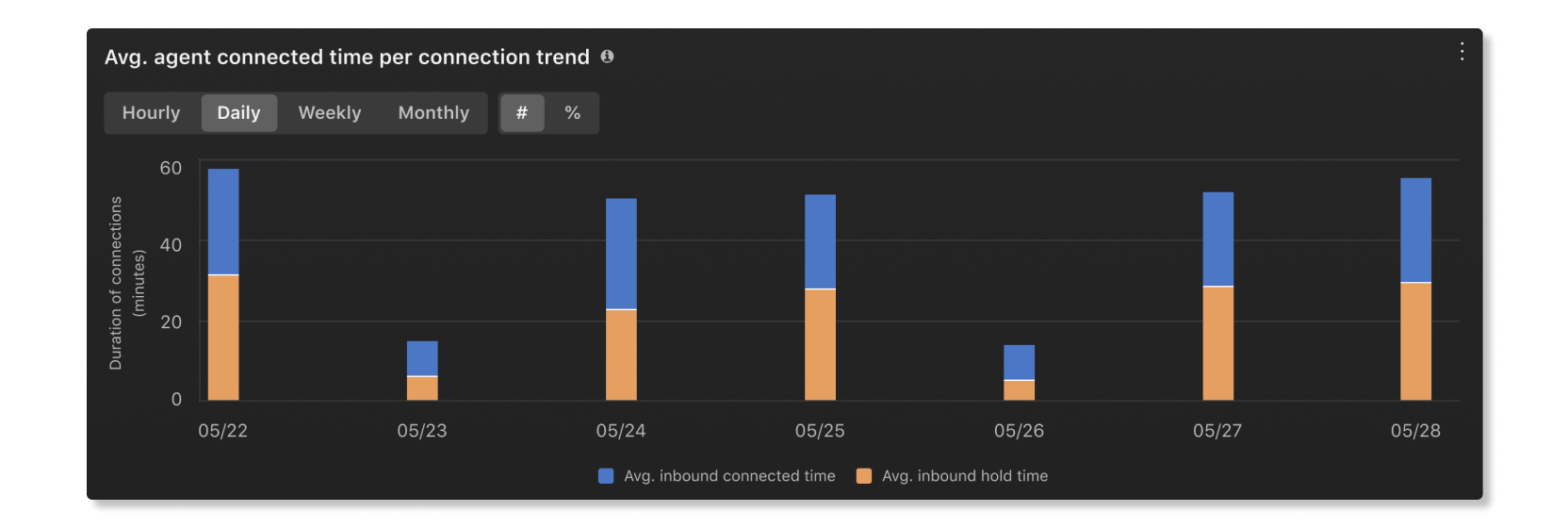
Tempo médio de conexão do agente por tendência de conexão
Este gráfico mostra uma tendência dos tempos de status de entrada de agentes por conexão no intervalo de datas selecionado. Esse gráfico ajuda você a ver se os tempos de espera estão aumentando com o tempo porque não há agentes suficientes ou se as chamadas estão sendo atendidas em tempo hábil.
Tempo médio de conexão de entrada por agentes
Este gráfico mostra os agentes com a maior média de tempos de conexão de entrada em ordem crescente ou decrescente no intervalo de datas selecionado. Você pode usar esse gráfico para ver se há alguma diferença na duração das chamadas.

Tempo médio de espera de entrada por agentes
Este gráfico mostra os agentes com os maiores tempos médios de retenção de entrada em ordem crescente ou decrescente no intervalo de datas selecionado. Você pode usar esse gráfico para ver se são necessários mais agentes em uma fila de chamadas específica se as chamadas ficarem em espera por mais tempo do que a média.

Agentes de fila
Esta tabela mostra detalhes dos agentes que foram atribuídos às filas de chamadas em sua organização. Você pode usar essa tabela para ver qual agente recebe mais chamadas e informações sobre suas estatísticas de chamadas. Os detalhes disponíveis são:
- Nome do agente — Nome do agente.
- Nome da fila — Nome da fila de chamadas.
- Localização — Localização atribuída à fila de chamadas.
- Chamadas atendidas — Número de chamadas atendidas pelo agente.
- Chamadas rejeitadas — Número de chamadas apresentadas ao agente, mas que não foram atendidas.
- Chamadas abandonadas — Número de chamadas em que os chamadores desligaram ou deixaram uma mensagem antes de um agente ficar disponível.
- Outras chamadas não atendidas — Número de chamadas que tinham um status diferente de não atendidas. Por exemplo, casos em que o chamador não fez uma seleção de chave.
- Chamadas apresentadas — Número de chamadas recebidas para o agente que foram distribuídas pela fila de chamadas.
- Tempo total de conversação — Tempo total que um agente passou falando ativamente em chamadas.
- Tempo médio de conversação de entrada — Tempo médio que um agente passou falando ativamente em chamadas.
- Tempo total de espera — Tempo total em que um agente colocou as chamadas em espera.
- Tempo médio de espera de entrada — Tempo médio em que um agente suspendeu as chamadas.
- Tempo total de atendimento — Tempo total que um agente gasta em uma chamada de uma fila. Isso é gravado quando o agente encerra ou transfere a chamada. O tempo de manuseio inclui tempo de conversação, tempo de espera e tempo de toque.
- Tempo médio de atendimento — Tempo médio que um agente passou lidando com chamadas. O tempo de manuseio inclui tempo de conversação, tempo de espera e tempo de toque.
- AgentID — Identificador exclusivo do agente que atende à chamada oferecida na fila.
Exibir resumo do agente
Analise o desempenho de seus agentes quando eles aplicarem os motivos de encerramento de suas ligações.
| 1 |
Clique em Assistência ao cliente
|
| 2 |
Escolha um intervalo de datas ou um intervalo de tempo para restringir sua visualização. |
| 3 |
Escolha um filtro para visualizar informações específicas. |
Agentes finalizam
KPIs
Os KPIs estão disponíveis na parte superior da página para mostrar estatísticas sobre como os agentes encerram suas chamadas. Os KPIs disponíveis são:
- Duração média do encerramento — A duração média do encerramento em todos os agentes da organização.
- Fila de duração média de encerramento mais alta — A fila com agentes que tiveram a maior duração média de encerramento em relação ao período selecionado.
- Fila de menor duração média de encerramento — A fila com agentes que tiveram a menor duração média de encerramento em relação ao período selecionado.

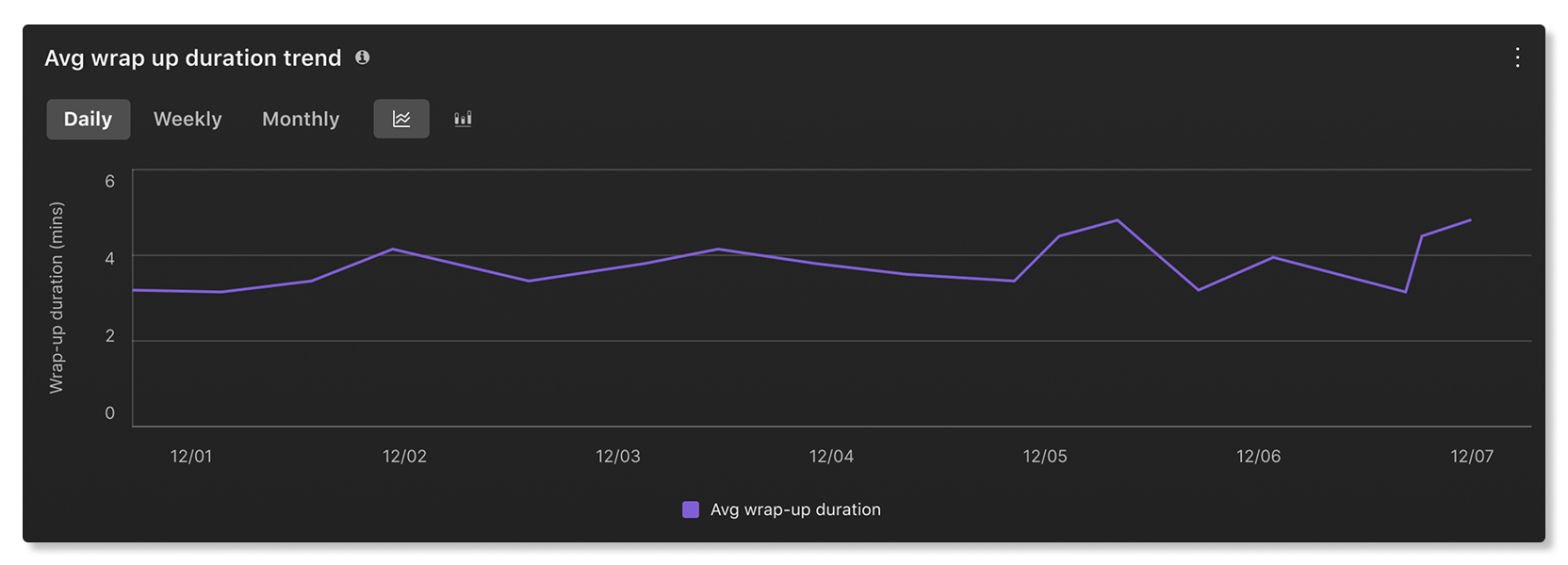
Tendência média de duração do encerramento
Este gráfico mostra a tendência da duração média de encerramento em todas as filas no intervalo de datas selecionado. Você pode usar essas informações para ver quais dias têm durações de encerramento maiores do que a média e investigar esses dias para descobrir o motivo pelo qual as durações médias foram maiores.
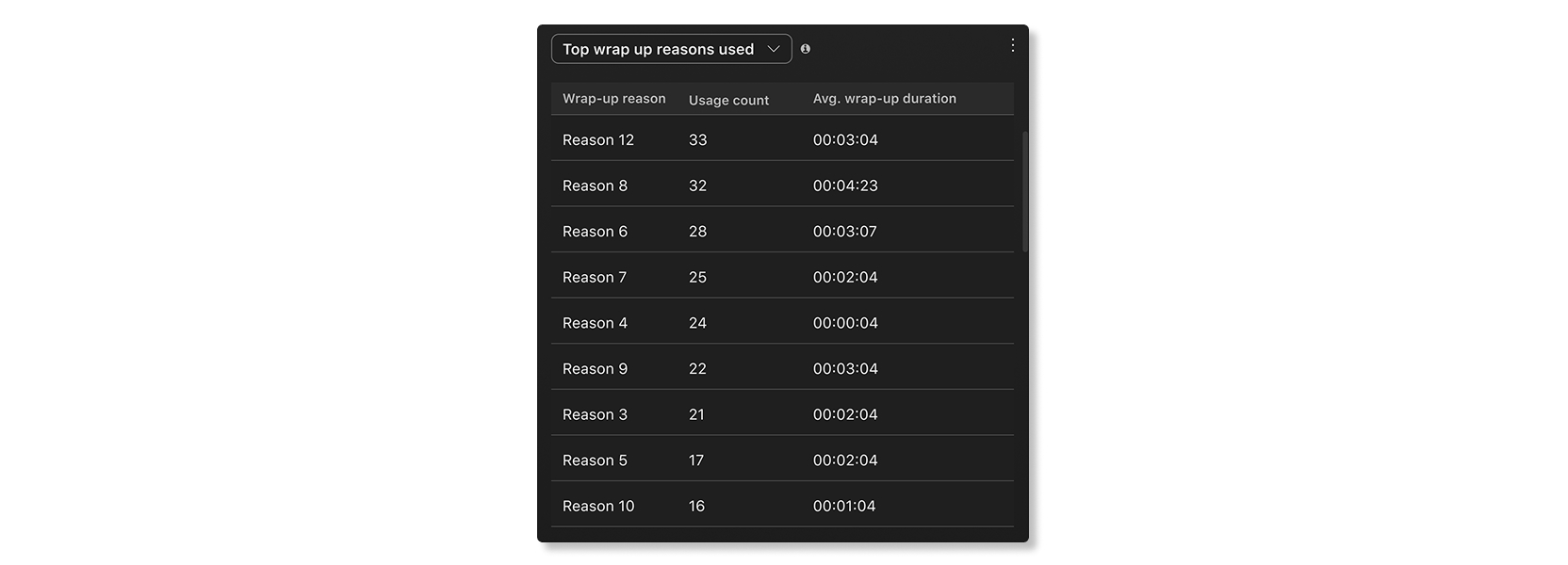
Motivos de encerramento superior/inferior usados
Esta tabela mostra os motivos de encerramento superior ou inferior usados e sua duração média de encerramento correspondente no intervalo de datas selecionado. Você pode usar essas informações para ver quais motivos de encerramento foram os mais usados em sua organização e se a duração é esperada para o contrato de nível de serviço da sua organização.
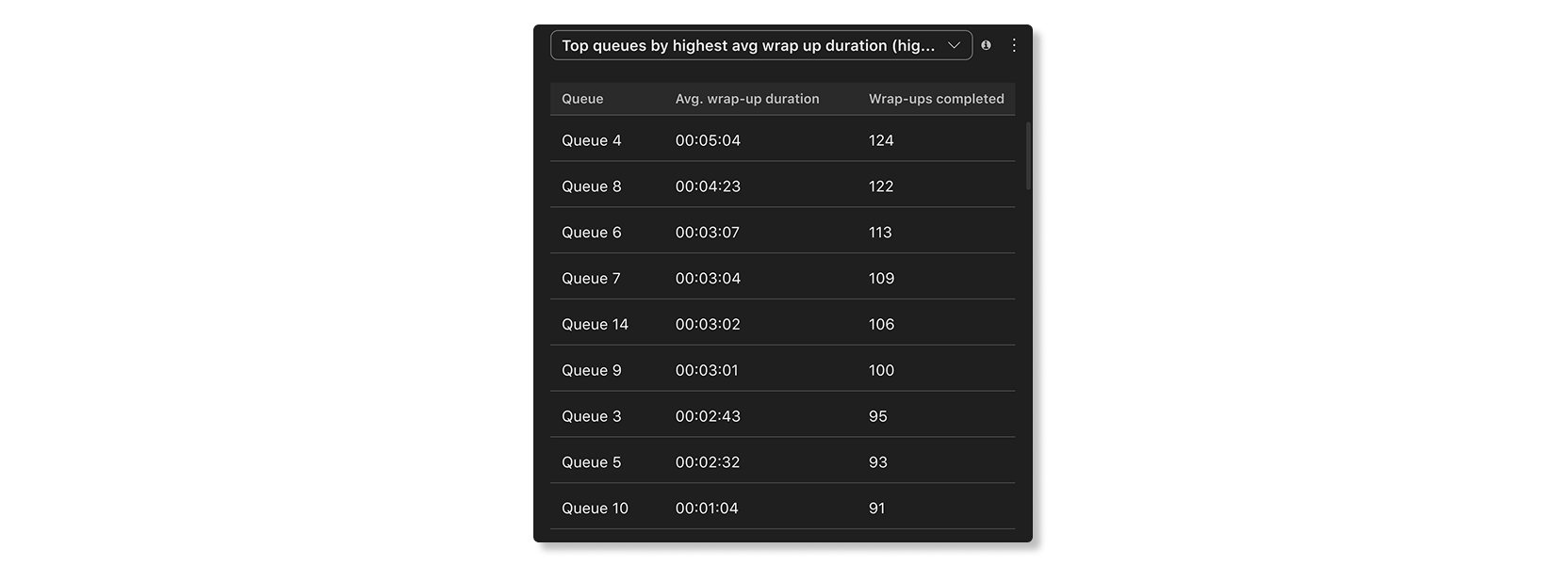
Principais filas pela maior ou menor duração média de encerramento
Esta tabela mostra as principais filas com a maior ou menor duração média de encerramento e seus respectivos encerramentos concluídos no intervalo de datas selecionado. Você pode usar essas informações para entender por que certas filas demoram mais para serem concluídas do que outras.
Melhores agentes pelo maior ou menor número de finalizações concluídas
Esta tabela mostra os principais agentes por número de resumos concluídos no intervalo de datas selecionado e sua duração média correspondente do encerramento no intervalo de datas selecionado. Você pode usar essas informações para ver o desempenho dos agentes em sua organização.

Melhores agentes por maior ou menor duração média de encerramento
Esta tabela mostra os principais agentes com a maior ou menor duração do encerramento e seus resumos correspondentes concluídos no período selecionado. Você pode usar essas informações para ajudar os agentes a melhorar seus tempos de encerramento e oferecer uma experiência consistente de atendimento ao cliente.

Veja as filas de chamadas em tempo real
Analise as filas e veja como elas estão progredindo. Analise as informações disponíveis, como o tempo médio de espera, o número de chamadas em cada fila e quantos agentes estão disponíveis para atender a chamada.
| 1 |
Clique em Assistência ao cliente
As informações da fila são exibidas, incluindo: nome da fila, contatos atualmente na fila, total de agentes, agentes com pessoal, agentes inativos e agentes indisponíveis. 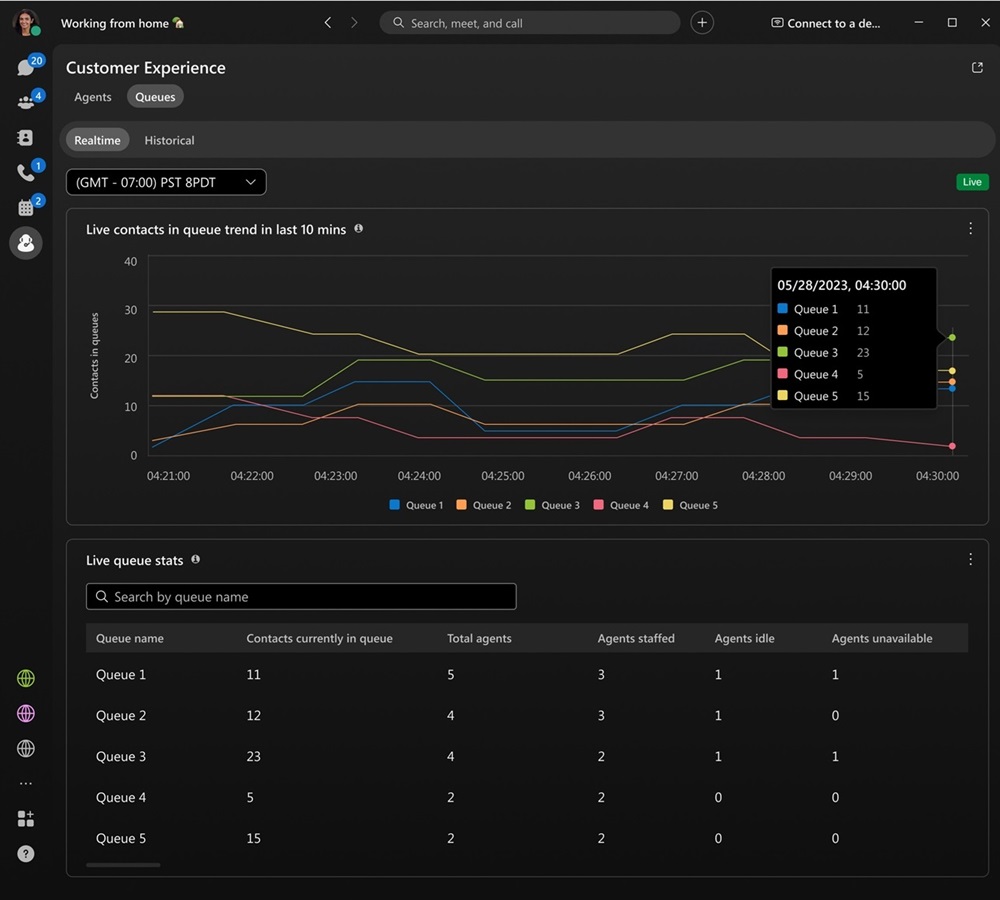
|
| 2 |
Escolha como você deseja visualizar as filas:
|
Fila em tempo real
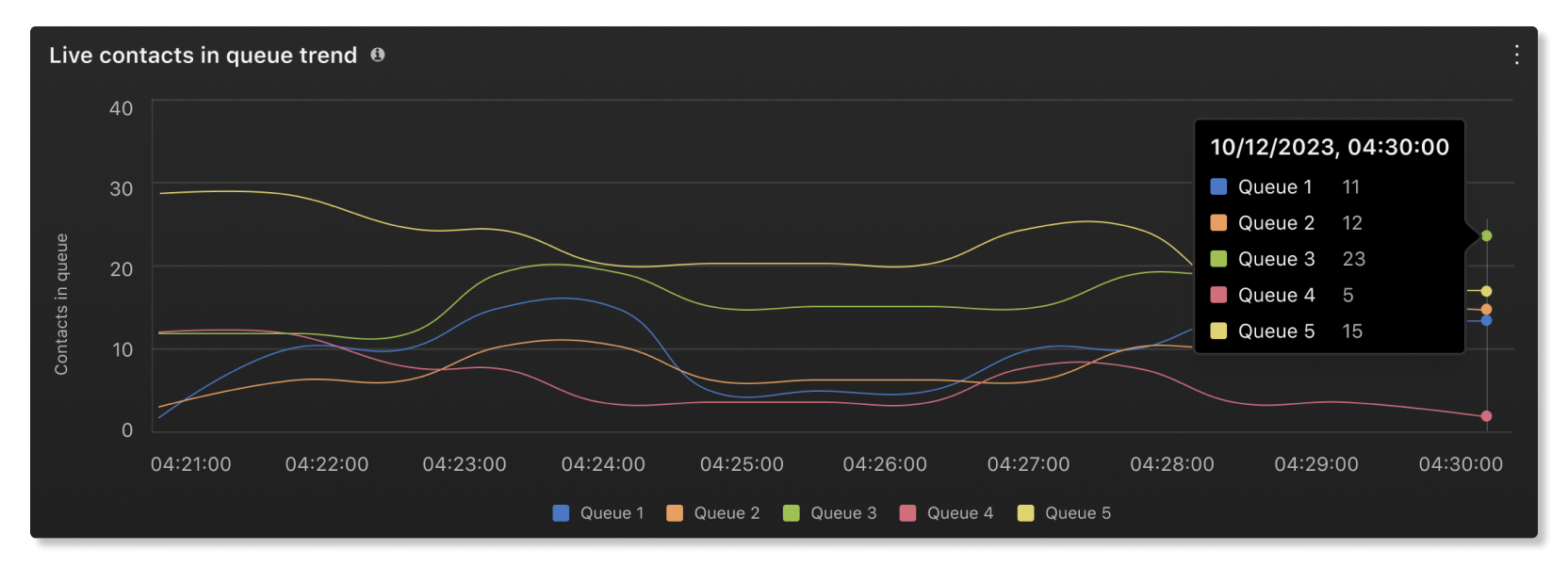
Tendência de contatos ao vivo na fila
Este gráfico mostra quantos chamadores estão atualmente esperando em uma fila. Você pode usar esse gráfico para ver quando são os horários de pico das chamadas, para que você possa ajustar as filas de chamadas ou reatribuir agentes conforme necessário.
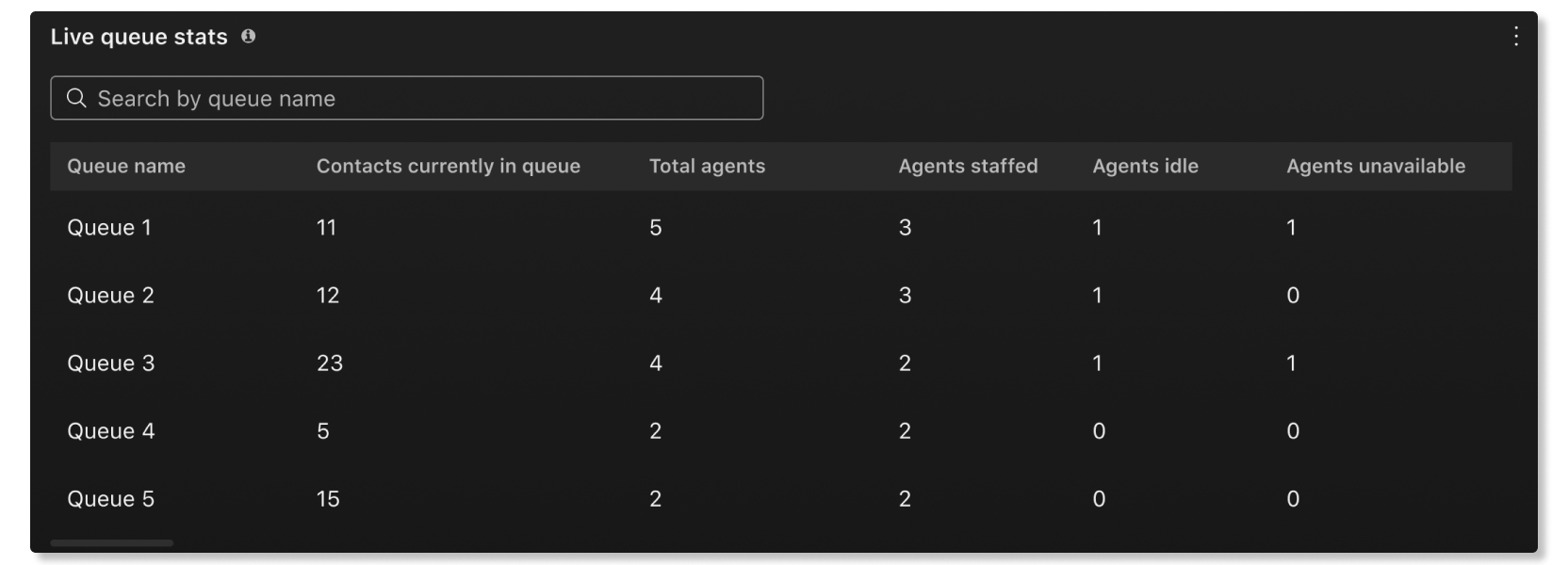
Estatísticas de filas ao vivo
Esta tabela mostra detalhes do status do agente e do número de contatos em espera nas filas. Você pode usar essa tabela para ver se precisa ajustar o número de agentes em determinadas filas. Os detalhes disponíveis são:
- Nome da fila — Nome atribuído à fila de chamadas.
- Contatos atualmente na fila — Número de chamadores que estão aguardando a disponibilidade de um agente.
- Total de agentes — Número de agentes atribuídos à fila.
- Agentes com equipe — Número de agentes que entraram na fila.
- Agentes inativos — Número de agentes que estão disponíveis, mas não estão em uma chamada.
- Agentes indisponíveis — Número de agentes que definiram seu status como “Indisponível” e não estão recebendo chamadas.
Exibir dados históricos de filas
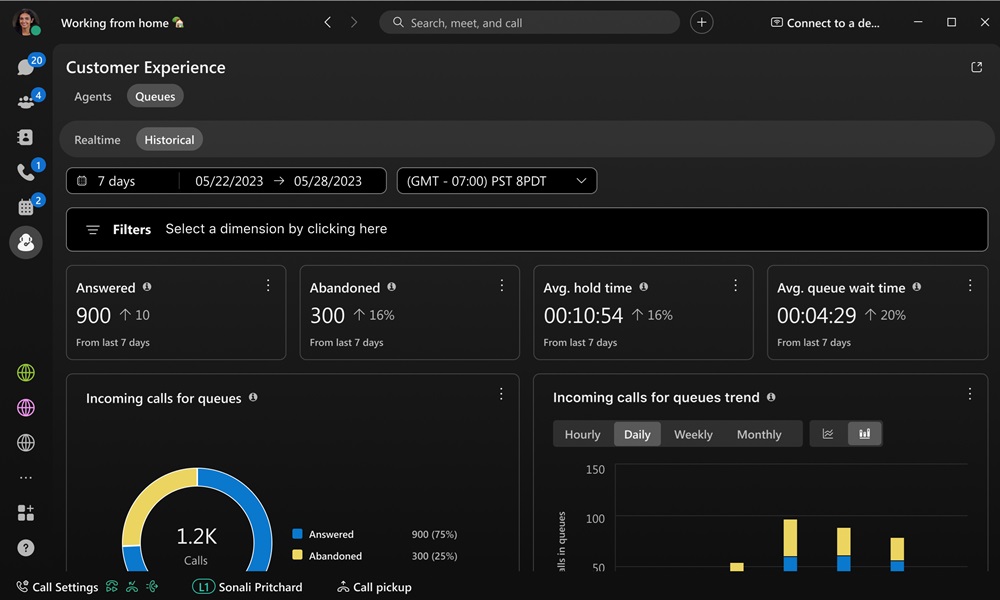
Analise o desempenho das filas durante um período de tempo. Analise as informações de fila disponíveis, como dados respondidos, abandonados, tempo médio de espera, tempo médio de espera na fila e muito mais.
| 1 |
Clique em Assistência ao cliente
|
| 2 |
Escolha um intervalo de datas ou um intervalo de tempo para restringir sua visualização. |
| 3 |
Escolha um filtro para visualizar informações específicas. |
Histórico de filas
KPIs
Os KPIs estão disponíveis na parte superior da página para mostrar o status de alto nível das filas de chamadas. Os KPIs disponíveis são:
- Atendido — Número de chamadas que os agentes atenderam no período selecionado.
- Abandonado — Número de chamadas em que o chamador desligou ou deixou uma mensagem antes de um agente ficar disponível no período selecionado.
- Tempo médio de espera — Tempo médio em que os agentes colocam os chamadores em espera acima do intervalo de datas selecionado .
- Tempo médio de espera na fila — Tempo médio que os chamadores passaram esperando que o próximo agente disponível atendesse a chamada no intervalo de datas selecionado.

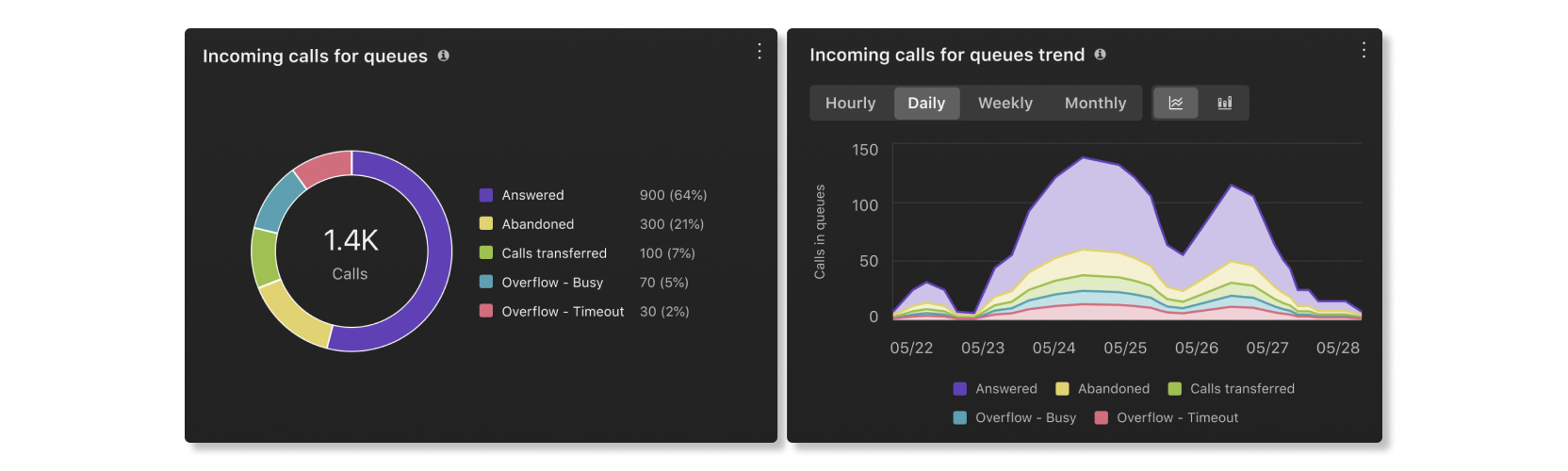
Chamadas recebidas para filas e tendências
Esses gráficos categorizam as chamadas recebidas com base em seus status. Você pode usar esse gráfico para obter uma visão geral do desempenho das filas de chamadas.
Tempo médio de espera na fila por chamada
Este gráfico mostra a fila de chamadas com o maior tempo médio de espera por chamada em ordem crescente ou decrescente no intervalo de datas selecionado. Você pode usar esse gráfico para ver qual fila de chamadas precisa de mais agentes atribuídos a ela para ajudar a reduzir o tempo de espera.

Tempo médio de espera na fila por chamada
Este gráfico mostra a fila de chamadas com o maior tempo médio de espera por chamada em ordem crescente ou decrescente no intervalo de datas selecionado. Você pode usar esse gráfico para ver quando os chamadores ficaram em espera por mais tempo do que a média.

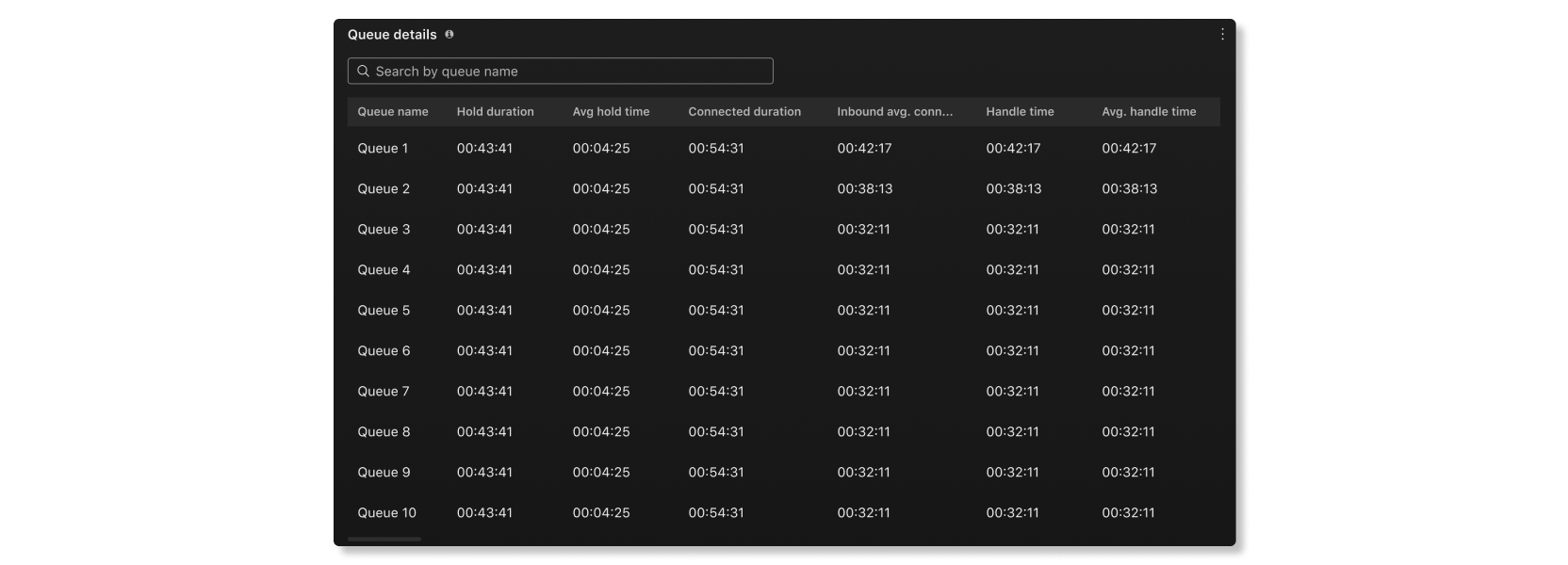
Detalhes da fila
Esta tabela mostra detalhes sobre as filas de chamadas que foram configuradas em sua organização. Você pode usar esse gráfico para ver o desempenho dos agentes em cada fila de chamadas. Os detalhes disponíveis são:
- Nome da fila — Nome da fila de chamadas.
- Duração da espera — quantidade de tempo em que os chamadores ficaram em espera.
- Tempo médio de espera — Tempo médio por chamada em que os chamadores ficaram em espera.
- Duração da conexão — quantidade de tempo em que os chamadores conversaram com os agentes.
- Duração média de conexão de entrada — Tempo médio por chamada em que os chamadores conversaram com os agentes.
- Tempo de atendimento — quantidade de tempo que os agentes gastaram em uma chamada de uma fila. Isso é gravado quando os agentes encerram ou transferem a chamada. O tempo de manuseio inclui tempo de conversação, tempo de espera e tempo de toque.
- Tempo médio de atendimento — Tempo médio que os agentes passaram lidando com chamadas no intervalo de datas selecionado. O tempo de manuseio inclui tempo de conversação, tempo de espera e tempo de toque.
- Tempo na fila — quantidade de tempo que os chamadores passaram esperando que o próximo agente disponível atendesse a chamada.
- Tempo médio de espera na fila — Tempo médio que os chamadores passaram esperando que o próximo agente disponível atendesse a chamada.
- Atendido — Número de chamadas atendidas pelos agentes.
- Abandonado — Número de chamadas em que os chamadores desligaram ou deixaram uma mensagem antes de um agente ficar disponível.
- Total de chamadas — Número total de chamadas recebidas.