- ホーム
- /
- 投稿記事

コメントありがとうございます。


 この記事の内容
 フィードバックがある場合
スーパーバイザーとして、エージェントとキューを確認してください。エージェントとキューのリアルタイムデータを見たり、過去のデータを確認したりできます。
Webex アプリにサインインします
| 1 |
Webex を開くか、アプリをダウンロードします。 |
| 2 |
「サインイン」をクリックし、メールアドレスを入力して、「 次へ」をクリックします。 所属する組織の手順に従ってサインインしてください。 |
すべてのエージェントを監視します
管理者は、エージェントをキューに入れるように設定します。 すべてのエージェントを監視し、 その情報をリアルタイムで確認します。
| 1 |
カスタマーアシストをクリックしてください
名前、都道府県、州の期間、キュー、 連絡状況、連絡時間などのエージェント情報が表示されます。 エージェントがアウトバウンドコールをしていると、 |
| 2 |
エージェントをどのように表示したいか選択してください:
|
 、[
、[ コンタクトステータスの後に発信コールのアイコンが表示されます
通話中のエージェントを監視する
エージェントと顧客の会話をリアルタイムで聞くことができます。
| 1 |
カスタマーアシストをクリックしてください
|
| 2 |
リスト内のエージェントをクリックし、「監視」をクリックします あなたが通話に参加すると、エージェントに通知トーンが聞こえます。 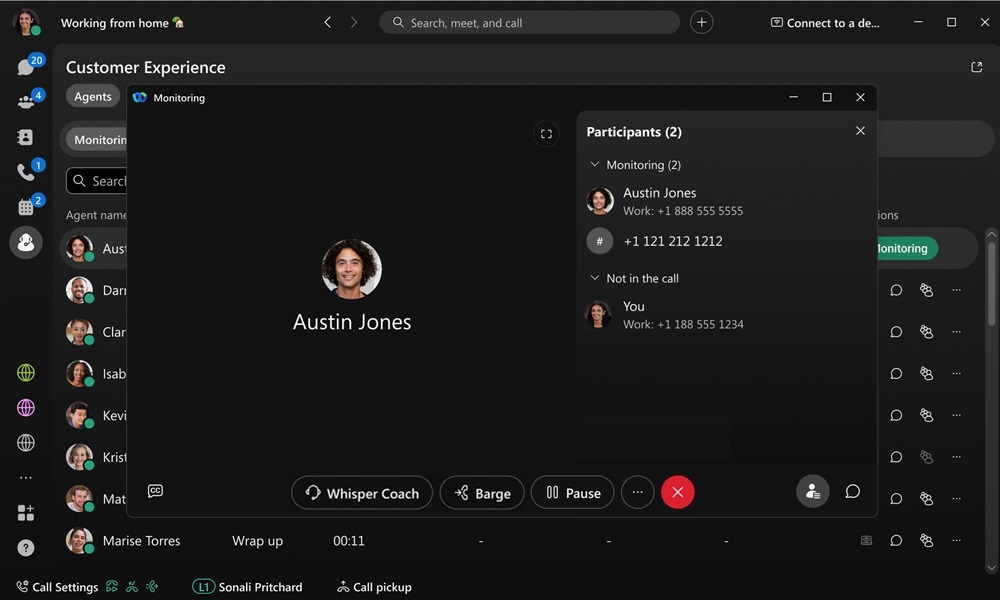
|
| 3 |
(オプション)ウィスパーコーチをクリックします
|
| 4 |
(オプション)「バージ」をクリックします
|
| 5 |
クリック |
 .
. エージェントとだけ話してください。 その後、「
 通話のモニタリングに戻るか、
 電話に参加してください。
 監視を終了します。
エージェントにメッセージを送る
エージェントとチャットして、直接メッセージを送受信できます。
| 1 |
カスタマーアシストをクリックしてください
|
| 2 |
リスト内のエージェントをクリックし、チャットをクリックします エージェントのいるスペースが開きます。 |
 .
.キュー内のエージェントを管理します
エージェントはキューに割り当てられ、エージェントをキューに追加するか参加解除するかを選択できます。 エージェントがキューに加わり、対応可能になると、電話を受け始めます。
| 1 |
カスタマーアシストをクリックしてください
|
| 2 |
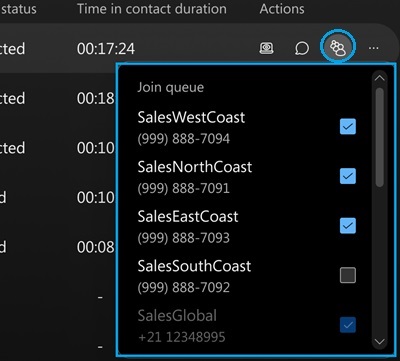
リスト内のエージェントをクリックし、「エージェントをキューに追加する」をクリックします
|
| 3 |
リストの各キューについて、キューのチェックボックスをオンにすると、 エージェントはそのキューに参加します。 キューのチェックボックスをオフにして、エージェントをキューから外すこともできます。 |
 .
.エージェントのステータスを変更してください
エージェントがキューに入っている電話に応答できるか、対応できないかを選択します。
| 1 |
カスタマーアシストをクリックしてください
|
| 2 |
リスト内のエージェントをクリックしてから、をクリックします 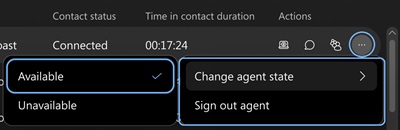
|
| 3 |
「エージェントの状態を変更」をクリックし、「 利用可能」または「利用不可」を選択します。 |
 .
.エージェントをサインアウトします
| 1 |
カスタマーアシストをクリックしてください
|
| 2 |
リスト内のエージェントをクリックしてから、をクリックします 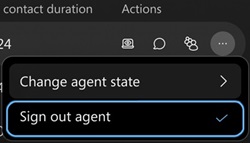
|
| 3 |
[エージェントからサインアウト] をクリックします。 |
レポートを生成する
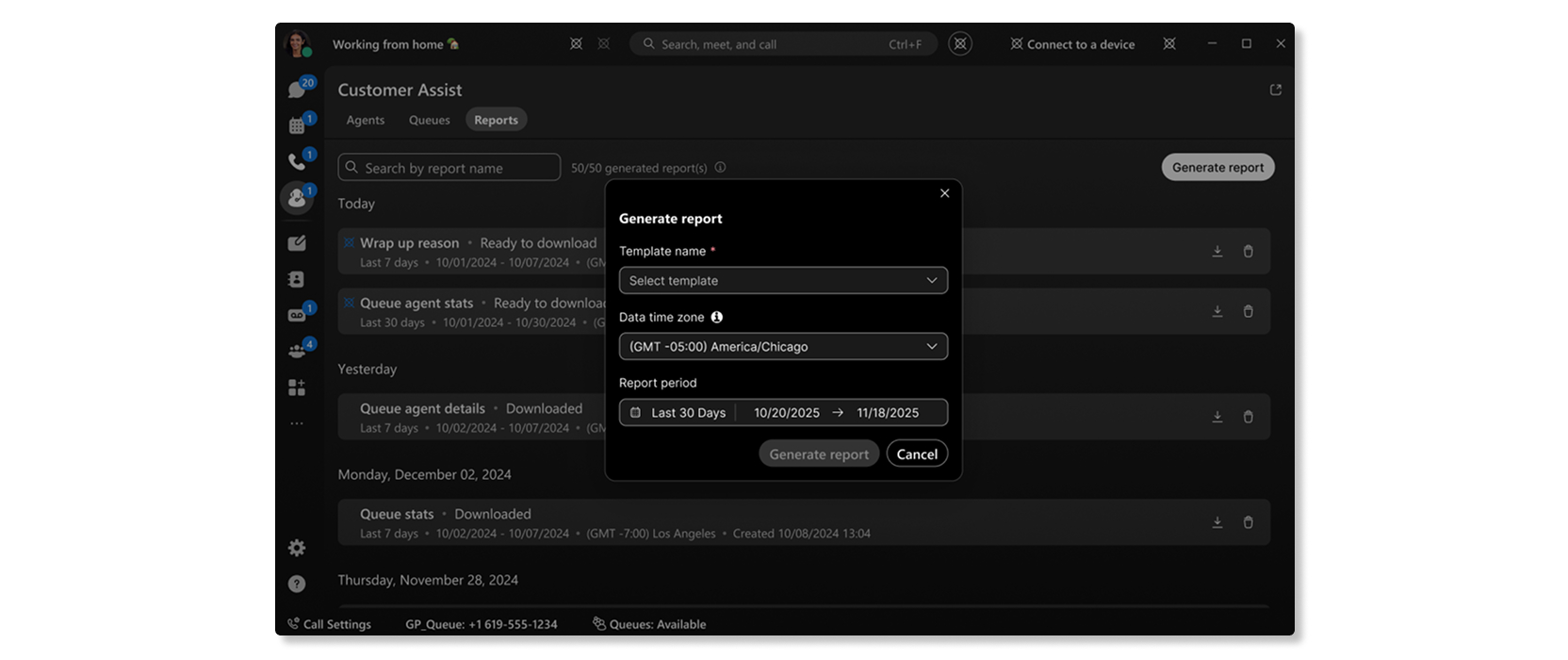
特定の日付範囲、時間範囲、タイムゾーンのカスタマーアシストレポートを生成します。 レポートを生成したら、レポートからダウンロードできます。
始める前に
Webex Appでレポートを生成するときは、次の点に注意してください。
-
Webex Appからのレポートのスケジューリングはサポートされていません。
-
レポートを生成するときに、今日のデータを選択できます。
-
ラップアップ理由とキューエージェントアクティビティの詳細は、Webex アプリで生成できる 2 つのレポートです。
-
スーパーバイザーが利用できるレポートは、 カスタマーアシストの設定と組織で有効になっているレポートテンプレートによって異なる場合があります。
-
カスタム日付範囲ピッカーでは、最大92日間のデータを選択できます。
| 1 |
カスタマーアシストを選択してください
|
| 2 |
レポートの種類を選択してください。 |
| 3 |
日付範囲、時間範囲、タイムゾーンを選択してください。 |
| 4 |
[レポートを生成] をクリックします。 |
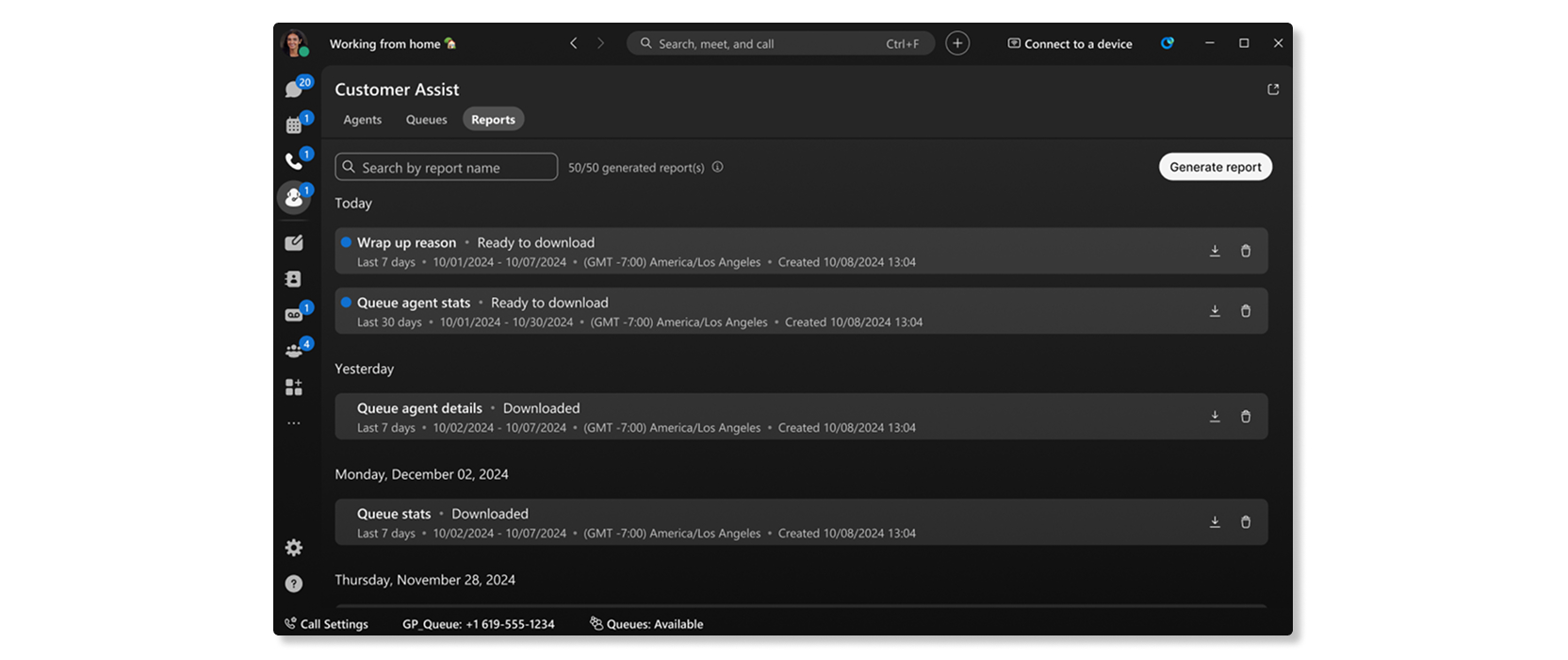
レポートはレポートに表示されます。 レポートの準備ができたら、ダウンロードをクリックしてCSVファイルとして保存してください。
レポートをダウンロードする
レポートを作成したら、そのレポートをCSVファイルとしてダウンロードできます。
| 1 |
カスタマーアシストをクリックしてください
|
| 2 |
選択したレポートの横にある「ダウンロード」をクリックしてください。 |
エージェントの統計情報を表示する
一定期間にわたるエージェントのパフォーマンスを確認します。 接続数、平均処理時間、平均インバウンド接続時間、 平均インバウンド保留時間など、 利用可能なエージェント情報を分析してください。
| 1 |
カスタマーアシストをクリックしてください
|
| 2 |
日付範囲を選択するか、表示範囲を狭めるには時間範囲を選択してください。 |
| 3 |
特定の情報を表示するには、フィルターを選択してください。 |
エージェント統計
KPI
KPIはページ上部に表示され、 エージェントが電話をどのように処理しているかについての詳細が表示されます。 利用可能なKPIは次のとおりです。
- 接続件数 —選択した日付範囲にエージェントが応答した接続通話の数。
- 平均処理時間 —選択した日付範囲にエージェントが通話の処理に費やした平均時間。 処理時間には、通話時間、 保留時間、着信時間が含まれます。
- 平均着信接続時間 — 選択した日付範囲でエージェントが通話に費やした平均時間。
- 平均インバウンド保留時間 — エージェントが選択した日付範囲でインバウンドコールを保留にした平均時間。

接続ごとのエージェントの平均接続時間トレンド
このグラフは、 選択した日付範囲における接続ごとのエージェントのインバウンドステータス時間の傾向を示しています。 このグラフは、 エージェントの数が足りないために保留時間が時間の経過とともに増加しているのか、それとも電話にタイムリーに応答されているのかを確認するのに役立ちます。

エージェント別の平均インバウンド接続時間
このグラフは、 選択した日付範囲で平均インバウンド接続時間が最も長いエージェントを昇順または降順で示しています。 このグラフを使用して、 通話にかかる時間に外れ値がないかどうかを確認できます。

エージェントによるインバウンドの平均保留時間
このグラフは、 選択した日付範囲で平均インバウンド保留時間が最も長いエージェントを昇順または降順で示しています。 このグラフを使用して、通話が平均よりも長く保留になっている場合に、 特定の通話キューに追加のエージェントが必要かどうかを確認できます。

キューエージェント
この表には、 組織内のコールキューに割り当てられているエージェントの詳細が表示されます。 この表を使用して、どのエージェントが最も多くの電話を受けるか、またそのエージェントの通話統計に関する情報を確認できます。 入手可能な詳細は次のとおりです。
- エージェント名 — エージェントの名前。
- キュー名 — コールキューの名前。
- 場所 — コールキューに割り当てられた場所。
- 応答された電話—エージェントが応答した通話の数。
- バウンスコール —エージェントに伝えられたが応答されなかった通話の数。
- 放棄された通話 —エージェントが対応可能になる前に発信者が電話を切ったりメッセージを残したりした通話の数。
- その他の未応答の電話 —未応答以外の状態になった通話の数。 たとえば、発信者がキーを選択しなかった場合などです。
- 提示されたコール —コールキューによって配信されたエージェントへのインバウンドコールの数。
- 合計通話時間—エージェントが積極的に通話に費やした合計時間。
- 平均着信通話時間 — エージェントが積極的に通話に費やした平均時間。
- 合計保留時間 — エージェントが通話を保留にした合計時間。
- 平均着信保留時間 — エージェントが通話を保留にした平均時間。
- 合計処理時間—エージェントがキューからの通話に費やした合計時間。 これは、 エージェントが通話を終了または転送したときに記録されます。 処理時間には、通話時間、 保留時間、着信時間が含まれます。
- 平均処理時間 — エージェントが通話の処理に費やした平均時間。 処理時間には、通話時間、 保留時間、着信時間が含まれます。
- agentID —キューから提供された電話に応答するエージェントの一意の識別子。
エージェントのまとめを見る
エージェントが電話のラップアップ理由を申請したら、エージェントのパフォーマンスを確認してください。
| 1 |
カスタマーアシストをクリックしてください
|
| 2 |
表示範囲を狭めるには、日付範囲または時間範囲を選択してください。 |
| 3 |
特定の情報を表示するには、フィルターを選択してください。 |
エージェントがまとめます
KPI
KPIはページの上部に表示され、 エージェントが通話をどのように終えたかに関する統計が表示されます。 利用可能なKPIは次のとおりです。
- 平均ラップアップ時間 — 組織内のすべてのエージェントの平均ラップアップ時間。
- 最長の平均ラップアップ時間キュー —選択した日付範囲で平均ラップアップ時間が最も長かったエージェントのいるキュー。
- 最低平均ラップアップ時間キュー —選択した日付範囲で平均ラップアップ時間が最も短かったエージェントのキュー。

総括平均期間のトレンド
このグラフは、選択した日付範囲の全キューにわたる平均ラップアップ期間の傾向を示しています。 この情報を使用して、 どの日のラップアップ期間が平均よりも長いかを調べ、 その日を調べて平均所要時間が長かった理由を調べることができます。

トップ/ボトムラップアップの理由が使用されました
この表は、選択した日付範囲における上位または最下位のラップアップ理由と、 それに対応する平均ラップアップ期間を示しています。 この情報を使用して、 組織で最も多く使用されたラップアップ理由と、 その期間が組織のサービスレベル契約で予定されているかどうかを確認できます。

平均ラップアップ期間の最高/最低順のキュー数
この表は、 選択した日付範囲で完了した平均ラップアップ期間が最長または最短の上位キューと、それに対応するラップアップを示しています。 この情報を使用して、 特定のキューが他のキューよりも後処理に時間がかかる理由についての洞察を得ることができます。

完了したラップアップの数が多い/少ない順に上位のエージェント
この表は、選択した日付範囲で完了したラップアップの数と、 それに対応する選択した日付範囲での平均ラップアップ期間の上位エージェントを示しています。 この情報を使用して、 エージェントが組織内でどの程度業績を上げているかを確認できます。

平均ラップアップ期間の最高/最低順の上位エージェント
この表には、 ラップアップ期間が最長または最短の上位エージェントと、選択した日付範囲で完了した対応するラップアップが表示されます。 この情報を使用して、エージェントがまとめにかかる時間を短縮し、 一貫したカスタマーサービスを提供するのに役立ちます。

通話キューをリアルタイムで表示
キューを見直して、進捗状況を確認してください。 平均待ち時間、各キュー内の通話数、 通話に応答できるエージェントの数など 、入手可能な情報を分析してください。
| 1 |
カスタマーアシストをクリックしてください
キュー情報には、キュー名、現在キューに入っている連絡先、 エージェントの総数、スタッフがいるエージェント、アイドル状態のエージェント、不在のエージェントなどが表示されます。 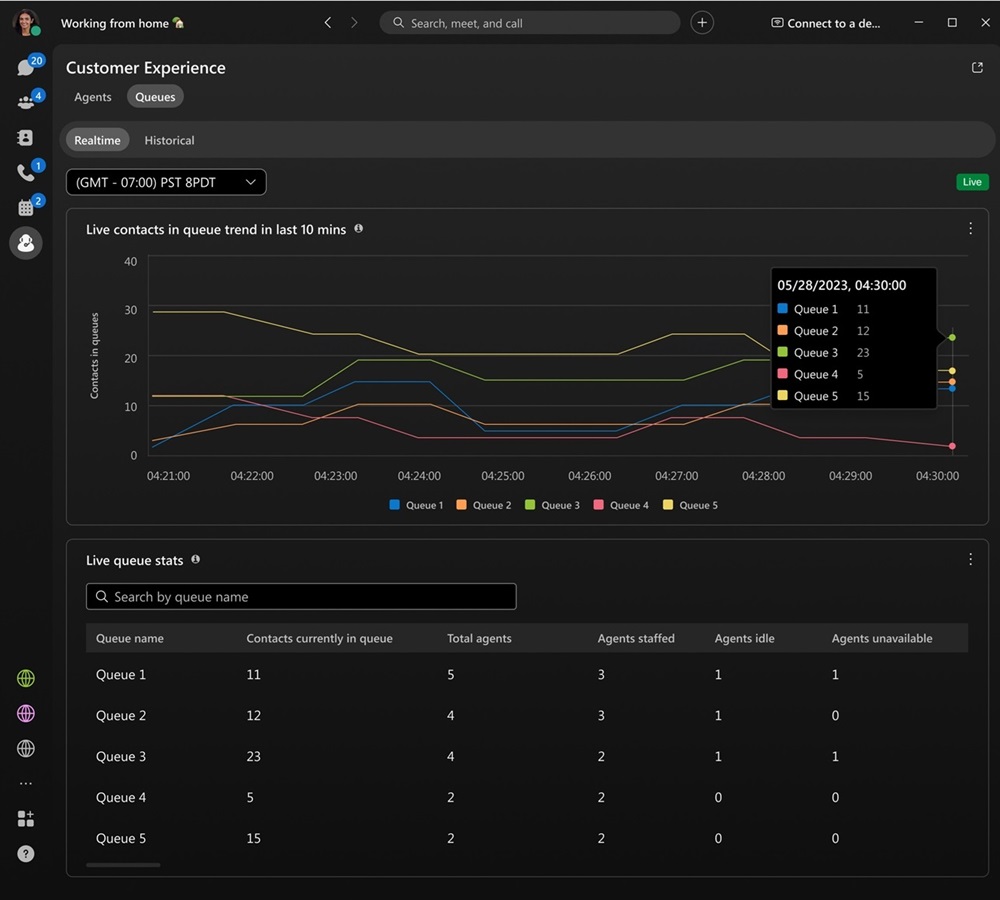
|
| 2 |
キューの表示方法を選択してください:
|
キューリアルタイム
キュートレンドのライブコンタクト
このグラフは、現在キューで待機している発信者の数を示しています 。 このグラフを使用して、 通話のピーク時間を確認して、必要に応じて通話キューを調整したり、エージェントを再割り当てしたりできます。

ライブキューの統計情報
この表には、 エージェントステータスの詳細と、キューで待機している連絡先の数が表示されます。 この表を使用して、 特定のキュー内のエージェント数を調整する必要があるかどうかを確認できます。 入手可能な詳細は次のとおりです。
- キュー名 — コールキューに割り当てられた名前。
- 現在待機中の連絡先 —エージェントが対応可能になるのを待っている発信者の数。
- エージェント総数 — キューに割り当てられたエージェントの数。
- スタッフがいるエージェント—キューに加わったエージェントの数。
- エージェントがアイドル状態です — 対応可能だが電話に出ていないエージェントの数。
- エージェント不在—ステータスを「不可」 に設定していて、電話を受けていないエージェントの数。

キューの履歴データを表示する
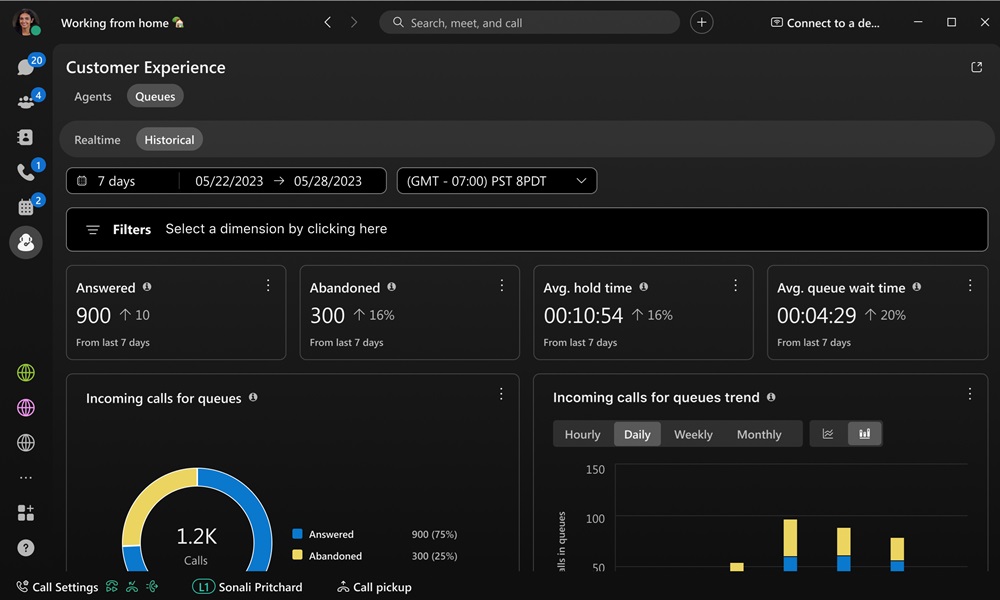
一定期間にわたるキューのパフォーマンスを確認します。 回答済み、放棄済み、平均保留時間、 平均キュー待機時間など、 利用可能なキュー情報を分析してください。
| 1 |
カスタマーアシストをクリックしてください
|
| 2 |
日付範囲を選択するか、表示範囲を狭めるには時間範囲を選択してください。 |
| 3 |
特定の情報を表示するには、フィルターを選択してください。 |
キューは歴史的です
KPI
KPIはページ上部に表示され、 コールキューの大まかなステータスを確認できます。 利用可能なKPIは次のとおりです。
- 応答済み —選択した日付範囲にエージェントが応答した電話の数。
- 放棄済み —選択した日付範囲でエージェントが対応可能になる前に、発信者が電話を切ったりメッセージを残したりした通話の件数。
- 平均保留時間 — 選択した期間にエージェントが発信者を保留にした平均時間。
- キューの平均待機時間 — 選択した日付範囲で、 発信者が次の対応可能なエージェントが電話に応答するのを待つのに費やした平均時間。

キューとトレンドの着信コール
これらのグラフは、 着信コールをステータスに基づいて分類しています。 このグラフを使用して、 コールキューのパフォーマンスの概要を把握できます。

1コールあたりの平均キュー待ち時間
このグラフは、選択した日付範囲で、 1回の通話あたりの平均待ち時間が最も長い通話キューを昇順または降順で示しています。 このグラフを使用して、待ち時間を短縮するために、 どのコールキューに追加のエージェントを割り当てる必要があるかを確認できます。

通話あたりの平均キュー保留時間
このグラフは、選択した日付範囲で、 1回の通話あたりの平均保留時間が最も長い通話キューを昇順または降順で示しています。 このグラフを使用して、 発信者が平均よりも長く保留状態になった時期を確認できます。

キューの詳細
この表には、 組織で設定されているコールキューの詳細が表示されます。 このグラフを使用して、 各コールキューのエージェントのパフォーマンスを確認できます。 入手可能な詳細は次のとおりです。
- キュー名 — コールキューの名前。
- 保留時間 — 発信者が保留にされた時間。
- 平均保留時間 — 1 回の通話で発信者が保留にされた平均時間。
- 接続時間 — 発信者がエージェントに話しかけた時間。
- インバウンドの平均接続時間 — 1 回の通話で発信者がエージェントに話しかけた平均時間。
- 処理時間 — エージェントがキューからの通話に費やした時間。 これは、 エージェントが通話を終了または転送したときに記録されます。 処理時間には、通話時間、 保留時間、着信時間が含まれます。
- 平均処理時間 —選択した日付範囲にエージェントが通話の処理に費やした平均時間。 処理時間には、通話時間、 保留時間、着信時間が含まれます。
- キュー時間 — 発信者が次の対応可能なエージェントが電話に応答するまで待機した時間。
- キューの平均待機時間 — 発信者が次の対応可能なエージェントが電話に応答するのを待つのに費やした平均時間。
- 応答済み —エージェントが応答した電話の数。
- 放棄済み — エージェントが対応可能になる前に発信者が電話を切ったりメッセージを残したりした通話の件数。
- 総通話数 —着信通話の総数。



