- Ana Sayfa
- /
- Makale

Geri bildiriminiz için teşekkürler.


 Bu makalede
 Geri Bildirim?
Bir süpervizör olarak, temsilcilerinizi ve kuyruklarınızı gözden geçirin. Gerçek zamanlı verileri görüntüleyin ve aracılar ve kuyruklar için geçmiş verileri inceleyin.
Webex Uygulamasında oturum açın
| 1 |
Webex'i açın veya uygulamayı indirin. |
| 2 |
Otur um aç'ı tıklayın, e-posta adresinizi girin ve ardından İleri'yi tıkl atın. Kuruluşlarınızın oturum açması için adımları izleyin. |
Tüm temsilcileri izleyin
Yöneticiniz sizi kuyruklardaki temsilcilerle ayarlar. Tüm temsilcileri izleyin ve bilgilerini gerçek zamanlı olarak gözden geçirin.
| 1 |
Müşteri Yardımı'nı tıklayın
Ajan bilgileri şunlar dahil olmak üzere görüntülenir: ad, durum, durum süresi, Sıra , Kişi durumu ve Temas süresi süresi. Bir temsilci giden aramada olduğunda, Kişi durumundan sonra Giden arama |
| 2 |
Temsilcileri nasıl görüntülemek istediğinizi seçin:
|
 , Arac
  simgesi görünür.
Aramada bir temsilciyi izleme
Bir temsilci ile müşteri arasındaki konuşmayı gerçek zamanlı olarak dinleyin.
| 1 |
Müşteri Yardımı'nı tıklayın
|
| 2 |
Listede bir temsilciyi tıklatın, ardından İzle'yi tıkl atın Temsilci, çağrısına katıldığınızda bir bildirim sesi duyar. 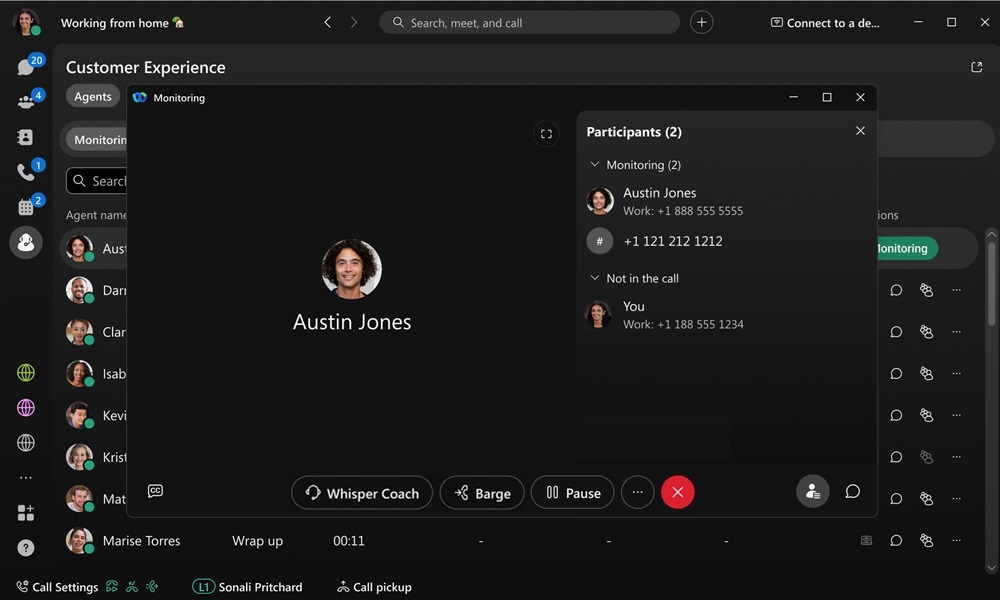
|
| 3 |
(İsteğe bağlı) Whisper Coach'a tıklayın
|
| 4 |
(İsteğe bağlı) Mavna'ya tıklayın
|
| 5 |
Tıklayın |
 .
. Sadece temsilciyle konuşmak. Daha sonra Dinle'yi tıkl
  aramayı izlemeye geri dönmek için veya Mavna'ya
 çağrıya katılmak için.
 İzlemeyi sonlandırmak için.
Bir temsilciye mesaj gönder
Bir temsilciyle sohbet edin, doğrudan onlarla mesaj gönderebilir ve alabilirsiniz.
| 1 |
Müşteri Yardımı'nı tıklayın
|
| 2 |
Listedeki bir temsilciyi tıklayın, ardından Sohbet'i tıklayın Temsilci ile olan alanınız açılır. |
 .
.Kuyruklardaki temsilcileri yönetme
Temsilciler kuyruklara atanır ve aracıların kuyruklara katılmayı veya katılımını kaldırmayı seçebilirsiniz. Temsilciler kuyruklara katıldıklarında ve müsait olduklarında çağrı almaya başlarlar.
| 1 |
Müşteri Yardımı'nı tıklayın
|
| 2 |
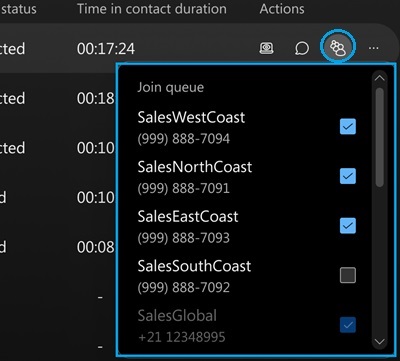
Listede bir temsilciyi tıklatın, ardından Sıraya girmek için aracıya katıl'ı tıklatın
|
| 3 |
Listedeki her sıra için sıra onay kutusunu işaretleyebilir ve aracı bu sıraya katılır . Aracının kuyruktan katılımını kaldırmak için kuyruk onay kutusunun işaretini de kaldırabilirsiniz. |
 .
.Aracı durumunu değiştir
Temsilcilerinizin kuyruklarında aramaları kabul etmek için müsait olup olmadıklarını seçin.
| 1 |
Müşteri Yardımı'nı tıklayın
|
| 2 |
Listede bir temsilciyi tıklatın, ardından tıklayın 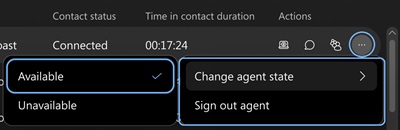
|
| 3 |
Aracı durumunu değiştir'i tıklatın ve ardından Kullanılabilir veya Kullanılamıyor seçeneğini belirleyin. |
 .
.Bir temsilciyi kapatma
| 1 |
Müşteri Yardımı'nı tıklayın
|
| 2 |
Listede bir temsilciyi tıklatın, ardından tıklayın 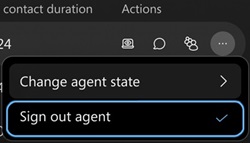
|
| 3 |
Temsilci Oturumu Kapat seçeneğine tıklayın. |
Rapor oluştur
Belirli bir tarih aralığı, saat aralığı ve saat dilimi için bir Müşteri Yardımı raporu oluşturun. Raporu oluşturduktan sonra Raporlar'dan indire bilirsiniz.
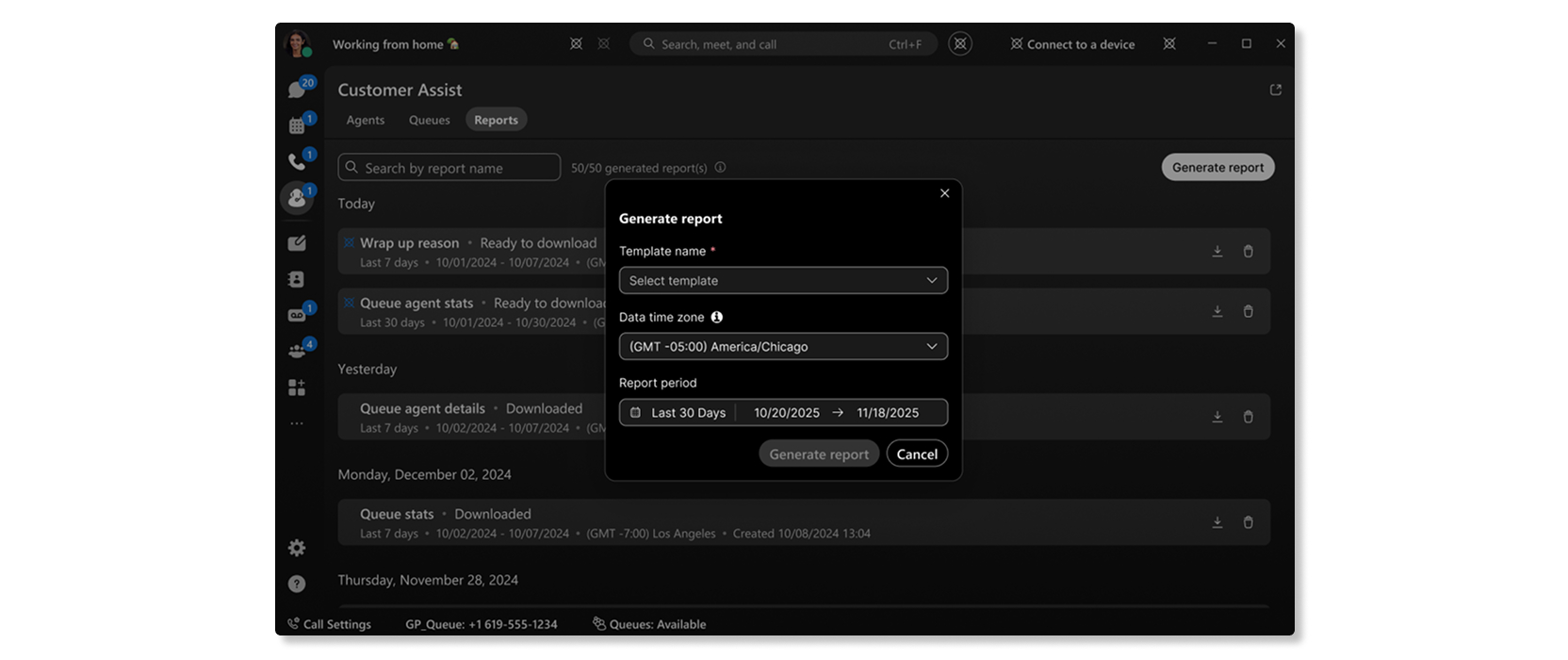
Başlamadan önce
Webex Uygulamasında raporlar oluştururken şunları unutmayın:
-
Webex Uygulamasından raporların planlanması desteklenmez.
-
Rapor oluştururken Bugün için verileri seçebilirsiniz.
-
Özetleme Nedeni ve K uyruk Arac ısı Etkinlik Ayrıntıları, Webex Uygulamasında oluşturulabilecek iki rapordur.
-
Bir süpervizörün kullanabileceği raporlar, Müşteri Yardımı yapılandırmasına ve kur uluş için etkinleştirilmiş rapor şablonlarına bağlı olabilir.
-
Özel tarih aralığı seçicisinde 92 güne kadar veri seçebilirsiniz.
| 1 |
Müşteri Yardımı'nı seçin
|
| 2 |
Rapor türünü seçin. |
| 3 |
Tarih aralığını, saat aralığını ve saat dilimini seçin. |
| 4 |
Rapor oluştur'a tıklayın. |
Rapor Raporlar'da görünür. Rapor hazır olduğunda, CSV dosyası olarak kaydetmek için İndir'i tıklatın.
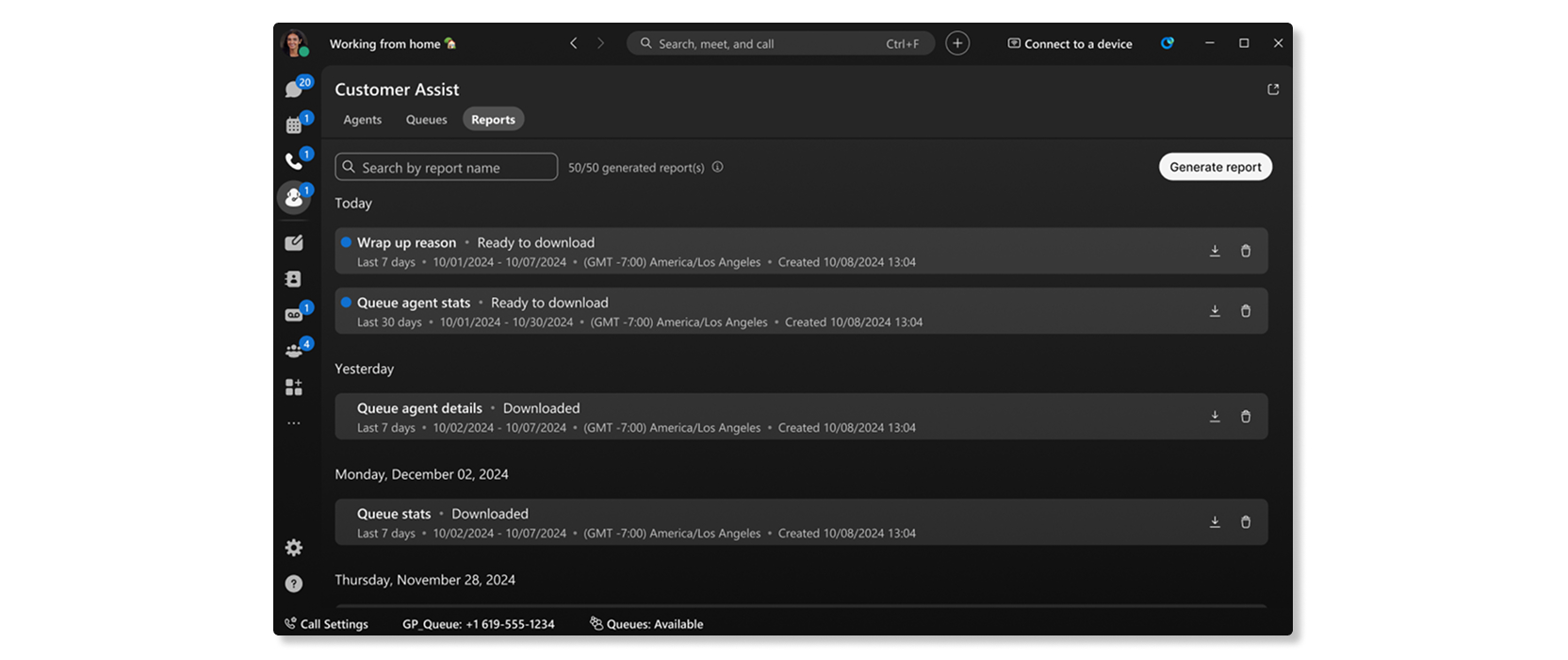
Raporları indirin
Bir rapor oluşturduktan sonra, raporu CSV dosyası olarak indirebilirsiniz.
| 1 |
Müşteri Yardımı'nı tıklayın
|
| 2 |
Seç ti ğiniz raporun yanındaki İndir'i tıklayın. |
Temsilci istatistiklerini görüntüleme
Temsilcilerinizin belirli bir süre boyunca performansını gözden geçirin. Bağlı sayılar, ortalama işlem süresi, ortalama gelen bağlantı süresi, ortalama gelen bekleme süresi ve çok daha fazlası gibi mevcut temsil ci bilgilerini analiz edin.
| 1 |
Müşteri Yardımı'nı tıklayın
|
| 2 |
Görünümünüzü daraltmak için bir tarih aralığı veya bir zaman aralığı seçin. |
| 3 |
Belirli bilgileri görüntülemek için bir filtre seçin. |
Temsilciler istatistikleri
KPI'lar
Temsilcilerin aramaları nasıl ele aldığıyla ilgili ayrıntıları göstermek için sayfanın üst kısmında bulunan KPI'lar bulunur. Mevcut KPI'lar şunlardır:
- Bağlı say ılar —Seç ilen tarih aralığında temsilciler tarafından yanıtlanan bağlı aramaların sayısı.
- Ortalama işlem süresi —Temsilcilerin seçilen tarih aralığında aramaları işlemek için harcadıkları ortalama süre. İşlem süresi konuşma süresini, bekletme süresini ve zil süresini içerir.
- Ortalama gelen bağlantı süresi —Temsilcilerin seçilen tarih aralığında aram alarla bağlantılı olarak harcadıkları ortalama süre.
- Ortalama gelen bekleme süresi —Tem silcilerin seçilen tarih aralığında gelen aramayı beklemeye aldıkları ortalama süre.

Bağlantı trendi başına ortalama ajan bağlanma süresi
Bu grafik, seçilen tarih aralığında bağlantı başına aracıların gelen durum sürelerinin bir eğilimini gösterir. Bu grafik, yeterli temsilci olmadığı veya aramaların zamanında yanıtlanıp yanıtlanmadığı için bekl eme sürelerinin zamanla artıp artmadığını görmenize yardımcı olur.

Temsilciler tarafından ortalama gelen bağlantı süresi
Bu grafik, seçilen tarih aralığında artan veya azalan sırada en uzun ortalama gelen bağlı sürelere sahip temsilcileri gösterir.. Aramaların ne kadar sürebileceğine dair herhangi bir aykırı değer olup olmadığını görmek için bu grafiği kullanabilirsiniz..

Temsilciler tarafından ortalama gelen bekleme süresi
Bu grafik, en uzun ortalama gelen bekletme sürelerine sahip temsilcileri, seçilen tarih aralığında artan veya azalan sırada gösterir. Aramalar ortalamadan daha uzun süre beklemeye alınıyorsa, belirli bir arama kuyruğunda daha fazla temsilciye ihtiyaç olup olmadığını görmek için bu tabloyu kullanabilirsiniz.

Kuyruk aracıları
Bu tablo, kuruluşunuzdaki çağrı kuyruklarına atanan aracıların ayrıntılarını gösterir. Hangi temsilcinin en çok çağrı aldığını ve arama istatistikleri hakkında bilgi almak için bu tabloyu kullanabilirsiniz. Mevcut detaylar şunlardır:
- Temsilci adı —Temsilcinin adı.
- Kuyruk adı —Çağrı kuyruğunun adı.
- Konum —Çağrı kuyruğuna atanan konum.
- Cevaplanan aram alar —Temsilcinin yanıtladığı arama sayısı.
- Geri çekilen aram alar —Temsilciye sunulan ancak cevaplanmayan aramaların sayısı.
- Terk edilmiş aram alar —Arayanların bir temsilci kullanılabilir hale gelmeden önce telefonu kapattığı veya mesaj bıraktığı aram aların sayısı.
- Diğer cevaplanmamış aram alar —Cevaplanmamış dışında bir durumu olan aramaların sayısı. Örneğin, arayanın anahtar seçimi yapmadığı durumlar.
- Sunulan aram alar —Aracıya çağrı kuyruğu tarafından dağıtılan gelen ç ağrıların sayısı.
- Toplam konuşma süresi - Bir temsilcinin aramalarda aktif olarak konuşarak harcadığı toplam süre.
- Ortalama gelen konuşma süresi - Bir temsilcinin aramalarda aktif olarak konuşarak harcadığı ortalama süre.
- Toplam bekleme süresi —Bir temsilcinin aramaları beklemeye aldığı toplam süre.
- Ortalama gelen bekleme süresi —Bir temsilcinin aramaları beklemeye aldığı ortalama süre.
- Toplam işlem süresi —Bir temsilcinin kuyruktan gelen bir aramaya harcadığı toplam süre. Bu, temsil ci aramayı sonlandırdığında veya aktardığında kaydedilir. İşlem süresi konuşma süresini, bekletme süresini ve zil süresini içerir.
- Ortalama işlem süresi —Bir temsilc inin aramaları işlemek için harcadığı ortalama süre. İşlem süresi konuşma süresini, bekletme süresini ve zil süresini içerir.
- AgentID —K uyruktan sunulan aramayı yanıtlayan temsilcinin benzersiz tanımlayıcısı.
Ajan Özetini Görüntüle
Temsilcilerinizin aramaları için tamamlama nedenlerini uyguladıklarında performansını gözden geçirin.
| 1 |
Müşteri Yardımı'nı tıklayın
|
| 2 |
Görünümünüzü daraltmak için bir tarih aralığı veya zaman aralığı seçin. |
| 3 |
Belirli bilgileri görüntülemek için bir filtre seçin. |
Ajanlar sarıyor
KPI'lar
Temsilcilerin aramalarını nasıl tamamladığına dair istatistikleri göstermek için sayfanın üst kısmında KPI'lar bulunur. Mevcut KPI'lar şunlardır:
- Ortalama toplama süresi - Kuruluştaki tüm temsilciler arasında ortalama toplama süresi.
- En yüksek ortalama kapama süresi kuyru ğu - Seçilen tarih aralığında en yüksek ortalama toplama süresine sahip temsilcilerin bulunduğu sıra.
- En düşük ortalama kapama süresi kuyru ğu - Seçilen tarih aralığında en düşük ortalama toplama süresine sahip temsilcilerin bulunduğu sıra.

Ortalama kapama süresi trendi
Bu grafik, seçilen tarih aralığındaki tüm kuyruklardaki ortalama toplama süresinin eğilimini gösterir . Bu bilgileri, hangi günlerin ortalamadan daha yüksek bir kapama sürelerine sahip olduğunu görmek için kullanabilir ve ortalama sürelerin neden daha yüksek olduğunu bulmak için bu günleri araştırabilirsiniz.

Kullanılan üst/alt sarma nedenleri
Bu tab lo, kullanılan üst veya alt kapama nedenlerini ve seçilen tarih aralığında karşılık gelen ortalama toplama süresini gösterir.. Kuruluşunuzda hangi toplama nedenlerinin en çok kullanıldığını ve kuruluşunuzun hizmet düzeyi sözleşmesi için sürenin beklenip beklenmediğini görmek için bu bilgileri kullanabilirsiniz.

En yüksek/en düşük ortalama kapama süresine göre en yüksek kuyruklar
Bu tablo, en yüksek veya en düşük ortalama toplama süresine sahip en iyi kuy rukları ve seçilen tarih aralığında tamamlanan karşılık gelen tamamlamaları gösterir.. Bu bilgileri, belirli kuyrukların tamamlamalarının tamamlanmasının diğerlerine göre neden daha uzun sürdüğü konusunda fikir edinmek için kullanabilirsiniz..

Tamamlanan en yüksek/en düşük toplama sayısına göre en iyi temsilciler
Bu tablo, seçilen tarih aralığında tamamlanan tamamlama sayısına göre en iyi temsilcileri gösterir. ve seçilen tarih aralığındaki karşılık gelen ortalama toplama sürelerini gösterir. Temsilcilerin kuruluşunuzda ne kadar iyi performans gösterdiğini görmek için bu bilgileri kullanabilirsiniz.

En yüksek/en düşük ortalama kapama süresine göre en iyi temsilciler
Bu tablo, en yüksek veya en düşük tamamlama süresine sahip en iyi temsilcileri ve seçilen tarih aralığında tamamlanan karşılık gelen tamamlamalarını gösterir.. Bu bilgileri, temsilcilerin tutarlı bir müşteri hizmetleri deneyimi sağlamak için tamamlama sürelerini iyileştirmelerine yardımcı olmak için kullanabilirsiniz..

Çağrı kuyruklarını gerçek zamanlı olarak görüntüleyin
Kuyrukları gözden geçirin ve nasıl ilerlediklerini görün. Ortalama bekleme süresi, her kuy ruktaki arama sayısı ve aramayı yanıtlamak için kaç temsilci mevcut olduğu gibi mevcut bilgileri analiz edin.
| 1 |
Müşteri Yardımı'nı tıklayın
Kuyruk bilgileri şunları içerir: kuyruk adı, şu anda kuyrukta olan kişiler, toplam aracılar, personel bulunan aracılar, boşta olan aracılar ve kullanılamayan aracılar. 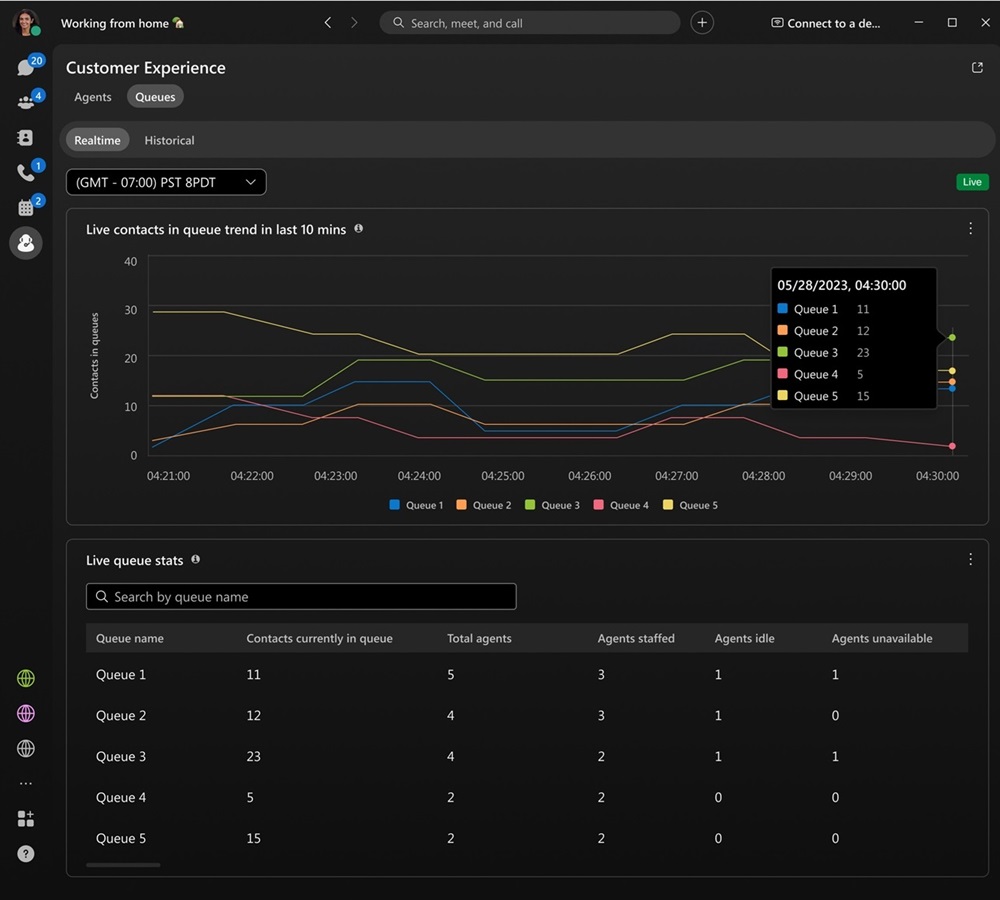
|
| 2 |
Kuyrukları nasıl görüntülemek istediğinizi seçin:
|
Gerçek zamanlı kuyruk
Kuyruk trendindeki canlı kişiler
Bu grafik, şu anda bir kuyrukta kaç arayanın beklediğini gösterir . Çağrı kuyruklarını ayarlayabilmeniz veya arac ıları gerekti ğinde yeniden atayabilmeniz için en yoğun arama zamanlarının ne zaman olduğunu görmek için bu grafiği kullanabilirsiniz.

Canlı kuyruk istatistikleri
Bu tablo, temsilci durumlarının ayrıntılarını ve kuyruklarda bekleyen kişi sayısını gösterir. Belirli kuyruklardaki aracıların sayısını ayarlamanız gerekip gerekmediğini görmek için bu tabloyu kullanabilirsiniz. Mevcut detaylar şunlardır:
- Kuyruk adı —Çağrı kuyruğuna atanan ad.
- Şu anda kuyrukta olan kişiler —Temsilcinin kullanılabilir olmasını bekleyen arayanların sayısı.
- Toplam temsilci —Kuyruğa atanan temsilci sayısı.
- Personeli bulunan temsilciler —Kuyruğa katılan temsilci sayısı.
- Temsilciler boş ta —Bir aramada kullanılamayan ancak kullanılamayan temsilci sayısı.
- Temsilciler kullanılamıyor —Durumlarını “Kullanılamıyor” olarak ayarlayan ve çağrı almayan temsilci sayısı.

Kuyruklar için geçmiş verileri görüntüleme
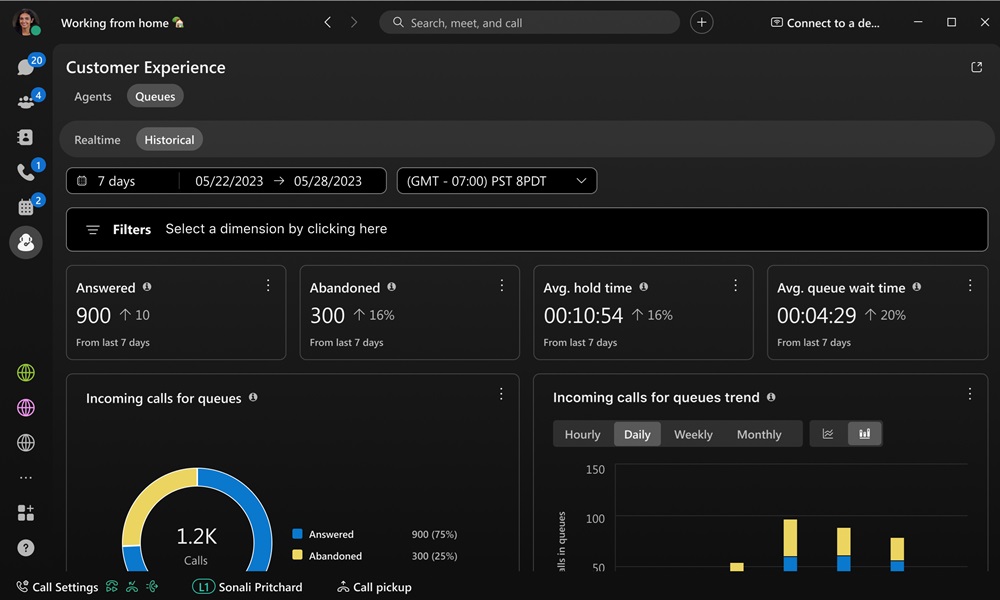
Kuyrukların belirli bir süre boyunca performansını gözden geçirin. Yanıtlanan, terk edilmiş veriler, ortalama bekleme süresi, ortalama kuyruk bekl eme süresi ve çok daha fazlası gibi mevcut sıra bilgilerini analiz edin.
| 1 |
Müşteri Yardımı'nı tıklayın
|
| 2 |
Görünümünüzü daraltmak için bir tarih aralığı veya bir zaman aralığı seçin. |
| 3 |
Belirli bilgileri görüntülemek için bir filtre seçin. |
Kuyruklar tarihi
KPI'lar
Arama kuyruklarının üst düzey durumunu göstermek için sayfanın üst kısmında KPI'lar bulunur. Mevcut KPI'lar şunlardır:
- Yanıt landı —Temsilcilerin seçilen tarih aralığında yanıtladığı arama sayısı.
- Terkedilmiş —Seçilen tarih aralığında bir temsilci kullanılabilir hale gelmeden önce arayanın telefonu kapatt ığı veya mesaj bıraktığı aramaların sayısı.
- Ortalama bekleme süresi —Temsilcilerin seçilen tarih süresi boyunca arayanları beklemeye aldıkları ortalama süre.
- Ortalama sıra bekleme süresi —Ara yanların seçilen tarih aralığında bir sonraki kullanılabilir temsilcinin aramayı yanıtlamasını beklemek için harcadıkları ortalama süre.

Kuyruklar ve trend için gelen aramalar
Bu grafikler gelen aramaları heykellerine göre sınıflandırır. Çağrı kuyruklarının nasıl performans gösterdiğine dair genel bir genel bakış elde etmek için bu grafiği kullanabilirsiniz.

Arama başına ortalama sıra bekleme süresi
Bu grafik, seçilen tarih aralığında artan veya azalan sıraya göre arama başına en uzun ortalama bekleme süres ine sahip arama kuyruğunu gösterir.. Bekleme süresini azaltmaya yardımcı olmak için hangi çağrı kuyruğ unun kendisine daha fazla temsilci atanması gerektiğini görmek için bu grafiği kullanabilirsiniz.

Arama başına ortalama kuyruk bekletme süresi
Bu grafik, seçilen tarih aralığında artan veya azalan sıraya göre arama başına en uzun ortalama bekletme süres ine sahip arama kuyruğunu gösterir.. Arayanların ortalamadan daha uzun süre beklemeye alındığını görmek için bu grafiği kullanabilirsiniz.

Kuyruk ayrıntıları
Bu tablo, kuruluşunuzda ayarlanmış ç ağrı kuyruklarıyla ilgili ayrıntıları gösterir. Her çağrı kuyruğundaki temsilcilerin nasıl performans gösterdiğini görmek için bu grafiği kullanabilirsiniz. Mevcut detaylar şunlardır:
- Kuyruk adı —Çağrı kuyruğunun adı.
- Bekleme süresi —Arayanların beklemeye alındığı süre.
- Ortalama bekleme süresi —Arayanların beklemeye alındığı arama başına ortalama süre.
- Bağlı süre - Arayanların ajanlarla konuştuğu süre.
- Gelen ortalama bağlı süre —Ara yanların temsilcilerle konuştuğu arama başına ortalama süre.
- İşleme süresi —Temsilcilerin bir kuyruktan gelen bir aramaya harcadığı süre. Bu, temsilc iler aramayı sonlandırdığında veya aktardığında kaydedilir. İşlem süresi konuşma süresini, bekletme süresini ve zil süresini içerir.
- Ortalama işlem süresi —Temsilcilerin seçilen tarih aralığında aramaları işlemek için harcadıkları ortalama süre. İşlem süresi konuşma süresini, bekletme süresini ve zil süresini içerir.
- Kuyruk süresi —Arayanların bir sonraki müsait temsilcinin aramayı yanıtlamasını beklemek için har cadıkları süre.
- Ortalama sıra bekleme süresi —Arayan ların bir sonraki müsait temsilcinin aramayı yanıtlamasını beklemek için harcadıkları ortalama süre.
- Cevaplandı —Temsilciler tarafından cevaplanan çağrı sayısı.
- Terkedilmiş —Arayanların bir temsilci müsait olmadan önce telefonu kapattığı veya mesaj bıraktığı aramaların sayısı .
- Toplam çağrı —Gelen aramaların toplam sayısı.



