- Начало
- /
- Статия

Благодарим за обратната връзка.


 В тази статия
 Обратна връзка?
Като ръководител прегледайте вашите агенти и опашки. Преглеждайте данни в реално време и прегледайте всички исторически данни за агенти и опашки.
Влезте в приложението Webex
| 1 |
Отворете Webex или изтеглете приложението. |
| 2 |
Щрак нете върху В ход, въведете имейл адреса си и след това щракнете върху Напред. Следвайте стъпките за влизане в организацията ви. |
Наблюдавайте всички агенти
Вашият администратор ви настройва с агенти в опашки. Наблюдавайте всички агенти и пре глеждайте тяхната информация в реално време.
| 1 |
Щракнете върху Помощ за клиенти
Показва се информация за агента, включително: име, състояние, продължителност на състоянието, опашка, състояние на контакт и Време за продължителност на контакта. Когато агент е на изходящо повикване, след състоянието на контакт се появява |
| 2 |
Изберете как искате да видите агентите:
|
 , щракнете върху раздел
  икона за
Наблюдавайте агент по време на обаждане
Слушайте разговор между агент и клиент в реално време.
| 1 |
Щракнете върху Помощ за клиенти
|
| 2 |
Щракнете върху агент в списъка, след което щракнете върху Мон итор Агентът чува тон за уведомяване, когато се присъедините към повикването им. 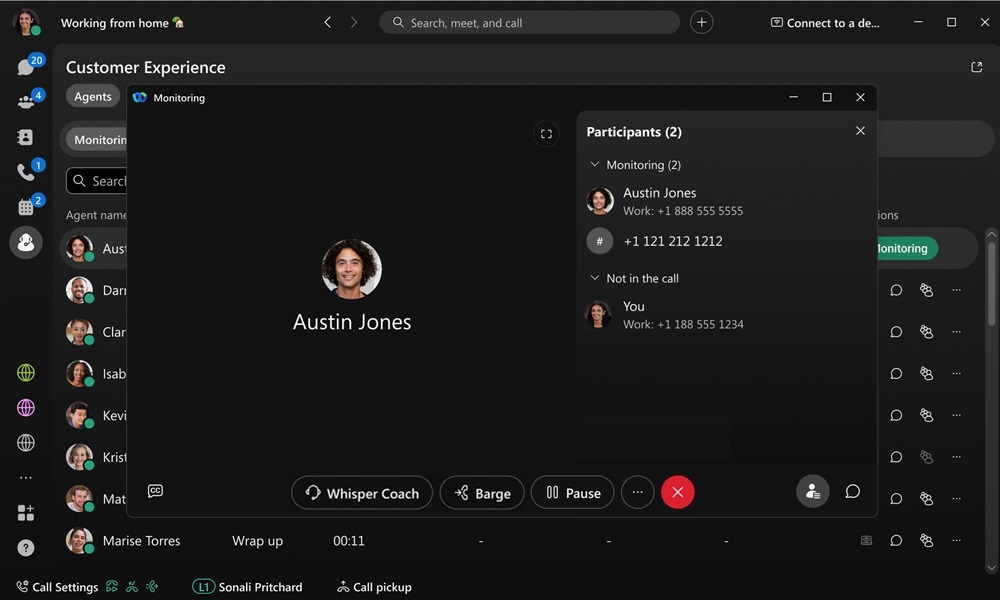
|
| 3 |
(По избор) Щракнете върху Whisper Coach
|
| 4 |
(По избор) Щракнете върху Barge
|
| 5 |
Щракнете |
 .
. Да говоря само с агента. След това можете да щракнете върху
  за да се върнете към наблюдението на повикването или щракнете върху
 да се присъедините към повикването.
 за прекратяване на мониторинга.
Изпрати съобщение на агент
Чат с агент, можете да изпращате и получавате съобщения директно с тях.
| 1 |
Щракнете върху Помощ за клиенти
|
| 2 |
Щракнете върху агент в списъка, след което щракнете върху Чат Пространството ви с агента се отваря. |
 .
.Управление на агенти в опашки
Агентите са назначени на опашки и можете да изберете да се присъедините или да се откажете от агентите към опашките. Когато агентите се присъединят към опашките и са на разположение, те започват да получават обаждания.
| 1 |
Щракнете върху Помощ за клиенти
|
| 2 |
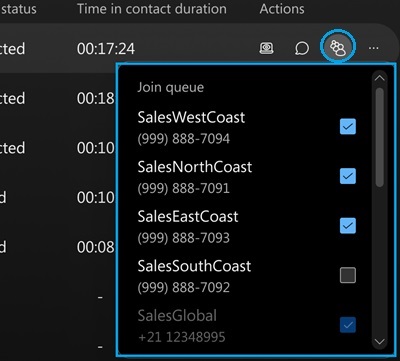
Щракнете върху агент в списъка, след което щракнете върху Присъ единяване към агент, за да направите опашка
|
| 3 |
За всяка опашка в списъка можете да поставите отметка в квадратчето за опашка и агентът се присъединява към тази опашка. Можете също да премахнете отметката от квадратчето за опашка, за да премахнете присъединяването към агента от опашката. |
 .
.Промяна на състоянието на агента
Изберете дали вашите агенти са на разположение или недостъпни за приемане на обаждания в техните опашки.
| 1 |
Щракнете върху Помощ за клиенти
|
| 2 |
Щракнете върху агент в списъка, след което щракнете върху 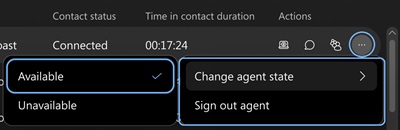
|
| 3 |
Щракнете върху Про мяна на състоянието на аген та и след това изберете Налично или Н ал ично. |
 .
.Излезте агент
| 1 |
Щракнете върху Помощ за клиенти
|
| 2 |
Щракнете върху агент в списъка, след което щракнете върху 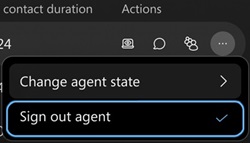
|
| 3 |
Щракнете върху Изход агент. |
Генериране на отчети
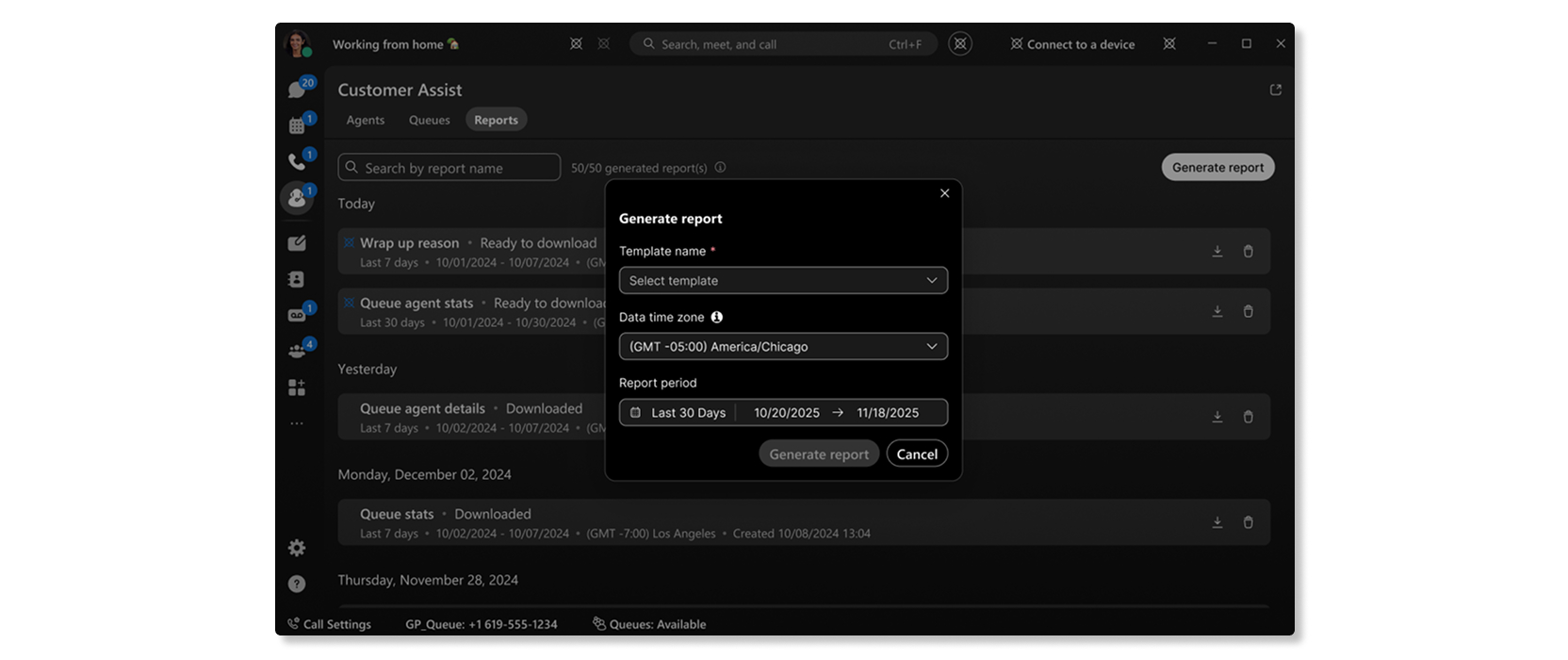
Генерирайте отчет за помощ на клиенти за конкретен диапазон от дати, времеви диапазон и часова зона. След като генерирате отчета, можете да го изтеглите от От чети.
Преди да започнете
Когато генерирате отчети в Webex App, имайте предвид, че:
-
Планирането на отчети от Webex App не се поддържа.
-
Можете да изберете данни за Днес, когато генерирате отчети.
-
Подробностите за активността на агента за обобщаване на причината и опа шката са двата отчета, достъпни за генериране в Webex App.
-
Отчетите, достъпни за ръководителя, могат да зависят от конфигурацията за помощ на клиента и шаблоните за отчети, активирани за организацията.
-
Можете да изберете до 92 дни данни в персонализирания избор на диапазон от дати.
| 1 |
Изберете Помо щ за клиента
|
| 2 |
Изберете типа отчет. |
| 3 |
Изберете диапазона от дати, времевия диапазон и часовата зона. |
| 4 |
Щракнете върху Генериране на докла д. |
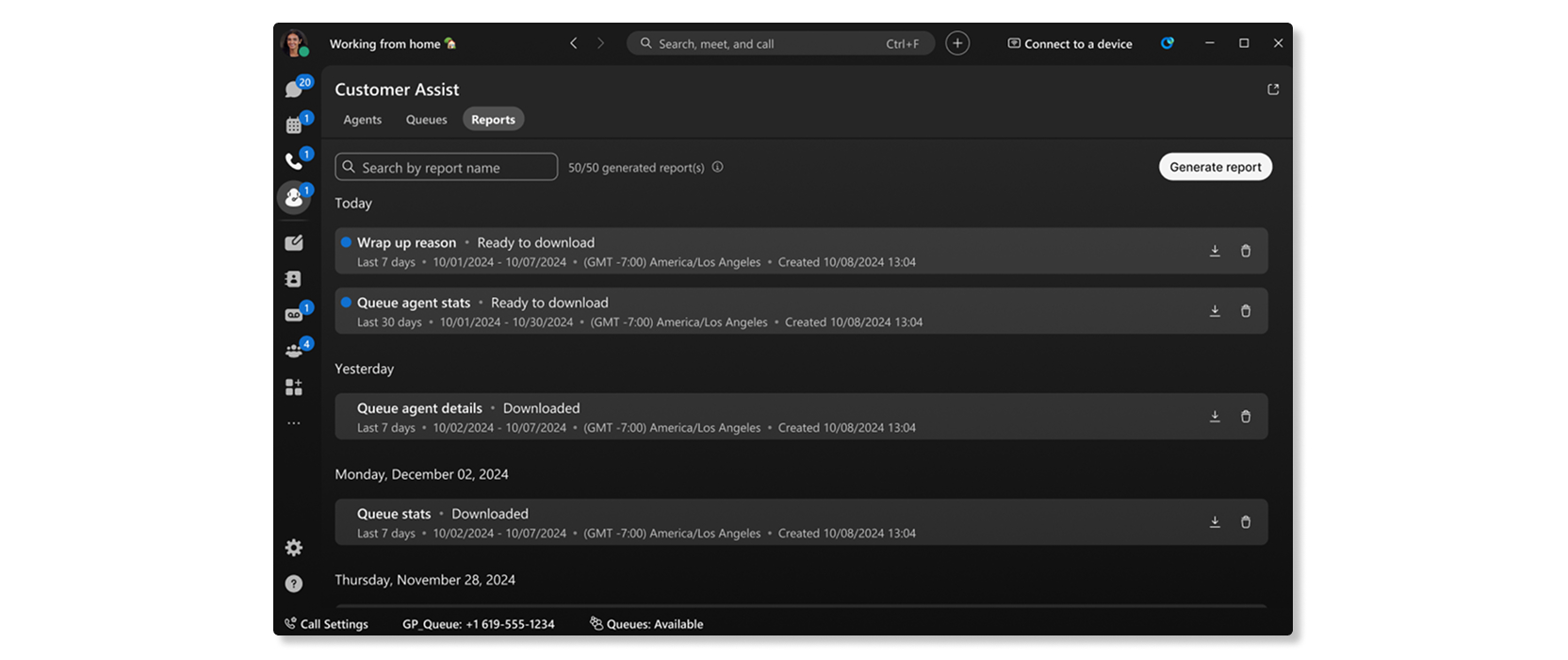
Докладът се появява в Д окла ди. Когато отчетът е готов, щракнете върху Изтегл яне, за да го запазите като CSV файл.
Изтегляне на отчети
След като генерирате отчет, можете да го изтеглите като CSV файл.
| 1 |
Щракнете върху Помощ за клиенти
|
| 2 |
Щракнете върху Изтегляне до избрания от вас отчет. |
Преглед на статистиката на агента
Прегледайте работата на вашите агенти за определен период от време. Анализирайте наличната информация за агента, като например свързаните бройки, средно време за работа, средно време за входяща връзка, средно време за задържане на входящата връзка и много други.
| 1 |
Щракнете върху Помощ за клиенти
|
| 2 |
Изберете диапазон от дати или времеви диапазон, за да стесните изгледа си. |
| 3 |
Изберете филтър, за да видите конкретна информация. |
Статистика на агентите
КПИ
КПИ са налични в горната част на страницата, за да ви показват подробности за това как агентите обработват обажданията. Наличните KPI са:
- Свързани бро йки — Брой на свързаните обаждания, отговорени от агентите в избрания диапазон от дати.
- Сред@@ но време за обработка — Средно време, прекарано от агентите за обработка на обаждания в избрания диапазон от дати. Времето за работа включва време за разговор, време за задържане и време за звънене.
- Сред@@ но време за входящо свързване — Средно време, прекарано от агентите във връзка с повиквания в избрания диапазон от дати.
- Сред@@ но време за входящо задържане — Средно време, през което агентите задър жат входящо повикване в избрания диапазон от дати.

Средно време за свързване на агента за тенденция на свързване
Тази диаграма показва тенденция на времената на входящо състояние на агентите на връзка в избрания диапазон от дати. Тази диаграма ви помага да видите дали времето за задържане се увеличава с течение на времето, тъй като няма достатъчно агенти или дали обажданията се отговарят своевременно.

Средно време за входящо свързване от агенти
Тази диаграма показва агентите с най-дълги средни входящи свързани времена във възходящ или низходящ ред в избрания диапазон от дати. Можете да използвате тази диаграма, за да видите дали има ня какви отклонения в това колко време могат да отнемат обажданията.

Средно време за входящо задържане от агенти
Тази диаграма показва агентите с най-дълги средни времена на входящо задържане във възходящ или низходящ ред в избрания диапазон от дати. Можете да използвате тази диаграма, за да видите дали са необходими повече агенти в определена опашка за обаждания, ако обажданията се задържат за по-дълго от средното.

Агенти за опашки
Тази таблица показва подробности за агентите, които са назначени за опашки за обаждания във вашата организация. Можете да използвате тази таблица, за да видите кой агент получава най-много обаждания и информация за техните статистически данни за обажданията. Наличните подробности са:
- Име на аген та — Име на агента.
- Име на опашката — Име на опашката за повикване.
- Местоположение — Местоположение, присвоено на опашката за повикване.
- Отговорени оба ждания — Брой обаждания, на които агентът е отговорил.
- Отскочени обаждания — Брой обаждания, които се представят на агента, но остават без отговор.
- Изоставени оба ждания — Брой обаждания, при които обаждащите се затварят или са оставили съобщение, преди агент да стане достъпен.
- Други обаждания без отговор — Брой обаждания, които са имали статус, различен от не отговорените. Например случаи, когато обаждащият се не е направил избор на ключ.
- Представени оба ждания — Брой входящи повиквания към агента, разпределени по опашката за обаждания.
- Общо време за разговори — Общо време, което агентът прекарва активно в разговор по разговори.
- Сред@@ но време за входящи разговори — Средно време, което агент прекарва активно в разговор по разговори.
- Общо време за задър жане — Общо време, през което агент е задържал обажданията.
- Сред@@ но време за входящо задържане — Средно време, през което агент задържа обажданията.
- Общо време за работа — Общо време, което агентът прекарва за обаждане от опашка. Това се записва, когато агентът приключи или прехвърли повикването. Времето за работа включва време за разговор, време за задържане и време за звънене.
- Сред@@ но време за обработка — Средно време, прекарано от агента за обслужване на обаждания. Времето за работа включва време за разговор, време за задържане и време за звънене.
- AgentID — Уникал ен идентификатор на агента, отговарящ на повикването, предложено от опашката.
Преглед на опаковката на агента
Прегледайте работата на вашите агенти, когато кандидатстват за приключване на причините за обажданията си.
| 1 |
Щракнете върху Помощ за клиенти
|
| 2 |
Изберете диапазон от дати или времеви диапазон, за да стесните изгледа си. |
| 3 |
Изберете филтър, за да видите конкретна информация. |
Агентите приключват
КПИ
KPI са налични в горната част на страницата, за да ви показват статистически данни за това как агент ите приключват обажданията си. Наличните KPI са:
- Сред@@ на продължителност на приключване — средната продължителност на приключването за всички агенти в организацията.
- Опашката с най-висока средна продължителност на приключване — опа шката с агенти, които са имали най-висо ката средна продължителност на приключването в избрания диапазон от дати.
- Опашката с най-ниска средна продължителност на приключване — опа шката с агенти, които са имали най-ни ската средна продължителност на приключване в избрания диапазон от дати.

Тенденция на средната продължителност на завършването
Тази диаграма показва тенден цията на средната продължителност на приключване във всички опашки в избрания диапазон от дати. Можете да използвате тази информация, за да видите кои дни имат по-висока от средната продължителност на приключване и да проучите тези дни, за да разберете причината, поради която средната продължителност е била по-висока.

Използвани причини за опаковане отгоре и отдолу
Тази таблица показва използваните причини за приключване в горната или долната част и съответната им средна продължителност на приключване в избрания диапазон от дати. Можете да използвате тази информация, за да видите кои причини за обобщаване са били най-използвани във вашата организация и дали се очаква продължителността на споразумението за ниво услуга на вашата организация.

Топ опашки по най-висока/най-ниска средна продължителност на приключване
Тази таблица показва горните опашки с най-висока или най-ниска средна продължителност на при ключване и съответните им опашки, завършени в избрания диапазон от дати. Можете да използвате тази информация, за да получите представа защо определени опашки отнемат повече време, за да завършат своите опашки, отколкото други.

Топ агенти по най-високи/най-нисък брой завършени опаковки
Тази таблица показва най-добрите агенти по брой завършени опаковки през избрания диапазон от дати и съответната им средна продължителност на приключване в избрания диапазон от дати. Можете да използвате тази информация, за да видите колко добре се представят агентите във вашата организация.

Топ агенти по най-висока/най-ниска средна продължителност на опаковане
Тази таблица показва най-добрите агенти с най-висока или най-ниска продължителност на опаковане и съответните им опаковки, завършени в избрания диапазон от дати. Можете да използвате тази информация, за да помогнете на агентите да подобрят времето си за приключване, за да осигурят послед ователно обслужване на клиентите.

Преглед на опашките за обаждания в реално време
Прегледайте опашките и вижте как напредват. Анализирайте наличната информация, като например сред ното време за изчакване, броя на обажданията във всяка опашка и колко агенти са налични за отговаряне на повикване.
| 1 |
Щракнете върху Помощ за клиенти
Показва се информация за опашката, включително: име на опашката, контакти в момента на опашка, об щ брой агенти, наети агенти, неактивни агенти и агенти, които не са налични. 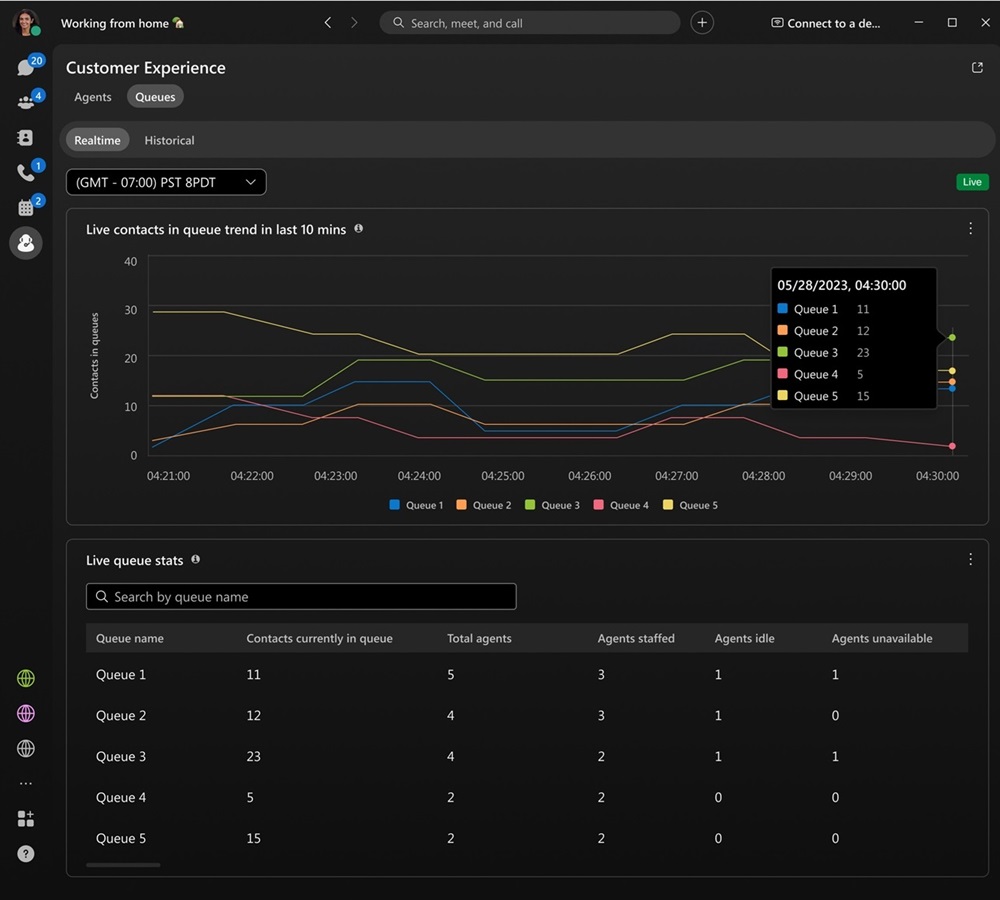
|
| 2 |
Изберете как искате да видите опашките:
|
Опашка в реално време
Контакти на живо в тенденция на опашката
Тази диаграма показва колко обаждащи се в момента чакат на опашка. Можете да използвате тази диаграма, за да видите кога са пиковите часове за повикване, така че да можете да регулирате опашките за обаждания или да преназначите агенти, ако е необходимо.

Статистика на опашката на живо
Тази таблица показва подробности за стату сите на агента и броя на контактите, чакащи на опашки. Можете да използвате тази таблица, за да видите дали трябва да коригирате броя на агентите в определени опашки. Наличните подробности са:
- Име на опашката — Име, присвоено на опашката за повикване.
- Контакти, които понастоящем са на опа шка — Брой обаждащи се, които чакат агент да бъде достъпен.
- Общо агенти — Брой агенти, назначени към опашката.
- Агенти с персонал - Брой агенти, които са се присъединили към опашката.
- Агенти без работа — Брой агенти, които са на разположение, но не са на повикване.
- Агенти са недост ъпни — Брой агенти, които са задали статуса си като „Недостъпен“ и не получават обаждания.

Преглед на исторически данни за опашки
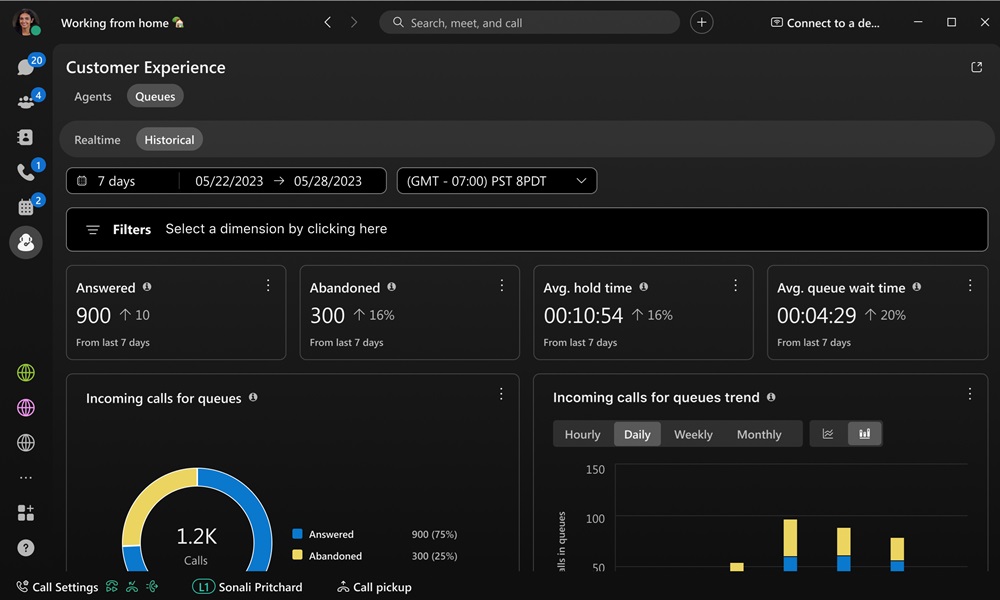
Прегледайте ефективността на опашките за определен период от време. Анализирайте наличната информация за опашката, като например данни за отговорени, изоставени, средно време за задържане, средно време за изчакване на опашката и много други.
| 1 |
Щракнете върху Помощ за клиенти
|
| 2 |
Изберете диапазон от дати или времеви диапазон, за да стесните изгледа си. |
| 3 |
Изберете филтър, за да видите конкретна информация. |
Исторически опашки
КПИ
КПИ са налични в горната част на страницата, за да ви покажат състоянието на високо ниво на опашките за обаждания. Наличните KPI са:
- Отговоре но — Брой обаждания, на които агентите са отговорили в избрания диапазон от дати.
- Изостав ен — Брой обаждания, при които обаждащият се е затворил или е оставил съобщение, преди агент да стане достъпен в избрания диапазон от дати.
- Сред@@ но време на задържан е — Средно време, през което агентите спират обаждащите се по време на избра ната дата.
- Сред@@ но време за изчакване на опашката — Средно време, което повикващите прекарват в очакване на следващия наличен агент да отговори на повикването през избрания диапазон от дати.

Входящи обаждания за опашки и тенденции
Тези диаграми категоризират входящите обаждания въз основа на техните статуи. Можете да използвате тази диаграма, за да получите общ преглед на това как се представят опашките за обаждания.

Средно време за изчакване на опашката за обаждане
Тази диаграма показва опашката за обаждания с най-дългото средно време на изчакване на повикване по възходящ или низходящ ред в избрания диапазон от дати. Можете да използвате тази диаграма, за да видите коя опашка за обаждания се нуждае от повече агенти, които й присвояват, за да намалите времето за изчакване.

Средно време за задържане на опашката за обаждане
Тази диаграма показва опашката за обаждания с най-дългото средно време на задържане на повикване по възходящ или низходящ ред в избрания диапазон от дати. Можете да използвате тази диаграма, за да видите кога повикващите са били задържани за по-дълго от средното.

Подробности за опашката
Тази таблица показва подробности за опашките за обаждания, които са настроени във вашата организация. Можете да използвате тази диаграма, за да видите как се представ ят агентите във всяка опашка за обаждания. Наличните подробности са:
- Име на опашката — Име на опашката за повикване.
- Продълж@@ ителност на задър жането — Време, през което повикващите са били задържани.
- Сред@@ но време на задържан е — Средно време на обаждане, през което повикващите са били задържани.
- Свързана продълж ителност — време, през което обаждащите се разговарят с агентите.
- Средна продължителност на входящата връзка — Средно време на обаждане, през което обаждащите се разговарят с агенти .
- Време за справ яне — Количество време, което агентите прекарват за обаждане от опашка. Това се за писва, когато агентите приключат или прехвърлят обаждането. Времето за работа включва време за разговор, време за задържане и време за звънене.
- Сред@@ но време за обработка — Средно време, прекарано от агентите за обработка на обаждания в избрания диапазон от дати. Времето за работа включва време за разговор, време за задържане и време за звънене.
- Време за опа шка — време, което повикващите прекарват в очакване на следващия наличен агент да отговори на повикването.
- Сред@@ но време за изчакване на опашката — Средно време, което повикващите прекарват в очакване на следващия наличен агент да отговори на повикването.
- Отговоре но — Брой обаждания, отговорени от агентите.
- Изостав ен — Брой обаждания, при които обаждащите се затварят или оставят съобщение, преди агент да стане достъпен.
- Общо обаждания — Общ брой входящи повиквания.



