- Home
- /
- Articolo

Grazie per il feedback.


 In questo articolo
 Feedback?
In qualità di supervisore, controlli i suoi agenti e le code. Visualizza i dati in tempo reale ed esamina tutti i dati storici relativi agli agenti e alle code.
Accedi all'app Webex
| 1 |
Aprire Webex o scaricare l'app. |
| 2 |
Faccia clic su Accedi, inserisca il suo indirizzo email e poi faccia clic su Avanti. Segua i passaggi per l'accesso della sua organizzazione. |
Monitora tutti gli agenti
Il suo amministratore Le mette in fila gli agenti. Monitora tutti gli agenti ed esamina le loro informazioni in tempo reale.
| 1 |
Fai clic su Assistenza clienti
Vengono visualizzate le informazioni sull'agente, tra cui: nome, stato, durata dello stato, coda, stato del contatto e durata del contatto. Quando un agente è impegnato in una chiamata in uscita, dopo lo stato del contatto viene visualizzata |
| 2 |
Scelga come desidera visualizzare gli agenti:
|
 , faccia clic sulla scheda
  l'icona della
Monitora un agente durante una chiamata
Ascolti una conversazione tra un agente e un cliente in tempo reale.
| 1 |
Fai clic su Assistenza clienti
|
| 2 |
Fare clic su un agente nell'elenco, quindi fare clic su Monitor L'agente sente un tono di notifica quando Lei partecipa alla chiamata. 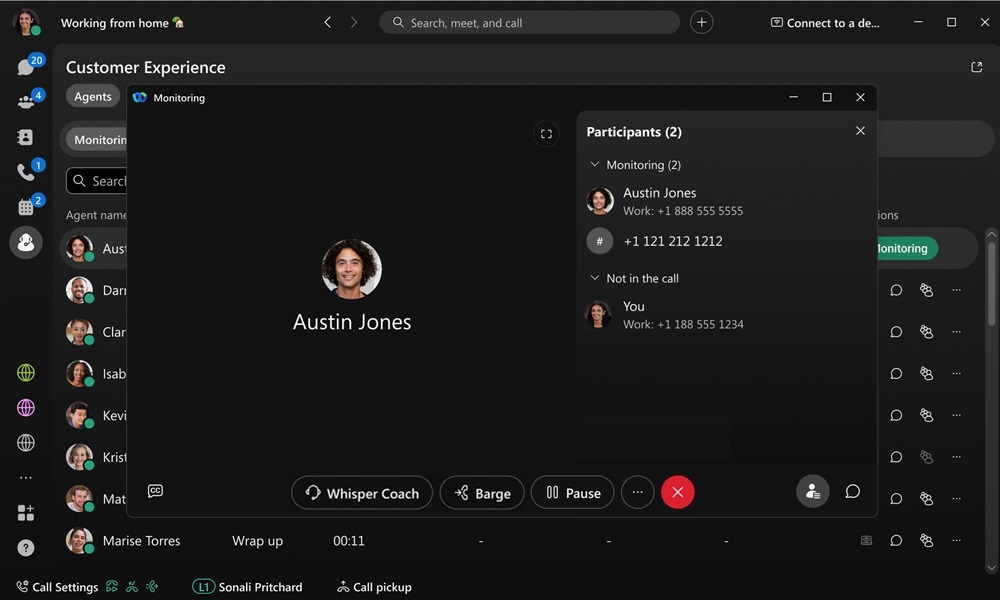
|
| 3 |
(Facoltativo) Fai clic su Whisper Coach
|
| 4 |
(Facoltativo) Click Barge
|
| 5 |
Fare clic |
 .
. parlare solo con l'agente. Può quindi fare clic su
  per tornare a monitorare la chiamata o fare clic su
 partecipare alla chiamata.
 per terminare il monitoraggio.
Invii un messaggio a un agente
Chatta con un agente, può inviare e ricevere messaggi direttamente con loro.
| 1 |
Fai clic su Assistenza clienti
|
| 2 |
Fare clic su un agente nell'elenco, quindi fare clic su Chat Il suo spazio con l'agente si apre. |
 .
.Gestire gli agenti in coda
Gli agenti vengono assegnati alle code e Lei può scegliere di unirsi o disiscriversi dagli agenti alle code. Quando gli agenti entrano in coda e sono disponibili, iniziano a ricevere chiamate.
| 1 |
Fai clic su Assistenza clienti
|
| 2 |
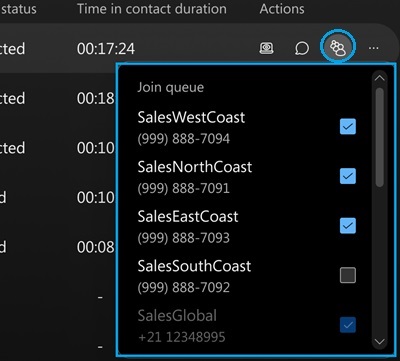
Fare clic su un agente nell'elenco, quindi fare clic su Unisciti all'agente per mettersi in coda
|
| 3 |
Per ogni coda dell'elenco, può selezionare la casella di controllo della coda e l'agente si unisce a quella coda. Può anche deselezionare una casella di controllo per rimuovere l'agente dalla coda. |
 .
.Modificare lo stato di agente
Scelga se i suoi agenti sono disponibili o non disponibili per rispondere alle chiamate in coda.
| 1 |
Fai clic su Assistenza clienti
|
| 2 |
Fare clic su un agente nell'elenco, quindi fare clic 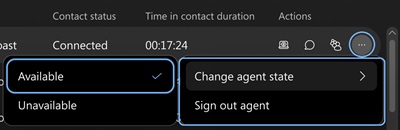
|
| 3 |
Faccia clic su Cambia stato agente e quindi scelga Disponibile o Non disponibile. |
 .
.Uscire da un agente
| 1 |
Fai clic su Assistenza clienti
|
| 2 |
Fare clic su un agente nell'elenco, quindi fare clic 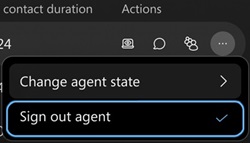
|
| 3 |
Faccia clic su Agente per la disconnessione. |
Generare report
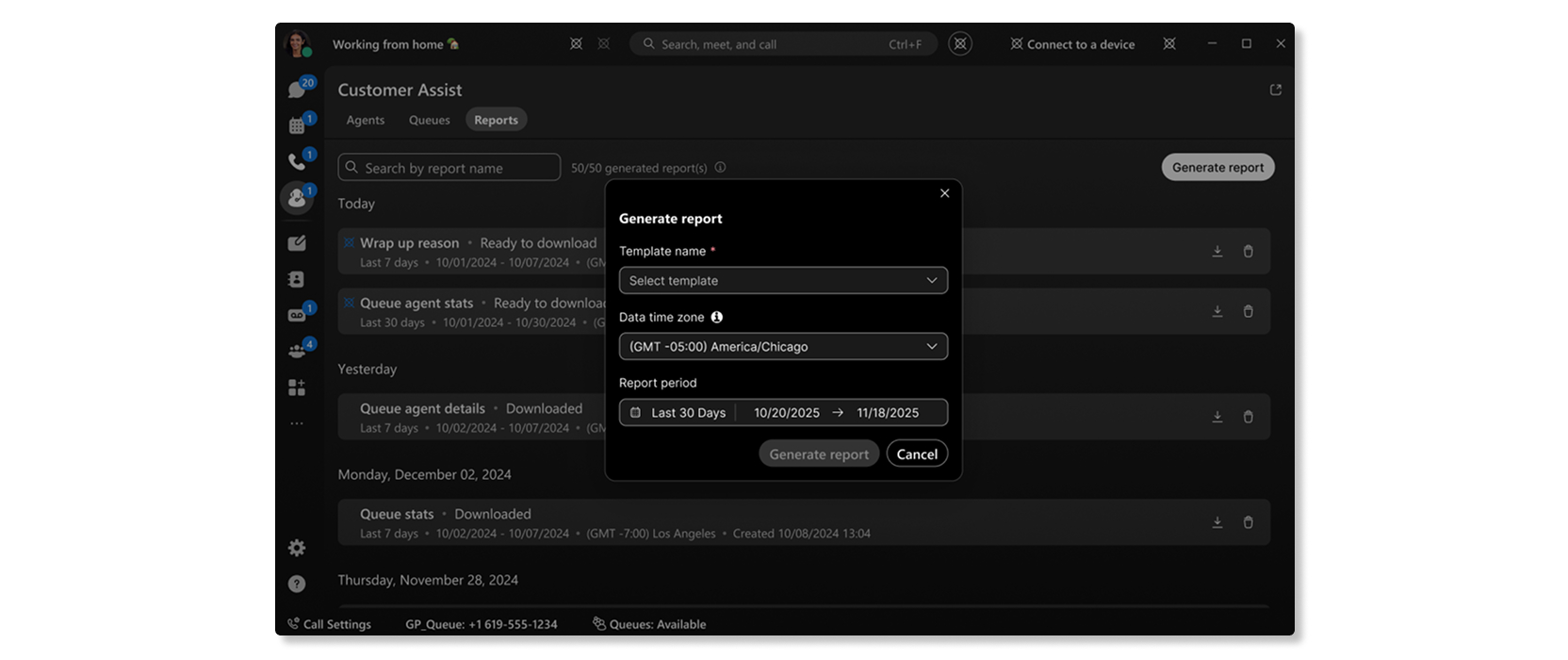
Genera un rapporto Customer Assist per un intervallo di date, un intervallo di tempo e un fuso orario specifici. Dopo aver generato il rapporto, può scaricarlo da Reports.
Prima che Lei cominci
Quando si generano report nell'app Webex, si noti che:
-
La pianificazione dei report dall'app Webex non è supportata.
-
Può selezionare i dati per Oggi durante la generazione dei report.
-
Wrap-up Reason e Queue Agent Activity Details sono i due report disponibili per la generazione nell'app Webex.
-
I report disponibili per un supervisore possono dipendere dalla configurazione di Customer Assist e dai modelli di rapporto abilitati per l'organizzazione.
-
Può selezionare fino a 92 giorni di dati nel selettore di intervalli di date personalizzato.
| 1 |
Seleziona Customer Assistant
|
| 2 |
Scelga il tipo di rapporto. |
| 3 |
Scelga l'intervallo di date, l'intervallo di tempo e il fuso orario. |
| 4 |
Faccia clic su Genera rapporto. |
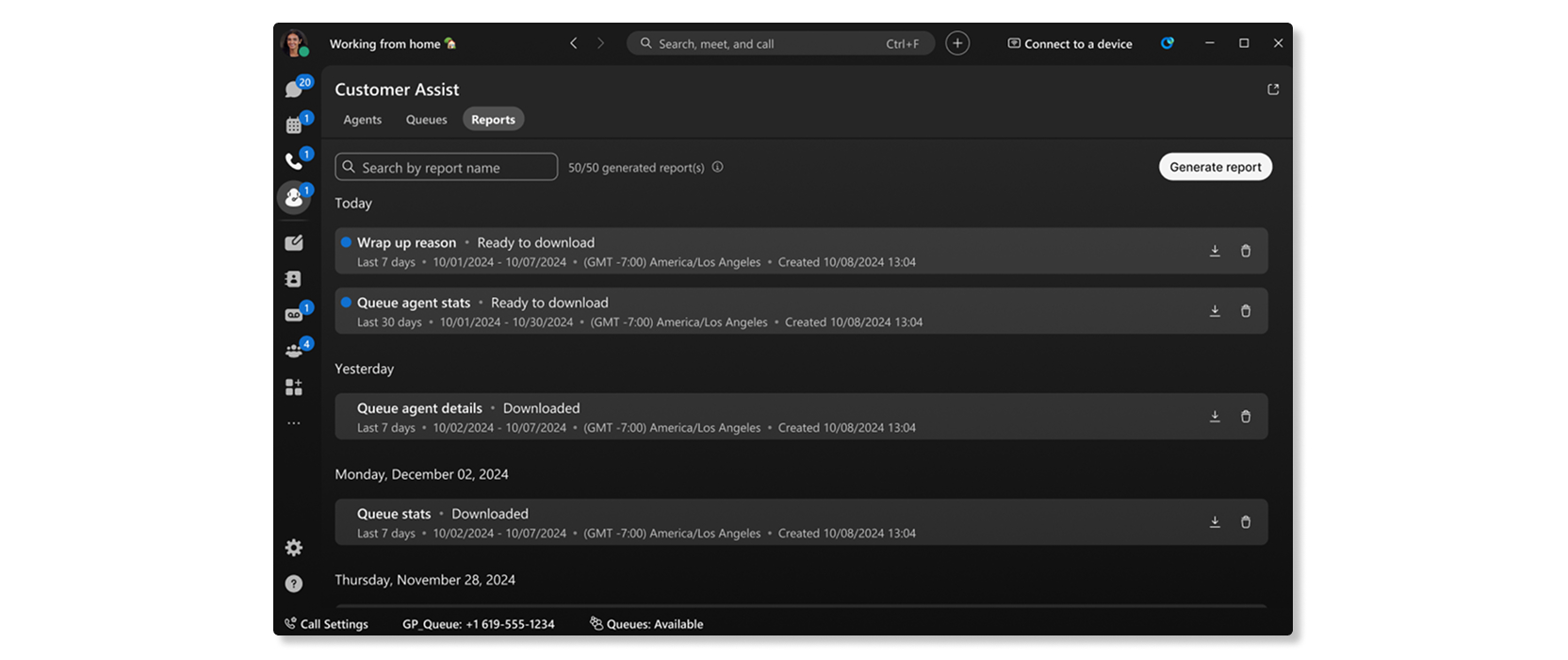
Il rapporto appare in Rapporti. Quando il rapporto è pronto, faccia clic su Scarica per salvarlo come file CSV.
Scarica i report
Dopo aver generato un rapporto, può scaricare il rapporto come file CSV.
| 1 |
Fai clic su Assistenza clienti
|
| 2 |
Faccia clic su Scarica accanto al rapporto di sua scelta. |
Visualizza le statistiche degli agenti
Esamini le prestazioni dei suoi agenti per un periodo di tempo. Analizza le informazioni disponibili sugli agenti, come il numero di connessioni, il tempo medio di gestione, il tempo medio di connessione in entrata, il tempo medio di attesa in entrata e molto altro.
| 1 |
Fai clic su Assistenza clienti
|
| 2 |
Scelga un intervallo di date o un intervallo di tempo per restringere la visualizzazione. |
| 3 |
Scegli un filtro per visualizzare informazioni specifiche. |
Statistiche degli agenti
KPI
I KPI sono disponibili nella parte superiore della pagina per mostrarle i dettagli su come gli agenti gestiscono le chiamate. I KPI disponibili sono:
- Conteggi connessi: numero di chiamate connesse a cui hanno risposto gli agenti nell'intervallo di date selezionato.
- Tempo medio di gestione: tempo medio impiegato dagli agenti per gestire le chiamate nell'intervallo di date selezionato. Il tempo di gestione include il tempo di conversazione, il tempo di attesa e il tempo di chiamata.
- Tempo medio di connessione in entrata: tempo medio trascorso dagli agenti in contatto con le chiamate nell'intervallo di date selezionato.
- Tempo medio di attesa in entrata: tempo medio in cui gli agenti hanno sospeso una chiamata in entrata nell'intervallo di date selezionato.

Andamento medio del tempo di connessione dell'agente per connessione
Questo grafico mostra una tendenza dei tempi di status in entrata degli agenti per connessione nell'intervallo di date selezionato. Questo grafico La aiuta a vedere se i tempi di attesa aumentano nel tempo perché non ci sono abbastanza agenti o se le chiamate ricevono risposta in modo tempestivo.

Tempo medio di connessione in entrata da parte degli agenti
Questo grafico mostra gli agenti con i tempi medi di connessione in entrata più lunghi in ordine crescente o decrescente nell'intervallo di date selezionato. Può usare questo grafico per vedere se ci sono valori anomali nella durata delle chiamate.

Tempo medio di attesa in entrata da parte degli agenti
Questo grafico mostra gli agenti con i tempi medi di attesa in entrata più lunghi in ordine crescente o decrescente nell'intervallo di date selezionato. Può utilizzare questo grafico per vedere se sono necessari più agenti in una coda di chiamata specifica se le chiamate vengono messe in attesa più a lungo della media.

Agenti in coda
Questa tabella mostra i dettagli degli agenti assegnati alle code di chiamata nella sua organizzazione. Può usare questa tabella per vedere quale agente riceve il maggior numero di chiamate e informazioni sulle sue statistiche sulle chiamate. I dettagli disponibili sono:
- Nome dell'agente: nome dell'agente.
- Nome della coda: nome della coda delle chiamate.
- Posizione: posizione assegnata alla coda delle chiamate.
- Chiamate con risposta: numero di chiamate a cui ha risposto l'agente.
- Chiamate respinte: numero di chiamate presentate all'agente ma senza risposta.
- Chiamate abbandonate: numero di chiamate in cui i chiamanti hanno riattaccato o lasciato un messaggio prima che un agente diventasse disponibile.
- Altre chiamate senza risposta —Numero di chiamate con uno stato diverso da quello senza risposta. Ad esempio, i casi in cui il chiamante non ha effettuato una selezione di tasti.
- Chiamate presentate: numero di chiamate in entrata all'agente distribuite dalla coda delle chiamate.
- Tempo totale di conversazione: tempo totale impiegato da un agente a parlare attivamente durante le chiamate.
- Tempo medio di conversazione in entrata: tempo medio impiegato da un agente a parlare attivamente alle chiamate.
- Tempo totale di attesa: tempo totale in cui un agente ha messo le chiamate in attesa.
- Tempo medio di attesa in entrata: tempo medio in cui un agente ha messo le chiamate in attesa.
- Tempo totale di gestione: tempo totale che un agente dedica a una chiamata da una coda. Viene registrato quando l'agente termina o trasferisce la chiamata. Il tempo di gestione include il tempo di conversazione, il tempo di attesa e il tempo di chiamata.
- Tempo medio di gestione: tempo medio impiegato da un agente per gestire le chiamate. Il tempo di gestione include il tempo di conversazione, il tempo di attesa e il tempo di chiamata.
- agentID: identificatore univoco dell'agente che risponde alla chiamata offerta dalla coda.
Visualizza Agent Wrap up
Esamini le prestazioni dei suoi agenti quando richiedono i motivi di chiusura delle loro chiamate.
| 1 |
Fai clic su Assistenza clienti
|
| 2 |
Scelga un intervallo di date o un intervallo di tempo per restringere la visualizzazione. |
| 3 |
Scegli un filtro per visualizzare informazioni specifiche. |
Gli agenti concludono
KPI
I KPI sono disponibili nella parte superiore della pagina per mostrarle le statistiche su come gli agenti concludono le chiamate. I KPI disponibili sono:
- Durata media della liquidazione: la durata media della conclusione tra tutti gli agenti dell'organizzazione.
- Coda con la durata media di completamento più alta: la coda con gli agenti con la durata media di completamento più alta nell'intervallo di date selezionato.
- Coda con la durata media di completamento più bassa: la coda con gli agenti con la durata media di completamento più bassa nell'intervallo di date selezionato.

Tendenza media della durata della conclusione
Questo grafico mostra l'andamento della durata media del completamento in tutte le code nell'intervallo di date selezionato. Può utilizzare queste informazioni per vedere quali giorni hanno una durata di conclusione superiore alla media e indagare su quei giorni per scoprire il motivo per cui le durate medie sono state più elevate.

Motivi di riepilogo in alto/in basso
Questa tabella mostra i motivi di conclusione superiori o inferiori utilizzati e la corrispondente durata media del completamento nell'intervallo di date selezionato. Può utilizzare queste informazioni per vedere quali sono i motivi di conclusione più utilizzati nella sua organizzazione e se è prevista la durata del contratto sul livello di servizio della sua organizzazione.

Prime code per durata media di conclusione massima/minima
Questa tabella mostra le prime code con la durata media di completamento più alta o più bassa e le relative chiusure completate nell'intervallo di date selezionato. Può utilizzare queste informazioni per ottenere informazioni sul motivo per cui alcune code impiegano più tempo per completare la conclusione rispetto ad altre.

I migliori agenti per numero massimo/minimo di liquidazioni completate
Questa tabella mostra i principali agenti per numero di liquidazioni completate nell'intervallo di date selezionato e la loro durata media corrispondente nell' intervallo di date selezionato. Può utilizzare queste informazioni per vedere il rendimento degli agenti nella sua organizzazione.

I migliori agenti per durata media di conclusione massima/minima
Questa tabella mostra i principali agenti con la durata di liquidazione più alta o più bassa e le relative liquidazioni completate nell'intervallo di date selezionato. Può utilizzare queste informazioni per aiutare gli agenti a migliorare i tempi di consegna e fornire un'esperienza di servizio clienti coerente.

Visualizza le code di chiamata in tempo reale
Riveda le code e veda come procedono. Analizza le informazioni disponibili, come il tempo medio di attesa, il numero di chiamate in ogni coda e quanti agenti sono disponibili per rispondere alle chiamate.
| 1 |
Fai clic su Assistenza clienti
Vengono visualizzate le informazioni sulla coda, tra cui: nome della coda, contatti attualmente in coda, agenti totali, agenti con personale, agenti inattivi e agenti non disponibili. 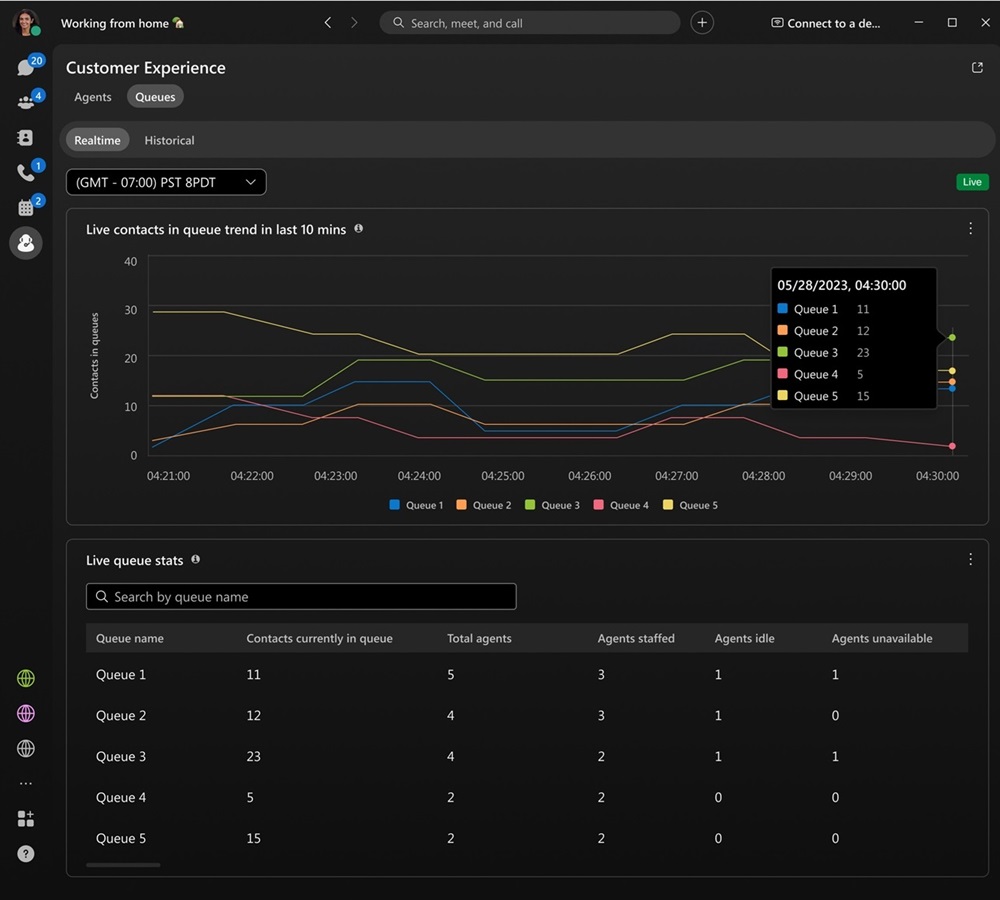
|
| 2 |
Scelga come desidera visualizzare le code:
|
Coda in tempo reale
Tendenza dei contatti in tempo reale in coda
Questo grafico mostra quanti chiamanti sono attualmente in coda. Può utilizzare questo grafico per vedere quando sono gli orari di punta delle chiamate in modo da poter modificare le code di chiamata o riassegnare gli agenti secondo necessità.

Statistiche della coda in tempo reale
Questa tabella mostra i dettagli dello stato degli agenti e il numero di contatti in attesa in coda. Può utilizzare questa tabella per vedere se deve modificare il numero di agenti in determinate code. I dettagli disponibili sono:
- Nome coda: nome assegnato alla coda delle chiamate.
- Contatti attualmente in coda: numero di chiamanti in attesa della disponibilità di un agente.
- Totale agenti: numero di agenti assegnati alla coda.
- Agenti con personale: numero di agenti che si sono aggiunti alla coda.
- Agenti inattivi: numero di agenti disponibili ma non impegnati in una chiamata.
- Agenti non disponibili: numero di agenti che hanno impostato il loro stato come «Non disponibile» e non ricevono chiamate.

Visualizza i dati storici per le code
Esamini l'andamento delle code in un determinato periodo di tempo. Analizza le informazioni disponibili sulla coda, come i dati relativi alla risposta, all'abbandono, al tempo medio di attesa, al tempo medio di attesa in coda e molto altro.
| 1 |
Fai clic su Assistenza clienti
|
| 2 |
Scelga un intervallo di date o un intervallo di tempo per restringere la visualizzazione. |
| 3 |
Scegli un filtro per visualizzare informazioni specifiche. |
Code storiche
KPI
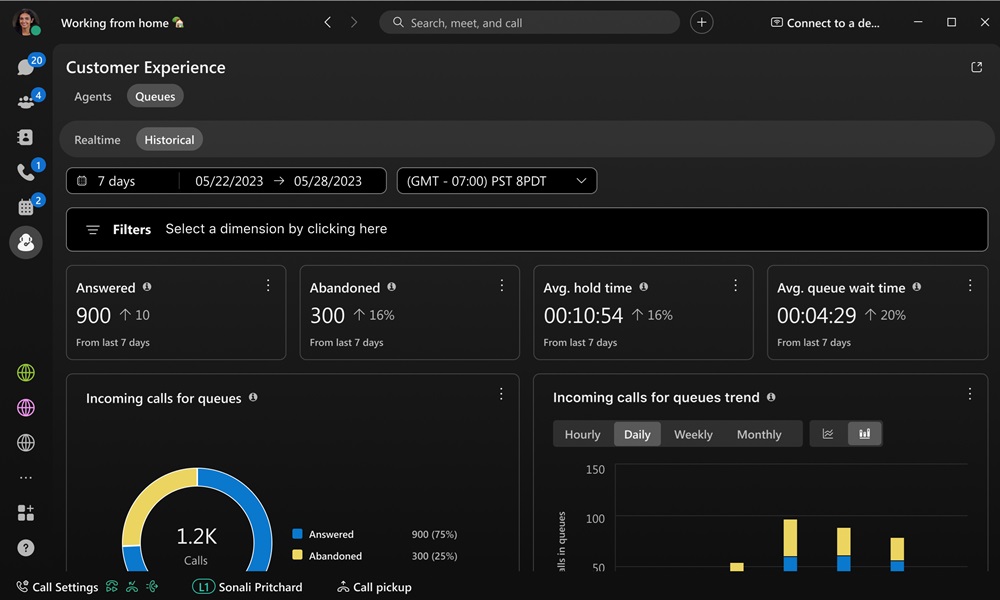
I KPI sono disponibili nella parte superiore della pagina per mostrarle lo stato di alto livello delle code di chiamata. I KPI disponibili sono:
- Risposta: numero di chiamate a cui gli agenti hanno risposto nell'intervallo di date selezionato.
- Abbandonato: numero di chiamate in cui il chiamante ha riattaccato o lasciato un messaggio prima che un agente diventasse disponibile nell'intervallo di date selezionato.
- Tempo medio di attesa: tempo medio in cui gli agenti hanno messo in attesa i chiamanti oltre la fascia di date selezionata .
- Tempo medio di attesa in coda: tempo medio impiegato dai chiamanti in attesa che il prossimo agente disponibile risponda alla chiamata nell'intervallo di date selezionato.

Chiamate in arrivo per code e tendenza
Questi grafici classificano le chiamate in arrivo in base alle loro statue. Può utilizzare questo grafico per avere una panoramica generale delle prestazioni delle code di chiamata.

Tempo medio di attesa in coda per chiamata
Questo grafico mostra la coda delle chiamate con il tempo medio di attesa per chiamata più lungo in ordine crescente o decrescente nell'intervallo di date selezionato. Può utilizzare questo grafico per vedere quale coda di chiamata richiede l'assegnazione di più agenti per ridurre i tempi di attesa.

Tempo medio di attesa in coda per chiamata
Questo grafico mostra la coda delle chiamate con il tempo medio di attesa più lungo per chiamata in ordine crescente o decrescente nell'intervallo di date selezionato. Può usare questo grafico per vedere quando i chiamanti sono stati messi in attesa più a lungo della media.

Dettagli della coda
Questa tabella mostra i dettagli sulle code di chiamata che sono state impostate nella sua organizzazione. Può usare questo grafico per vedere come si comportano gli agenti in ogni coda di chiamata. I dettagli disponibili sono:
- Nome della coda: nome della coda delle chiamate.
- Durata dell'attesa: periodo di tempo in cui i chiamanti sono stati messi in attesa.
- Tempo medio di attesa: tempo medio per chiamata in cui i chiamanti sono stati messi in attesa.
- Durata della connessione: periodo di tempo in cui i chiamanti hanno parlato con gli agenti.
- Durata media della connessione in entrata: tempo medio per chiamata in cui i chiamanti hanno parlato con gli agenti.
- Tempo di gestione: il tempo impiegato dagli agenti per una chiamata da una coda. Viene registrato quando gli agenti terminano o trasferiscono la chiamata. Il tempo di gestione include il tempo di conversazione, il tempo di attesa e il tempo di chiamata.
- Tempo medio di gestione: tempo medio impiegato dagli agenti per gestire le chiamate nell'intervallo di date selezionato. Il tempo di gestione include il tempo di conversazione, il tempo di attesa e il tempo di chiamata.
- Tempo di coda: tempo impiegato dai chiamanti in attesa che il prossimo agente disponibile rispondesse alla chiamata.
- Tempo medio di attesa in coda: tempo medio impiegato dai chiamanti in attesa che il prossimo agente disponibile risponda alla chiamata.
- Risposta: numero di chiamate a cui hanno risposto gli agenti.
- Abbandonato: numero di chiamate in cui i chiamanti hanno riattaccato o lasciato un messaggio prima che un agente diventasse disponibile.
- Chiamate totali: numero totale di chiamate in arrivo.



