- Startseite
- /
- Artikel

Danke für Ihr Feedback.


 In diesem Artikel
 Feedback?
Überprüfen Sie als Supervisor Ihre Agenten und Warteschlangen. Sehen Sie sich Echtzeitdaten an und überprüfen Sie alle historischen Daten für Agenten und Warteschlangen.
Melden Sie sich bei der Webex-App an.
| 1 |
Öffnen Sie Webex oder laden Sie die App herunter. |
| 2 |
Klicken Sie auf Anmelden, geben Sie Ihre E-Mail-Adresse ein und klicken Sie dann auf Weiter. Folgen Sie den Schritten für die Anmeldung Ihrer Organisation. |
Überwachen Sie alle Agenten
Ihr Administrator richtet für Sie Agenten in Warteschlangen ein. Überwachen Sie alle Agenten und überprüfen Sie ihre Informationen in Echtzeit.
| 1 |
Klicken Sie auf Kundendienst
Es werden Agenteninformationen wie Name, Bundesland, Dauer des Bundesstaats, Warteschlange, Kontaktstatus und Dauer der Kontaktdauer angezeigt. Wenn ein Agent einen ausgehenden Anruf tätigt, erscheint hinter dem Kontaktstatus ein |
| 2 |
Wählen Sie, wie Sie die Agenten sehen möchten:
|
 , klicken Sie auf die Registerkarte
  Symbol für
Überwachen Sie einen Agenten bei einem Anruf
Hören Sie sich ein Gespräch zwischen einem Agenten und einem Kunden in Echtzeit an.
| 1 |
Klicken Sie auf Kundendienst
|
| 2 |
Klicken Sie auf einen Agenten in der Liste und dann auf Überwachen Der Agent hört einen Benachrichtigungston, wenn Sie seinem Anruf beitreten. 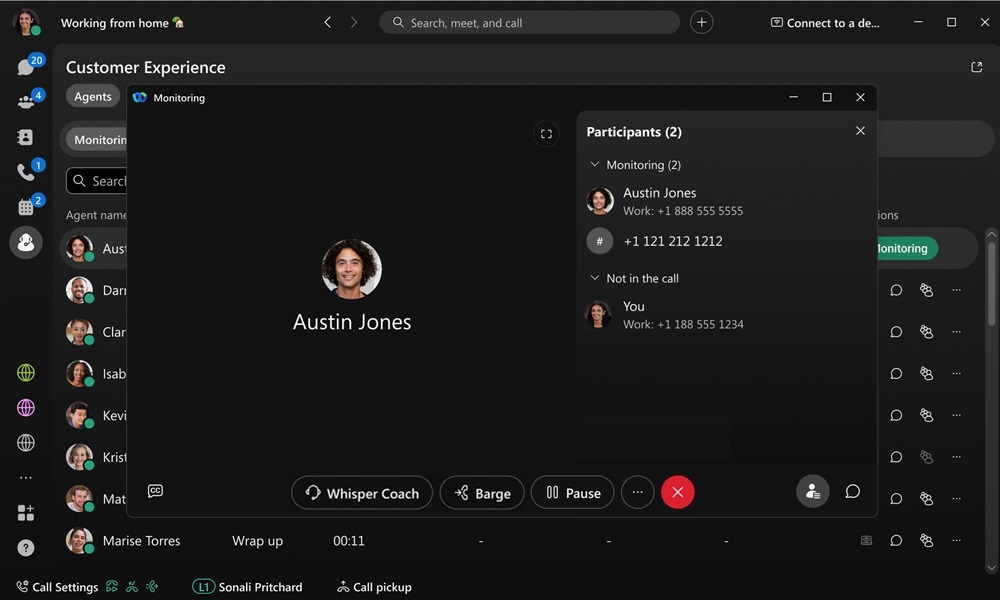
|
| 3 |
(Optional) Klicken Sie auf Whisper Coach
|
| 4 |
(Optional) Klicken Sie auf Barge
|
| 5 |
Klicken Sie bei jedem Popup-Fenster auf |
 .
. nur mit dem Agenten zu sprechen. Sie können dann auf
  um zur Überwachung des Anrufs zurückzukehren, oder klicken Sie auf
 um an dem Anruf teilzunehmen.
 um die Überwachung zu beenden.
Nachricht an einen Agenten senden
Chatten Sie mit einem Agenten, Sie können Nachrichten direkt mit ihm senden und empfangen.
| 1 |
Klicken Sie auf Kundendienst
|
| 2 |
Klicken Sie auf einen Agenten in der Liste und dann auf Chat Ihr Bereich mit dem Agenten wird geöffnet. |
 .
.Agenten in Warteschlangen verwalten
Agenten werden Warteschlangen zugewiesen, und Sie können wählen, ob Sie die Agenten zu Warteschlangen hinzufügen oder ihre Mitgliedschaft aufheben möchten. Wenn Agenten Warteschlangen beitreten und verfügbar sind, fangen sie an, Anrufe zu erhalten.
| 1 |
Klicken Sie auf Kundendienst
|
| 2 |
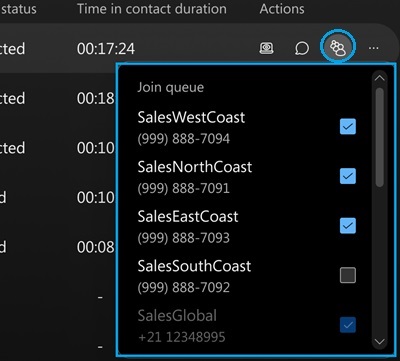
Klicken Sie auf einen Agenten in der Liste und dann auf Agenten zur Warteschlange beitreten
|
| 3 |
Für jede Warteschlange in der Liste können Sie das Kontrollkästchen Warteschlange markieren und der Agent tritt dieser Warteschlange bei. Sie können auch ein Kästchen in der Warteschlange deaktivieren, um den Agenten aus der Warteschlange zu entfernen. |
 .
.Agentenstatus ändern
Wählen Sie, ob Ihre Agenten verfügbar oder nicht verfügbar sind, um Anrufe in ihren Warteschlangen anzunehmen.
| 1 |
Klicken Sie auf Kundendienst
|
| 2 |
Klicken Sie auf einen Agenten in der Liste und dann auf 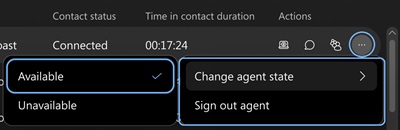
|
| 3 |
Klicken Sie auf Agentenstatus ändern und wählen Sie dann entweder Verfügbar oder Nicht verfügbar. |
 .
.Agenten abmelden
| 1 |
Klicken Sie auf Kundendienst
|
| 2 |
Klicken Sie auf einen Agenten in der Liste und dann auf 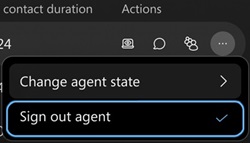
|
| 3 |
Klicken Sie auf Agent abmelden. |
Berichte generieren
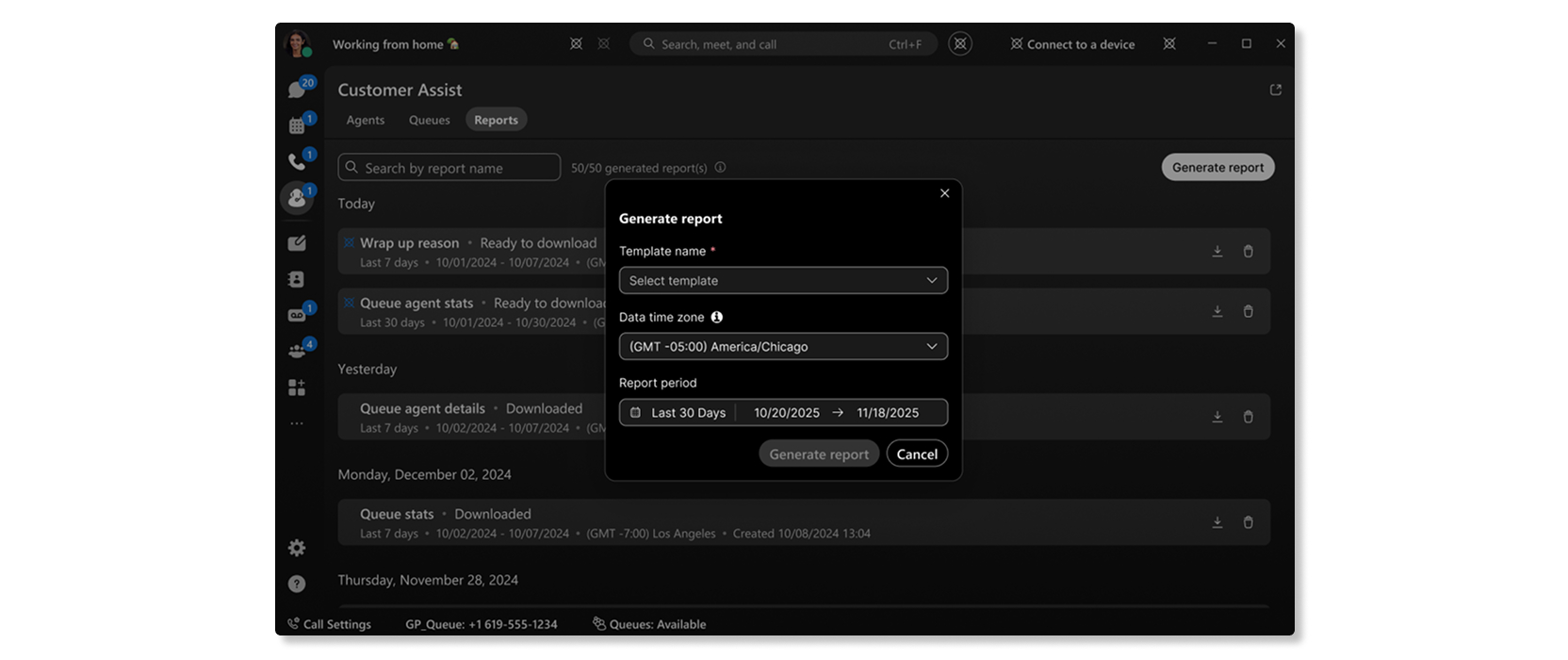
Generieren Sie einen Kundendienst-Bericht für einen bestimmten Datumsbereich, Zeitbereich und Zeitzone. Nachdem Sie den Bericht generiert haben, können Sie ihn unter Berichte herunterladen.
Vorbereitungen
Beachten Sie beim Generieren von Berichten in der Webex-App Folgendes:
-
Die Planung von Berichten aus der Webex-App wird nicht unterstützt.
-
Sie können Daten für Heute auswählen, wenn Sie Berichte erstellen.
-
Abschlussgrund und Details zur Aktivität des Warteschlangen-Agenten sind die beiden Berichte, die in der Webex-App generiert werden können.
-
Berichte, die einem Supervisor zur Verfügung stehen, können von der Konfiguration des Kundendienstes und den für die Organisation aktivierten Berichtsvorlagen abhängen.
-
Sie können Daten für bis zu 92 Tage in der benutzerdefinierten Datumsbereichsauswahl auswählen.
| 1 |
Wählen Sie Kundensupport
|
| 2 |
Wählen Sie den Berichtstyp. |
| 3 |
Wählen Sie den Datumsbereich, den Zeitbereich und die Zeitzone. |
| 4 |
Klicken Sie auf Bericht erstellen. |
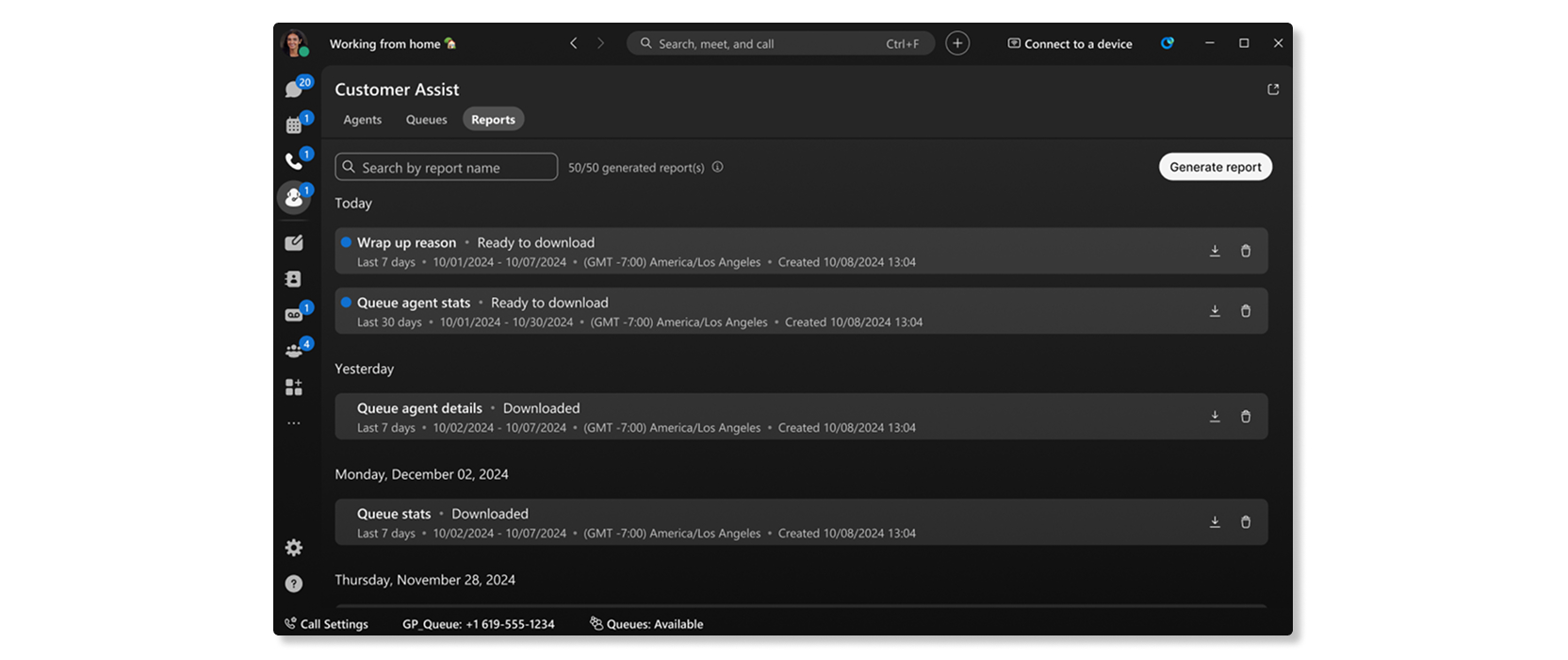
Der Bericht erscheint unter Berichte. Wenn der Bericht fertig ist, klicken Sie auf Herunterladen, um ihn als CSV-Datei zu speichern.
Berichte herunterladen
Nachdem Sie einen Bericht generiert haben, können Sie den Bericht als CSV-Datei herunterladen.
| 1 |
Klicken Sie auf Kundendienst
|
| 2 |
Klicken Sie neben dem Bericht Ihrer Wahl auf Herunterladen. |
Agentenstatistiken anzeigen
Überprüfen Sie die Leistung Ihrer Agenten über einen bestimmten Zeitraum. Analysieren Sie die verfügbaren Agenteninformationen wie Anzahl der Verbindungen, durchschnittliche Bearbeitungszeit, durchschnittliche eingehende Verbindungszeit, durchschnittliche Wartezeit für eingehende Anrufe und vieles mehr.
| 1 |
Klicken Sie auf Kundendienst
|
| 2 |
Wählen Sie einen Datumsbereich oder einen Zeitraum, um Ihre Ansicht einzuschränken. |
| 3 |
Wählen Sie einen Filter, um bestimmte Informationen anzuzeigen. |
Statistiken der Agenten
Kpis
Die KPIs (Key Performance Indicators) stehen oben auf der Seite zur Verfügung und zeigen Ihnen Details darüber, wie die Agenten Anrufe bearbeiten. Folgende KPIs stehen zur Verfügung:
- Verbindungsanzahl—Anzahl der von Agenten im ausgewählten Datumsbereich beantworteten Anrufe.
- Durchschnittliche Bearbeitungszeit—Durchschnittliche Zeit, die Agenten im ausgewählten Zeitraum mit der Bearbeitung von Anrufen verbracht haben. Die Bearbeitungszeit umfasst Gesprächszeit, Haltezeit und Klingelzeit.
- Durchschnittliche Zeit für eingehende Anrufe—Durchschnittliche Zeit, die Agenten im ausgewählten Zeitraum mit Anrufen verbunden waren.
- Durchschnittliche Wartezeit für eingehende Anrufe—Durchschnittliche Zeitspanne, in der Agenten einen eingehenden Anruf im ausgewählten Datumsbereich in die Warteschleife setzen.

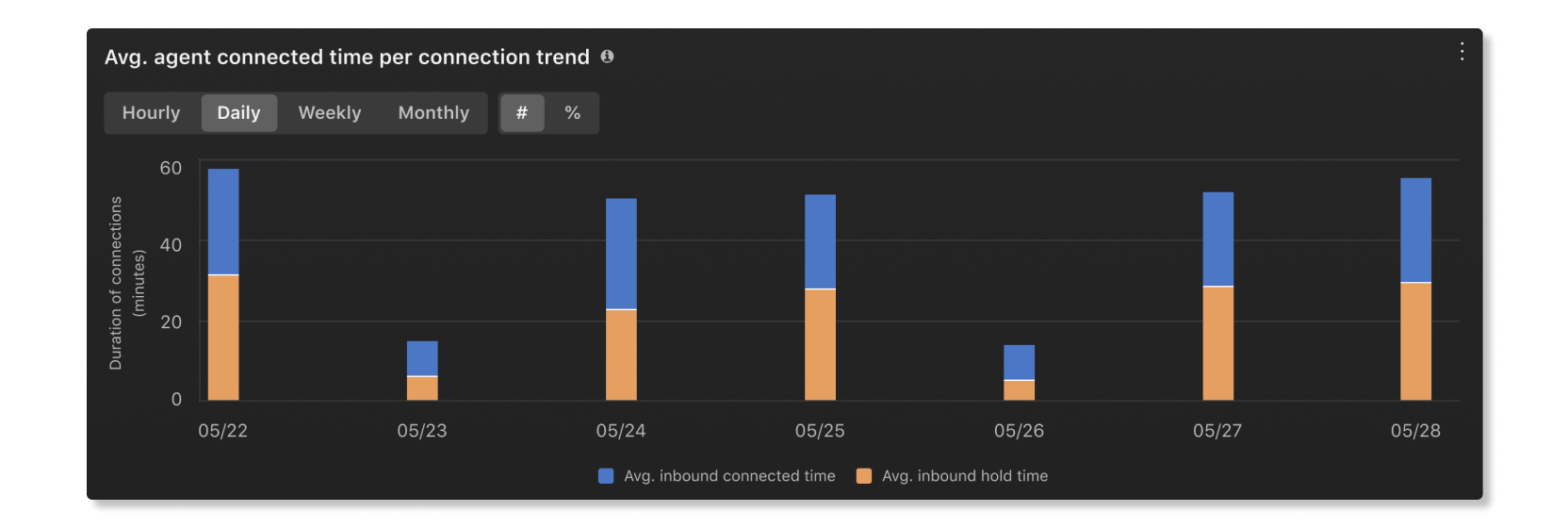
Trend für durchschn. Verbindungsdauer des Agenten pro Verbindung
Dieses Diagramm zeigt den Trend der Eingangsstatuszeiten der Agenten pro Verbindung im ausgewählten Datumsbereich. Anhand dieser Grafik können Sie erkennen, ob sich die Wartezeiten im Laufe der Zeit verlängern, weil nicht genügend Mitarbeiter zur Verfügung stehen, oder ob die Anrufe zeitnah beantwortet werden.
Durchschn. Verbindungsdauer für eingehende Anrufe nach Agenten
Dieses Diagramm zeigt die Agenten mit den längsten durchschnittlichen Verbindungszeiten bei eingehenden Anrufen in aufsteigender oder absteigender Reihenfolge über den ausgewählten Datumsbereich. Anhand dieser Grafik können Sie erkennen, ob es Ausreißer bei der Dauer von Anrufen gibt.

Durchschn. Haltezeit für eingehende Anrufe nach Agenten
Diese Grafik zeigt die Agenten mit den längsten durchschnittlichen Wartezeiten bei eingehenden Anrufen in aufsteigender oder absteigender Reihenfolge über den ausgewählten Datumsbereich. Anhand dieser Grafik können Sie feststellen, ob in einer bestimmten Anrufwarteschlange mehr Agenten benötigt werden, wenn Anrufe länger als üblich in der Warteschleife bleiben.

Agenten in die Warteschlange
Diese Tabelle zeigt Details zu den Agenten, die in Ihrer Organisation den Anrufwarteschlangen zugewiesen wurden. Sie können diese Tabelle verwenden, um zu sehen, welcher Agent die meisten Anrufe und Informationen zu seinen Anrufstatistik erhält. Die verfügbaren Details sind:
- Agentenname—Name des Agenten.
- Warteschlangenname—Name der Anrufwarteschlange.
- Standort—Der Anrufwarteschlange zugewiesener Standort.
- Beantwortete Anrufe—Anzahl der Anrufe, die der Agent beantwortet hat.
- Unzustellbare Anrufe—Anzahl der Anrufe, die dem Agenten vorgelegt wurden, aber unbeantwortet blieben.
- Abgebrochene Anrufe—Anzahl der Anrufe, bei denen der Anrufer aufgelegt oder eine Nachricht hinterlassen hat, bevor ein Mitarbeiter verfügbar war.
- Andere unbeantwortete Anrufe—Anzahl der Anrufe, die einen anderen Status als unbeantwortet hatten. Beispiel: Instanzen, in denen der Anrufer keine Tastenauswahl getroffen hat.
- Zugeordnete Anrufe—Anzahl der eingehenden Anrufe an den Agenten, die von der Anrufwarteschlange verteilt wurden.
- Gesamtgesprächszeit—Gesamtzeit, die ein Agent aktiv mit dem Sprechen während Anrufen verbracht hat.
- Durchschnittliche Gesprächszeit bei eingehenden Anrufen—Durchschnittliche Zeit, die ein Agent aktiv mit dem Sprechen verbracht hat.
- Gesamtwartezeit—Gesamtzeit, die ein Agent Anrufe in der Warteschleife gehalten hat.
- Durchschnittliche Wartezeit für eingehende Anrufe—Durchschnittliche Zeit, die ein Agent Anrufe in der Warteschleife hält.
- Gesamtbearbeitungszeit—Gesamtzeit, die ein Agent für einen Anruf aus der Warteschlange aufwendet. Dies wird protokolliert, wenn der Agent das Gespräch beendet oder weiterleitet. Die Bearbeitungszeit umfasst Gesprächszeit, Haltezeit und Klingelzeit.
- Durchschnittliche Bearbeitungszeit—Durchschnittliche Zeit, die ein Agent mit der Bearbeitung von Anrufen verbracht hat. Die Bearbeitungszeit umfasst Gesprächszeit, Haltezeit und Klingelzeit.
- agentId—Eindeutige Kennung des Agenten, der den aus der Warteschlange angebotenen Anruf entgegennimmt.
Zusammenfassung des Agenten anzeigen
Überprüfen Sie die Leistung Ihrer Agenten, wenn sie Gründe für den Abschluss ihrer Anrufe angeben.
| 1 |
Klicken Sie auf Kundendienst
|
| 2 |
Wählen Sie einen Datums- oder Zeitbereich, um Ihre Ansicht einzuschränken. |
| 3 |
Wählen Sie einen Filter, um bestimmte Informationen anzuzeigen. |
Die Agenten schließen ab
Kpis
Die KPIs (Key Performance Indicators) stehen oben auf der Seite zur Verfügung und zeigen Ihnen Statistiken darüber, wie die Agenten ihre Anrufe abschließen. Es stehen die folgenden KPIs zur Verfügung:
- Durchschnittliche Abschlussdauer—Die durchschnittliche Abschlussdauer aller Agenten in der Organisation.
- Warteschlange mit der längsten durchschnittlichen Abschlussdauer—Die Warteschlange mit Agenten, die im ausgewählten Datumsbereich die längste durchschnittliche Abschlussdauer aufwiesen.
- Warteschlange mit der niedrigsten durchschnittlichen Abschlussdauer—Die Warteschlange mit Agenten, die im ausgewählten Datumsbereich die niedrigste durchschnittliche Abschlussdauer aufwiesen.

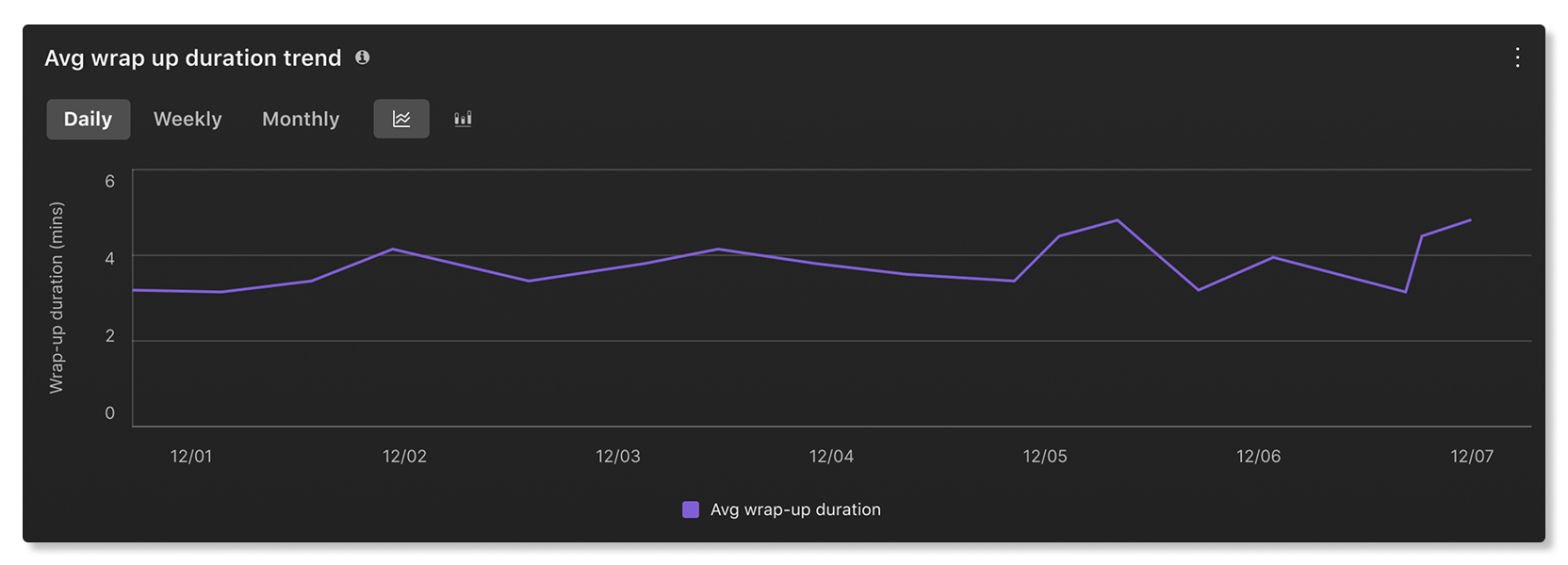
Trend der durchschnittlichen Abschlussdauer
Dieses Diagramm zeigt den Trend der durchschnittlichen Abschlussdauer aller Warteschlangen im ausgewählten Datumsbereich. Mithilfe dieser Informationen können Sie feststellen, an welchen Tagen die Abschlusszeiten überdurchschnittlich lang sind, und diese Tage genauer untersuchen, um herauszufinden, warum die durchschnittlichen Abschlusszeiten länger waren.
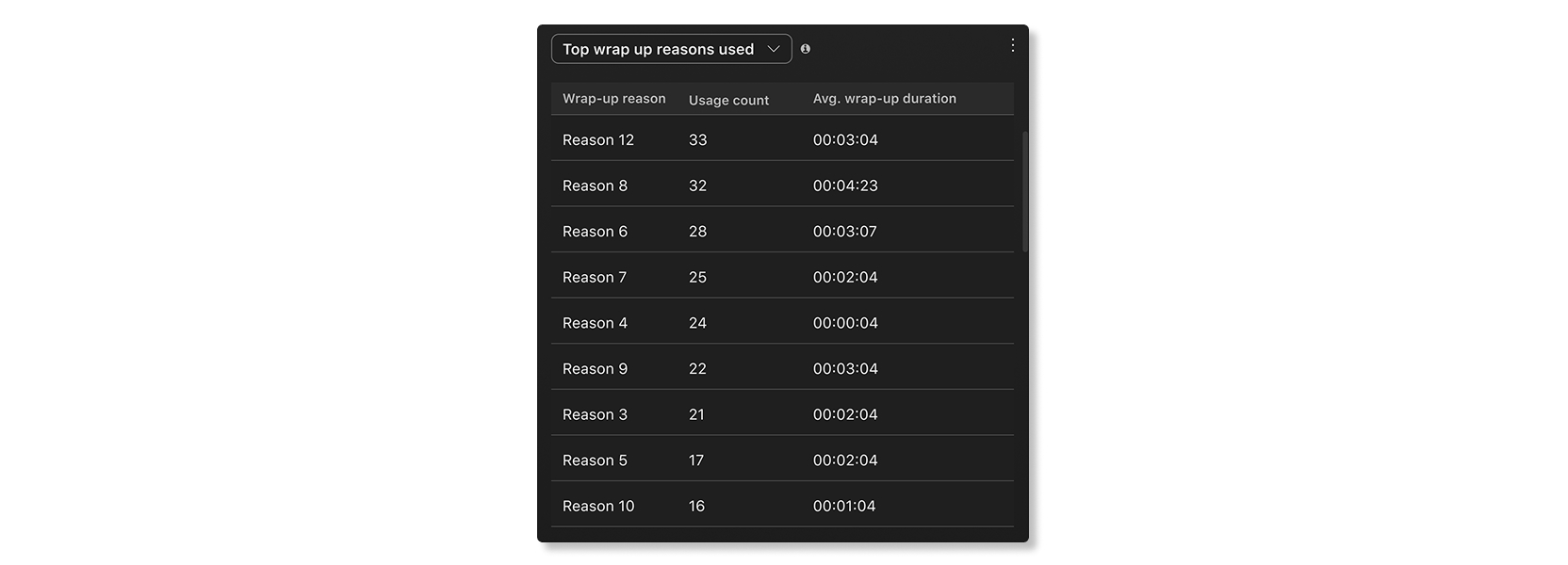
Top/Bottom Zusammenfassung der verwendeten Gründe
Diese Tabelle zeigt die häufigsten bzw. seltensten Gründe für den Abschluss der Arbeiten sowie deren durchschnittliche Abschlussdauer im ausgewählten Datumsbereich. Anhand dieser Informationen können Sie feststellen, welche Gründe für den Vertragsabschluss in Ihrer Organisation am häufigsten genannt wurden und ob die Dauer für die Service-Level-Vereinbarung Ihrer Organisation vorgesehen ist.
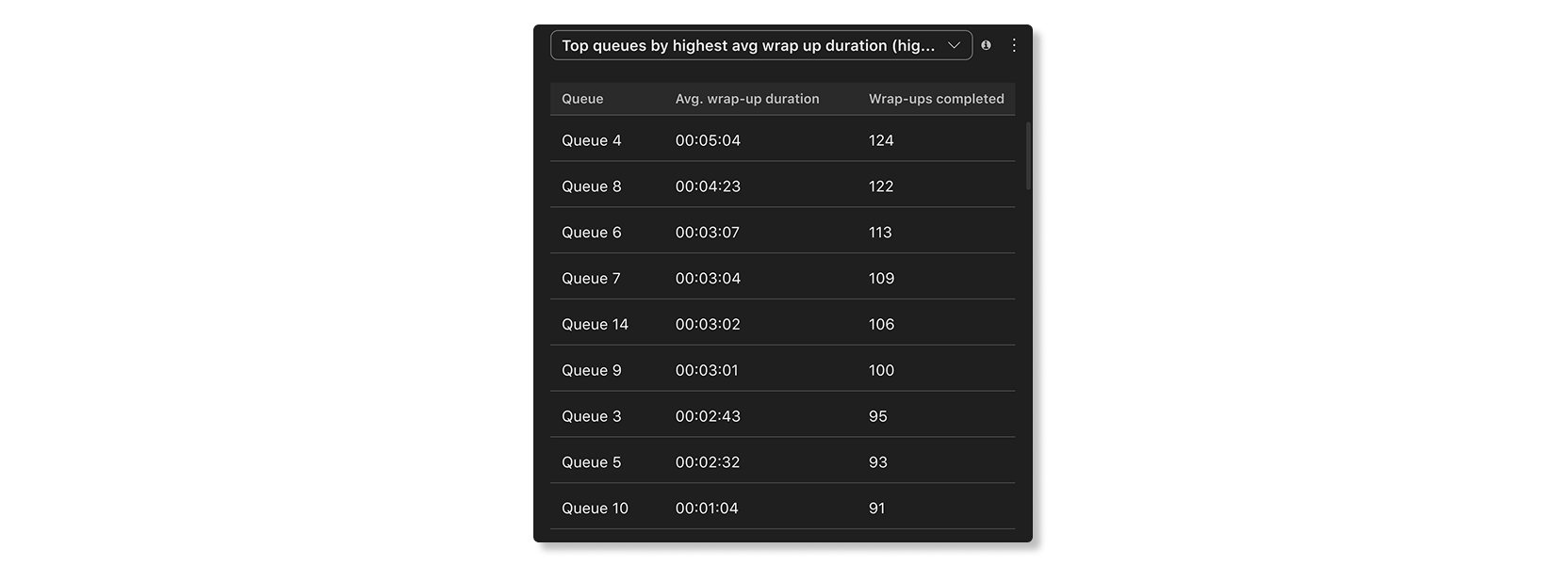
Top-Warteschlangen von highest/lowest durchschnittliche Abschlussdauer
Diese Tabelle zeigt die obersten Warteschlangen mit der höchsten bzw. niedrigsten durchschnittlichen Abschlussdauer und die entsprechenden abgeschlossenen Abschlüsse im ausgewählten Datumsbereich. Mithilfe dieser Informationen können Sie Erkenntnisse darüber gewinnen, warum bestimmte Warteschlangen länger für den Abschluss benötigen als andere.
Top-Makler von highest/lowest Anzahl der abgeschlossenen Abschlussarbeiten
Diese Tabelle zeigt die Top-Makler nach Anzahl der abgeschlossenen Abschlussvorgänge im ausgewählten Zeitraum sowie deren durchschnittliche Abschlussdauer im ausgewählten Zeitraum. Mithilfe dieser Informationen können Sie die Leistung Ihrer Agenten in Ihrem Unternehmen beurteilen.

Top-Makler von highest/lowest durchschnittliche Abschlussdauer
Diese Tabelle zeigt die Top-Agenten mit der längsten bzw. kürzesten Abschlussdauer und die entsprechenden abgeschlossenen Abschlüsse im ausgewählten Datumsbereich. Mithilfe dieser Informationen können Sie Ihren Mitarbeitern helfen, ihre Abschlusszeiten zu verkürzen und so ein einheitliches Kundenserviceerlebnis zu gewährleisten.

Anrufwarteschleifen in Echtzeit anzeigen
Überprüfen Sie die Warteschlangen und sehen Sie, wie sie sich entwickeln. Analysieren Sie die verfügbaren Informationen, wie die durchschnittliche Wartezeit, die Anzahl der Anrufe in jeder Warteschleife und wie viele Agenten für die Anrufannahme verfügbar sind.
| 1 |
Klicken Sie auf Kundendienst
Es werden Warteschlangeninformationen angezeigt, darunter: Name der Warteschlange, Kontakte, die sich derzeit in der Warteschlange befinden, Agenten insgesamt, Agenten mit Personal, Agenten inaktiv und Agenten, die nicht verfügbar sind. 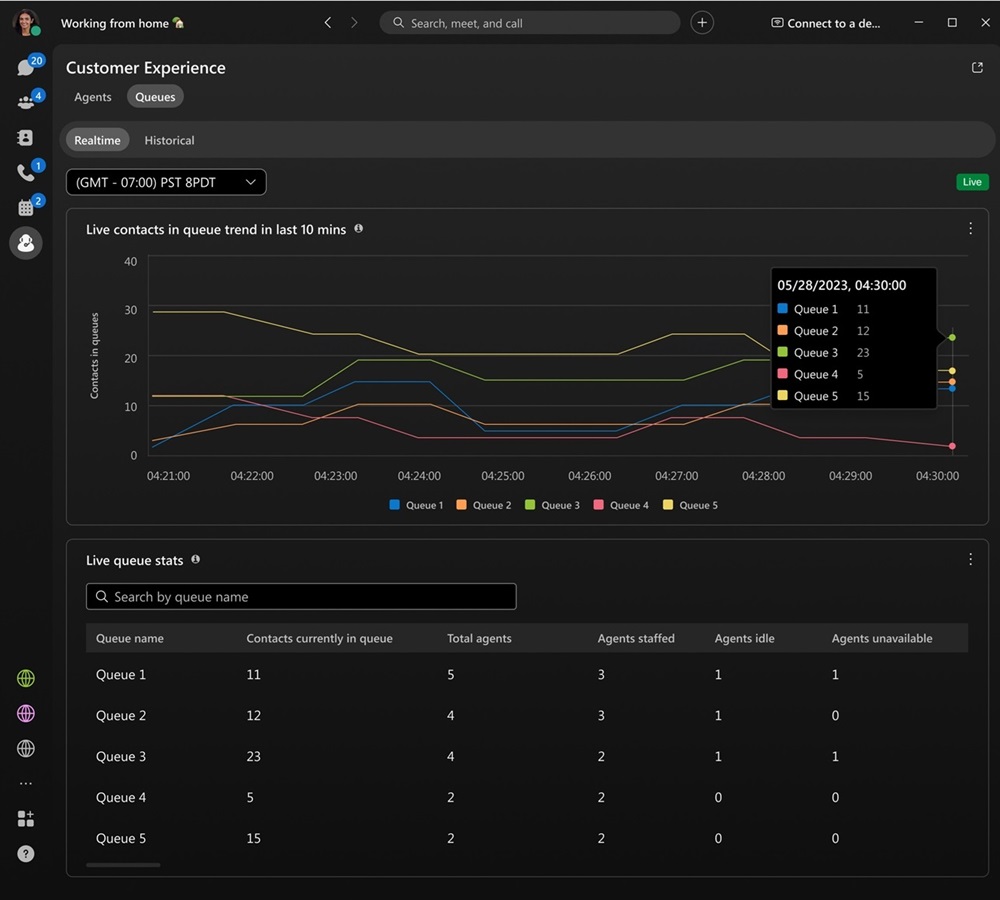
|
| 2 |
Wählen Sie aus, wie die Warteschlangen angezeigt werden sollen:
|
Echtzeit-Warteschlange
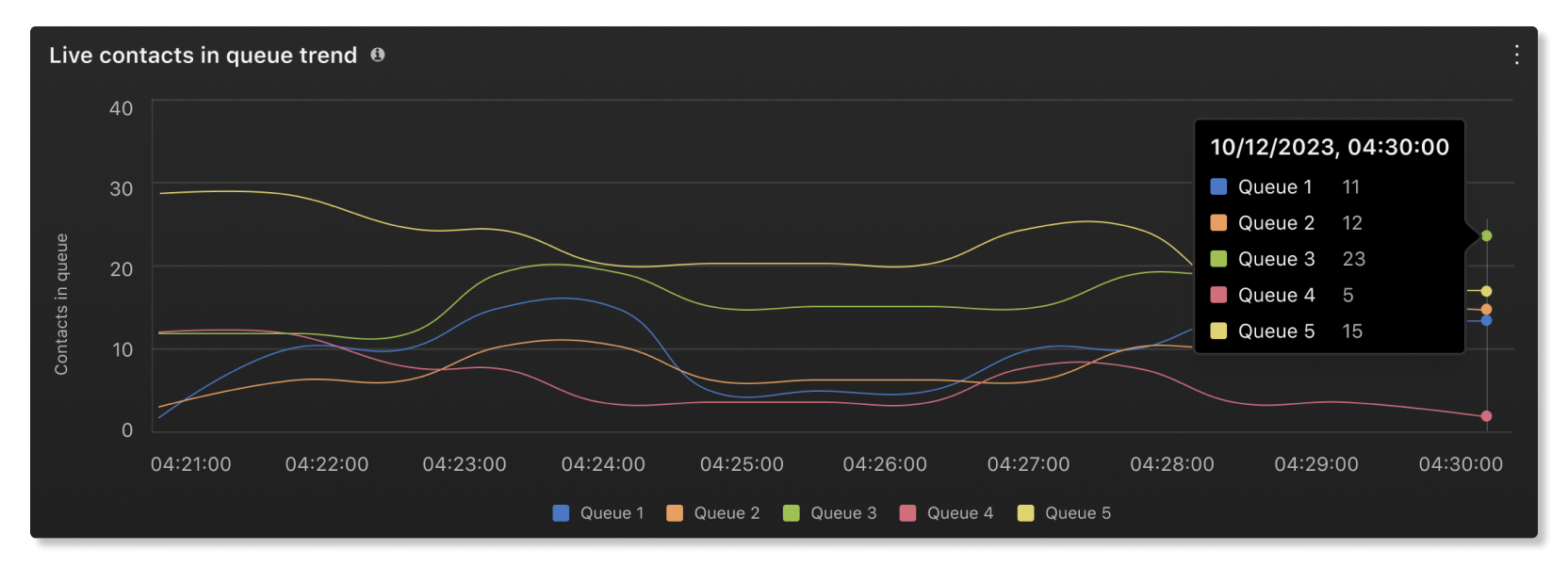
Trend für Live-Kontakte in Warteschlange
Dieses Diagramm zeigt, wie viele Anrufer sich aktuell in der Warteschlange befinden. Mithilfe dieser Grafik können Sie die Spitzenzeiten der Anrufe erkennen, um gegebenenfalls die Anrufwarteschlangen anzupassen oder Agenten neu zuzuweisen.
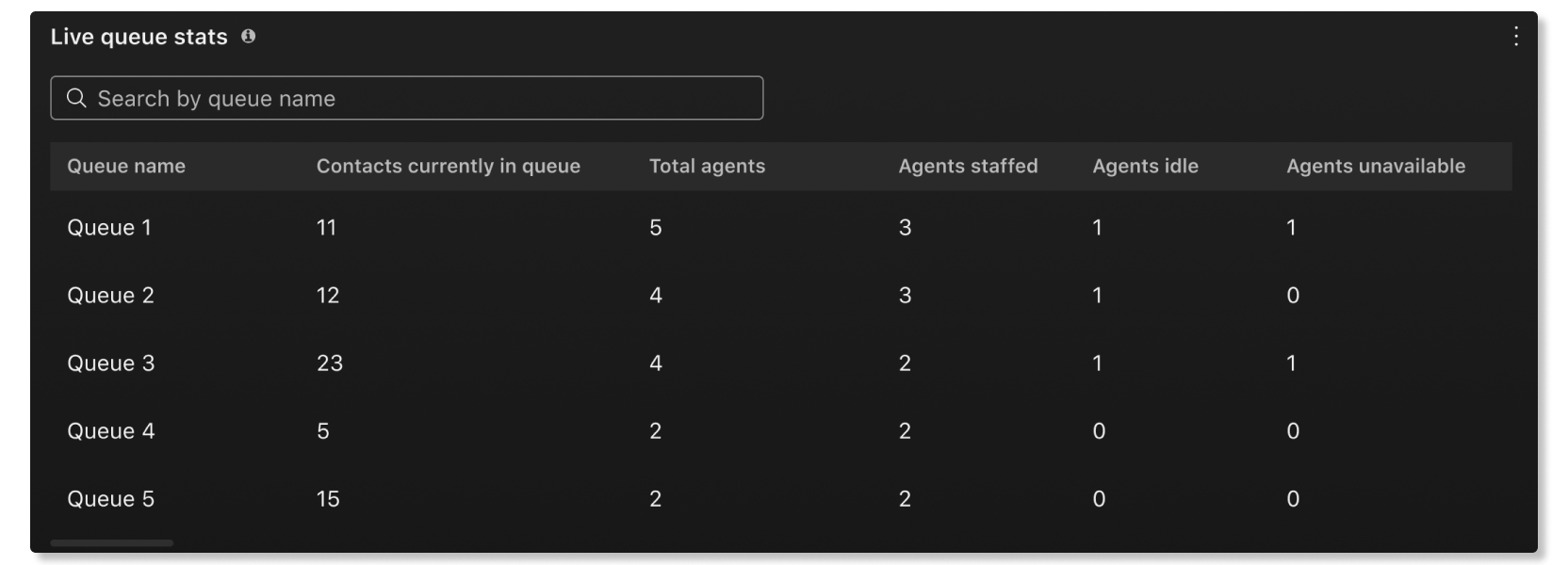
Statistiken für Live-Warteschlange
Diese Tabelle zeigt Details zum Agentenstatus und zur Anzahl der in Warteschlangen wartenden Kontakte. Anhand dieser Tabelle können Sie prüfen, ob Sie die Anzahl der Agenten in bestimmten Warteschlangen anpassen müssen. Die verfügbaren Details sind:
- Warteschlangenname—Name der Anrufwarteschlange.
- Aktuell in der Warteschlange—Anzahl der Anrufer, die darauf warten, dass ein Agent verfügbar ist.
- Gesamtzahl der Agenten—Anzahl der der Warteschlange zugewiesenen Agenten.
- Eingesetzte Agenten—Anzahl der Agenten, die sich in die Warteschlange eingereiht haben.
- Agenten im Leerlauf—Anzahl der verfügbaren Agenten, die nicht an einem Anruf teilnehmen.
- Agenten nicht verfügbar—Anzahl der Agenten, die ihren Status auf "Nicht verfügbar" gesetzt haben und keine Anrufe entgegennehmen.
Historische Daten für Warteschlangen anzeigen
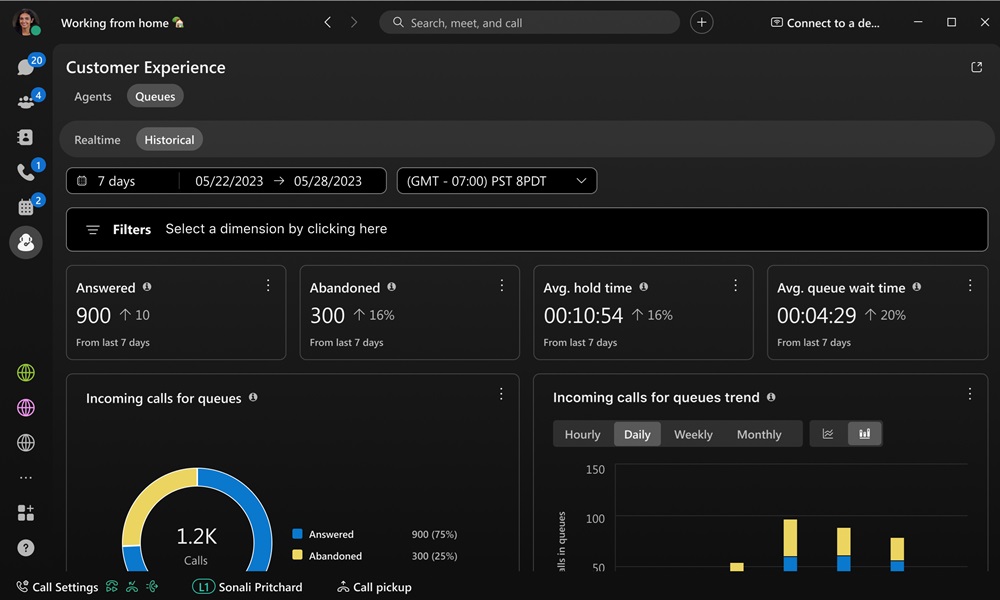
Überprüfen Sie die Leistung von Warteschlangen über einen bestimmten Zeitraum. Analysieren Sie die verfügbaren Warteschlangeninformationen, wie Daten für beantwortet, abgebrochen, durchschnittliche Wartezeit, durchschnittliche Wartezeit in der Warteschlange und vieles mehr.
| 1 |
Klicken Sie auf Kundendienst
|
| 2 |
Wählen Sie einen Datumsbereich oder einen Zeitraum, um Ihre Ansicht einzuschränken. |
| 3 |
Wählen Sie einen Filter, um bestimmte Informationen anzuzeigen. |
Historische Warteschlangen
Kpis
Die KPIs (Key Performance Indicators) stehen oben auf der Seite zur Verfügung, um Ihnen den allgemeinen Status der Anrufwarteschlangen anzuzeigen. Es stehen die folgenden KPIs zur Verfügung:
- Beantwortet—Anzahl der Anrufe, die Agenten im ausgewählten Datumsbereich beantwortet haben.
- Abgebrochen—Anzahl der Anrufe, bei denen der Anrufer aufgelegt oder eine Nachricht hinterlassen hat, bevor ein Agent verfügbar war, im ausgewählten Datumsbereich.
- Durchschnittliche Wartezeit—Durchschnittliche Zeit, die Agenten Anrufer im ausgewählten Zeitraum in der Warteschleife halten.
- Durchschnittliche Wartezeit in der Warteschlange—Durchschnittliche Zeit, die Anrufer im ausgewählten Datumsbereich darauf gewartet haben, dass der nächste verfügbare Agent den Anruf entgegennimmt.

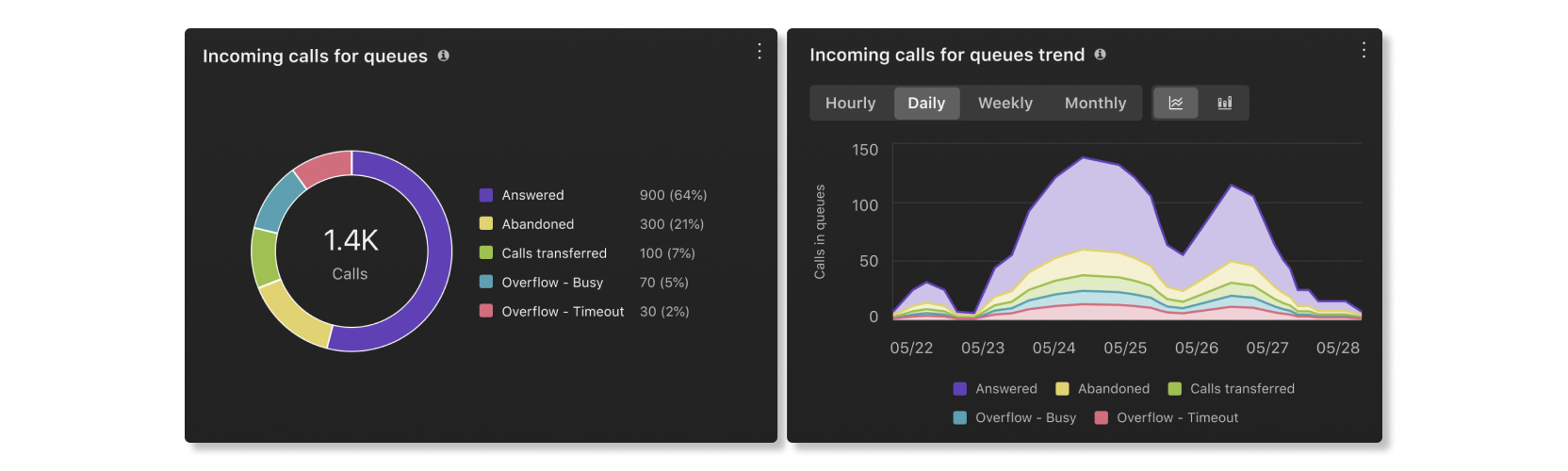
Eingehende Anrufe für Warteschlangen und Trends
Diese Diagramme kategorisieren eingehende Anrufe anhand ihres Status. Mithilfe dieser Grafik erhalten Sie einen allgemeinen Überblick über die Leistung der Anrufwarteschlangen.
Durchschnittliche Wartezeit pro Anruf
Dieses Diagramm zeigt die Anrufwarteschlange mit der längsten durchschnittlichen Wartezeit pro Anruf in aufsteigender oder absteigender Reihenfolge über den ausgewählten Datumsbereich. Anhand dieser Grafik können Sie erkennen, welcher Anrufwarteschlange mehr Agenten zugewiesen werden müssen, um die Wartezeit zu verkürzen.

Durchschnittliche Wartezeit pro Anruf
Dieses Diagramm zeigt die Anrufwarteschlange mit der längsten durchschnittlichen Wartezeit pro Anruf in aufsteigender oder absteigender Reihenfolge über den ausgewählten Datumsbereich. Anhand dieser Grafik können Sie sehen, wann Anrufer länger als üblich in der Warteschleife warten mussten.

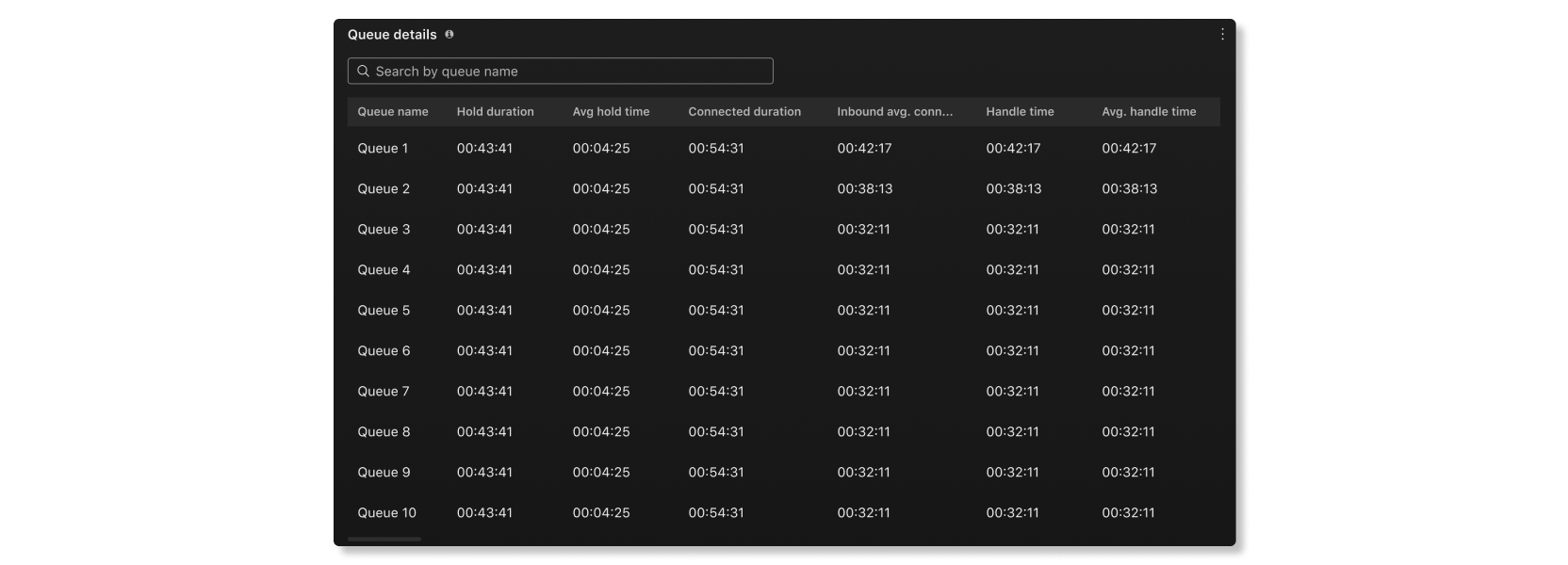
Details zur Warteschlange
Diese Tabelle enthält Details zu den in Ihrer Organisation eingerichteten Anrufwarteschlangen. Anhand dieser Grafik können Sie die Leistung der Agenten in den einzelnen Anrufwarteschlangen überprüfen. Die verfügbaren Details sind:
- Warteschlangenname—Name der Anrufwarteschlange.
- Wartedauer—Zeitraum, in dem Anrufer in der Warteschleife waren.
- Durchschnittliche Wartezeit—Durchschnittliche Zeit pro Anruf, die Anrufer in der Warteschleife verbrachten.
- Verbindungsdauer—Zeitaufwand für das Gespräch der Anrufer mit den Mitarbeitern.
- Durchschnittliche Verbindungsdauer eingehender Anrufe—Durchschnittliche Gesprächsdauer zwischen Anrufern und Agenten pro Anruf.
- Bearbeitungszeit—Zeitaufwand, den Agenten für einen Anruf aus der Warteschlange aufgewendet haben. Dies wird protokolliert, wenn Agenten das Gespräch beenden oder weiterleiten. Die Bearbeitungszeit umfasst Gesprächszeit, Haltezeit und Klingelzeit.
- Durchschnittliche Bearbeitungszeit—Durchschnittliche Zeit, die Agenten im ausgewählten Zeitraum mit der Bearbeitung von Anrufen verbracht haben. Die Bearbeitungszeit umfasst Gesprächszeit, Haltezeit und Klingelzeit.
- Wartezeit—Zeitaufwand für Anrufer, bis der nächste verfügbare Mitarbeiter den Anruf entgegennimmt.
- Durchschnittliche Wartezeit in der Warteschlange—Durchschnittliche Zeit, die Anrufer warten mussten, bis der nächste verfügbare Agent den Anruf entgegennahm.
- Beantwortet—Anzahl der von Agenten beantworteten Anrufe.
- Abgebrochen—Anzahl der Anrufe, bei denen der Anrufer aufgelegt oder eine Nachricht hinterlassen hat, bevor ein Mitarbeiter erreichbar war.
- Gesamtanrufe—Gesamtzahl der eingehenden Anrufe.