- Accueil
- /
- Article

Merci pour votre commentaire.


 Dans cet article
 Un commentaire ?
En tant que superviseur, passez en revue vos agents et vos files d'attente. Consultez les données en temps réel et consultez l'historique des agents et des files d'attente.
Connectez-vous à l'application Webex
| 1 |
Ouvrez Webex ou téléchargez l'application. |
| 2 |
Cliquez sur Se connecter, saisissez votre adresse e-mail, puis cliquez sur Suivant. Suivez les étapes pour vous connecter à votre organisation. |
Surveillez tous les agents
Votre administrateur vous met en file d'attente pour les agents. Surveillez tous les agents et consultez leurs informations en temps réel.
| 1 |
Cliquez sur Customer Assist
Les informations sur les agents s'affichent, notamment : nom, état, durée de l'état, file d'attente, statut du contact et durée du contact. Lorsqu'un agent passe un appel sortant, une |
| 2 |
Choisissez la façon dont vous voulez voir les agents :
|
 , cliquez sur l'onglet
  icône d'
Surveillez un agent lors d'un appel
Écoutez une conversation entre un agent et un client en temps réel.
| 1 |
Cliquez sur Customer Assist
|
| 2 |
Cliquez sur un agent dans la liste, puis sur Surveiller L'agent entend une tonalité de notification lorsque vous répondez à son appel. 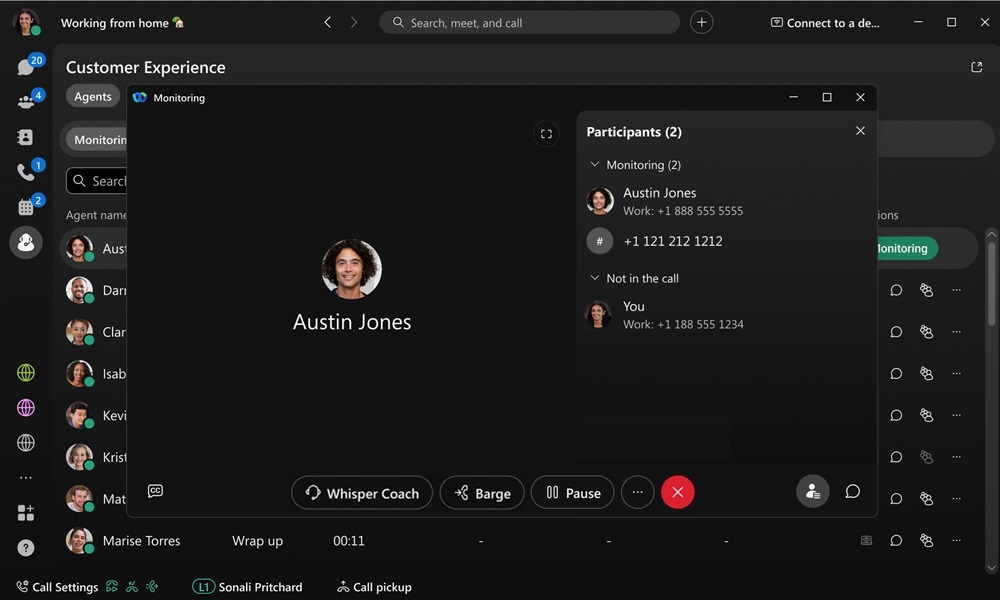
|
| 3 |
(Facultatif) Click Whisper Coach
|
| 4 |
(Facultatif) Click Barge
|
| 5 |
Cliquez |
 .
. pour ne parler qu'à l'agent. vous pouvez ensuite cliquer sur
  pour revenir à la surveillance de l'appel ou cliquez sur
 pour participer à l'appel.
 pour mettre fin à la surveillance.
Envoyer un message à un agent
Discutez avec un agent, vous pouvez envoyer et recevoir des messages directement avec lui.
| 1 |
Cliquez sur Customer Assist
|
| 2 |
Cliquez sur un agent dans la liste, puis sur Chat Votre espace auprès de l'agent s'ouvre. |
 .
.Gérez les agents dans les files d'attente
Les agents sont affectés à des files d'attente et vous pouvez choisir de rejoindre ou de dissocier les agents des files d'attente. Lorsque les agents font la queue et sont disponibles, ils commencent à recevoir des appels.
| 1 |
Cliquez sur Customer Assist
|
| 2 |
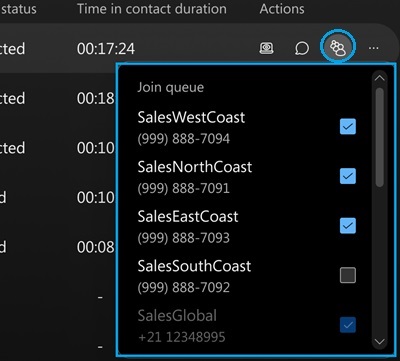
Cliquez sur un agent dans la liste, puis sur Rejoindre l'agent pour faire la queue
|
| 3 |
Pour chaque file d'attente de la liste, vous pouvez cocher la case à cocher et l'agent la rejoint. Vous pouvez également décocher une case de file d'attente pour dissocier l'agent de la file d'attente. |
 .
.Changer le statut d'agent
Choisissez si vos agents sont disponibles ou non pour répondre aux appels dans leurs files d'attente.
| 1 |
Cliquez sur Customer Assist
|
| 2 |
Cliquez sur un agent dans la liste, puis sur 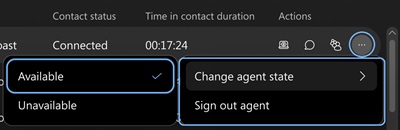
|
| 3 |
Cliquez sur Changer l'état de l'agent, puis choisissez Disponible ou Non disponible. |
 .
.Désignez un agent
| 1 |
Cliquez sur Customer Assist
|
| 2 |
Cliquez sur un agent dans la liste, puis sur 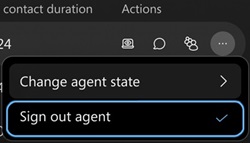
|
| 3 |
Cliquez sur Déconnexion, agent. |
Générez des rapports
Générez un rapport Customer Assist pour une plage de dates, une plage horaire et un fuseau horaire spécifiques. Une fois le rapport généré, vous pouvez le télécharger depuis Reports.
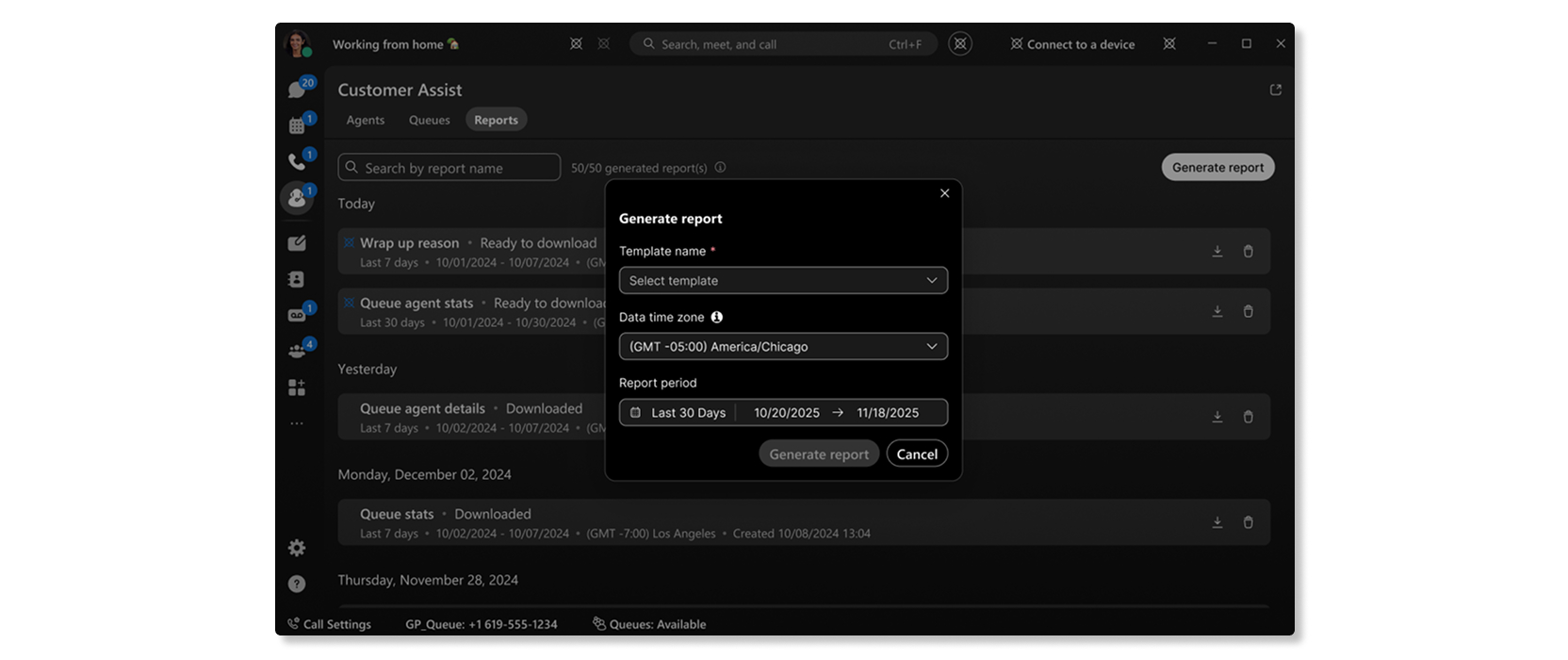
Avant de commencer
Lorsque vous générez des rapports dans l'application Webex, notez que :
-
Les rapports de planification depuis l'application Webex ne sont pas pris en charge.
-
Vous pouvez sélectionner les données pour Today lorsque vous générez des rapports.
-
Rappel de la raison et détails de l'activité de l'agent de file d'attente sont les deux rapports que vous pouvez générer dans l'application Webex.
-
Les rapports mis à la disposition d'un superviseur peuvent dépendre de la configuration de Customer Assist et des modèles de rapports activés pour l'organisation.
-
Vous pouvez sélectionner jusqu'à 92 jours de données dans le sélecteur de plage de dates personnalisé.
| 1 |
Sélectionnez Customer Assist
|
| 2 |
Choisissez le type de rapport. |
| 3 |
Choisissez la plage de dates, la plage horaire et le fuseau horaire. |
| 4 |
Cliquez sur Générer un rapport. |
Le rapport apparaît dans Rapports. Lorsque le rapport est prêt, cliquez sur Télécharger pour l'enregistrer au format CSV.
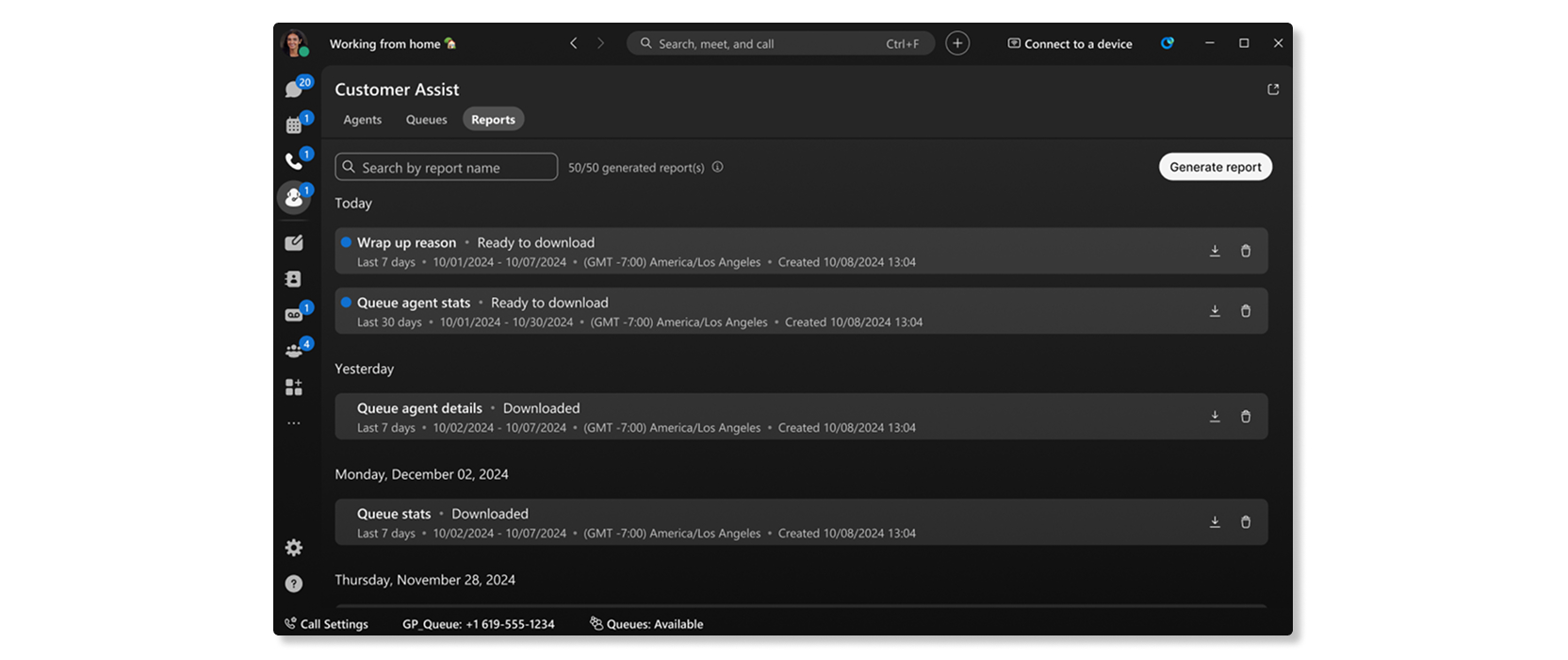
Téléchargez les rapports
Après avoir généré un rapport, vous pouvez le télécharger au format CSV.
| 1 |
Cliquez sur Customer Assist
|
| 2 |
Cliquez sur Télécharger à côté du rapport de votre choix. |
Afficher les statistiques des agents
Passez en revue les performances de vos agents au fil du temps. Analysez les informations disponibles sur les agents, telles que le nombre de connexions, le temps de traitement moyen, le temps de connexion entrante moyen, le temps d'attente moyen des appels entrants et bien d'autres encore.
| 1 |
Cliquez sur Customer Assist
|
| 2 |
Choisissez une plage de dates ou une plage horaire pour affiner votre vision. |
| 3 |
Choisissez un filtre pour afficher des informations spécifiques. |
Statistiques des agents
KPI
Les indicateurs de performance clés sont disponibles en haut de la page pour vous montrer comment les agents traitent les appels. Les KPI disponibles sont les suivants :
- Nombre de connexions : nombre d'appels connectés auxquels les agents ont répondu au cours de la période sélectionnée.
- Temps de traitement moyen : temps moyen passé par les agents à traiter les appels pendant la période sélectionnée. Le temps de traitement inclut le temps de conversation, le temps d'attente et le temps de sonnerie.
- Temps de connexion entrant moyen : temps moyen passé par les agents à répondre aux appels pendant la période sélectionnée.
- Temps d'attente moyen : durée moyenne pendant laquelle les agents mettent un appel entrant en attente au cours de la période sélectionnée.

Durée moyenne de connexion des agents par tendance
Ce graphique montre l' évolution du statut des agents entrants par connexion au cours de la période sélectionnée. Ce graphique vous permet de voir si les temps d'attente augmentent au fil du temps parce qu'il n'y a pas assez d' agents ou si les appels sont traités en temps opportun.

Temps de connexion entrante moyen par agent
Ce graphique montre les agents dont la durée moyenne de connexion entrante est la plus longue, par ordre croissant ou décroissant sur la plage de dates sélectionnée. Vous pouvez utiliser ce graphique pour voir s'il y a des valeurs aberrantes dans la durée des appels.

Temps d'attente moyen à l'arrivée par les agents
Ce graphique montre les agents dont la durée moyenne d'attente des appels entrants est la plus longue, par ordre croissant ou décroissant sur la plage de dates sélectionnée. Vous pouvez utiliser ce tableau pour voir s'il faut plus d'agents dans une file d'attente spécifique si les appels sont mis en attente plus longtemps que la moyenne.

Agents de file d'attente
Ce tableau donne des informations sur les agents chargés des files d'appels au sein de votre organisation. Vous pouvez utiliser ce tableau pour voir quel agent reçoit le plus d'appels et obtenir des informations sur ses statistiques d'appels. Les informations disponibles sont les suivantes :
- Nom de l'agent : nom de l'agent.
- Nom de la file d'attente : nom de la file d'appels.
- Lieu : lieu attribué à la file d'attente des appels.
- Appels répondus : nombre d'appels auxquels l'agent a répondu.
- Appels repoussés : nombre d'appels présentés à l'agent mais restés sans réponse.
- Appels abandonnés : nombre d'appels au cours desquels les appelants ont raccroché ou laissé un message avant qu'un agent ne soit disponible.
- Autres appels sans réponse : nombre d'appels dont le statut n'était pas sans réponse. Par exemple, les cas où l'appelant n'a sélectionné aucune touche.
- Appels présentés : nombre d'appels entrants adressés à l'agent qui ont été distribués par la file d'attente des appels.
- Temps de conversation total : temps total qu'un agent a passé à parler activement lors d'appels.
- Temps de conversation entrant moyen : temps moyen passé par un agent à parler activement lors d'appels.
- Temps d'attente total : durée totale pendant laquelle un agent a mis les appels en attente.
- Temps d'attente moyen des appels entrants : durée moyenne pendant laquelle un agent met les appels en attente.
- Temps de traitement total : temps total qu'un agent passe à répondre à un appel depuis une file d'attente. Ceci est enregistré lorsque l'agent met fin à l'appel ou le transfère. Le temps de traitement inclut le temps de conversation, le temps d'attente et le temps de sonnerie.
- Temps de traitement moyen : temps moyen passé par un agent à traiter les appels. Le temps de traitement inclut le temps de conversation, le temps d'attente et le temps de sonnerie.
- agentID : identifiant unique de l'agent qui répond à l'appel proposé depuis la file d'attente.
Voir le résumé de l'agent
Passez en revue les performances de vos agents lorsqu'ils appliquent les raisons de clôture de leurs appels.
| 1 |
Cliquez sur Customer Assist
|
| 2 |
Choisissez une plage de dates ou une plage horaire pour affiner votre vision. |
| 3 |
Choisissez un filtre pour afficher des informations spécifiques. |
Les agents terminent
KPI
Les indicateurs de performance clés sont disponibles en haut de la page pour vous montrer des statistiques sur la façon dont les agents terminent leurs appels. Les indicateurs de performance clés disponibles sont les suivants :
- Durée moyenne de clôture : durée moyenne de clôture pour tous les agents de l'organisation.
- File d'attente de clôture moyenne la plus élevée : la file d'attente composée des agents dont la durée moyenne de clôture était la plus élevée au cours de la période sélectionnée.
- File d'attente de clôture moyenne la plus faible : la file d'attente composée des agents dont la durée moyenne de clôture était la plus faible au cours de la période sélectionnée.

Tendance de la durée de clôture moyenne
Ce graphique montre la tendance de la durée moyenne de clôture de toutes les files d'attente au cours de la période sélectionnée. Vous pouvez utiliser ces informations pour voir quels jours ont une durée de clôture supérieure à la moyenne, et étudier ces jours pour découvrir pourquoi les durées moyennes étaient plus élevées.

Raisons utilisées pour résumer en haut et en bas
Ce tableau indique les raisons de synthèse utilisées en haut ou en bas et la durée moyenne de clôture correspondante sur la période sélectionnée. Vous pouvez utiliser ces informations pour savoir quelles raisons de synthèse ont été les plus utilisées dans votre organisation et si la durée est prévue pour le contrat de niveau de service de votre organisation.

Les meilleures files d'attente selon la durée moyenne de clôture la plus élevée ou la plus faible
Ce tableau indique les files d'attente les plus longues dont la durée moyenne de clôture est la plus élevée ou la plus faible et les listes correspondantes terminées au cours de la période sélectionnée. Vous pouvez utiliser ces informations pour comprendre pourquoi certaines files d'attente mettent plus de temps à se terminer que d'autres.

Les meilleurs agents en termes de nombre le plus élevé ou le plus faible de récapitulatifs terminés
Ce tableau indique les meilleurs agents en fonction du nombre de résumés terminés au cours de la période sélectionnée et de la durée moyenne de clôture correspondante sur la plage de dates sélectionnée. Vous pouvez utiliser ces informations pour évaluer les performances des agents au sein de votre organisation.

Les meilleurs agents selon la durée moyenne de clôture la plus élevée ou la plus faible
Ce tableau indique les meilleurs agents dont la durée de clôture est la plus élevée ou la plus faible et les résultats correspondants terminés au cours de la période sélectionnée. Vous pouvez utiliser ces informations pour aider les agents à améliorer leurs délais de traitement afin de proposer une expérience de service client cohérente.

Afficher les files d'appels en temps réel
Passez en revue les files d'attente et observez leur progression. Analysez les informations disponibles, telles que le temps d'attente moyen, le nombre d'appels dans chaque file d'attente et le nombre d'agents disponibles pour répondre aux appels.
| 1 |
Cliquez sur Customer Assist
Les informations de file d'attente s'affichent, notamment : le nom de la file d'attente, les contacts actuellement dans la file d'attente, le nombre total d'agents, les agents inactifs et les agents indisponibles. 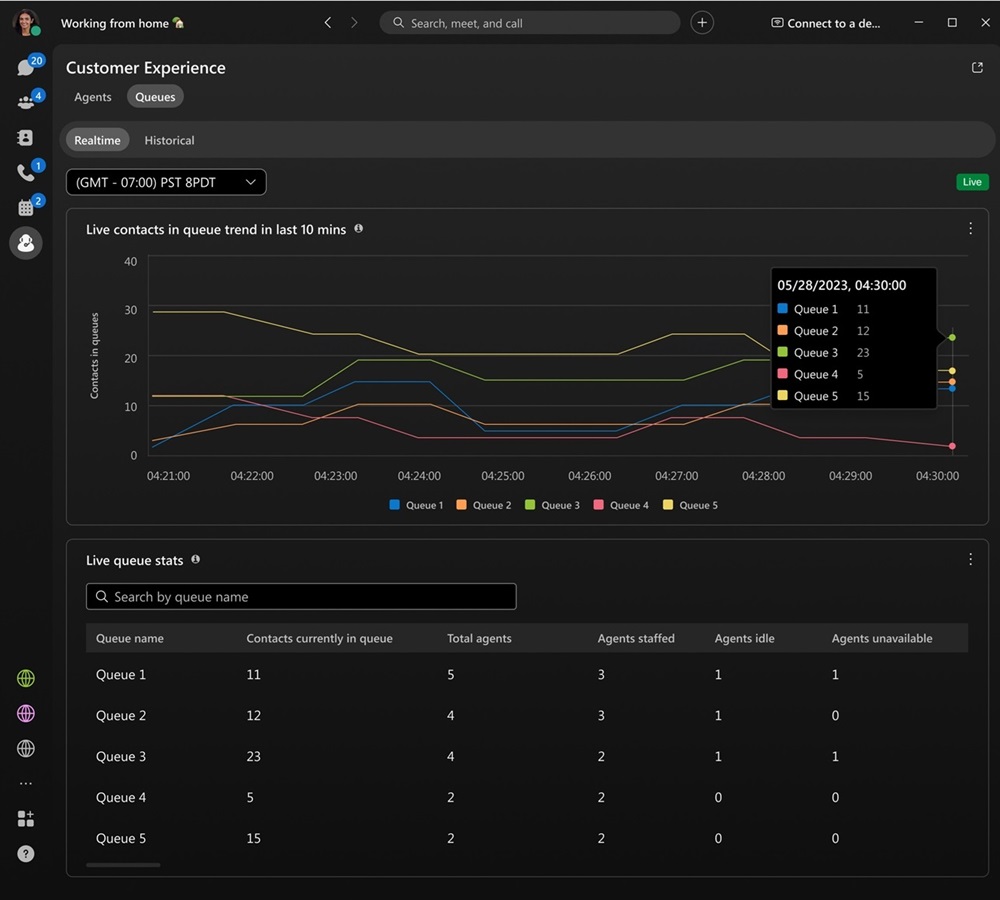
|
| 2 |
Choisissez la façon dont vous voulez voir les files d'attente :
|
File d'attente en temps réel
Tendance des contacts en direct dans la file
Ce graphique montre le nombre d'appelants qui attendent actuellement dans une file d'attente. Vous pouvez utiliser ce graphique pour connaître les heures de pointe des appels, afin de pouvoir ajuster les files d'appels ou réaffecter les agents selon les besoins.

Statistiques des files d'attente en direct
Ce tableau donne des informations sur le statut des agents et le nombre de contacts en attente. Vous pouvez utiliser ce tableau pour voir si vous devez ajuster le nombre d'agents dans certaines files d'attente. Les informations disponibles sont les suivantes :
- Nom de la file d'attente : nom attribué à la file d'attente des appels.
- Contacts actuellement en file d'attente : nombre d'appelants qui attendent qu'un agent soit disponible.
- Nombre total d'agents : nombre d'agents affectés à la file d'attente.
- Agents dotés en personnel : nombre d'agents qui ont rejoint la file d'attente.
- Agents inactifs : nombre d'agents disponibles mais qui ne répondent pas à un appel.
- Agents non disponibles : nombre d'agents qui ont défini leur statut comme « Non disponible » et qui ne reçoivent pas d'appels.

Afficher l'historique des files d'attente
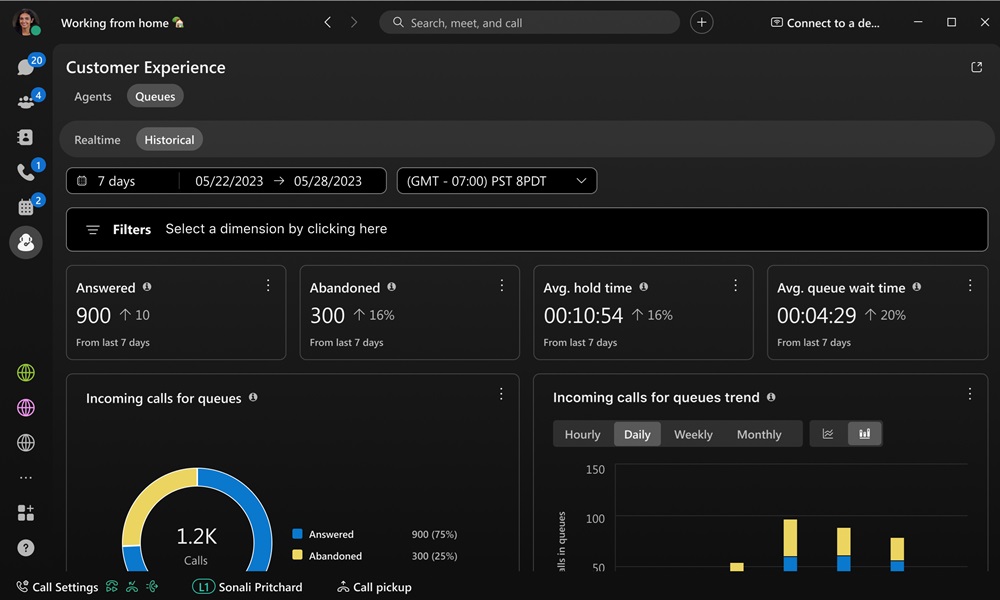
Passez en revue les performances des files d'attente au fil du temps. Analysez les informations de file d'attente disponibles, telles que les données relatives aux réponses, aux abandons, au temps d'attente moyen, au temps d'attente moyen, et bien plus encore.
| 1 |
Cliquez sur Customer Assist
|
| 2 |
Choisissez une plage de dates ou une plage horaire pour affiner votre vision. |
| 3 |
Choisissez un filtre pour afficher des informations spécifiques. |
Historique des files d'attente
KPI
Les indicateurs de performance clés sont disponibles en haut de la page pour vous indiquer l'état général des files d'appels. Les indicateurs de performance clés disponibles sont les suivants :
- Répondu : nombre d'appels auxquels les agents ont répondu au cours de la période sélectionnée.
- Abandonné : nombre d'appels au cours desquels l'appelant a raccroché ou laissé un message avant qu'un agent ne soit disponible au cours de la période sélectionnée.
- Temps d'attente moyen : durée moyenne pendant laquelle les agents mettent les appelants en attente pendant la période sélectionnée .
- Temps d'attente moyen : temps moyen passé par les appelants à attendre que le prochain agent disponible réponde à l'appel pendant la période sélectionnée.

Les appels entrants, les files d'attente et la tendance
Ces tableaux classent les appels entrants en fonction de leur statut. Vous pouvez utiliser ce graphique pour avoir un aperçu général des performances des files d'appels.

Temps d'attente moyen par appel
Ce graphique montre la file d'attente avec le temps d'attente moyen le plus long par appel, par ordre croissant ou décroissant sur la plage de dates sélectionnée. Vous pouvez utiliser ce tableau pour voir quelle file d'appels nécessite l'affectation d'un plus grand nombre d'agents afin de réduire le temps d'attente.

Temps d'attente moyen par appel
Ce graphique montre la file d'attente des appels avec le temps d'attente moyen le plus long par appel, par ordre croissant ou décroissant sur la plage de dates sélectionnée. Vous pouvez utiliser ce tableau pour voir quand les appelants ont été mis en attente plus longtemps que la moyenne.

Détails de la file d'attente
Ce tableau donne des informations sur les files d' appels qui ont été mises en place dans votre organisation. Vous pouvez utiliser ce graphique pour voir les performances des agents dans chaque file d'attente d'appels. Les informations disponibles sont les suivantes :
- Nom de la file d'attente : nom de la file d'appels.
- Durée de la mise en attente : durée pendant laquelle les appelants ont été mis en attente.
- Temps d'attente moyen : durée moyenne pendant laquelle les appelants ont été mis en attente par appel.
- Durée de connexion : durée pendant laquelle les appelants ont parlé aux agents.
- Durée moyenne de connexion entrante : durée moyenne pendant laquelle les appelants ont parlé aux agents par appel.
- Temps de traitement : temps que les agents passent à répondre à un appel depuis une file d'attente. Ceci est enregistré lorsque les agents mettent fin à l'appel ou le transfèrent. Le temps de traitement inclut le temps de conversation, le temps d'attente et le temps de sonnerie.
- Temps de traitement moyen : temps moyen passé par les agents à traiter les appels pendant la période sélectionnée. Le temps de traitement inclut le temps de conversation, le temps d'attente et le temps de sonnerie.
- Temps d'attente : temps que les appelants ont passé à attendre que le prochain agent disponible réponde à l'appel.
- Temps d'attente moyen : temps moyen que les appelants passent à attendre que le prochain agent disponible réponde à l'appel.
- Répondu : nombre d'appels auxquels les agents ont répondu.
- Abandonné : nombre d'appels au cours desquels les appelants ont raccroché ou laissé un message avant qu'un agent ne soit disponible .
- Nombre total d'appels : nombre total d'appels entrants.



