- Kezdőlap
- /
- Cikk

Köszönjük visszajelzését.


 Ebben a cikkben
 Visszajelzés?
Felügyelőként tekintse át ügynökeit és sorait. Tekintse meg a valós idejű adatokat, és tekintse át az ügynökök és a várólisták korábbi adatait.
Bejelentkezés a Webex alkalmazásba
| 1 |
Nyissa meg a Webex-et, vagy töl tse le az alkalmazást. |
| 2 |
Kattintson a Bej elentkezés gombra, adja meg e-mail címét, majd kattintson a Tovább gombra. Kövesse a szervezetek bejelentkezéséhez szükséges lépéseket. |
Figyelje az összes ügynököt
Az adminisztrátor sorokban lévő ügynökökkel állítja be Önt. Figyelje az összes ügynököt, és valós időben tekintse át információikat.
| 1 |
Kattintson az Ügyfélszolgálat
Megjelennek az ügynökök adatai, többek között: név, állapot, állapot időtartama, várólista, kapcsol at állapota és időpont a kapcsolattartás időtartamában. Amikor egy ügynök kimenő hívást folytat, a Kapcsolat állapota után meg jelenik egy Kimenő hívás |
| 2 |
Válassza ki, hogyan szeretné megtekinteni az ügynököket:
|
 , kattintson az Ü
  ikon.
ikon.
Figyeljen egy ügynököt egy hívás közben
Hallgassa meg valós időben az ügynök és az ügyfél közötti beszélgetést.
| 1 |
Kattintson az Ügyfélszolgálat
|
| 2 |
Kattintson egy ügynökre a listában, majd kattintson a Monitor gombra Az ügynök értesítési hangot hall, amikor csatlakozik a híváshoz. 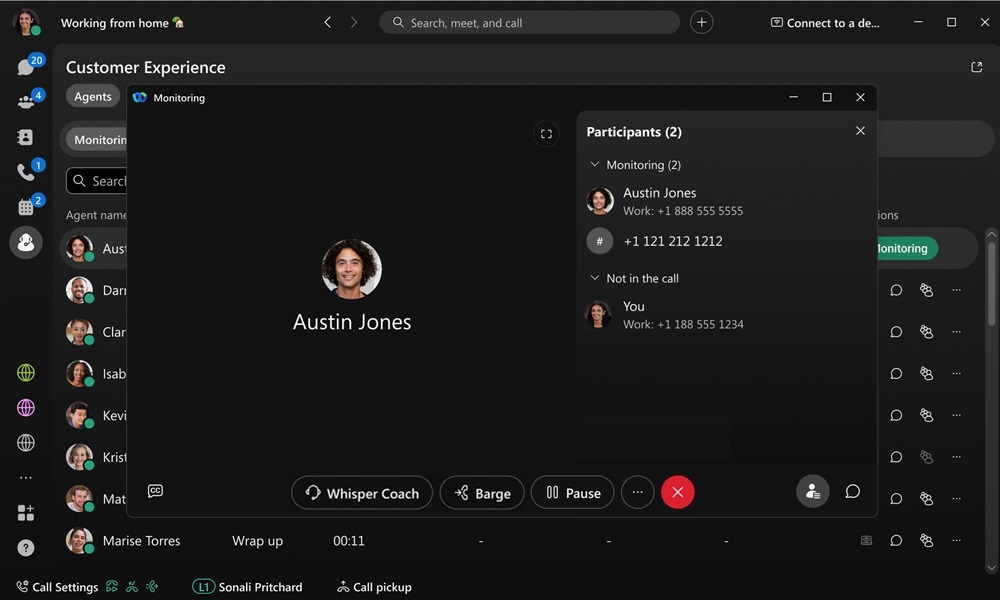
|
| 3 |
(Opcionális) Kattintson a Whisper Coach gombra
|
| 4 |
(Opcionális) Kattintson a Barge gombra
|
| 5 |
Kattintson |
 .
. Csak az ügynökkel beszélni. Ezután kattintson a Hall
  visszatérhet a hívás figyelemmel kíséréséhez, vagy kattintson a
 csatlakozni a híváshoz.
 a monitorozás megszüntetése érdekében.
Üzenet küldése egy ügynöknek
Csevegjen egy ügynökkel, közvetlenül velük küldhet és fogadhat üzeneteket.
| 1 |
Kattintson az Ügyfélszolgálat
|
| 2 |
Kattintson egy ügynökre a listában, majd kattintson a Chat gombra Megnyílik a hely az ügynökkel. |
 .
.Ügynökök kezelése a sorokban
Az ügynökök sorokhoz vannak hozzárendelve, és választhatja, hogy csatlakozik az ügynökökhöz, vagy nem csatlakozzon az ügynökökhöz. Amikor az ügynökök csatlakoznak a sorokhoz, és elérhetőek, hívásokat kezdenek fogadni.
| 1 |
Kattintson az Ügyfélszolgálat
|
| 2 |
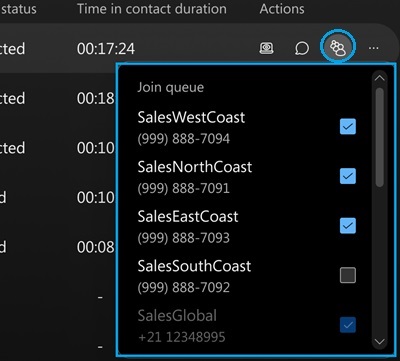
Kattintson egy ügynökre a listában, majd kattintson az Ügy nök csatlakozása elemre a várólistához
|
| 3 |
A lista minden sorában jelölheti be a várólista jelölőnégyzetét, és az ügynök csatlakozik ehhez a várólistához . A várólista jelölőnégyzetének törléséhez törölheti az ügynököt a várólistól való csatlakozáshoz. |
 .
.Az ügynök állapotának módosítása
Válassza ki, hogy ügynökei rendelkezésre állnak-e vagy nem állnak rendelkezésre hívások fogadására a soraikban.
| 1 |
Kattintson az Ügyfélszolgálat
|
| 2 |
Kattintson egy ügynökre a listában, majd kattintson 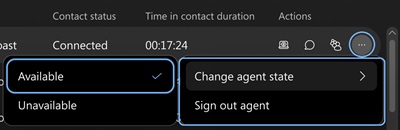
|
| 3 |
Kattintson az Ügynök állapotá nak módosítása elemre, majd válassza az Elérhető vagy Nem elérhető lehetőséget |
 .
.Jelentkezzen ki egy ügynököt
| 1 |
Kattintson az Ügyfélszolgálat
|
| 2 |
Kattintson egy ügynökre a listában, majd kattintson 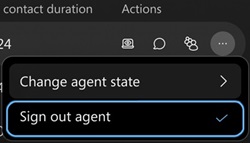
|
| 3 |
Kattintson a Kijelentkezés ügynök elem re. |
Jelentések létrehozása
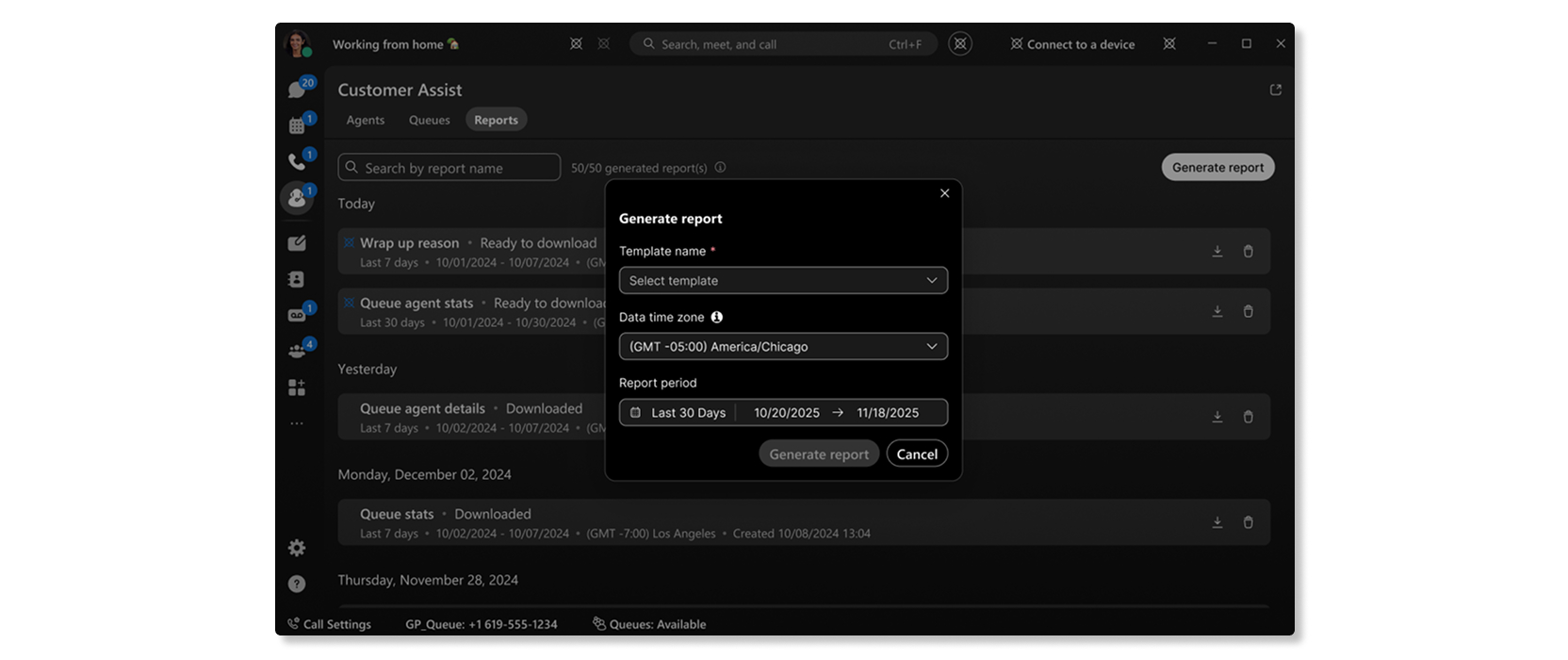
Készítsen ügyfélszolgálati jelentést egy adott dátumtartományhoz, időtartományhoz és időzónához. Miután létrehozta a jelentést, letöltheti azt a Jelentések ből.
Mielőtt elkezdené
Amikor jelentéseket készít a Webex alkalmazásban, vegye figyelembe, hogy:
-
A Webex App jelentéseinek ütemezése nem támogatott.
-
Jelentések készítésekor kiválasz thatja a Ma adatait.
-
A Wrap-up Reas on és a Queue Agent tevékenységi részlet ei a Webex alkalmazásban létrehozható két jelentés.
-
A felügyelő számára elérhető jelentések az ügyfélszolgálat konfigurációjától és a szervezet számára engedélyez ett jelentéssablonoktól függhetnek.
-
Az egyéni dátumtartományválasztóban akár 92 napos adatot is kiválaszthat.
| 1 |
Válassza ki az Ügyfélszolgálatot
|
| 2 |
Válassza ki a jelentés típusát. |
| 3 |
Válassza ki a dátumtartományt, az időtartományt és az időzónát. |
| 4 |
Kattintson a Jelentés létrehozása gombra |
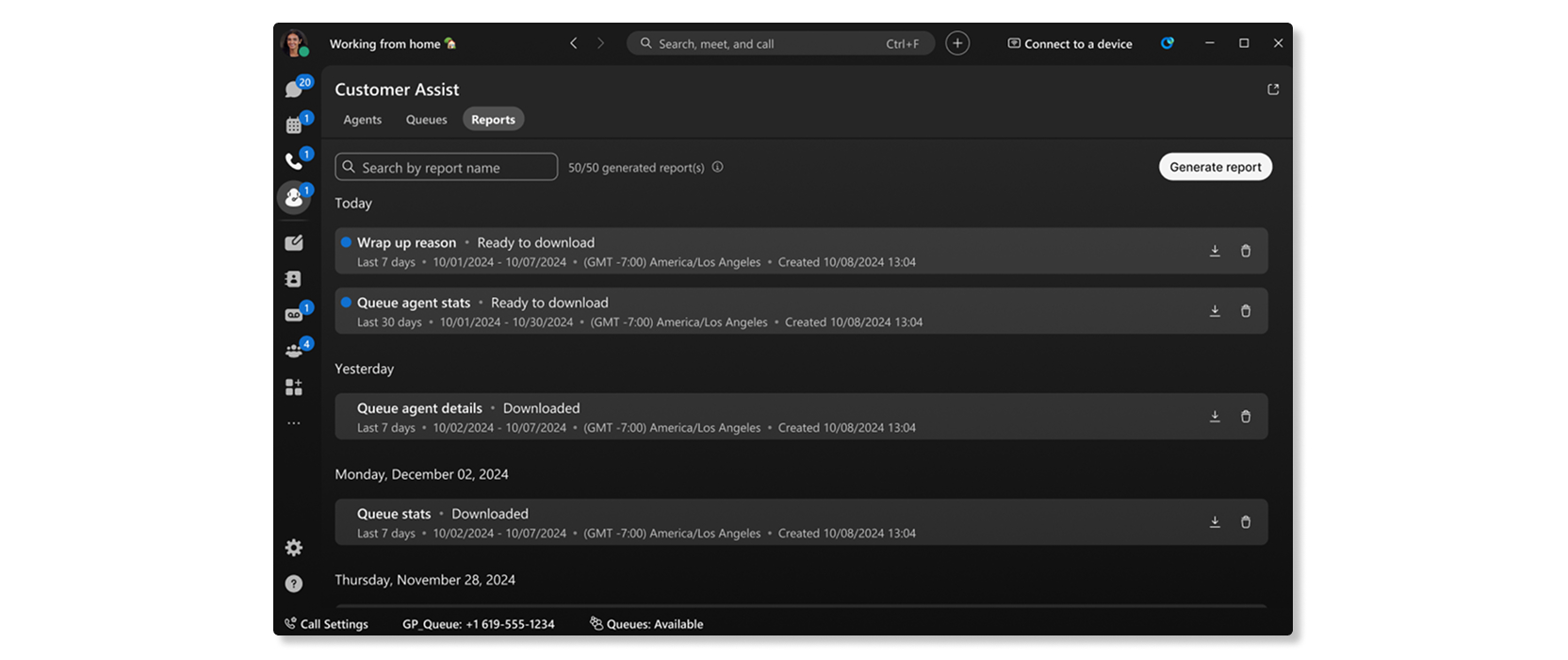
A jelentés a Jelent ések ben jelenik meg. Amikor a jelentés készen áll, kattintson a Letöltés gombra, hogy elmentse azt CSV-fájlként.
Jelentések letöltése
A jelentés létrehozása után letöltheti a jelentést CSV-fájlként.
| 1 |
Kattintson az Ügyfélszolgálat
|
| 2 |
Kattintson a kívánt jelentés melletti Letöltés gombra. |
Ügynöki statisztikák megtekintése
Vizsgálja meg ügynökei teljesítményét egy bizonyos ideig. Elemezze a rendelkezésre álló ügynökök adatait, például a csatlakoztatott számokat, az átlagos kezelési időt, az átlagos bejövő csatlakozási időt, az átlagos bejövő visszatartási időt és még sok mást.
| 1 |
Kattintson az Ügyfélszolgálat
|
| 2 |
Válasszon dátumtartományt vagy időtartományt a nézet szűkítéséhez. |
| 3 |
Válasszon egy szűrőt az adott információk megtekintéséhez. |
Ügynöki statisztikák
KPI-k
A KPI-k az oldal tetején találhatók, amelyek részleteket mutatnak arról, hogy az ügy nökök hogyan kezelik a hívásokat. A rendelkezésre álló KPI-k a következők:
- Csatlakoztatott számok — Az ügynökök által válaszolt csatlakoztatott hívások száma a kiválasztott dátumtartományban.
- Átlagos kezelési idő — Átl agos idő, amelyet az ügynökök a kiválasztott dátumtartományon belüli hívások kezelésére fordítottak. A kezelési idő magában foglalja a beszélgetési időt, a tartási időt és a csengési időt.
- Átlagos bejövő csatlakozási idő — Á tlagos idő, amelyet az ügynökök hívásokkal töltöttek a kiválasztott dátumtartományban.
- Átlagos bejövő leállási idő — Á tlagos idő, ameddig az ügynökök a bejövő hívást felfüggesztik a kiválasztott dátum tartományon belül.

Átlag ügynöki csatlakozási idő csatlakozási trendenként
Ez a diagram az ügynökö k kapcsolatonkénti bejövő állapotidejének tendenciáját mutatja a kiválasztott dátumtartományban. Ez a diagram segít megnézni, hogy a leállítási idők idővel növekednek-e, mert nincs elegendő ügynök, vagy a hívásokra időben válaszolnak-e.

Átlag bejövő csatlakozási idő ügynökök szerint
Ez a diagram a kiválasztott dátumtartományban növekvő vagy csökkenő sorrendben mutatja a leghosszabb átlagos bejövő csatlakozási idővel rendelkező ügynököket. Ezzel a diagrammal megnézheti, vannak -e kivételek a hívások időtartamára vonatkozóan.

Átl. bejövő visszatartási idő ügynökök részéről
Ez a diagram a kiválasztott dátumtartományban növekvő vagy csökkenő sorrendben mutatja a leghosszabb átlagos bejövő tar tási idővel rendelkező ügynököket. Ezzel a diagrammal megnézheti, hogy szükség van-e több ügynökre egy adott hívássorban, ha a hívásokat átlagosnál hosszabb ideig felfüggesztik.

Soros ügynökök
Ez a táblázat azoknak az ügynököknek a részleteit mutatja, amelyeket a szervezet hívássoraihoz rendeltek. Ezzel a táblázattal megnézheti, melyik ügynök kap a legtöbb hívást, és információt a hívási statisztikáikról. A rendelkezésre álló részletek a következők:
- Ügynök neve - Az ügynök neve.
- Várólista neve — A hívássor neve.
- Hely — A hívássorhoz rendelt hely.
- Válaszolt hívá sok — Az ügynök által válaszolt hívások száma.
- Visszahívá sok — Az ügynöknek bemutatott, de megválaszolatlan hívások száma.
- Elhagyott hívá sok — Azok a hívások száma, amelyeknél a hívók felfüggesztették vagy üzenetet hagytak, mielőtt egy ügynök elérhetővé vált.
- Egyéb megválaszolatlan hívások — A megválaszolatlan státusztól eltérő hívások száma. Például olyan esetek, amikor a hívó nem választott kulcsot.
- Bemutatott hívá sok — A bejövő hívások száma az ügynöknek, amelyeket a hívássorban osztottak meg.
- Összes beszélgetési idő — Teljes idő, amelyet egy ügynök aktívan beszélgetett hívásokon.
- Átlagos bejövő beszélgetési idő — Átl agos idő, amelyet egy ügynök aktívan beszélgetett hívásokon.
- Teljes tartási idő — Teljes idő, ameddig az ügynök felfüggesztette a hívásokat.
- Átlagos bejövő visszatartási idő — Átl agos idő, amikor egy ügynök felfüggesztette a hívásokat.
- Teljes kezelési idő — Összes idő, amelyet az ügynök egy sor hívására tölt. Ezt akkor rögzítik, amikor az ügynök befejezi vagy átadja a hívást. A kezelési idő magában foglalja a beszélgetési időt, a tartási időt és a csengési időt.
- Átlagos kezelési idő — Átl agos idő, amelyet az ügynök hívások kezelésére fordított. A kezelési idő magában foglalja a beszélgetési időt, a tartási időt és a csengési időt.
- AgentId — A várólistából felajánlott hívásra válaszoló ügynök egyedi azonosítója.
Az ügynök összeszerelésének megtekintése
Tekintse át ügynökei teljesítményét, amikor hívásaik záró okait alkalmazzák.
| 1 |
Kattintson az Ügyfélszolgálat
|
| 2 |
Válasszon egy dátum- vagy időtartományt a nézet szűkítéséhez. |
| 3 |
Válasszon egy szűrőt az adott információk megtekintéséhez. |
Az ügynökök csomagolják
KPI-k
A KPI-k az oldal tetején találhatók, amelyek statisztikákat mutatnak arról, hogy az ügynökök hogyan zárják le hívásaikat. A rendelkezésre álló KPI-k a következők:
- Átlagos lezárási időtar tam — A szervezet összes ügynöke átlagos le zárási időtartama.
- Legmagasabb átlagos becsomagolási időtartam vár ósor — A kiválasztott dátumtartományban a legmagasabb átlagos becsomagolási időtartammal rendelkező ügynökökkel rendelkező sor.
- A legalacsonyabb átlagos becsomagolási időtar tam várósor — A kiválasztott dátumtartományban a legalacsonyabb átlagos becsomagolási időtartammal rendelkező ügynökökkel rendelkező sor.

Átlagos lezárási időtartam trendje
Ez a diagram az átlagos lezárási időtartam tendenciáját mutatja az összes várólistán a kiválasztott dátumtartományban. Ezekkel az információkkal megnéz heti, hogy mely napok záróidőtartama magasabb, mint az átlagosnál, és meg vizsgálhatja ezeket a napokat, hogy megtudja, miért volt magasabb az átlagos időtartam.

Felső/alsó csomagolási okok
Ez a tábláz at mutatja az alkalmazott felső vagy alsó csomagolási okokat és azok megfelelő átlagos becsomagolási időtartamát a kiválasztott dátumtartományban. Ezekkel az információkkal megnézheti, hogy mely összefoglalási okokat használták a leginkább a szervezetben, és hogy várható-e a szervezet szolgáltatási szintű megállapodásának időtartama.

Legfelső sorok a legmagasabb/legalacsonyabb átlagos lezárási időtartam szerint
Ez a táblázat a legmagasabb vagy legalacsonyabb átlagos becsomagolási időtartamú fel ső sorokat és azoknak a megfelelő összecsomagolásait mutatja be a kiválasztott dátumtartományban. Ezekkel az informáci ókkal betekintést nyerhet arról, hogy bizonyos sorok miért tartanak hosszabb ideig a csomagolások be fejezése, mint másoknál.

Legmagasabb vagy legalacsonyabb befejezett csomagolások száma alapján a legjobb ügynökök
Ez a táblázat a legjobb ügynököket mutatja a kiválasztott dátumtar tományban elvégzett csomagolások száma szerint. És azok megfelelő átlagos becsomagolási időtartamát a kiválasztott dátumtartományban. Ezekkel az információkkal megnézheti, hogy az ügynökök milyen jól teljesítenek a szervezetben.

Legmagasabb és legalacsonyabb átlagos becsomagolási időtartam szerint a legjobb ügynökök
Ez a táblázat a legmagasabb vagy legalacsonyabb összecsomagolási időtartamú legjobb ügynököket és azoknak a megfelelő csomagolásait mutatja be a kiválasztott dátumtartományban. Ezeket az információkat arra használhatja, hogy segítsen az ügynököknek javítani a lezárási időket, hogy következetes ügyfélszolgálati élményt nyújtsanak.

Hívássorok megtekintése valós időben
Tekintse át a sorokat, és nézze meg, hogyan haladnak. Elemezze a rendelkezésre álló információkat, például az átlagos várakozási időt, az egyes sorokban lévő hívások számát és hány ügynök áll rendelkezésre a hívá sok fogadására.
| 1 |
Kattintson az Ügyfélszolgálat
A várólistára vonatkozó információk jelennek meg, többek között: a várólista neve, a várólistában lévő névjegyek, az ügynökök összege, a személyzet tagjai, az üres ügynökök és a nem elérhető 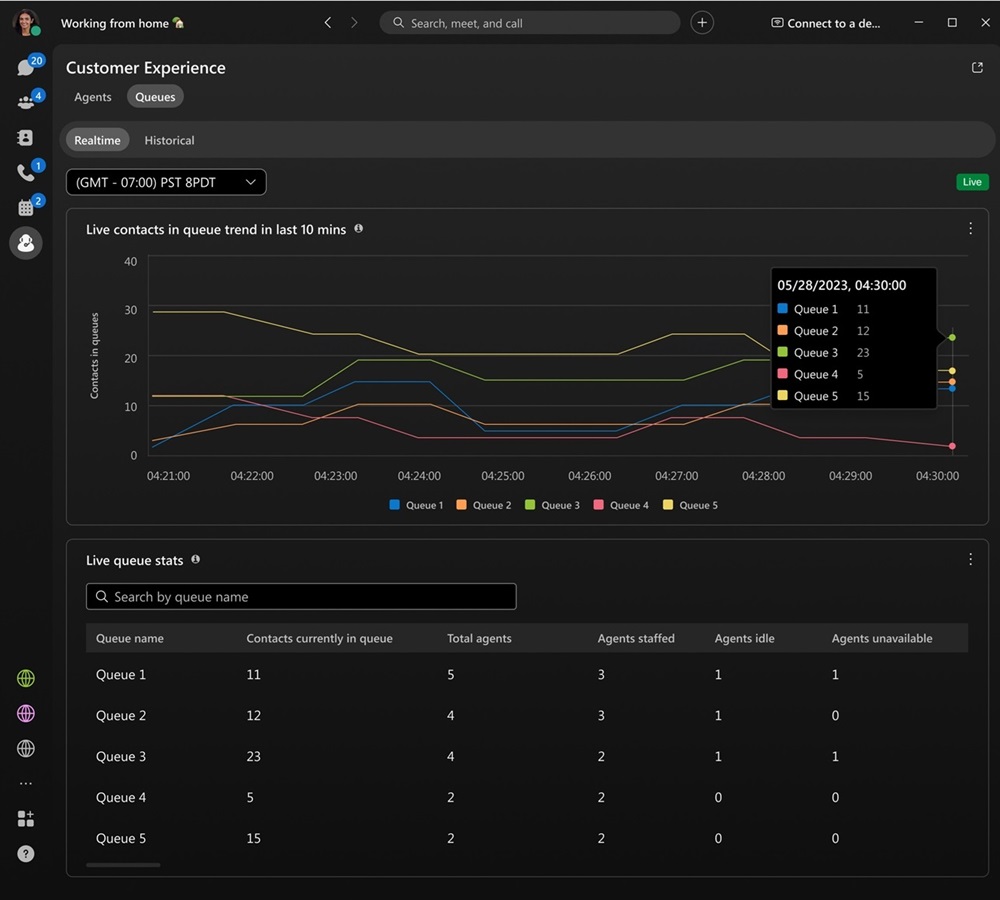
|
| 2 |
Válassza ki, hogyan szeretné megtekinteni a várólistákat:
|
Vora valós idejű
Élő kapcsolatok a sortrendben
Ez a diagram azt mutatja, hogy hány hívó vár jelenleg egy sorban. Ezzel a diagrammal megnézheti, hogy mikor vannak a csúcsidők, így szükség szerint módosíthatja a hívássorokat vagy újrarendelheti az ügynököket.

Élő várólista statisztikák
Ez a táblázat az ügynöki állapotok részleteit és a sorokban váró névjegyek számát mutatja be. Ezzel a táblázattal megnézheti , hogy módosítania kell-e az ügynökök számát bizonyos sorokban. A rendelkezésre álló részletek a következők:
- Várólista neve — A hívássorhoz rendelt név.
- Jelenleg a sorban lévő né vjegyek — Az ügynök elérhetőségére váró hívók száma.
- Összes ügynö k — A várólistához rendelt ügynökök száma.
- Ügynökök személy zettel - A sorba csatlakozó ügynökök száma.
- Ügynökö k tétlen állapotban — A rendelkezésre álló ügynökök száma, de nem híváskor.
- Az ügynökök nem érhetők el — Azok az ügynökök száma, amelyek állapotukat „Nem elérhető” értékként állí tották be, és nem fogadnak hívásokat.

A várólisták korábbi adatainak megtekintése
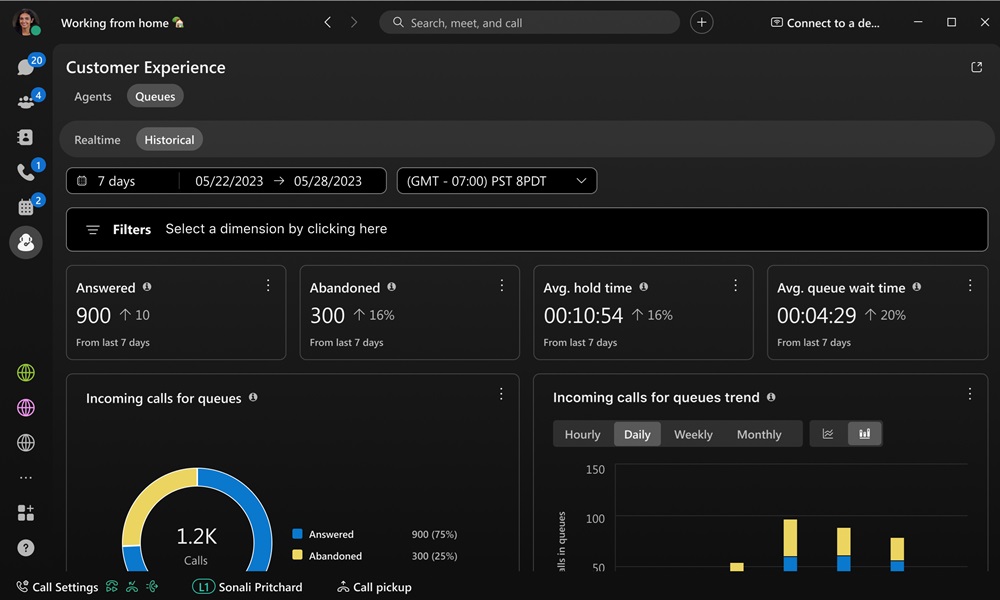
Tekintse át a sorok teljesítményét egy adott időtartam alatt. Elemezze a rendelkezésre álló várólistákat, például a megválaszolt, elhagyott adatokat, az átlagos tartási időt, az átlagos várakozási időt és még sok mást.
| 1 |
Kattintson az Ügyfélszolgálat
|
| 2 |
Válasszon dátumtartományt vagy időtartományt a nézet szűkítéséhez. |
| 3 |
Válasszon egy szűrőt az adott információk megtekintéséhez. |
Történelmi sorok
KPI-k
A KPI-k az oldal tetején találhatók, amelyek megmutatják a hívás sorok magas szintű állapotát. A rendelkezésre álló KPI-k a következők:
- Válasz olt — Az ügynökök által válaszolt hívások száma a kiválasztott dátumtartományban.
- Elhag yott — Azok a hívások száma, amelyeknél a hívó felfüggesztette vagy hagyott üzenetet, mielőtt egy ügynök elérhetővé vált a kiválasztott dátumtartományban.
- Átlagos tartási idő — Átl agos idő, ameddig az ügynökök felfüggesztik a hívókat a kiválasztott dátum miatt.
- Átlagos várakozási idő — Átlagos idő, amelyet a hívók arra töltöttek, hogy a következő elérhető ügynök fogadja a hívást a kiválasztott dátumtartományon belül.

Bejövő hívások a sorokhoz és a trendekhez
Ezek a diagramok a bejövő hívásokat szobroik alapján kategorizálják. Ezzel a diagrammal általános áttekintést kaphat a hívássor ok teljesítményéről.

Hívásonkénti átlagos várakozási idő
Ez a diagram a hívásonkénti leghosszabb átlagos várakozási idővel rendelkező hívássort mutatja növekvő vagy csökkenő sorrend ben a kiválasztott dátumtartományon belül. Ezzel a diagrammal megnézheti, hogy melyik hívássorra van szükség több ügynökre rendelve a várakozási idő csökkentéséhez.

Hívásonkénti átlagos vártartási idő
Ez a diagram a hívásonkénti leghosszabb átlagos tartási idővel rendelkező hívássort mutatja növekvő vagy csökkenő sor rendben a kiválasztott dátumtartományon belül. Ezzel a diagrammal megnézheti, hogy a hívókat mikor állították fel az átl agosnál hosszabb ideig.

Várólista részletei
Ez a táblázat a szervezetben beállított hívássorok részleteit mutatja be. Ezzel a diagrammal megnézheti, hogy az egyes hívá ssorokban szereplő ügynökök hogyan teljesítenek. A rendelkezésre álló részletek a következők:
- Várólista neve — A hívássor neve.
- Tartási időtar tam — A hívók felfüggesztésének időtartama.
- Átlagos tartási idő — Hívásonkénti átlagos idő, amikor a hívókat felfüggesztették.
- C@@ satlakoztatott időtar tam — A hívók az ügynökökkel való beszélgetés ideje alatt.
- Bejövő átlag csatlakoztatott időtartam — H ívásonkénti átlagos idő, amikor a hívók az ügynökökkel beszéltek .
- Kezelési idő — Az ügynökök által egy sor hívására fordított idő. Ezt akkor rögzítik, amikor az ügynökök befejezik vagy átadják a hívást. A kezelési idő magában foglalja a beszélgetési időt, a tartási időt és a csengési időt.
- Átlagos kezelési idő — Átl agos idő, amelyet az ügynökök a kiválasztott dátumtartományon belüli hívások kezelésére fordítottak. A kezelési idő magában foglalja a beszélgetési időt, a tartási időt és a csengési időt.
- Várakozási idő — Az idő, amelyet a hívók arra töltöttek, hogy a következő rendelkezésre álló ügynök fogad ja a hívást.
- Átlagos várakozási idő — Á tlagos idő, amelyet a hívók arra töltöttek, hogy a következő elérhető ügynök fogadja a hívást.
- Megválaszolt — Az ügynökök által válaszolt hívások száma.
- Elhagyo tt — Azok a hívások száma, amikor a hívók felfüggesztették vagy üzenetet hagytak, mielőtt egy ügynök elérhetővé vált.
- Összes hívás — A bejövő hívások teljes száma.



