- 홈
- /
- 문서

피드백을 보내 주셔서 감사합니다.


 이 문서에서
 피드백이 있습니까?
감독자로서 상담원하고 대기열을 검토하세요.실시간 데이터를 보고 에이전트와 대기열에 대한 모든 과거 데이터를 검토하세요.
Webex 앱에 로그인하세요
| 1 |
Webex를 열거나 앱을 다운로드하세요. |
| 2 |
로그인을 클릭하고 이메일 주소를 입력한 후 다음을 클릭해요. 조직 로그인 단계를 따르세요. |
모든 요원들을 모니터링해요
관리자가 상담원들을 대기열에 설정해 줘요. 모든 요원들을 모니터링하고 실시간으로 정보를 검토해요.
| 1 |
고객 지원 클릭해요
이름, 주, 상태 기간, 대기열, 연락처 상태, 통화 지속 시간을 포함한 상담원 정보가 표시돼요. 상담원이 아웃바운드 통화 중이면 연락처 상태 뒤에 발신 전화 |
| 2 |
원하는 상담원 보기 방법을 선택하세요:
|

 아이콘이 나타나요.
통화 중인 상담원 모니터링해요
상담원과 고객 간의 대화를 실시간으로 들어보세요.
| 1 |
고객 지원 클릭해요
|
| 2 |
목록에서 상담원을 클릭한 다음 모니터링을 클릭하세요. 통화에 참여하면 상담원이 알림음을 들어요. 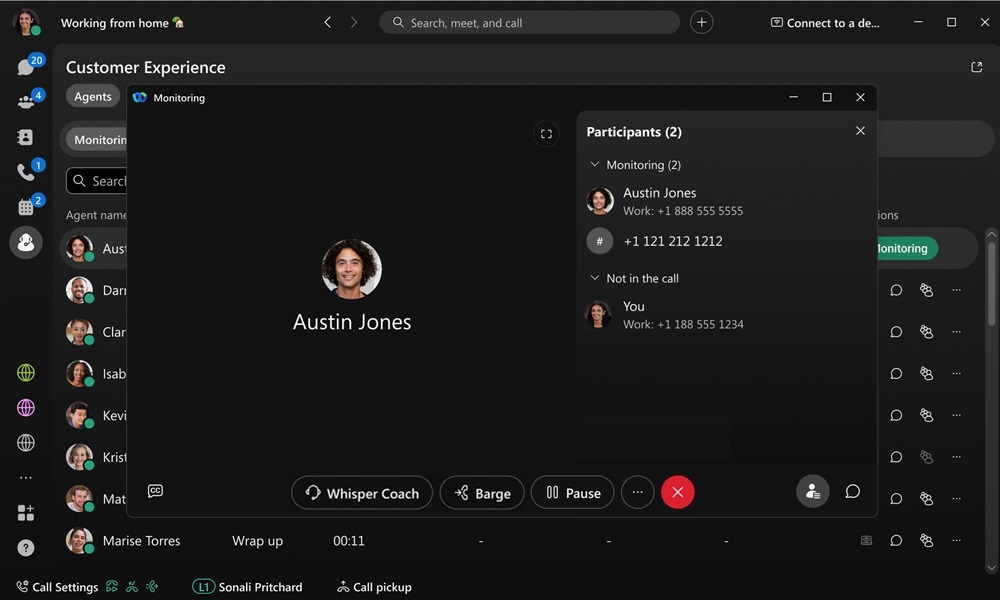
|
| 3 |
(선택 사항) 위스퍼 코치 클릭해요
|
| 4 |
(선택 사항) 바지선 클릭
|
| 5 |
클릭해요 |
 .
. 에이전트하고만 이야기하기 위해서요. 그럼
  통화 모니터링으로 돌아가거나
 통화에 참여하기 위해서요.
 모니터링 끝내려면.
상담원한테 메시지 보내요
상담원과 채팅하세요. 상담원하고 직접 메시지를 보내고 받을 수 있어요.
| 1 |
고객 지원 클릭해요
|
| 2 |
목록에서 상담원을 클릭한 다음 채팅을 클릭해요 상담원과의 공간이 열립니다. |
 .
.대기열에 있는 상담원 관리해요
상담원들이 대기열에 배정되고 당신은 대기열에 상담원들을 참여시키거나 참여를 취소할 수 있어요. 상담원들이 대기열에 합류하고 대기 시간이 되면 전화를 받기 시작해요.
| 1 |
고객 지원 클릭해요
|
| 2 |
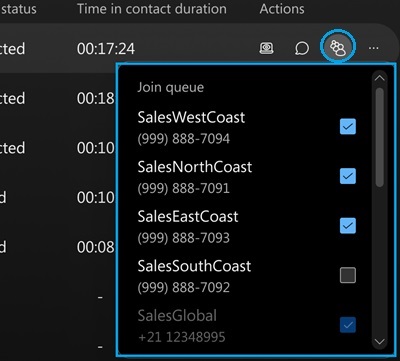
목록에서 상담원을 클릭한 다음 상담원 참여를 클릭하여 대기열에 등록하세요.
|
| 3 |
목록의 각 대기열에 대해 대기열 체크박스를 체크하면 상담원이 해당 대기열에 합류해요. 대기열 체크박스를 선택 취소하여 대기열에서 상담원의 참여를 취소할 수도 있어요. |
 .
.상담원 상태 변경
상담원들이 대기열에서 전화를 받을 수 있는지 아니면 못 받을지 선택하세요.
| 1 |
고객 지원 클릭해요
|
| 2 |
목록에서 상담원을 클릭한 다음 클릭 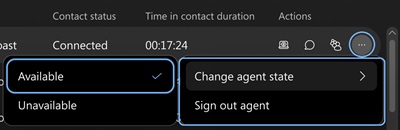
|
| 3 |
상담원 상태 변경을 클릭한 다음 사용 가능함 또는 사용 불가능 중 하나를 선택하세요. |
 .
.에이전트 로그아웃해요
| 1 |
고객 지원 클릭해요
|
| 2 |
목록에서 상담원을 클릭한 다음 클릭 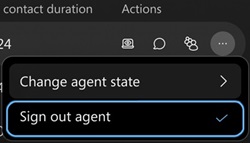
|
| 3 |
에이전트 로그아웃 클릭해요. |
보고서 생성해요
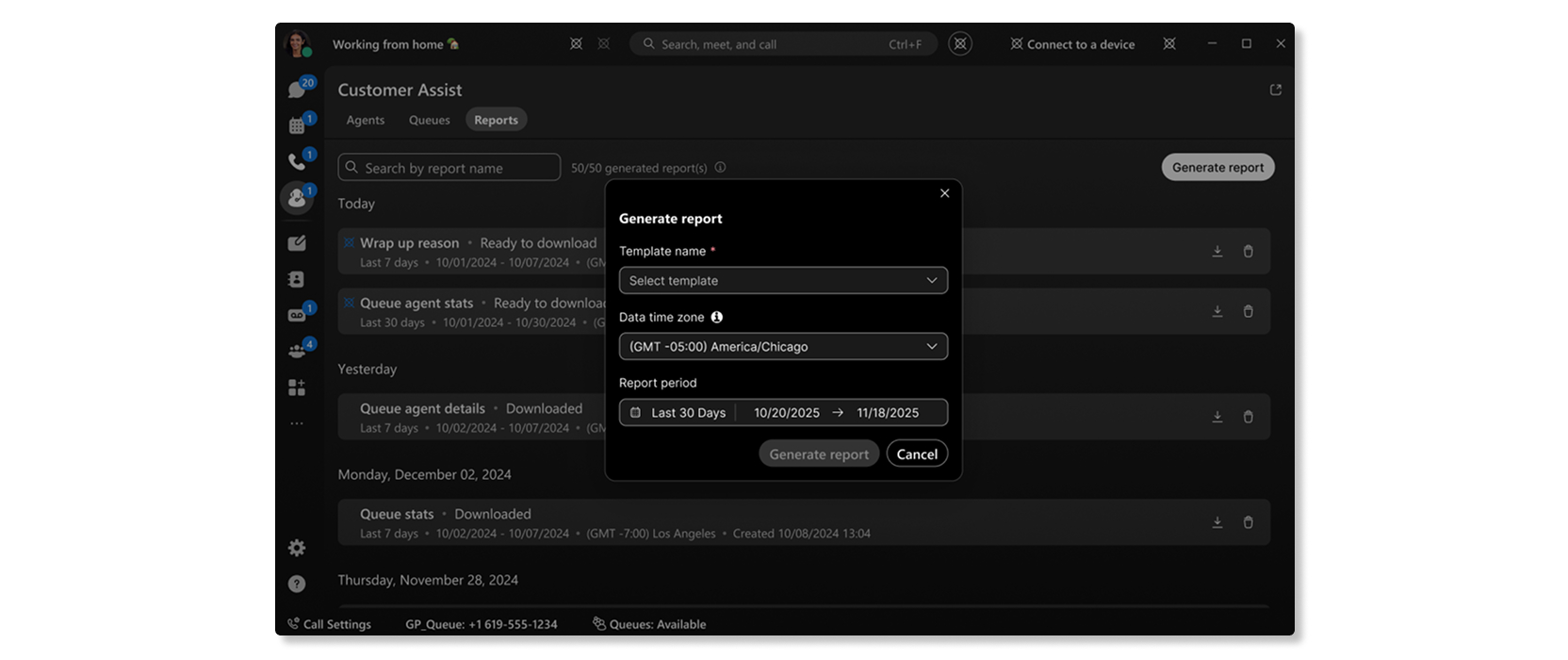
특정 날짜 범위, 시간 범위, 시간대에 대한 고객 지원 보고서를 생성하세요. 보고서를 생성한 후 보고서에서 다운로드할 수 있어요.
시작하기 전에
Webex 앱에서 보고서를 생성할 때 다음 사항에 유의하세요.
-
Webex 앱의 예약 보고서는 지원되지 않아요.
-
보고서를 생성할 때 오늘의 데이터를 선택할 수 있어요.
-
요약 이유와 대기열 상담원 활동 세부 정보는 Webex App에서 생성할 수 있는 두 개의 보고서예요.
-
감독자가 사용할 수 있는 보고서는 Customer Assist 구성과 조직에 활성화된 보고서 템플릿에 따라 달라질 수 있어요.
-
사용자 지정 날짜 범위 선택기에서 최대 92일의 데이터를 선택할 수 있어요.
| 1 |
고객 지원 선택
|
| 2 |
신고 유형을 선택하세요. |
| 3 |
날짜 범위, 시간 범위, 시간대를 선택하세요. |
| 4 |
보고서 생성을 클릭해요. |
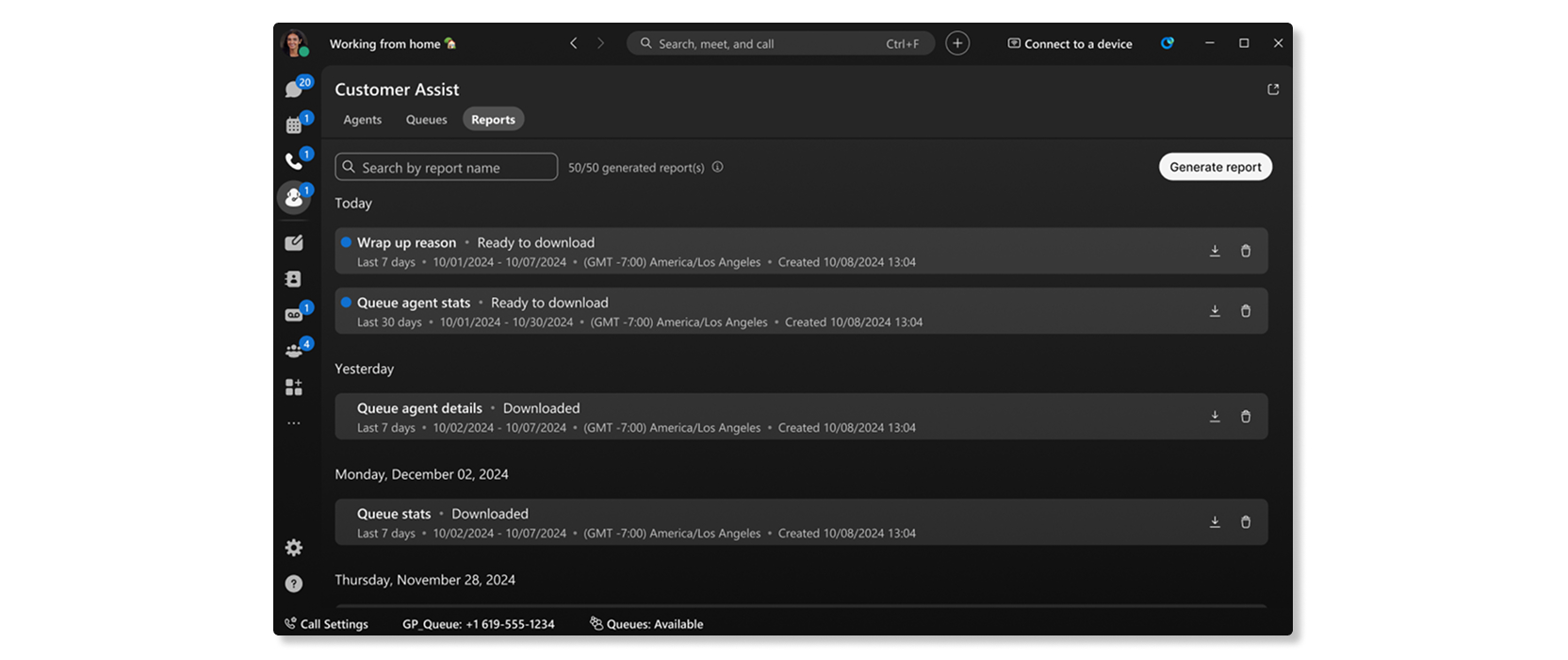
보고서가 보고서에 표시돼요. 보고서가 준비되면 다운로드를 클릭하여 CSV 파일로 저장해요.
보고서 다운로드
보고서를 생성한 후 보고서를 CSV 파일로 다운로드할 수 있어요.
| 1 |
고객 지원 클릭해요
|
| 2 |
선택한 보고서 옆에 있는 다운로드를 클릭해요. |
상담원 통계 보기
일정 기간 동안 상담원들의 성과를 검토해 보세요. 접속 수, 평균 처리 시간, 평균 인바운드 연결 시간, 평균 인바운드 보류 시간 등 사용 가능한 에이전트 정보를 분석하세요.
| 1 |
고객 지원 클릭해요
|
| 2 |
날짜 범위나 시간 범위를 선택해서 보는 범위를 좁혀요. |
| 3 |
특정 정보를 보려면 필터를 선택하세요. |
에이전트 통계
KPI
페이지 상단에서 상담원이 통화를 처리하는 방법에 대한 세부 정보를 보여주는 KPI가 있어요. 사용 가능한 KPI는 다음과 같아요.
- 연결된 횟수 —선택한 날짜 동안 상담원들이 연결된 전화에 응답한 횟수예요.
- 평균 처리 시간 --선택한 날짜 범위 동안 상담원들이 통화를 처리하는 데 소비한 평균 시간이에요. 처리 시간에는 통화 시간, 대기 시간, 링 타임이 포함돼요.
- 평균 인바운드 연결 시간 --선택한 기간 동안 상담원들이 통화 연결에 소비한 평균 시간이에요.
- 평균 인바운드 보류 시간 --선택한 날짜 범위 동안 상담원들이 인바운드 통화를 보류한 평균 시간이에요.

연결 추세별 평균 상담원 연결 시간
이 차트는 선택한 날짜 범위 동안 연결당 상담원들의 인바운드 상태 시간 추세를 보여줘요. 이 차트를 통해 상담원이 충분하지 않아서 시간이 지날수록 대기 시간이 늘어나는지 또는 전화가 제때 응답되는지 확인할 수 있어요.

에이전트의 평균 인바운드 접속 시간
이 차트는 선택한 날짜 범위에서 평균 인바운드 연결 시간이 가장 긴 상담원을 오름차순 또는 내림차순으로 보여 줘요. 이 차트를 사용하여 통화에 걸리는 시간에 특이치가 있는지 확인할 수 있어요.

상담원별 평균 인바운드 대기 시간
이 차트는 선택한 날짜 범위에서 평균 인바운드 보류 시간이 가장 긴 상담원을 오름차순 또는 내림차순으로 보여 줘요. 이 차트를 통해 통화가 평균보다 오래 보류되는 경우 특정 통화 대기열에 상담원이 더 필요한지 확인할 수 있어요.

큐 에이전트들
이 표는 당신 조직의 통화 대기열에 배정된 상담원의 세부 정보를 보여줘요. 이 표를 사용하여 어떤 상담원이 전화를 가장 많이 받는지 확인하고 통화 통계 정보를 확인할 수 있어요. 사용 가능한 세부 정보는 다음과 같아요.
- 상담원 이름 —상담원 이름.
- 대기열 이름 —통화 대기열 이름이에요.
- 위치 —콜 대기열에 할당된 위치예요.
- 응답한 전화 —상담원이 응답한 통화 수예요.
- 바운스된 통화 —상담원에게 제안했지만 받지 못한 통화 수예요.
- 중단된 통화 —상담원이 대기 전에 전화를 끊거나 메시지를 남긴 통화 횟수예요.
- 기타 응답 없는 전화 —응답 없는 상태가 아닌 다른 상태였던 통화 수. 예를 들어, 발신자가 키 선택을 하지 않은 경우요.
- 전달된 통화 —통화 대기열에 의해 분산된 상담원으로의 인바운드 통화 수예요.
- 총 통화 시간 —상담원이 적극적으로 통화에 소비한 총 시간이에요.
- 평균 인바운드 통화 시간 --상담원이 적극적으로 통화에 소비한 평균 시간이에요.
- 총 보류 시간 --상담원이 통화를 보류한 총 시간이에요.
- 평균 인바운드 대기 시간 —상담원이 통화를 보류한 평균 시간이에요.
- 총 처리 시간 --상담원이 대기열에서 걸려오는 전화에 소비한 총 시간이에요. 상담원이 통화를 종료하거나 통화를 전송할 때 녹음돼요. 처리 시간에는 통화 시간, 대기 시간, 링 타임이 포함돼요.
- 평균 처리 시간 --상담원이 통화를 처리하는 데 소비한 평균 시간이에요. 처리 시간에는 통화 시간, 대기 시간, 링 타임이 포함돼요.
- 상담원 ID - 대기열에서 걸려오는 전화에 응하는 상담원의 고유 식별자예요.
요원 정리 보기
상담원들이 통화에 마무리 사유를 적용할 때 그 성과를 검토하세요.
| 1 |
고객 지원 클릭해요
|
| 2 |
보기 범위를 좁히려면 날짜 범위나 시간 범위를 선택하세요. |
| 3 |
특정 정보를 보려면 필터를 선택하세요. |
요원들이 마무리해요
KPI
페이지 상단에서 상담원들이 통화를 마무리하는 방식에 대한 통계를 보여주는 KPI가 있어요. 사용 가능한 KPI는 다음과 같아요.
- 평균 정리 기간 --조직 내 모든 상담원의 평균 정리 기간이에요.
- 평균 마무리 기간이 가장 긴 대기열 --선택한 날짜 범위에서 평균 마무리 기간이 가장 긴 상담원들이 있는 대기열이에요.
- 최저 평균 요약 기간 대기열 - 선택한 날짜 범위에서 평균 요약 기간이 가장 짧은 상담원들이 있는 대기열이에요.

평균 랩업 지속 기간 추세
이 차트는 선택한 날짜 범위 동안 전체 대기열의 평균 요약 기간의 추세를 보여줘요. 이 정보를 사용하여 어떤 요일이 평균보다 마무리 기간이 길었는지 확인하고 그 요일을 조사하여 평균 기간이 더 긴 이유를 찾을 수 있어요.

상단/하단 요약 이유 사용
이 표는 사용된 상단 또는 하단 요약 이유와 선택한 날짜 범위의 해당 평균 요약 기간을 보여 줘요. 이 정보를 사용하여 조직에서 가장 많이 사용된 마무리 사유와 조직의 서비스 수준 계약 기간이 예상되는지 확인할 수 있어요.

평균 마무리 기간 최고/최저 순으로 대기열이 많아요
이 표에는 평균 마무리 기간이 가장 길거나 가장 짧은 최상위 대기열과 선택한 날짜 범위 동안 완료된 해당 요약이 나와 있어요. 이 정보를 사용하여 특정 대기열이 다른 대기열보다 마감 완료하는 데 더 오래 걸리는 이유를 파악할 수 있어요.

마무리 완료 횟수 최고/최저 기준 상위 상담원들
이 표에는 선택한 날짜 범위 동안 완료된 정리 횟수별로 최상위 상담원이 표시돼요. 그리고 선택한 날짜 범위의 해당 평균 정리 기간이 표시돼요. 이 정보를 사용하여 조직에서 상담원들이 얼마나 잘 지내는지 볼 수 있어요.

평균 마무리 기간 최고/최저 기준 상위 상담원들
이 표는 마무리 기간이 가장 길거나 가장 짧은 상위 상담원들과 선택한 날짜 범위 동안 완료된 해당 요약을 보여 줘요. 이 정보를 사용하면 상담원들이 마무리 시간을 개선하여 일관된 고객 서비스 경험을 제공할 수 있어요.

실시간으로 통화 대기열 보기
대기열을 검토하고 진행 상황을 확인해 보세요. 평균 대기 시간, 각 대기열에 있는 전화 수, 전화를 받을 수 있는 상담원 수 등 사용 가능한 정보를 분석하세요.
| 1 |
고객 지원 클릭해요
대기열 정보가 표시돼요: 대기열 이름, 현재 대기열에 있는 연락처, 총 상담원, 근무중인 상담원, 유휴 상담원, 불참한 상담원. 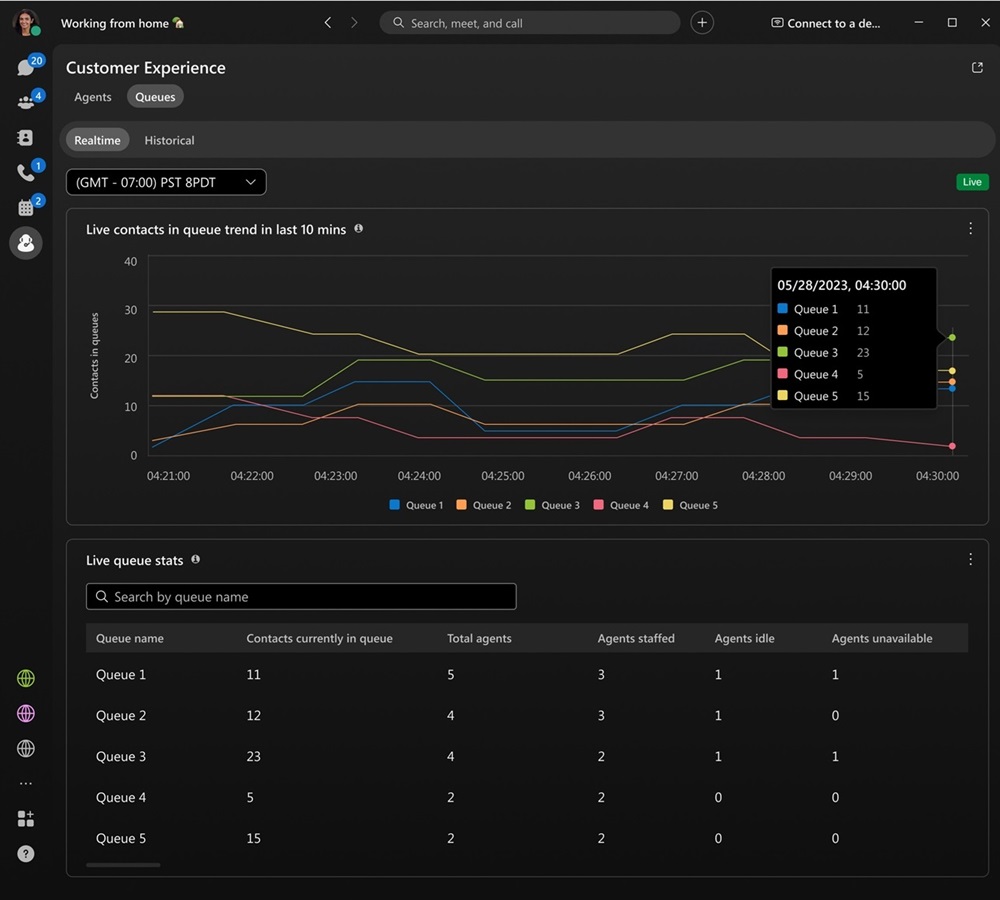
|
| 2 |
대기열을 보고 싶은 방법을 선택하세요:
|
대기열 실시간
실시간 연락처 대기 트렌드
이 차트는 현재 대기열에 있는 발신자 수를 보여줘요. 이 차트를 사용하여 통화 성수기가 언제인지 확인할 수 있어 필요에 따라 통화 대기열을 조정하거나 상담원을 재할당할 수 있어요.

실시간 큐 통계
이 표는 상담원 상태 및 대기열에 대기 중인 연락처 수의 세부 정보를 보여 줘요. 이 표를 사용하여 특정 대기열의 상담원 수를 조정해야 하는지 확인할 수 있어요. 사용 가능한 세부 정보는 다음과 같아요.
- 대기열 이름 —콜 대기열에 할당된 이름이에요.
- 현재 대기 중인 연락처 —상담원이 응답할 때까지 기다리는 발신자 수 .
- 총 상담원 —대기열에 배정된 상담원 수예요.
- 상담원 인원—대기열에 합류한 상담원 수.
- 대기 중인 상담원 —통화 가능하지만 통화 중이 아닌 상담원 수.
- 상담원 대기 불가 —상태를 “대기 불가”로 설정했는데 전화를 받지 않는 상담원 수.

대기열에 대한 과거 데이터 보기
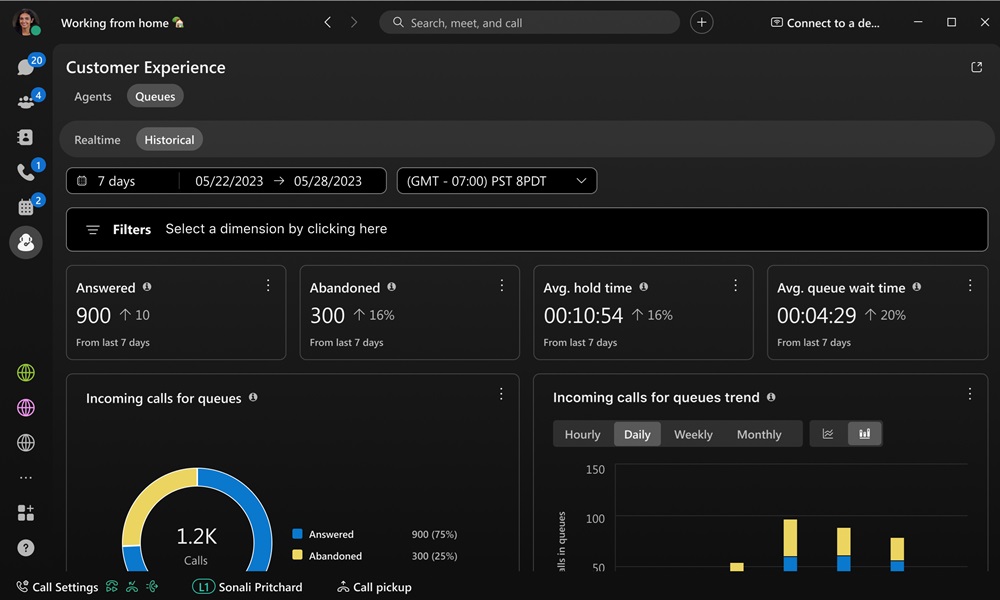
일정 기간 대기열의 성능을 검토해 보세요. 응답한 데이터, 중단됨, 평균 대기 시간, 평균 큐 대기 시간 등 사용 가능한 대기열 정보를 분석하세요.
| 1 |
고객 지원 클릭해요
|
| 2 |
날짜 범위나 시간 범위를 선택해서 보는 범위를 좁혀요. |
| 3 |
특정 정보를 보려면 필터를 선택하세요. |
대기열 히스토리컬
KPI
페이지 상단에서 통화 대기열의 상위 상태를 보여주는 KPI가 있어요. 사용 가능한 KPI는 다음과 같아요.
- 응답됨 —선택한 날짜 기간 동안 상담원들이 응답한 전화 수예요.
- 중단됨 —선택한 날짜 동안 상담원이 연락하기 전에 발신자가 전화를 끊거나 메시지를 남긴 통화 횟수예요.
- 평균 대기 시간 --선택한 날짜 범위 동안 상담원이 발신자를 보류한 평균 시간이에요.
- 평균 대기열 대기 시간 - 선택한 날짜 범위 동안 발신자가 가능한 다음 상담원이 전화를 받기를 기다린 평균 시간이에요.

대기열 걸려오는 전화랑 트렌드
이 차트는 수신 전화를 상태를 기준으로 분류해요. 이 차트를 통해 콜 대기열 성능에 대한 일반적인 개요를 볼 수 있어요.

통화당 평균 대기열 대기 시간이에요.
이 차트는 선택한 날짜 범위의 오름차순 또는 내림차순으로 통화당 평균 대기 시간이 가장 긴 통화 대기열을 보여줘요. 이 차트를 사용하여 대기 시간을 줄이는 데 도움이 되도록 더 많은 상담원을 배정해야 하는 통화 대기열을 확인할 수 있어요.

통화당 평균 대기열 대기 시간이에요
이 차트는 선택한 날짜 범위의 오름차순 또는 내림차순으로 통화당 평균 보류 시간이 가장 긴 콜 대기열을 보여줘요. 이 차트를 통해 발신자가 평균보다 오래 대기 상태가 된 때를 확인할 수 있어요.

대기열 세부 정보
이 표에는 조직에 설정된 통화 대기열에 대한 세부 정보가 표시돼요. 이 차트를 사용하여 각 통화 대기열에 있는 상담원들이 어떻게 일하고 있는지 볼 수 있어요. 사용 가능한 세부 정보는 다음과 같아요.
- 대기열 이름 —통화 대기열 이름이에요.
- 대기 기간 - 발신자 대기 걸린 시간이에요.
- 평균 대기 시간 —통화당 발신자 보류 걸린 평균 시간이에요.
- 연결 지속 시간 —발신자가 상담원들과 통화한 시간이에요.
- 인바운드 평균 연결 시간 —통화당 발신자가 상담원들과 대화한 평균 시간이에요.
- 처리 시간 —상담원들이 대기열에서 걸려온 통화에 소비한 시간이에요. 상담원들이 통화를 끝내거나 환승할 때 녹음돼요. 처리 시간에는 통화 시간, 대기 시간, 링 타임이 포함돼요.
- 평균 처리 시간 --선택한 날짜 범위 동안 상담원들이 통화를 처리하는 데 소비한 평균 시간이에요. 처리 시간에는 통화 시간, 대기 시간, 링 타임이 포함돼요.
- 대기 시간 - 발신자가 가능한 다음 상담원이 전화를 받기까지 기다린 시간이에요.
- 평균 대기열 대기 시간 - 발신자가 가능한 다음 상담원이 전화를 받기까지 기다린 평균 시간이에요.
- 응답됨 —상담원들이 응답한 전화 횟수예요.
- 중단됨 —상담원이 대기 전에 전화를 끊거나 메시지를 남긴 통화 횟수예요.
- 총 통화 —총 수신 전화 수.



