- Главная
- /
- Статья

Благодарим вас за обратную связь.


 В этой статье
 Отправить обратную связь?
В качестве супервайзера проверяйте своих агентов и очереди. Просматривайте данные в реальном времени и просматривайте любые исторические данные об агентах и очередях.
Войдите в приложение Webex
| 1 | |
| 2 |
Нажмите Войти, введите свой адрес электронной почты и нажмите кнопку Далее. Следуйте инструкциям по входу в свою организацию. |
Контролируйте всех агентов
Администратор назначает вам агентов, стоящих в очередях. Контролируйте всех агентов и просматривайте их информацию в режиме реального времени.
| 1 |
Нажмите «Служба поддержки клиентов»
Отображается следующая информация об агенте: имя, штат, продолжительность состояния, очередь, статус контакта и продолжительность контакта. Когда агент отвечает на исходящий звонок, после статуса контакта появляется |
| 2 |
Выберите, как вы хотите просматривать агентов:
|
 , перейдите на вкладку
  значок
Следите за звонком агента
Слушайте разговор между агентом и клиентом в режиме реального времени.
| 1 |
Нажмите «Служба поддержки клиентов»
|
| 2 |
Выберите агента в списке, затем нажмите «Монитор» Когда вы присоединяетесь к звонку, агент слышит звуковой сигнал уведомления. 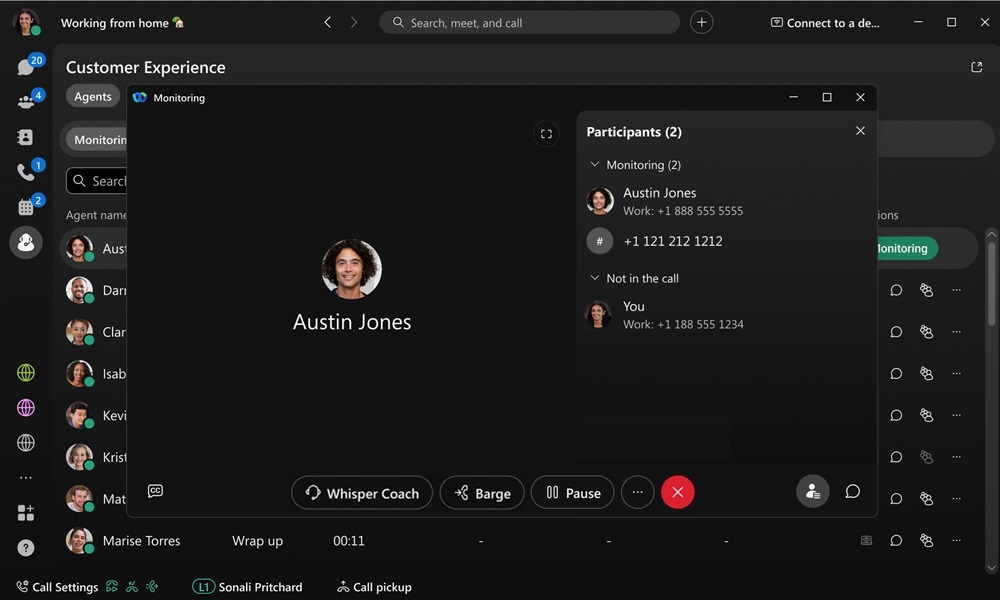
|
| 3 |
(Необязательно) Нажмите Whisper Coach
|
| 4 |
(Необязательно) Нажмите «Баржа»
|
| 5 |
Нажмите |
 .
. чтобы говорить только с агентом. Затем вы можете нажать кнопку «
 чтобы вернуться к мониторингу звонка, или нажмите
 чтобы присоединиться к звонку.
 чтобы завершить мониторинг.
Отправить сообщение агенту
Общайтесь с агентом, вы можете отправлять и получать сообщения непосредственно с ним.
| 1 |
Нажмите «Служба поддержки клиентов»
|
| 2 |
Выберите агента в списке, затем нажмите «Чат» Откроется ваше пространство с агентом. |
 .
.Управление агентами в очередях
Агенты распределяются по очередям, и вы можете присоединить агентов к очередям или отсоединить их от них. Когда агенты присоединяются к очередям и становятся доступными, они начинают принимать звонки.
| 1 |
Нажмите «Служба поддержки клиентов»
|
| 2 |
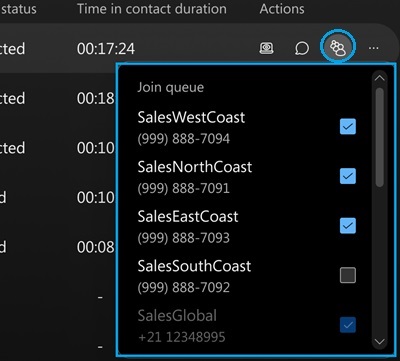
Выберите агента в списке, затем нажмите Присоединиться к агенту в очередь
|
| 3 |
Для каждой очереди в списке можно установить флажок «Очередь», и агент присоединится к этой очереди. Можно также снять флажок в очереди, чтобы отсоединить агента от очереди. |
 .
.Изменить статус агента
Выберите, доступны или недоступны ваши агенты принимать звонки в очереди.
| 1 |
Нажмите «Служба поддержки клиентов»
|
| 2 |
Выберите агента в списке, затем нажмите 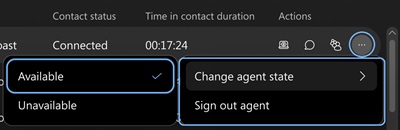
|
| 3 |
Нажмите «Изменить состояние агента», а затем выберите « Доступен» или «Недоступен». |
 .
.Зарегистрируйтесь как агент
| 1 |
Нажмите «Служба поддержки клиентов»
|
| 2 |
Выберите агента в списке, затем нажмите 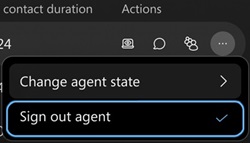
|
| 3 |
Нажмите «Выйти из агента». |
Создавайте отчеты
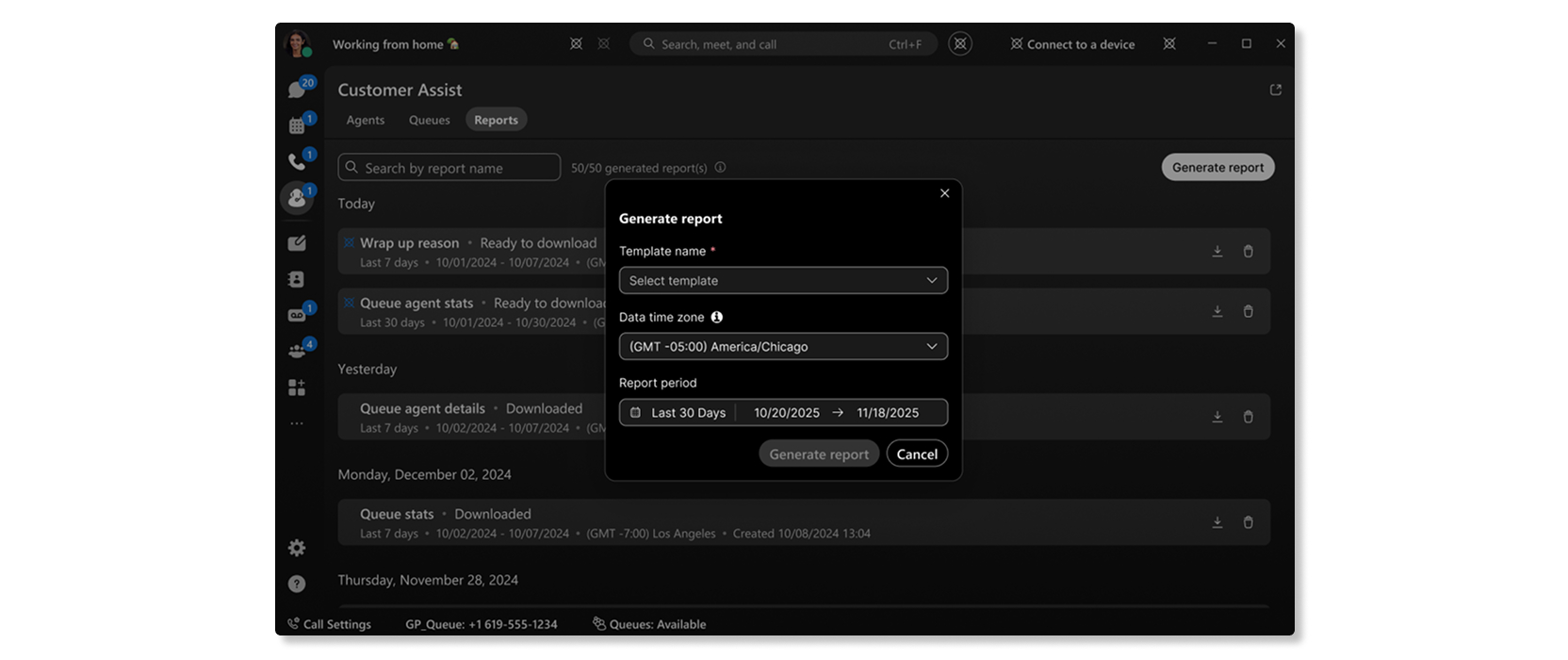
Создайте отчет службы поддержки клиентов для определенного диапазона дат, временного диапазона и часового пояса. После создания отчета его можно загрузить из раздела Отчеты.
Прежде чем начать
При создании отчетов в приложении Webex обратите внимание на следующее:
-
Планирование отчетов из приложения Webex не поддерживается.
-
При создании отчетов можно выбрать данные на сегодня.
-
Причина подведения итогов и сведения об активности агента очереди — это два отчета, которые можно создать в приложении Webex.
-
Отчеты, доступные руководителю, могут зависеть от конфигурации службы поддержки клиентов и шаблонов отчетов , включенных в организации.
-
В настраиваемом средстве выбора диапазона дат можно выбрать данные продолжительностью до 92 дней.
| 1 |
Выберите «Служба поддержки клиентов»
|
| 2 |
Выберите тип отчета. |
| 3 |
Выберите диапазон дат, временной диапазон и часовой пояс. |
| 4 |
Нажмите кнопку «Создать отчет». |
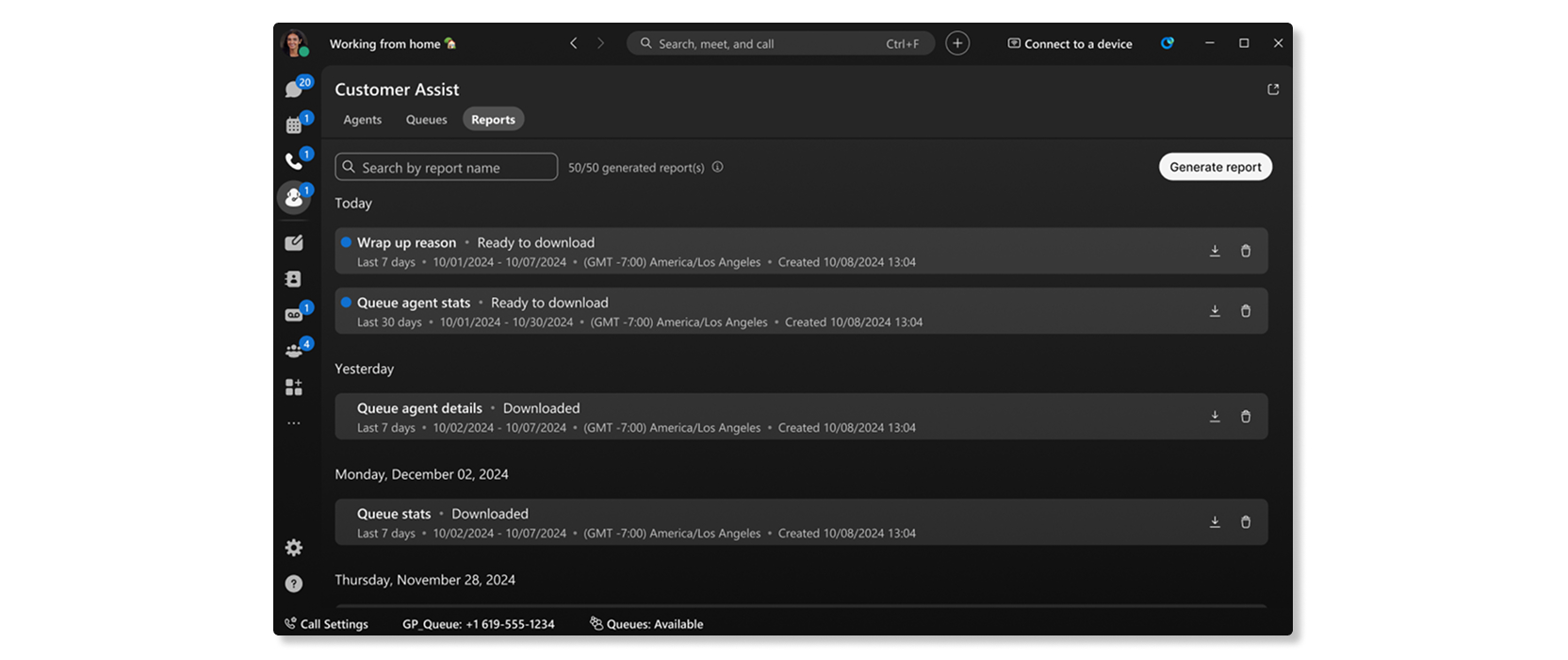
Отчет появится в разделе Отчеты. Когда отчет будет готов, нажмите кнопку Загрузить, чтобы сохранить его в виде CSV-файла.
Загрузка отчетов
После создания отчета его можно загрузить в виде CSV-файла.
| 1 |
Нажмите «Служба поддержки клиентов»
|
| 2 |
Нажмите Загрузить рядом с выбранным отчетом. |
Просмотр статистики по агентам
Проанализируйте эффективность работы ваших агентов за определенный период времени. Проанализируйте доступную информацию об агентах, такую как количество подключенных, среднее время обработки, среднее время входящего соединения, среднее время ожидания входящего трафика и многое другое.
| 1 |
Нажмите «Служба поддержки клиентов»
|
| 2 |
Выберите диапазон дат или временной диапазон, чтобы сузить область обзора. |
| 3 |
Выберите фильтр для просмотра конкретной информации. |
Статистика агентов
Ключевые показатели эффективности
Ключевые показатели эффективности доступны в верхней части страницы, в которых подробно рассказывается о том, как агенты обрабатывают звонки. Доступны следующие ключевые показатели эффективности:
- Количество подключенных — количество подключенных вызовов, на которые отвечали агенты за выбранный диапазон дат.
- Среднее время обработки — среднее время, затраченное агентами на обработку вызовов в выбранном диапазоне дат. Время обработки включает время разговора, время ожидания и время звонка.
- Среднее время входящего соединения — среднее время, которое агенты тратили на связь со звонками в выбранном диапазоне дат.
- Среднее время ожидания входящего вызова — среднее время удержания входящего вызова агентами в выбранный диапазон дат.

Среднее время подключения агентов к каждому подключению (тренд)
На этой диаграмме показана динамика входящего статуса агентов на одно соединение за выбранный диапазон дат. Эта диаграмма позволяет увидеть, увеличивается ли время ожидания со временем из-за нехватки агентов или на звонки отвечают своевременно.

Среднее время связи между агентами
На этой диаграмме показаны агенты с наибольшим средним временем входящих подключений в порядке возрастания или убывания за выбранный диапазон дат. Вы можете использовать эту диаграмму, чтобы узнать, есть ли какие-либо отклонения в продолжительности звонков.

Среднее время ожидания входящего трафика агентами
На этой диаграмме показаны агенты с наибольшим средним временем ожидания входящего трафика в порядке возрастания или убывания за выбранный диапазон дат. Вы можете использовать эту диаграмму, чтобы узнать, нужно ли больше агентов в определенной очереди вызовов, если звонки откладываются на более длительный срок, чем обычно.

Агенты очереди
В этой таблице приведены сведения об агентах, назначенных для очередей вызовов в вашей организации. Вы можете использовать эту таблицу, чтобы узнать, какой агент получает больше звонков, и узнать статистику звонков. Доступны следующие сведения:
- Имя агента — имя агента.
- Имя очереди — имя очереди вызовов.
- Местоположение — место, присвоенное очереди вызовов.
- Отвеченные вызовы — количество вызовов, на которые ответил агент.
- Отказанные звонки — количество звонков, поступивших агенту, но оставшихся без ответа.
- Незавершенные звонки — количество звонков, в которых звонящие положили трубку или оставили сообщение до того, как агент стал доступен.
- Другие неотвеченные звонки — количество вызовов, статус которых отличается от статуса «без ответа». Например, случаи, когда звонящий не выбрал ключ.
- Представленные вызовы — количество входящих вызовов агенту, распределенных по очереди вызовов.
- Общее время разговора — общее время, в течение которого агент активно отвечал на звонки.
- Среднее время входящего разговора — среднее время, в течение которого агент активно отвечал на звонки.
- Общее время ожидания — общее время ожидания вызовов агентом.
- Среднее время ожидания входящих вызовов — среднее время ожидания вызовов агентом.
- Общее время обработки — общее время, которое агент тратит на вызов из очереди. Это значение записывается, когда агент завершает или передает вызов. Время обработки включает время разговора, время ожидания и время звонка.
- Среднее время обработки — среднее время обработки вызовов агентом. Время обработки включает время разговора, время ожидания и время звонка.
- agentID — уникальный идентификатор агента, отвечающего на звонок, предложенный из очереди.
Показать информацию об агенте
Проверяйте эффективность работы своих агентов, когда они объясняют причины своих звонков.
| 1 |
Нажмите «Служба поддержки клиентов»
|
| 2 |
Выберите диапазон дат или временной диапазон, чтобы сузить область обзора. |
| 3 |
Выберите фильтр для просмотра конкретной информации. |
Агенты завертываются
Ключевые показатели эффективности
Ключевые показатели эффективности доступны в верхней части страницы, показывающие статистику того, как агенты завершают свои звонки. Доступны следующие ключевые показатели эффективности:
- Средняя продолжительность завершения переговоров — средняя продолжительность завершения разговора по всем агентам в организации.
- Очередь с наибольшей средней продолжительностью закрытия сделок — очередь, состоящая из агентов, у которых средняя продолжительность завершений была самой высокой за выбранный диапазон дат.
- Очередь с наименьшей средней продолжительностью подведения итогов — очередь, состоящая из агентов , средняя продолжительность которых была самой низкой за выбранный диапазон дат.

Тенденция средней продолжительности завершений
На этой диаграмме показана динамика средней продолжительности завершения работ по всем очередям за выбранный диапазон дат. Вы можете использовать эту информацию, чтобы определить, в какие дни длительность подведения итогов превысила среднюю, и проанализировать эти дни, чтобы выяснить причину, по которой средняя продолжительность процедуры была выше.

В качестве причин, по которым использовалась процедура подведения итогов сверху или
В этой таблице указаны использованные причины обертывания сверху или снизу и соответствующая средняя продолжительность обертывания за выбранный диапазон дат. Вы можете использовать эту информацию, чтобы узнать, какие причины сворачивания данных чаще всего использовались в вашей организации и ожидается ли срок действия соглашения об уровне обслуживания, заключенного в вашей организации.

Самые высокие очереди по наибольшему/наименьшему среднему сроку завершения работ
В этой таблице перечислены очереди с наибольшим или наименьшим средним сроком завершения работ, а также соответствующие очереди, завершенные за выбранный диапазон дат. Вы можете использовать эту информацию, чтобы понять, почему в одних очередях подведение итогов занимает больше времени, чем в других.

Лучшие агенты по наибольшему/наименьшему количеству завершений
В этой таблице указаны лучшие агенты по количеству завершений, завершенных за выбранный период, и по средней продолжительности упаковки за выбранный период. Вы можете использовать эту информацию, чтобы узнать, насколько хорошо агенты работают в вашей организации.

Лучшие агенты по наибольшему/наименьшему среднему сроку заключения сделок
В этой таблице указаны лучшие агенты с самой высокой или самой низкой продолжительностью упаковки, а также соответствующие агенты, завершенные за выбранный период. Вы можете использовать эту информацию, чтобы помочь агентам сократить сроки упаковки и обеспечить стабильное обслуживание клиентов.

Просмотр очередей вызовов в реальном времени
Просмотрите очереди и посмотрите, как они развиваются. Проанализируйте доступную информацию, такую как среднее время ожидания, количество вызовов в каждой очереди и количество агентов, доступных для ответа на звонок.
| 1 |
Нажмите «Служба поддержки клиентов»
Отображается следующая информация об очереди: название очереди, контакты, находящиеся в очереди, общее количество агентов, штат сотрудников, бездействующие агенты и недоступные агенты. 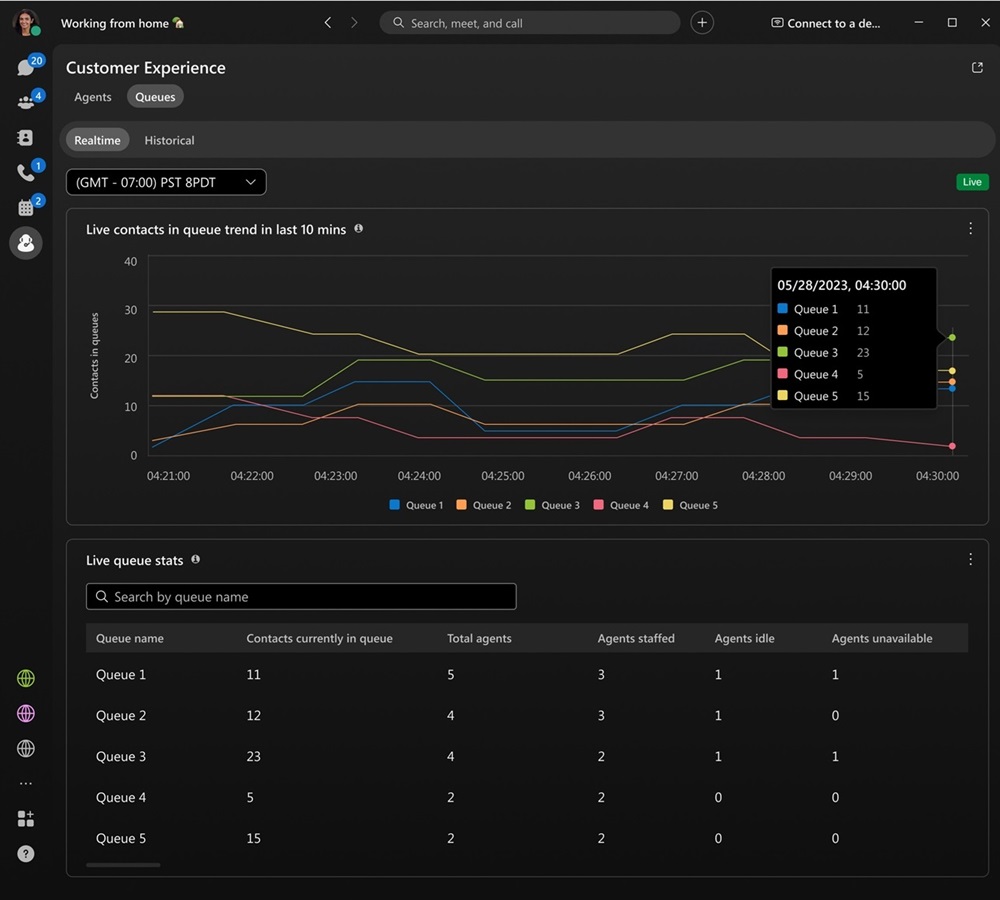
|
| 2 |
Выберите способ просмотра очередей:
|
Очередь в реальном времени
Тенденция «живых» контактов в очереди
На этой диаграмме показано, сколько абонентов сейчас стоит в очереди. Вы можете использовать эту диаграмму, чтобы узнать, когда приходится пиковое время звонков, и при необходимости скорректировать очереди вызовов или переназначить агентов.

Статистика очередей в реальном времени
В этой таблице представлены сведения о статусах агентов и количестве контактов, ожидающих очереди. Вы можете использовать эту таблицу, чтобы узнать, нужно ли вам настроить количество агентов в определенных очередях. Доступны следующие сведения:
- Имя очереди — имя, присвоенное очереди вызовов.
- Контакты, которые в настоящее время находятся в очереди — количество звонящих, ожидающих доступности агента.
- Всего агентов — количество агентов, включенных в очередь.
- Штат агентов — количество агентов, присоединившихся к очереди.
- Агенты в режиме ожидания — количество агентов, которые доступны, но не отвечают на звонок.
- Агенты недоступны — количество агентов, которые присвоили статус «Недоступен» и не принимают звонки.

Просмотр исторических данных по очередям
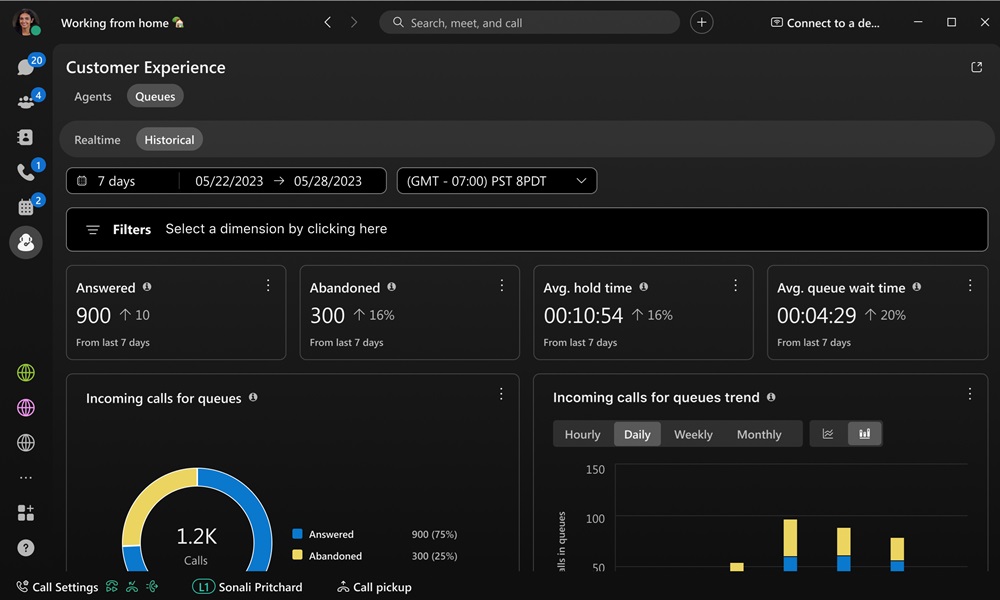
Проанализируйте производительность очередей за определенный период времени. Проанализируйте доступную информацию об очереди, такую как данные о количестве отвеченных, оставленных, среднее время ожидания, среднее время ожидания в очереди и многое другое.
| 1 |
Нажмите «Служба поддержки клиентов»
|
| 2 |
Выберите диапазон дат или временной диапазон, чтобы сузить область обзора. |
| 3 |
Выберите фильтр для просмотра конкретной информации. |
История очередей
Ключевые показатели эффективности
Ключевые показатели эффективности доступны в верхней части страницы, показывающие высокий уровень состояния очередей вызовов. Доступны следующие ключевые показатели эффективности:
- Отвеченные — количество звонков, на которые агенты ответили за выбранный диапазон дат.
- Отменено — количество вызовов, когда звонивший положил трубку или оставил сообщение до того, как агент стал доступен в выбранном диапазоне дат.
- Среднее время ожидания — среднее время, в течение которого агенты удерживали абонентов в выбранном диапазоне дат.
- Среднее время ожидания в очереди — среднее время ожидания ответа на звонок от следующего доступного агента в выбранный диапазон дат.

Входящие вызовы, количество очередей и тренды
Эти диаграммы классифицируют входящие звонки в зависимости от их статуса. Вы можете использовать эту диаграмму, чтобы получить общее представление о работе очередей вызовов.

Среднее время ожидания в очереди на один звонок
На этой диаграмме показана очередь вызовов с наибольшим средним временем ожидания на звонок в порядке возрастания или убывания за выбранный диапазон дат. Вы можете использовать эту диаграмму, чтобы увидеть, в какую очередь вызовов нужно назначить больше агентов, чтобы сократить время ожидания.

Среднее время ожидания в очереди за один звонок
На этой диаграмме показана очередь вызовов с наибольшим средним временем ожидания за один звонок в порядке возрастания или убывания за выбранный диапазон дат. Вы можете использовать эту диаграмму, чтобы узнать, когда звонящие находились в режиме ожидания дольше среднего.

Сведения об очереди
В этой таблице приведены сведения об очередях вызовов, созданных в вашей организации. На этой диаграмме можно посмотреть, как работают агенты в каждой очереди вызовов. Доступны следующие сведения:
- Имя очереди — имя очереди вызовов.
- Продолжительность удержания — время, в течение которого звонящие находились в режиме ожидания.
- Среднее время ожидания — среднее время ожидания каждого вызова.
- Продолжительность соединения — время, в течение которого звонящие общались с агентами.
- Средняя продолжительность входящего звонка в сети — среднее время разговора звонящих с агентами.
- Время обработки — время, затрачиваемое агентами на вызов из очереди. Это значение записывается, когда агенты завершают или передают вызов. Время обработки включает время разговора, время ожидания и время звонка.
- Среднее время обработки — среднее время, затраченное агентами на обработку вызовов в выбранном диапазоне дат. Время обработки включает время разговора, время ожидания и время звонка.
- Время ожидания в очереди — время ожидания ответа на звонок от следующего доступного агента.
- Среднее время ожидания в очереди — среднее время ожидания ответа на звонок от следующего доступного агента.
- Отвечено — количество звонков, на которые ответили агенты.
- Отменено — количество звонков, в которых звонящие положили трубку или оставили сообщение до того, как агент стал доступен.
- Общее количество звонков — общее количество входящих вызовов.



