- Pagină de pornire
- /
- Articol

Mulțumim pentru feedback.


 În acest articol
 Feedback?
În calitate de supraveghetor, revizuiți-vă agenții și cozile. Vizualizați date în timp real și examinați orice date istorice pentru agenți și cozi.
Conectați-vă la aplicația Webex
| 1 |
Deschideți Webex sau descărcați aplicația. |
| 2 |
Faceți clic pe Conec tați-vă, introduceți adresa de e-mail, apoi faceți clic pe Următorul. Urmați pașii pentru conectarea organizației dvs. |
Monitorizați toți agenții
Administratorul dvs. vă configurează cu agenți în cozi. Monitorizați toți agenții și examin ați informațiile lor în timp real.
| 1 |
Faceți clic pe Asistență pentru clienți
Se afișează informații despre agent, inclusiv: nume, stare, durată de stare, coadă, stare contact și Timp în durata contactului. Când un agent se află la un apel de ieșire, după Starea persoanei de contact apare |
| 2 |
Alegeți modul în care doriți să vizualizați agenții:
|
 , faceți clic pe fila
  pictograma Apel de ieșire.
Monitorizarea unui agent la un apel
Ascultați o conversație între un agent și un client în timp real.
| 1 |
Faceți clic pe Asistență pentru clienți
|
| 2 |
Faceți clic pe un agent din listă, apoi faceți clic pe Monitorizare Agentul aude un ton de notificare atunci când vă alăturați apelului său. 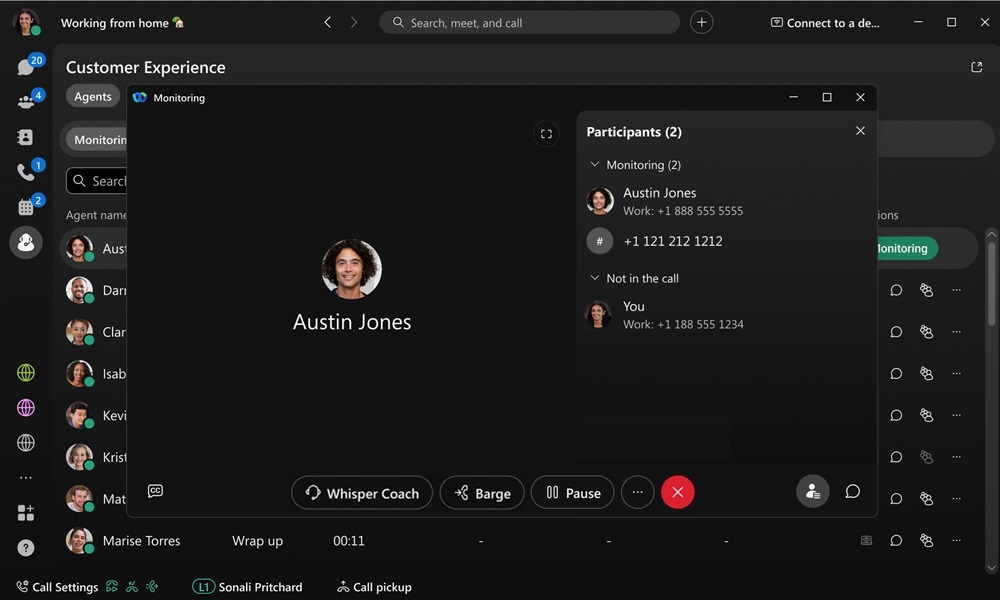
|
| 3 |
(Opțional) Faceți clic pe Whisper Coach
|
| 4 |
(Opțional) Faceți clic pe Barge
|
| 5 |
Click |
 .
. să vorbească doar cu agentul. Apoi puteți face clic pe
  pentru a reveni la monitorizarea apelului sau faceți clic pe
 pentru a vă alătura apelului.
 pentru a pune capăt monitorizării.
Trimite un mesaj unui agent
Discutați cu un agent, puteți trimite și primi mesaje direct cu ei.
| 1 |
Faceți clic pe Asistență pentru clienți
|
| 2 |
Faceți clic pe un agent din listă, apoi faceți clic pe Chat Spațiul dvs. cu agentul se deschide. |
 .
.Gestionarea agenților în cozi
Agenții sunt atribuiți la cozi și puteți alege să vă asociați sau să dezasociați agenții la cozi. Când agenții se alătură cozii și sunt disponibili, încep să primească apeluri.
| 1 |
Faceți clic pe Asistență pentru clienți
|
| 2 |
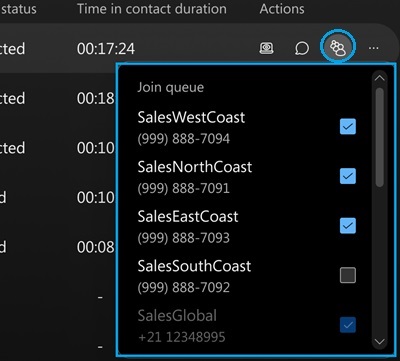
Faceți clic pe un agent din listă, apoi faceți clic pe Alătur ați-vă agentului la coadă
|
| 3 |
Pentru fiecare coadă din listă, puteți bifa caseta de selectare coadă și agentul se alătură acelei cozi. De asemenea, puteți debifa o casetă de selectare a cozii, pentru a deconecta asocierea agentului de la coadă. |
 .
.Modificarea stării agentului
Alegeți dacă agenții dvs. sunt disponibili sau indisponibili pentru a prelua apeluri în cozile lor.
| 1 |
Faceți clic pe Asistență pentru clienți
|
| 2 |
Faceți clic pe un agent din listă, apoi faceți clic pe 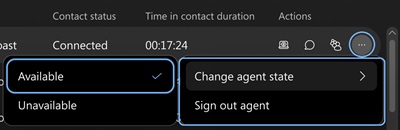
|
| 3 |
Faceți clic pe Modificare stare agent, apoi alegeți Dis ponibil sau Indisponibil. |
 .
.Deconectați un agent
| 1 |
Faceți clic pe Asistență pentru clienți
|
| 2 |
Faceți clic pe un agent din listă, apoi faceți clic pe 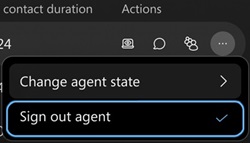
|
| 3 |
Faceți clic pe Deconectați agentul. |
Generați rapoarte
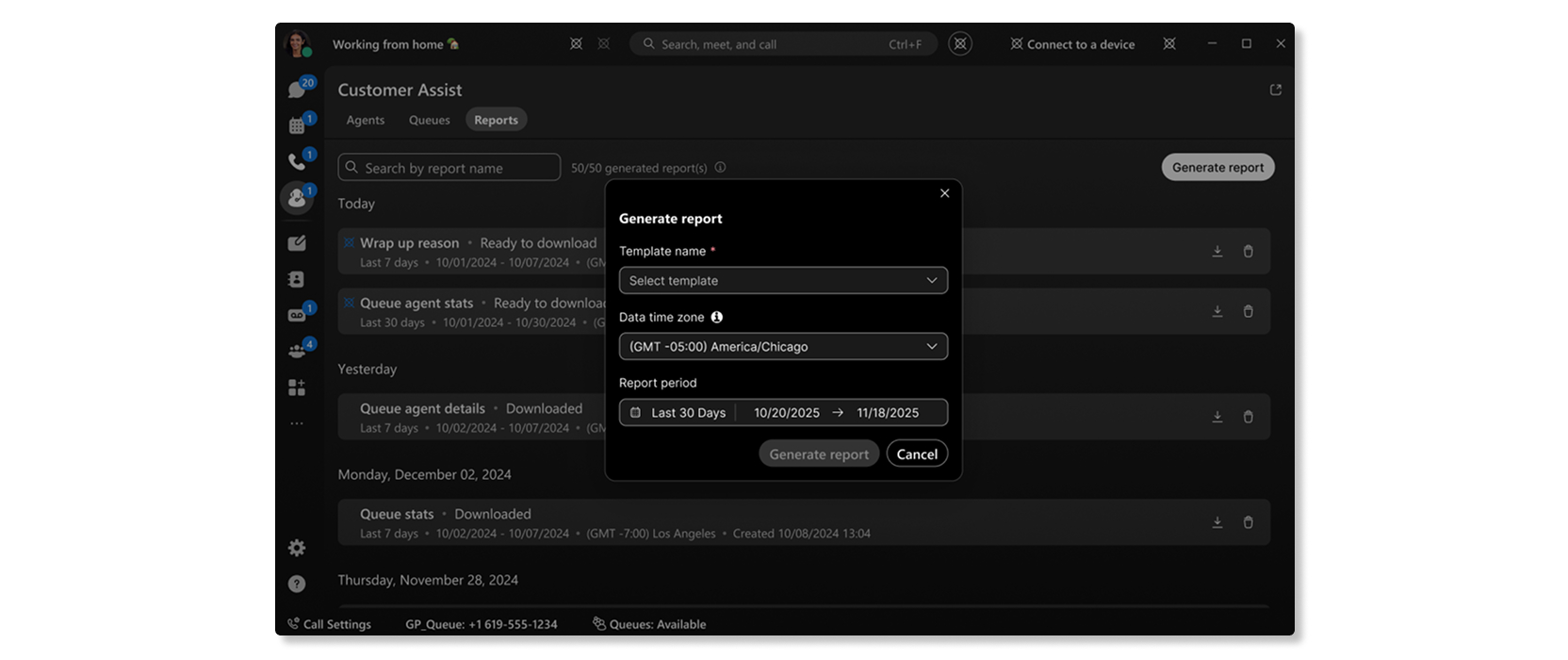
Generați un raport Asistență pentru clienți pentru un anumit interval de date, interval orar și fus orar. După ce generați raportul, îl puteți descărca din Rapo arte.
Înainte de a începe
Când generați rapoarte în aplicația Webex, rețineți că:
-
Programarea rapoartelor din aplicația Webex nu este acceptată.
-
Puteți selecta date pentru Astăzi atunci când generați rapoarte.
-
Rațiunea de închei ere și detaliile activității agentului de așteptare sunt cele două rapoarte disponibile pentru a fi generate în aplicația Webex.
-
Rapoartele disponibile unui supraveghetor pot depinde de configurația Asistenței pentru clienți și de șabloanele de raport activate pentru organizație.
-
Puteți selecta până la 92 de zile de date în selectorul personalizat pentru intervalul de date.
| 1 |
Selectați Asistența pentru clienți
|
| 2 |
Alegeți tipul raportului. |
| 3 |
Alegeți intervalul de date, intervalul orar și fusul orar. |
| 4 |
Faceţi clic pe Generare raport. |
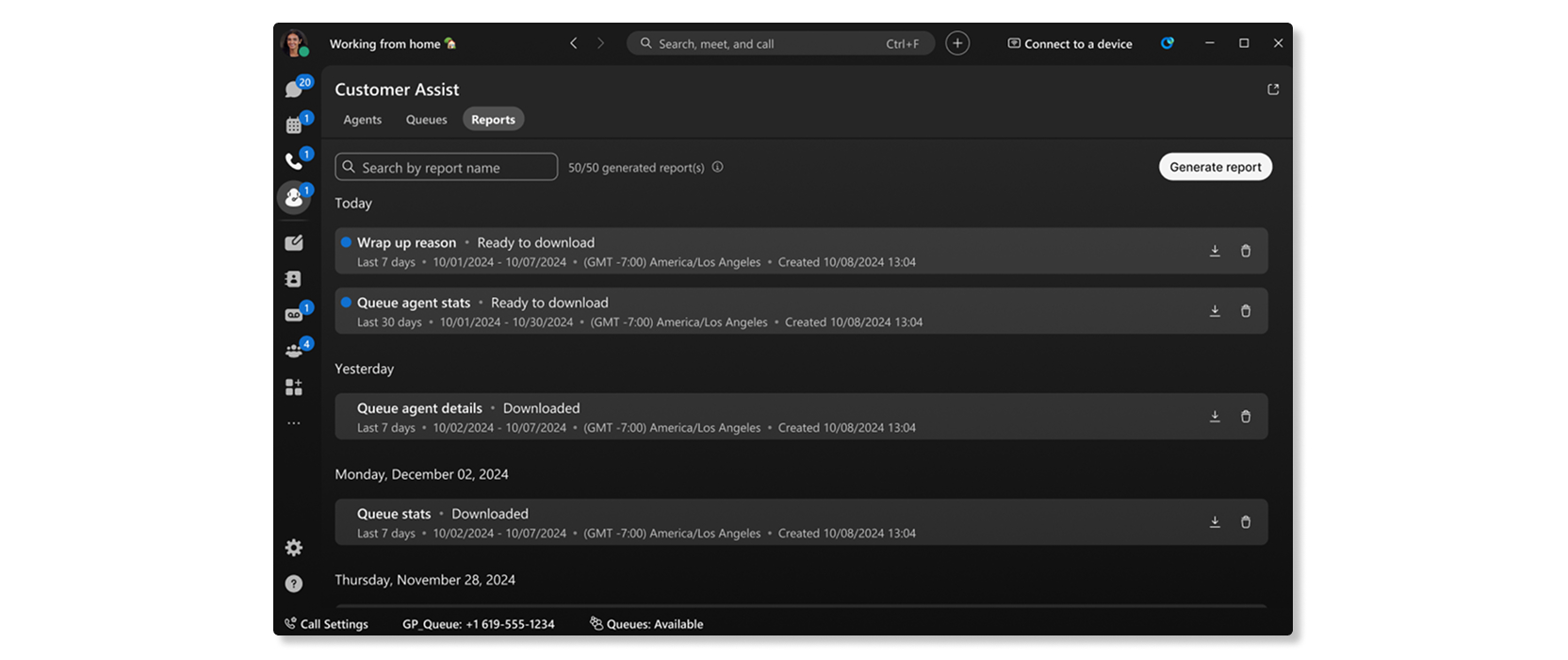
Raportul apare în rapoarte. Când raportul este gata, faceți clic pe Descăr care pentru a-l salva ca fișier CSV.
Descărcați rapoarte
După ce generați un raport, puteți descărca raportul ca fișier CSV.
| 1 |
Faceți clic pe Asistență pentru clienți
|
| 2 |
Faceți clic pe Descăr care lângă raportul ales. |
Vizualizați statisticile agenților
Examinați performanța agenților dvs. pe o perioadă de timp. Analizați informațiile disponibile ale agenților, cum ar fi numărul de conexiuni, timpul mediu de gestionare, timpul mediu de conectare de intrare, timpul mediu de așteptare de intrare și multe altele.
| 1 |
Faceți clic pe Asistență pentru clienți
|
| 2 |
Alegeți un interval de date sau un interval de timp pentru a restrânge vizualizarea. |
| 3 |
Alegeți un filtru pentru a vizualiza informații specifice. |
Statistici agenţi
KPI-uri
Indicatorii de performanță sunt disponibili în partea de sus a paginii pentru a vă arăta detalii despre modul în care agenții gestionează apelurile. KPI-urile disponibile sunt:
- Numărul de apeluri conectate — Numărul de apeluri conectate la care au răspuns agenții în intervalul de date selectat.
- Timp mediu de manipulare —Perioada medie de timp petrecută de agenți pentru gestionarea apelurilor în intervalul de date selectat. Timpul de manipulare include timpul de convorbire, timpul de așteptare și timpul de apel.
- Durata medie de conectare la intrare —C antitatea medie de timp petrecută de agenți pentru con ectarea apelurilor în intervalul de date selectat.
- Timp mediu de așteptare de intrare — Perio ada medie de timp în care agenții pun un apel de intrare în așteptare în intervalul de date selectat.

Durata medie de conectare a agentului per tendință de conexiune
Acest grafic arată o tendință a timpilor de stare de intrare a agenților pe conexiune în intervalul de date selectat. Acest grafic vă ajută să vedeți dacă timpii de așteptare cresc în timp, deoarece nu există suficienți agenți sau dacă apelurile primesc răspuns în timp util.

Timpul mediu de intrare conectat de către agenți
Acest grafic arată agenții cu cele mai lungi timpi medii de conectare de intrare în ordine crescătoare sau descrescătoare în intervalul de date selectat. Puteți utiliza această diagramă pentru a vedea dacă există valori aberante în ceea ce privește durata apelurilor.

Durata medie de așteptare de intrare de către agenți
Acest grafic arată agenții cu cele mai lungi perioade medii de așteptare de intrare în ordine crescătoare sau descrescă toare în intervalul de date selectat. Puteți utiliza această diagramă pentru a vedea dacă sunt necesari mai mulți agenți într-o anumită coadă de apeluri dacă apelurile sunt suspendate mai mult decât media.

Agenți de coadă
Acest tabel prezintă detalii despre agenții care au fost atribuiți la cozile de apeluri din organizația dvs. Puteți utiliza acest tabel pentru a vedea care agent primește cele mai multe apeluri și informații despre statisticile apelurilor sale. Detaliile disponibile sunt:
- Numele agent ului — Numele agentului.
- Numele cozii — Numele cozii de apeluri.
- Locație —Locație atribuită cozii de apeluri.
- A@@ peluri răspun se —Numărul de apeluri la care a răspuns agentul.
- A@@ peluri respinse — Numărul de apeluri care sunt prezentate agentului, dar care au rămas fără răspuns.
- A@@ peluri abandon ate — Numărul de apeluri în care apelanții au închis sau au lăsat un mesaj înainte ca un agent să devină disponibil.
- Alte apeluri fără răspuns — Numărul de apel uri care au avut o altă stare decât cea fără răspuns. De exemplu, cazurile în care apelantul nu a făcut o selecție cheie.
- A@@ peluri prezentate —Numărul de apeluri de intrare către agent care au fost distribuite de coada de apeluri.
- Timp total de convorbire - Timpul total pe care un agent l-a petrecut în mod activ vorbind la apeluri.
- Durata medie de convorbire de intrare - Timp ul mediu pe care un agent l-a petrecut vorbind activ la apeluri.
- Timp total de așteptare — Timpul total pe care un agent a pus apelurile în așteptare.
- Durata medie de așteptare la intrare — Durata medie în care un agent pune apelurile în așteptare.
- Timp total de gestionare — T impul total pe care un agent îl petrece pentru un apel dintr-o coadă de așteptare. Acest lucru este înregistrat atunci când agentul încheie sau transferă apelul. Timpul de manipulare include timpul de convorbire, timpul de așteptare și timpul de apel.
- Timpul mediu de gestionare — Durata medie pe care un agent a petrecut-o pentru a gestion a apeluri. Timpul de manipulare include timpul de convorbire, timpul de așteptare și timpul de apel.
- AgenTid — Identificator unic al agentului care răspunde la apelul oferit din coadă.
Vizualizați Agent Wrap-up
Examinați performanța agenților dvs. atunci când aplică motive de încheiere pentru apelurile lor.
| 1 |
Faceți clic pe Asistență pentru clienți
|
| 2 |
Alegeți un interval de date sau un interval de timp pentru a restrânge vizualizarea. |
| 3 |
Alegeți un filtru pentru a vizualiza informații specifice. |
Agenții se înfășoară
KPI-uri
KPI-urile sunt disponibile în partea de sus a paginii pentru a vă arăta statistici despre modul în care agenții își încheie apelurile. KPI-urile disponibile sunt:
- Durata medie de încheiere — Durata medie de încheiere pentru toți agenții din organizație.
- Cea mai mare durată medie de închidere a co zii — Coada cu agenții care au avut cea mai mare durată medie de închidere în intervalul de date selectat.
- Cea mai mică coadă de durată medie de închid ere — Coada cu agenții care au avut cea mai mică durată medie de închidere în intervalul de date selectat.

Tendința medie a duratei de înfășurare
Acest grafic arată tendin ța duratei medii de închidere în toate cozile din intervalul de date selectat. Puteți utiliza aceste informații pentru a vedea care zile au o durată de încheiere mai mare decât media și pentru a investiga acele zile pentru a afla motivul pentru care duratele medii au fost mai mari.

Motive de înfășurare de sus/de jos utilizate
Acest tabel prezintă motivele de înfășurare de sus sau de jos utilizate și durata medie corespunzătoare de înfășurare a acestora în intervalul de date selectat. Puteți utiliza aceste informații pentru a vedea care motive de încheiere au fost cele mai utilizate în organizația dvs. și dacă durata este așteptată pentru acordul la nivel de servicii al organizației.

Cele mai mari cozi după cea mai mară/cea mai mică durată medie de închidere
Acest tabel arată cozile de top cu cea mai mare sau cea mai mică durată medie de încheiere și încheierile corespunzătoare finalizate în intervalul de date selectat. Puteți utiliza aceste informații pentru a obține informații despre motivul pentru care anumite cozi durează mai mult pentru a-și finaliza încheierea decât altele.

Agenți de top după cel mai mare/cel mai mic număr de încheieri finalizate
Acest tabel arată agenții de top în funcție de numărul de încheieri finalizate în intervalul de date selectat. și durata medie corespunzătoare de încheiere a acestora în intervalul de date selectat. Puteți utiliza aceste informații pentru a vedea cât de bine funcționează agenții în organizația dvs.

Agenți de top după cea mai înaltă/cea mai mică durată medie de înfășurare
Acest tabel prezintă agenții de top cu cea mai mare sau cea mai mică durată de încheiere și încheierile corespunzătoare finalizate în intervalul de date selectat. Puteți utiliza aceste informații pentru a ajuta agenții să-și îmbunătățească timpii de închidere pentru a oferi o experiență consecvent ă de servicii pentru clienți.

Vizualizați cozile de apeluri în timp real
Examinați cozile și vedeți cum progresează. Analizați informațiile disponibile, cum ar fi timpul mediu de așteptare, numărul de apeluri din fiecare coadă și câți agenți sunt disponibili pentru a răspunde la apel.
| 1 |
Faceți clic pe Asistență pentru clienți
Se afișează informații despre coadă, inclusiv: numele cozii, persoanele de contact aflate în prezent în coadă, numărul total de agenți, agenții cu personal, agenții inactivi și agenții indisponibili. 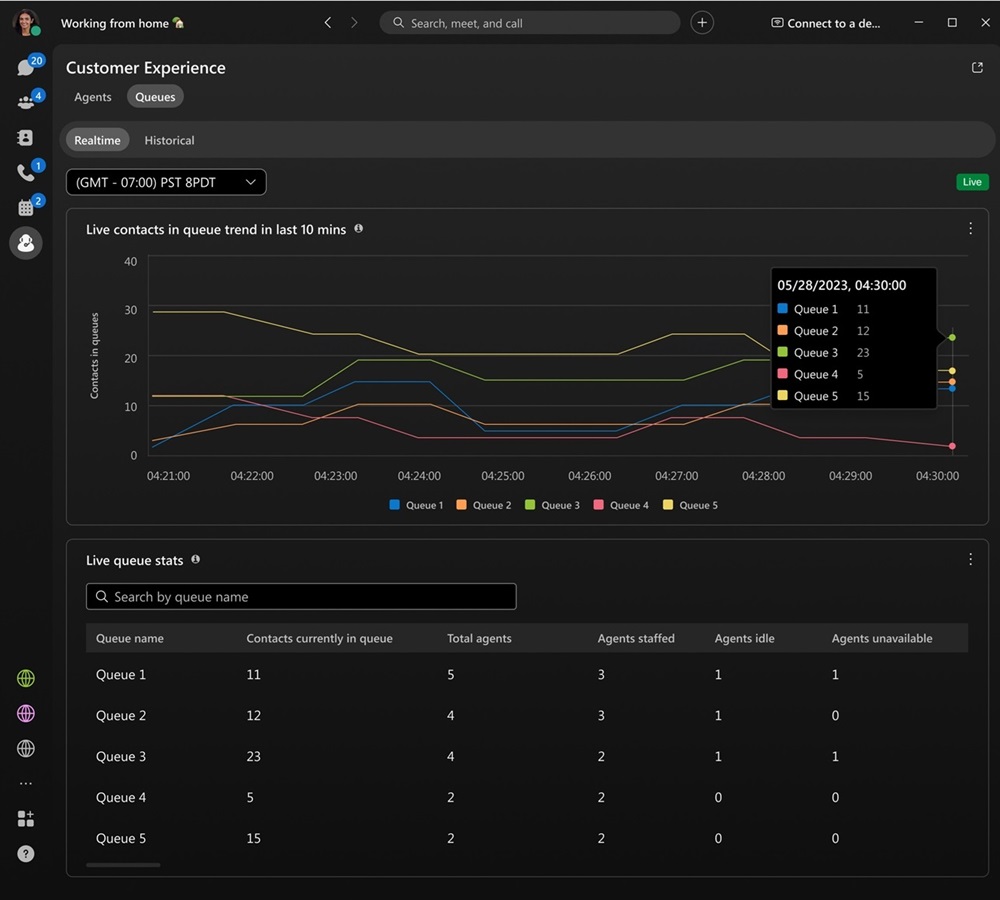
|
| 2 |
Alegeți modul în care doriți să vizualizați cozile:
|
Coadă în timp real
Contacte live în tendința cozii
Acest grafic arată câți apelanți așteaptă în prezent într-o coadă. Puteți utiliza această diagramă pentru a vedea când sunt orele de apel are de vârf, astfel încât să puteți ajusta cozile de apeluri sau să reasignați agenți după cum este necesar.

Statistici de coadă live
Acest tabel prezintă detalii despre st ările agenților și numărul de contacte care așteaptă în cozi. Puteți utiliza acest tabel pentru a vedea dacă trebuie să ajustați numărul de agenți din anumite cozi. Detaliile disponibile sunt:
- Nume coadă —Nume atribuit cozii de apeluri.
- Persoane de contact aflate în prezent în coadă — Numărul de apelanți care așteaptă ca un agent să fie disponibil.
- Total agenți —Numărul de agenți atribuiți la coadă.
- Agenți cu personal — Numărul de agenți care s-au alăturat cozii.
- Agenți in activi — Numărul de agenți disponibili, dar nu la un apel.
- Agenți indisponibil i — Numărul de agenți care și-au setat starea ca „Indisponibil” și care nu primesc apeluri.

Vizualizarea datelor istorice pentru cozi
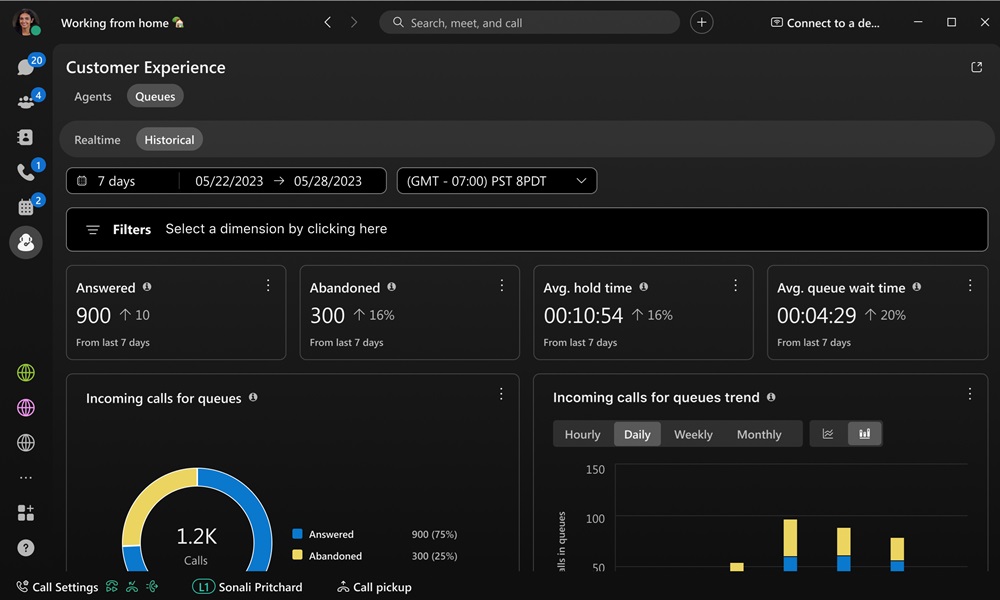
Examinați performanța cozilor pe o perioadă de timp. Analizați informațiile disponibile privind coada de așteptare, cum ar fi datele pentru răspuns, abandonat, timpul mediu de așteptare, timpul mediu de aștep tare al cozii și multe altele.
| 1 |
Faceți clic pe Asistență pentru clienți
|
| 2 |
Alegeți un interval de date sau un interval de timp pentru a restrânge vizualizarea. |
| 3 |
Alegeți un filtru pentru a vizualiza informații specifice. |
Cozi istorice
KPI-uri
KPI-urile sunt disponibile în partea de sus a paginii pentru a vă arăta starea la nivel înalt a cozilor de apeluri. KPI-urile disponibile sunt:
- Răspuns — Numărul de apeluri la care au răspuns agenții în intervalul de date selectat.
- A@@ bandonat — Numărul de apeluri în care apelantul a închis sau a lăsat un mesaj înainte ca un agent să devină disponibil în intervalul de date selectat.
- Durata medie de așteptare — Durata medie în care agenții pun apelanții în așteptare peste perioada de timp selectată .
- Timp mediu de așteptare la coadă — Durata medie pe care apelanții au petrecut-o așteptând ca următorul agent disponibil să răspundă la apel în intervalul de date selectat.

Apeluri primite pentru cozi și tendințe
Aceste diagrame clasifică apelurile primite pe baza statuilor lor. Puteți utiliza această diagramă pentru a obține o imagine de ansamblu generală a modului în care funcționează cozile de apeluri.

Timp mediu de așteptare la coadă pe apel
Acest grafic arată coada de apeluri cu cel mai lung timp mediu de așteptare pe apel, în ordine crescătoare sau descres cătoare în intervalul de date selectat. Puteți utiliza această diagramă pentru a vedea ce coadă de apeluri necesită mai mulți agenți alocați pentru a reduce timpul de așteptare.

Durata medie de așteptare a cozii pe apel
Acest grafic arată coada de apeluri cu cel mai lung timp mediu de așteptare pe apel, în ordine crescătoare sau descres cătoare în intervalul de date selectat. Puteți utiliza această diagramă pentru a vedea când apelanții au fost puși în aștep tare mai mult decât media.

Detalii coadă
Acest tabel prezintă detalii despre co zile de apeluri care au fost configurate în organizația dvs. Puteți utiliza această diagramă pentru a vedea performanța agenților din fiecare coadă de apeluri. Detaliile disponibile sunt:
- Numele cozii — Numele cozii de apeluri.
- Durată de aștep tare —Cantitatea de timp în care apelanții au fost puși în așteptare.
- Timp mediu de așteptare — Perioada medie de timp pe apel în care apelanții au fost puși în așteptare.
- Durata conectată - Cantitatea de timp în care apelanții au vorbit cu agenții.
- Durata medie a conexiunii de intrare —Perio ada medie de timp pe apel în care apelanții au vorbit cu agenții .
- Timp de gestionare — Cantitatea de timp petrecută de agenții pentru un apel dintr-o coadă de așteptare. Acest lucru este înregistrat atunci când agenții termină sau transferă apelul. Timpul de manipulare include timpul de convorbire, timpul de așteptare și timpul de apel.
- Timp mediu de manipulare —Perioada medie de timp petrecută de agenți pentru gestionarea apelurilor în intervalul de date selectat. Timpul de manipulare include timpul de convorbire, timpul de așteptare și timpul de apel.
- Timp de așteptare — Perioada de timp petrecută de apelanți așteptând ca următorul agent disponibil să răspundă la apel.
- Timp mediu de așteptare la coadă — Durata medie pe care apelanții au petrecut-o așteptând ca următorul agent disponibil să răspundă la apel.
- Răspuns - Numărul de apeluri la care au răspuns agenții.
- A@@ bandonat — Numărul de apeluri în care apelanții au închis sau au lăsat un mesaj înainte ca un agent să devină disponibil.
- Total apeluri —Numărul total de apeluri primite.



