- الرئيسية
- /
- المقال

شكرًا على ملاحظاتك.


 في هذه المقالة
 هل لديك ملاحظات؟
تعليمات حول كيفية إخفاء الأحداث.
هل انتهى الحدث الخاص بك، وتريد حظر وصول المستخدم/الحاضر؟ أو هل تريد إخفاء حدث اختباري من وجهة نظرك؟ سيساعدك إخفاء الأحداث على إنجاز كليهما بطريقة بسيطة. ستوجهك هذه المقالة خلال خطواتها.
ضع في اعتبارك أنه يمكن إخفاء الأحداث المكتملة فقط. يتم إكمال الحدث بمجرد مرور تاريخ الانتهاء.
إذا كنت ترغب في إخفاء حدث لم يمر بعد، يمكنك تعديل تاريخ الحدث ووقته في تفاصيل الحدث ليكون في المستقبل القريب جدًا، ثم إخفاء الحدث بعد مرور تاريخ الانتهاء.
1. إخفاء حدث
-
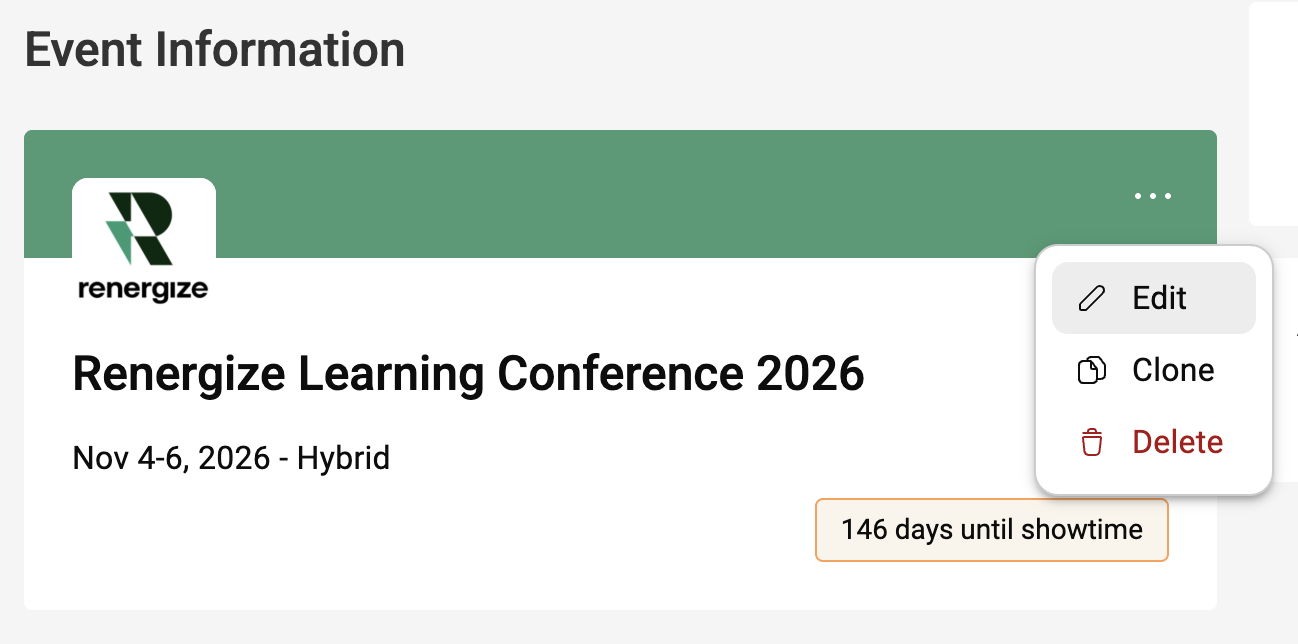
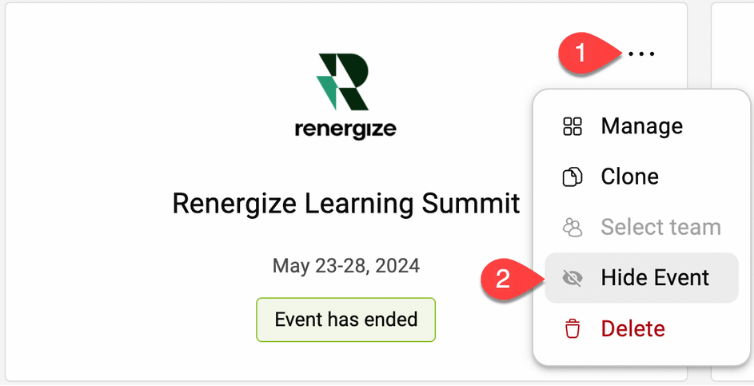
في صفحة «الأحداث الخاصة بي»، انقر فوق رمز النقاط الثلاث () على الحدث الذي تريد إخفاءه.
-
انقر على إخفاء الحدث، ثم انقر فوق نعم لتأكيد أنك تريد إخفاء الحدث المحدد.
بمجرد إخفاء الحدث، لن يتمكن الحاضرون من الوصول إلى الحدث. لن يظهر الحدث في نتائج بحث تطبيق Mobil. إذا كان الشخص الحاضر قد قام بتسجيل الدخول بالفعل إلى الحدث، فستتم إزالته. بمجرد جعل الحدث مرئيًا، يمكن للحاضرين الوصول إليه مرة أخرى.
ضع في اعتبارك أن إخفاء الحدث لا يزيل أي بيانات منه. سيظل الوصول إلى جميع المقاييس متاحًا في صفحة المقاييس الخاصة بالحدث.
إظهار حدث
-
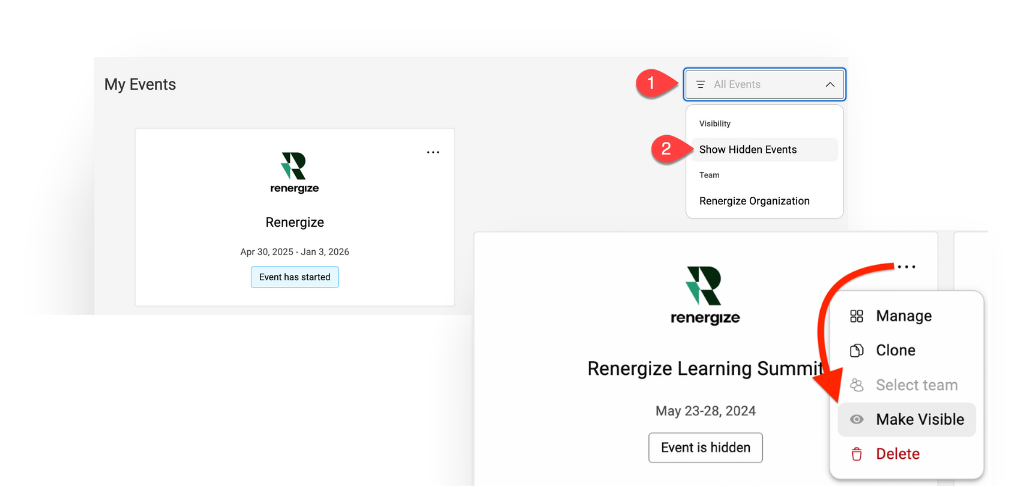
في صفحة الأحداث الخاصة بي، انقر فوق قسم التصفية.
-
حدد إظهار الأحداث المخفية في القائمة المنسدلة وانقر على أيقونة النقاط الثلاث () على الحدث الذي تريد إظهاره، ثم انقر فوق Make Visible. انقر فوق نعم لتأكيد رغبتك في جعل الحدث المحدد مرئيًا.
2. إخفاء صفحة التسجيل
الخيار 1: تغيير عنوان URL
إن أبسط طريقة لإخفاء صفحة التسجيل الخاصة بك هي تغيير عنوان URL. عندما ينقر الأشخاص على عنوان URL القديم، تظهر رسالة تفيد بعدم العثور على الحدث. إذا كنت تفضل إبقاء الصفحة نشطة وتريد فقط إخفاء التذاكر، فانتقل إلى «الخيار 2".

لتغيير عنوان URL لصفحة التسجيل:
-
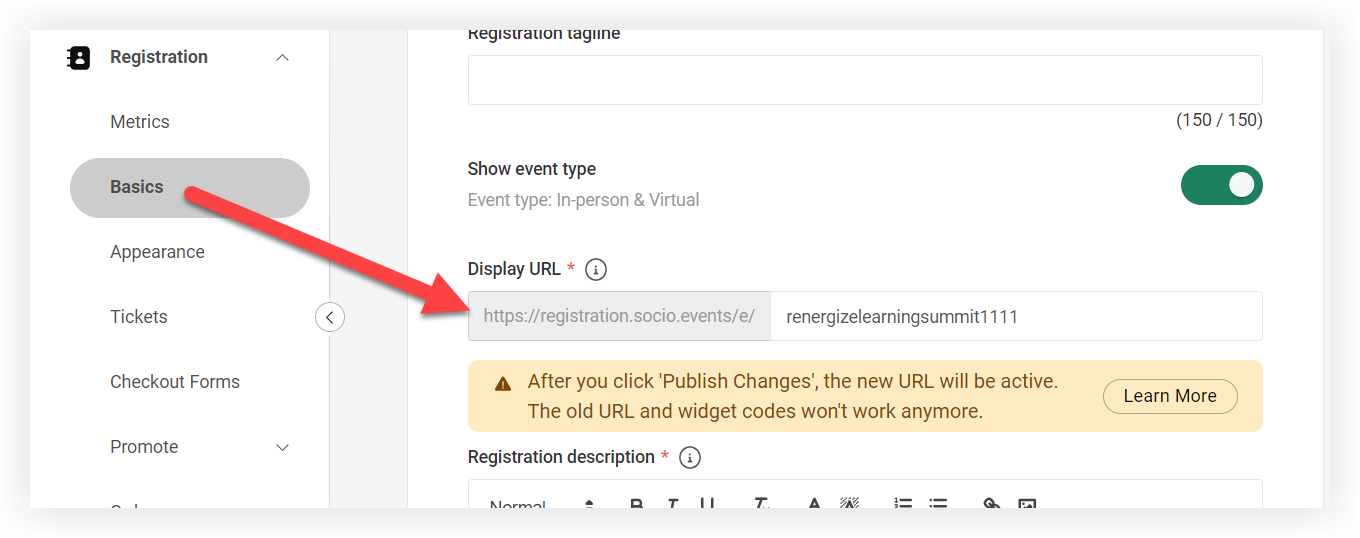
في شريط التنقل الخاص بالحدث ضمن «التسجيل»، انقر فوق الأساسيات.
-
حدد موقع حقل «عنوان URL المعروض» وأضف رقمًا واحدًا أو أكثر إلى نهاية عنوان URL.
-
انقر فوق نشر التغييرات في أسفل الصفحة.
إذا قمت بتضمين أدوات التسجيل في أي مواقع خارجية، فلن تعمل الأدوات بعد تغيير عنوان URL.
الخيار 2: إخفاء التذاكر وتحديث الوصف
هناك طريقة أخرى لإخفاء التسجيل وهي إبقاء الصفحة نشطة وإخفاء جميع التذاكر وتحديث الوصف لتوضيح أن التسجيل مغلق وإعادة توجيه الحاضرين إلى مكان آخر. إليك الطريقة:
قم بتحديث الوصف
-
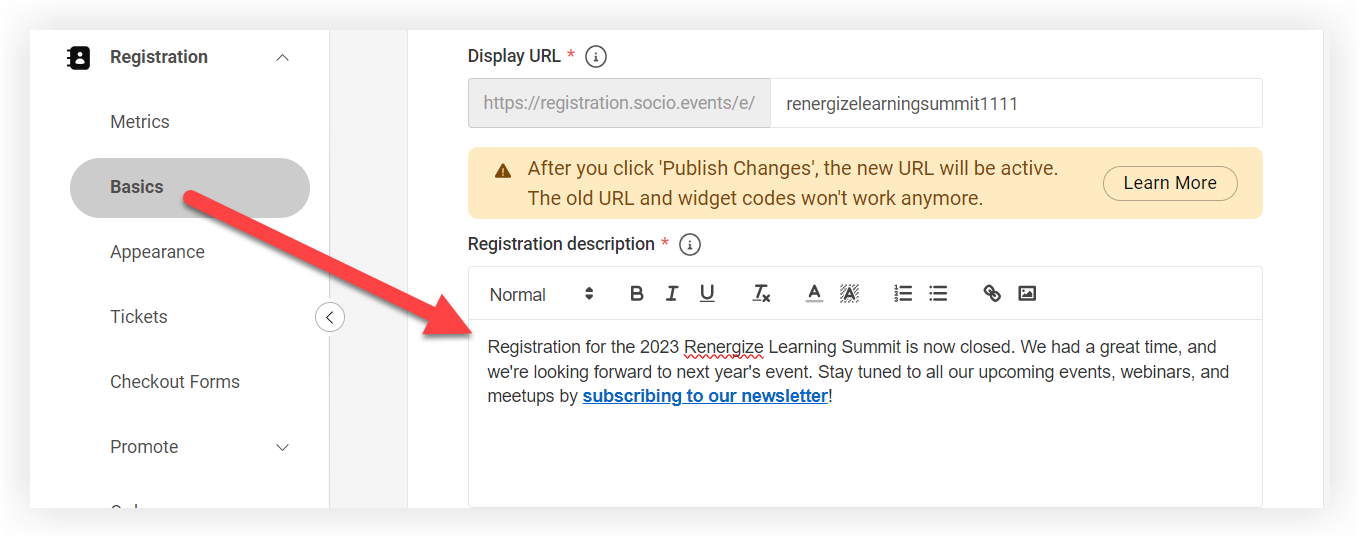
في شريط التنقل الخاص بالحدث ضمن «التسجيل»، انقر فوق الأساسيات.
-
حدد موقع حقل «وصف التسجيل» وأضف رسالة مختصرة توضح أن التسجيل مغلق. إذا كانت صفحة تسجيل الحدث التالي نشطة، فقم بتضمين رابط إليها! بخلاف ذلك، قم بتضمين رابط إلى موقع الويب الخاص بك أو وجهة أخرى لمنح الأشخاص الخطوة التالية.
-
انقر فوق نشر التغييرات في أسفل الصفحة.
إخفاء التذاكر
-
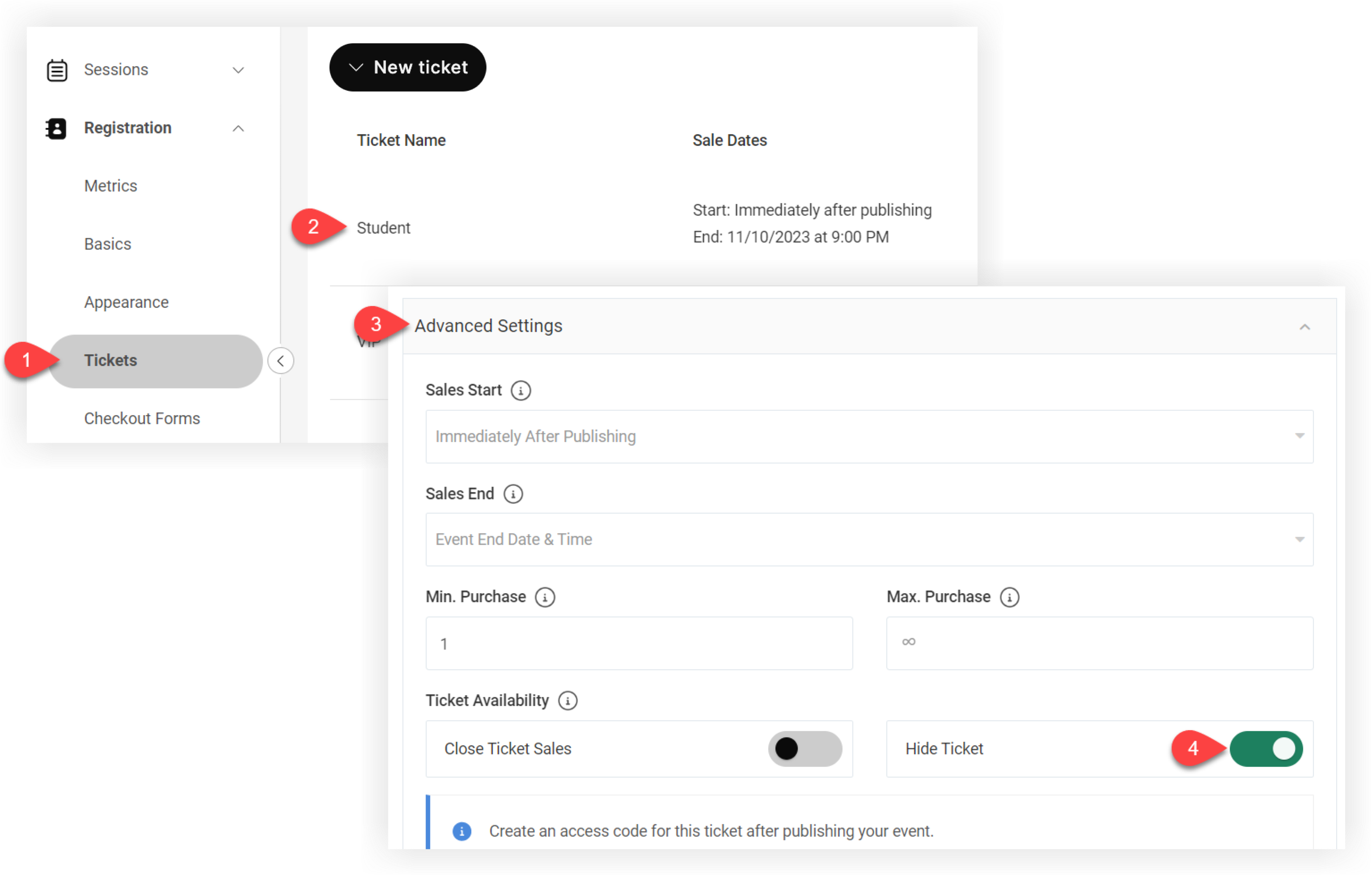
في شريط التنقل الخاص بالفعاليات ضمن «التسجيل»، انقر على التذاكر.
-
انقر على التذكرة لتحريرها.
-
في نموذج «تحرير التذكرة»، انقر فوق قسم الإعدادات المتقدمة لتوسيعه.
-
قم بتنشيط مفتاح إخفاء التذكرة.
-
انقر فوق حفظ التغييرات.
كرر هذه الخطوات لجميع التذاكر حتى يتم إخفاؤها.
الآن بعد أن قمت بإخفاء الحدث الخاص بك، يمكنك التركيز على الترويج للحدث الجديد الخاص بك! اقرأ مقالة أفضل الممارسات لإطلاق تطبيقك والترويج له للخطوات التالية.


