- Inicio
- /
- Artículo

Gracias por sus comentarios.


 En este artículo
 ¿Comentarios?
Instrucciones sobre cómo ocultar eventos.
¿Su evento ha terminado y quiere bloquear el acceso de usuarios/asistentes? ¿O quiere ocultar un evento de prueba de su vista? Ocultar eventos le ayudará a lograr ambas cosas de una manera sencilla. Este artículo lo guiará a través de los pasos del mismo.
Tenga en cuenta que solo se pueden ocultar los eventos completados. Un evento se completa una vez pasada la fecha de finalización.
Si desea ocultar un evento que aún no ha pasado, puede editar la fecha y hora del evento en los Detalles del evento para que esté en un futuro muy cercano y luego ocultar el Evento después de que haya pasado la fecha de finalización.
1. Ocultar un evento
-
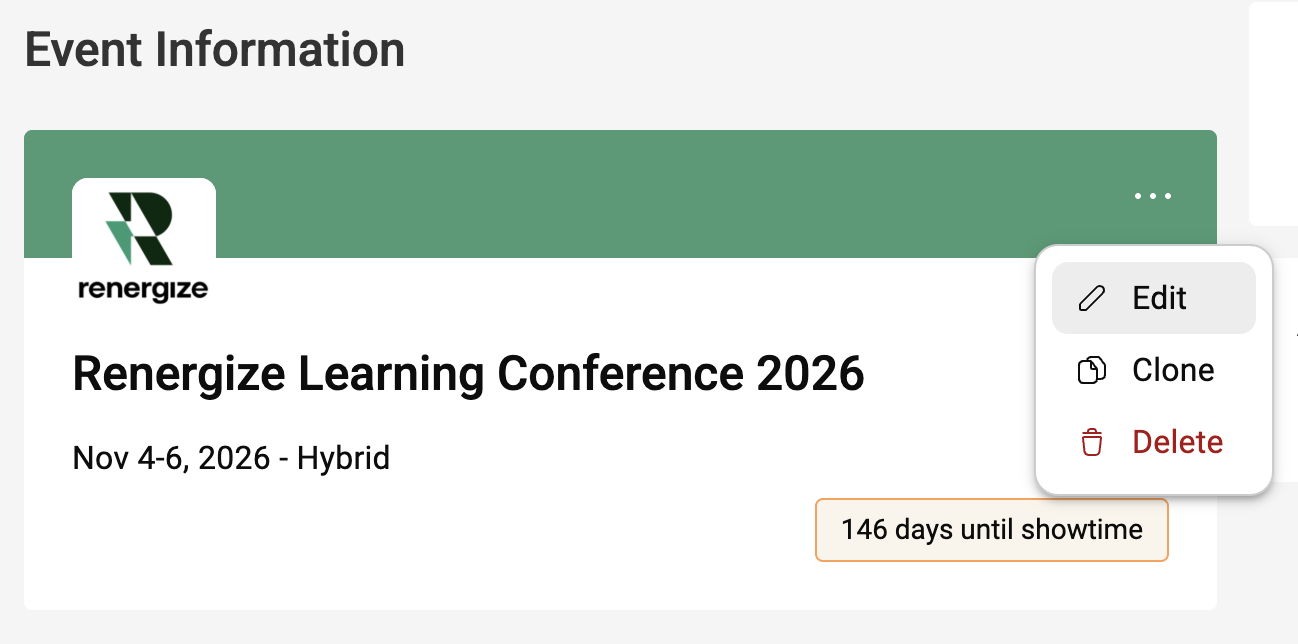
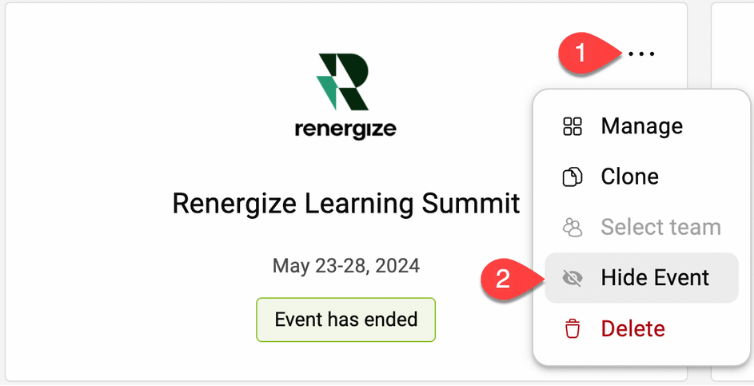
En la página Mis eventos, haga clic en el icono de tres puntos () en el evento que desea ocultar.
-
Haga clic en Ocultar evento y, a continuación, haga clic en Sí para confirmar que desea ocultar el evento seleccionado.
Una vez que un evento está oculto, los asistentes ya no podrán acceder al evento. El evento no aparecerá en los resultados de búsqueda de la aplicación móvil. Si el asistente ya ha iniciado sesión en el evento, será eliminado. Una vez que se hace visible un evento, los asistentes pueden volver a acceder a él.
Tenga en cuenta que ocultar un evento no elimina ningún dato del mismo. Todas las métricas seguirán estando accesibles en la página Métricas del evento.
Desocultar un evento
-
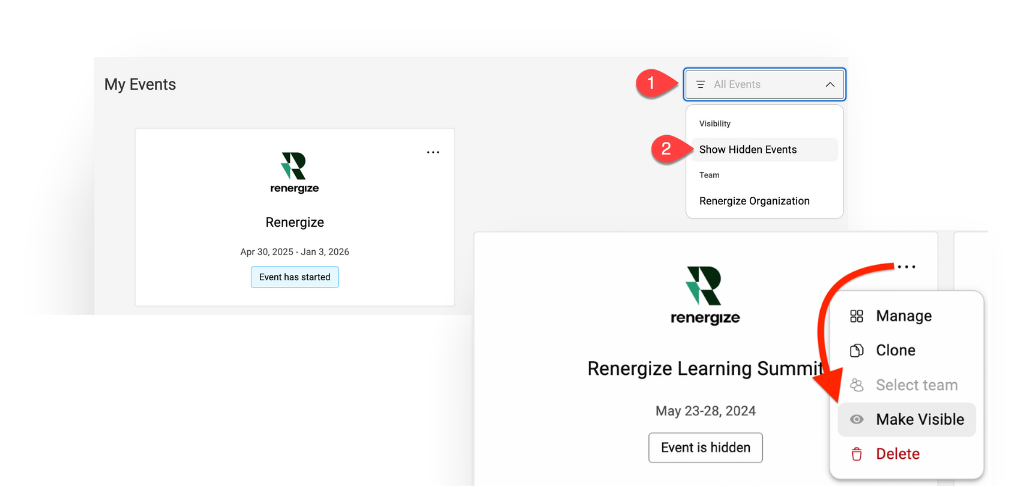
En la página Mis eventos, haga clic en la sección Filtro.
-
Seleccione Mostrar eventos ocultos en el menú desplegable y haga clic en el icono de tres puntos () en el evento que desea mostrar y, a continuación, haga clic en Hacer visible. Haga clic en Sí para confirmar que desea que el evento seleccionado sea visible.
2. Ocultar la página de registro
Opción 1: Cambiar la dirección URL
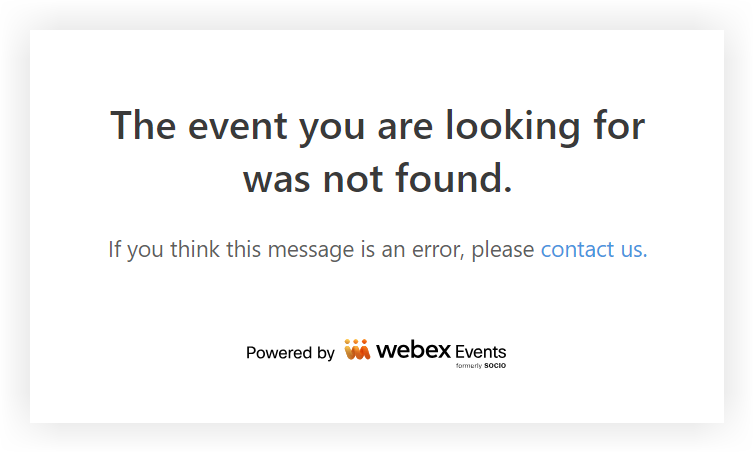
La manera más sencilla de ocultar su página de registro es cambiar la URL. Cuando la gente hace clic en la URL anterior, aparece un mensaje que indica que no se encontró el evento. Si prefiere mantener la página activa y solo quiere ocultar las entradas, vaya a “Opción 2”.
Para cambiar la URL de la página de registro:
-
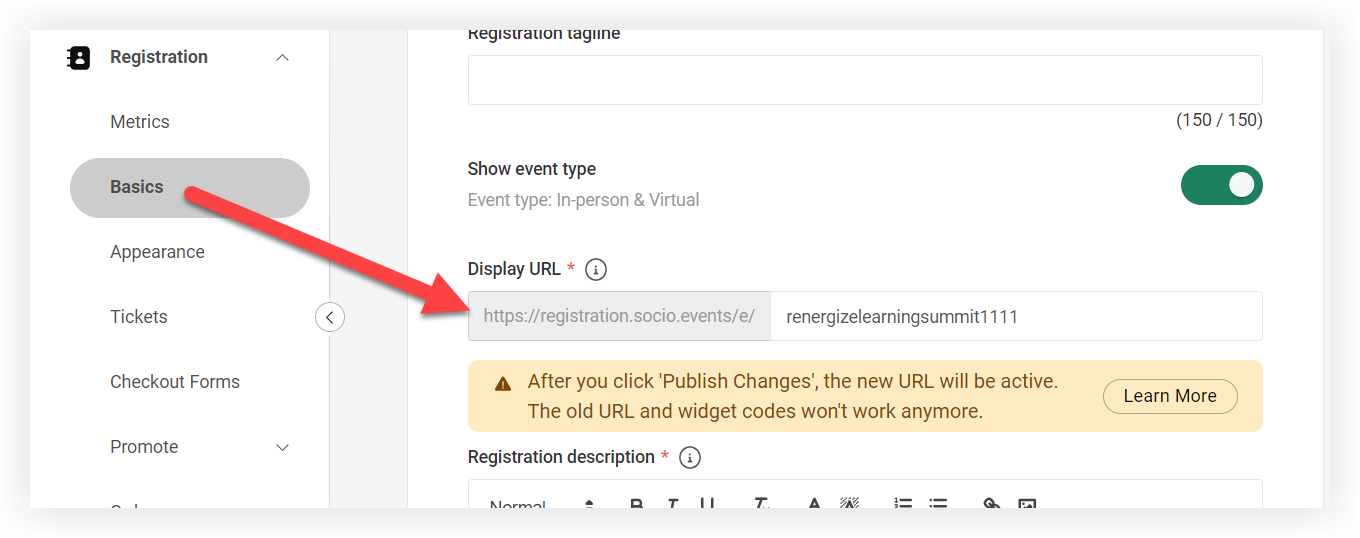
En la barra de navegación de su evento, en “Registro”, haga clic en Conceptos básicos.
-
Localice el campo 'Mostrar URL' y agregue uno o más números al final de la URL.
-
Haga clic en Publicar cambios en la parte inferior de la página.
Si insertó widgets de registro en sitios externos, los widgets dejarán de funcionar después de cambiar la URL.
Opción 2: Ocultar boletos y actualizar la descripción
Otra forma de ocultar el registro es mantener la página activa, ocultar todas las entradas y actualizar la descripción para explicar que el registro está cerrado y redirigir a los asistentes a otro lugar. Así es como:
Actualice la descripción
-
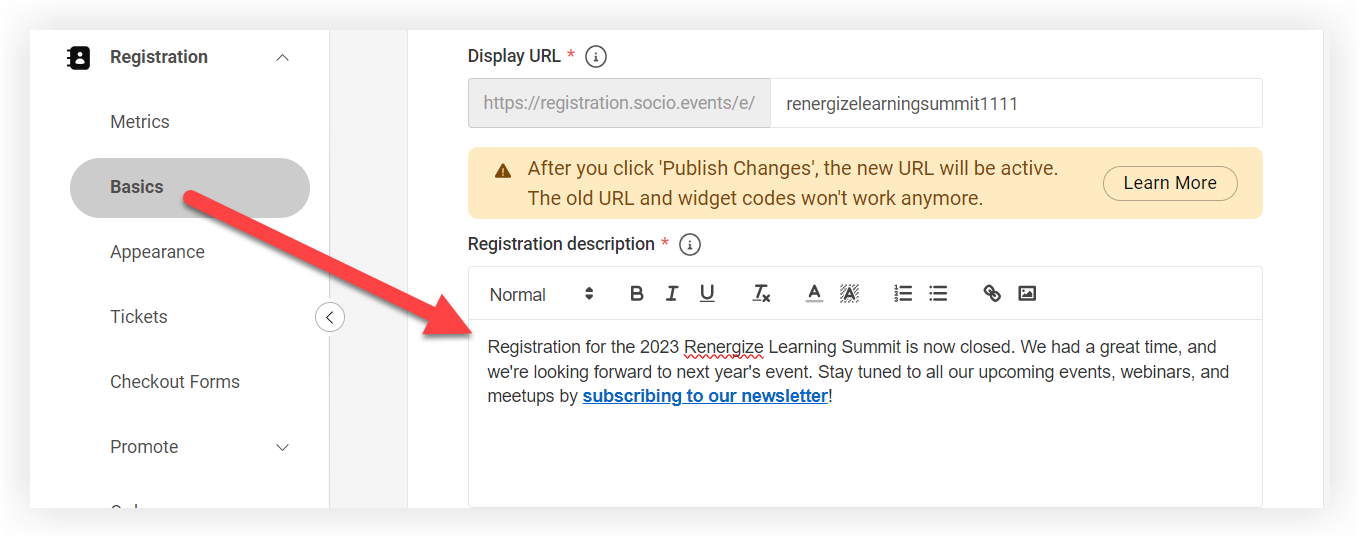
En la barra de navegación de su evento, en “Registro”, haga clic en Conceptos básicos.
-
Localice el campo “Descripción del registro” y agregue un breve mensaje explicando que el registro está cerrado. Si la página de registro de su próximo evento está activa, ¡incluya un enlace a ella! De lo contrario, incluya un enlace a su sitio web u otro destino para dar a las personas el siguiente paso.
-
Haga clic en Publicar cambios en la parte inferior de la página.
Ocultar boletos
-
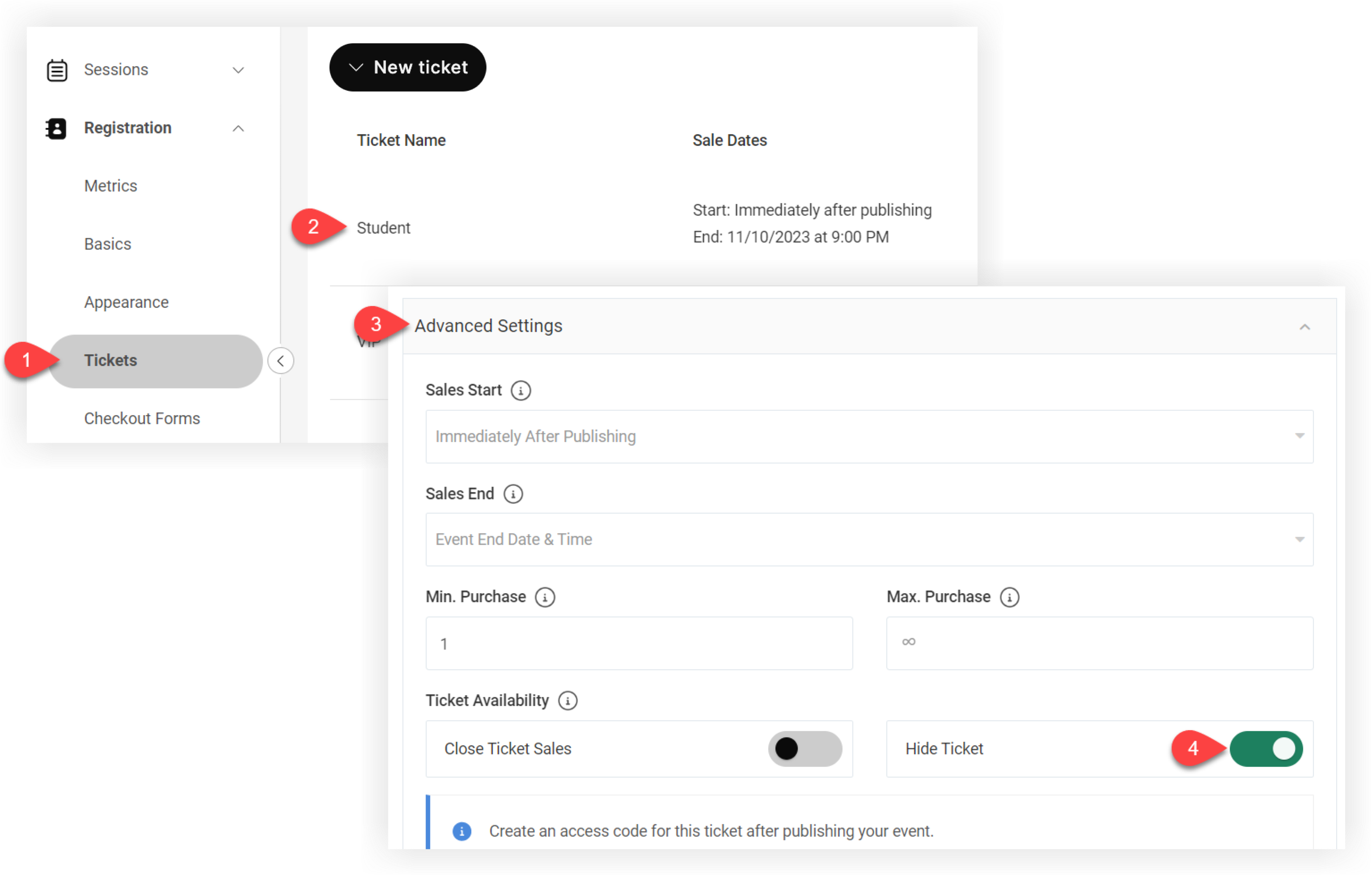
En la barra de navegación de su evento, en “Registro”, haga clic en Entradas.
-
Haga clic en un boleto para editarlo.
-
En el modal “Editar ticket”, haga clic en la sección Configuración avanzada para expandirla.
-
Active el botón Ocultar boleto.
-
Haga clic en Guardar cambios.
Repita estos pasos para todos los boletos hasta que estén ocultos.
Ahora que ha ocultado su Evento, ¡puede concentrarse en promocionar su nuevo evento! Lea nuestro artículo sobre las mejores prácticas para el lanzamiento y la promoción de su aplicación para conocer los próximos pasos.


