- Home
- /
- Articolo

Grazie per il feedback.


 In questo articolo
 Feedback?
Istruzioni su come nascondere gli eventi.
Il suo evento è terminato e desidera bloccare l'accesso degli utenti/partecipanti? O vuole nascondere un evento di test alla sua vista? Nascondere gli eventi La aiuterà a ottenere entrambi in modo semplice. Questo articolo La guiderà attraverso le fasi.
Tenga presente che solo gli eventi completati possono essere nascosti. Un evento è completato una volta superata la data di fine.
Se desidera nascondere un evento che non è ancora passato, può modificare la data e l' ora dell'evento nei Dettagli dell'evento in un futuro molto prossimo, quindi nascondere l'evento dopo che è trascorsa la data di fine.
1. Nascondere un evento
-
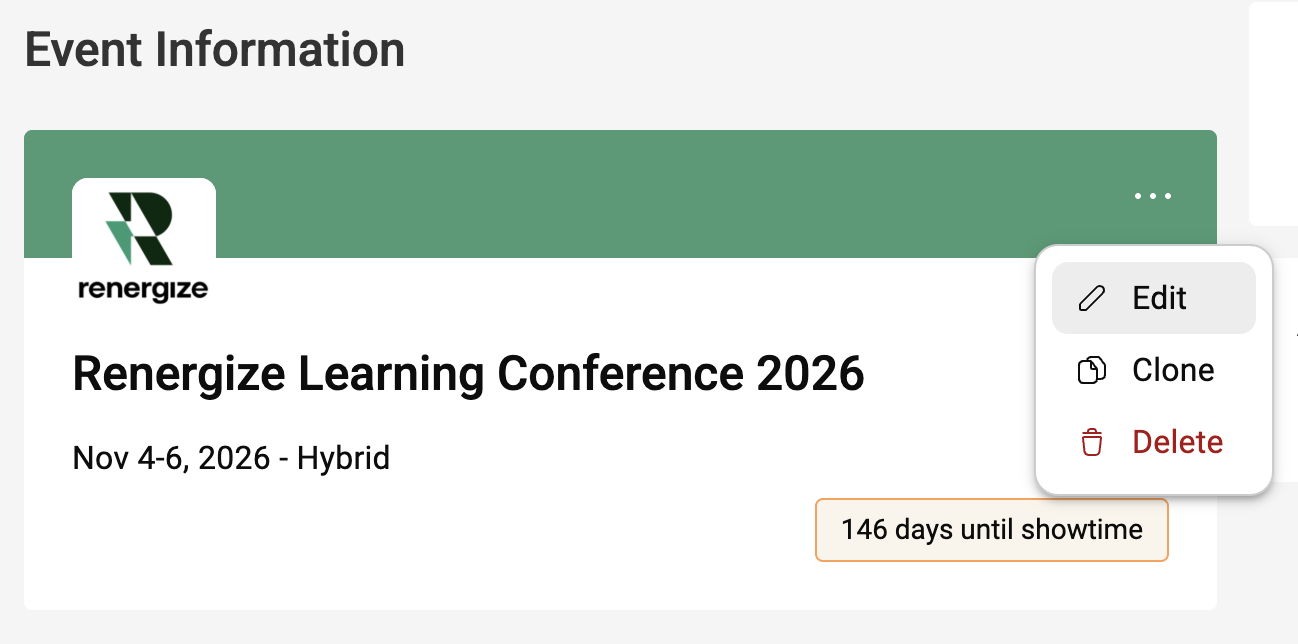
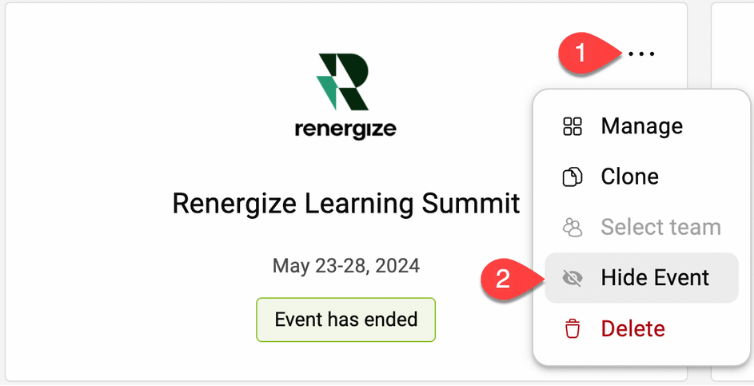
Nella pagina I miei eventi, faccia clic sull'icona a tre punti () sull'evento che desidera nascondere.
-
Faccia clic su Nascondi evento, quindi su Sì per confermare che desidera nascondere l'evento selezionato.
Una volta nascosto un evento, i partecipanti non potranno più accedervi. L'evento non verrà visualizzato nei risultati di ricerca dell'App Mobil. Se il partecipante è già connesso all' evento, verrà rimosso. Una volta reso visibile un evento, i partecipanti possono accedervi nuovamente.
Tenga presente che nascondere un evento non ne rimuove alcun dato. Tutte le metriche saranno ancora accessibili nella pagina Metriche dell'evento.
Mostrare un evento
-
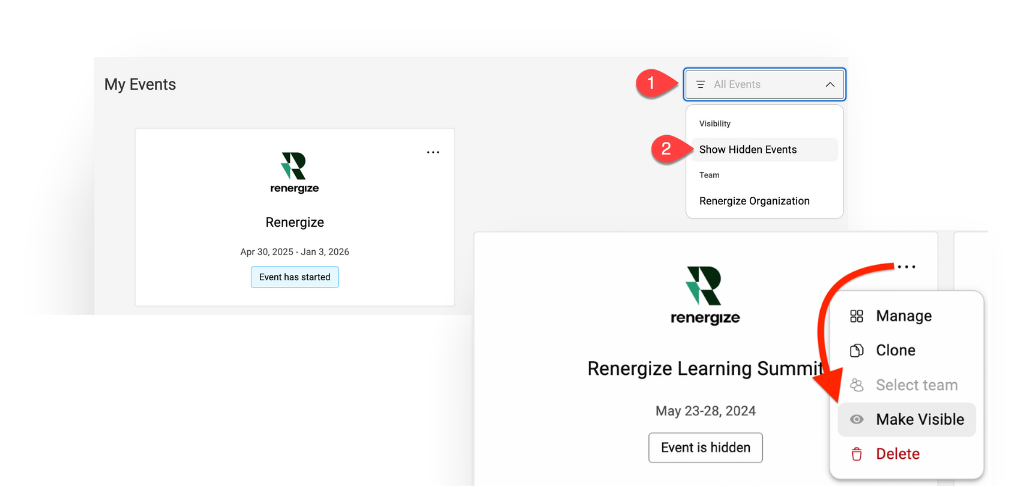
Nella pagina I miei eventi, faccia clic sulla sezione Filtro.
-
Seleziona Mostra eventi nascosti nel menu a discesa e fai clic sull'icona a tre punti () sull'evento che desidera mostrare, quindi fai clic su Rendi visibile. Faccia clic su Sì per confermare che desidera rendere visibile l'evento selezionato.
2. Nascondi la pagina di registrazione
Opzione 1: modificare l'URL
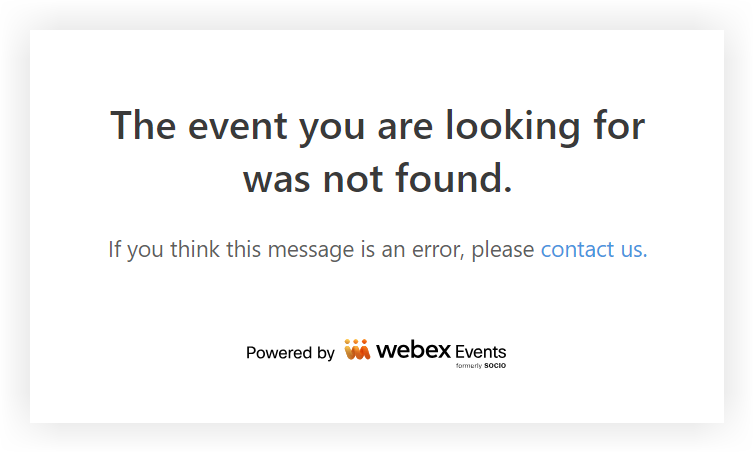
Il modo più semplice per nascondere la sua pagina di registrazione è modificare l'URL. Quando le persone fanno clic sul vecchio URL, viene visualizzato un messaggio che indica che l'evento non è stato trovato. Se preferisce mantenere la pagina attiva e desidera nascondere solo i biglietti, passi all' «Opzione 2».
Per modificare l'URL della pagina di registrazione:
-
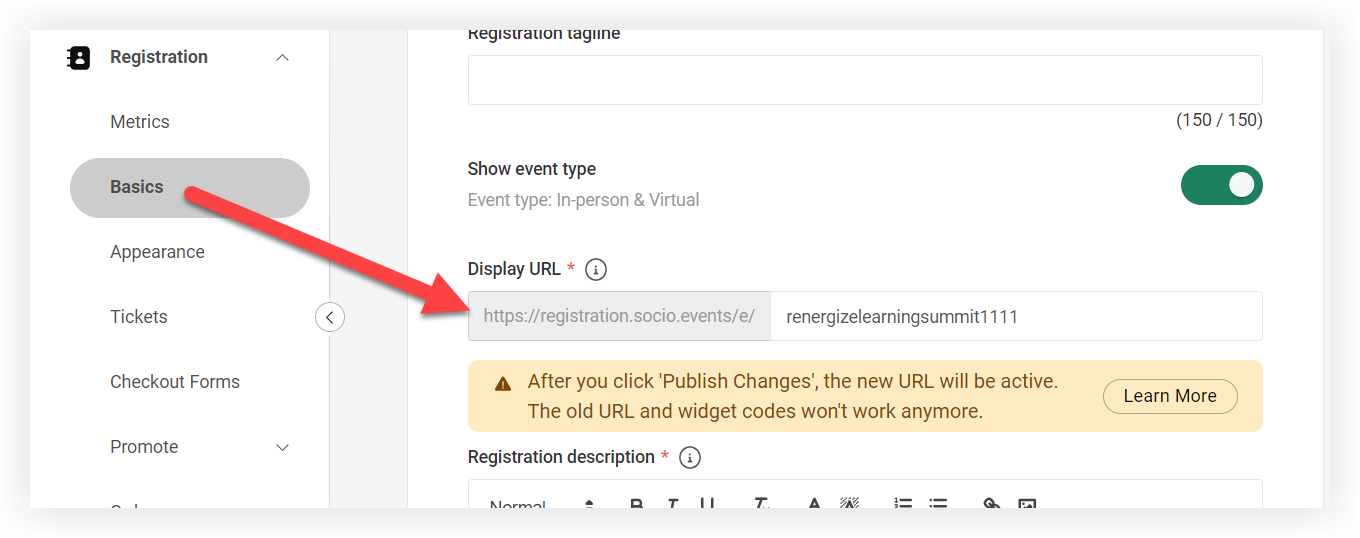
Nella barra di navigazione degli eventi in «Registrazione», faccia clic su Nozioni di base.
-
Individui il campo «URL di visualizzazione» e aggiunga uno o più numeri alla fine dell'URL.
-
Fai clic su Pubblica modifiche in fondo alla pagina.
Se ha incorporato i widget di registrazione in siti esterni, i widget non funzioneranno più dopo aver modificato l'URL.
Opzione 2: nasconde i biglietti e aggiorna la descrizione
Un altro modo per nascondere la registrazione è mantenere la pagina attiva, nascondere tutti i biglietti e aggiornare la descrizione per spiegare che la registrazione è chiusa e reindirizzare i partecipanti altrove. Ecco come:
Aggiornare la descrizione
-
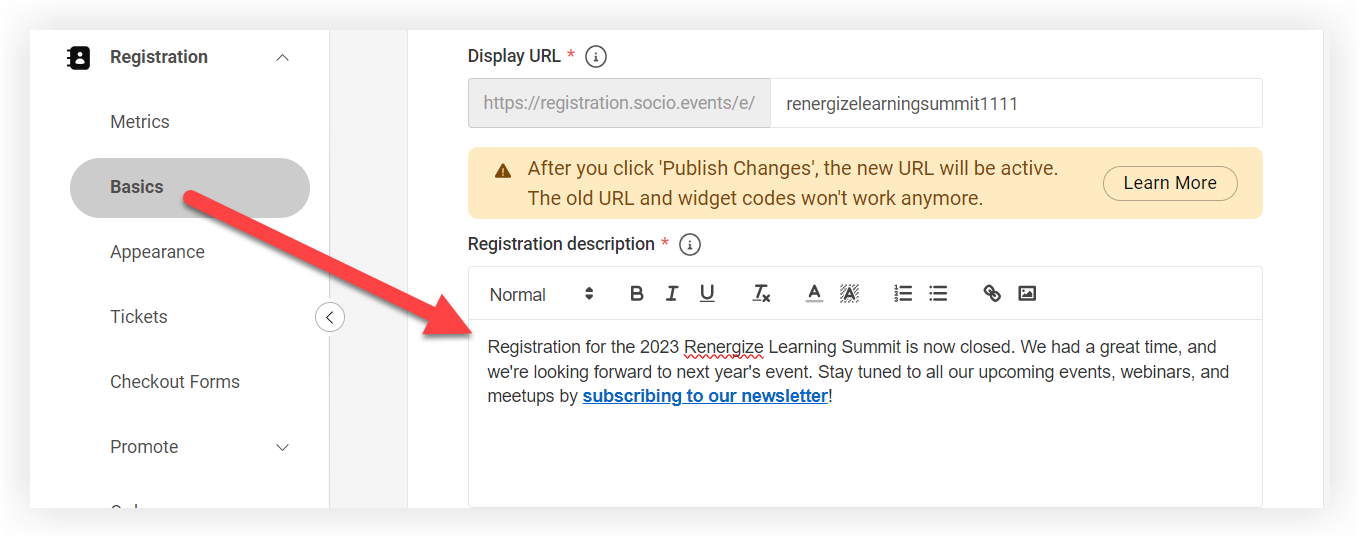
Nella barra di navigazione degli eventi in «Registrazione», faccia clic su Nozioni di base.
-
Individui il campo «Descrizione della registrazione» e aggiunga un breve messaggio che spieghi che la registrazione è chiusa. Se la pagina di registrazione del suo prossimo evento è attiva, includa un link! Altrimenti, includa un link al suo sito web o a un'altra destinazione per dare alle persone un passo successivo.
-
Fai clic su Pubblica modifiche in fondo alla pagina.
Nascondi biglietti
-
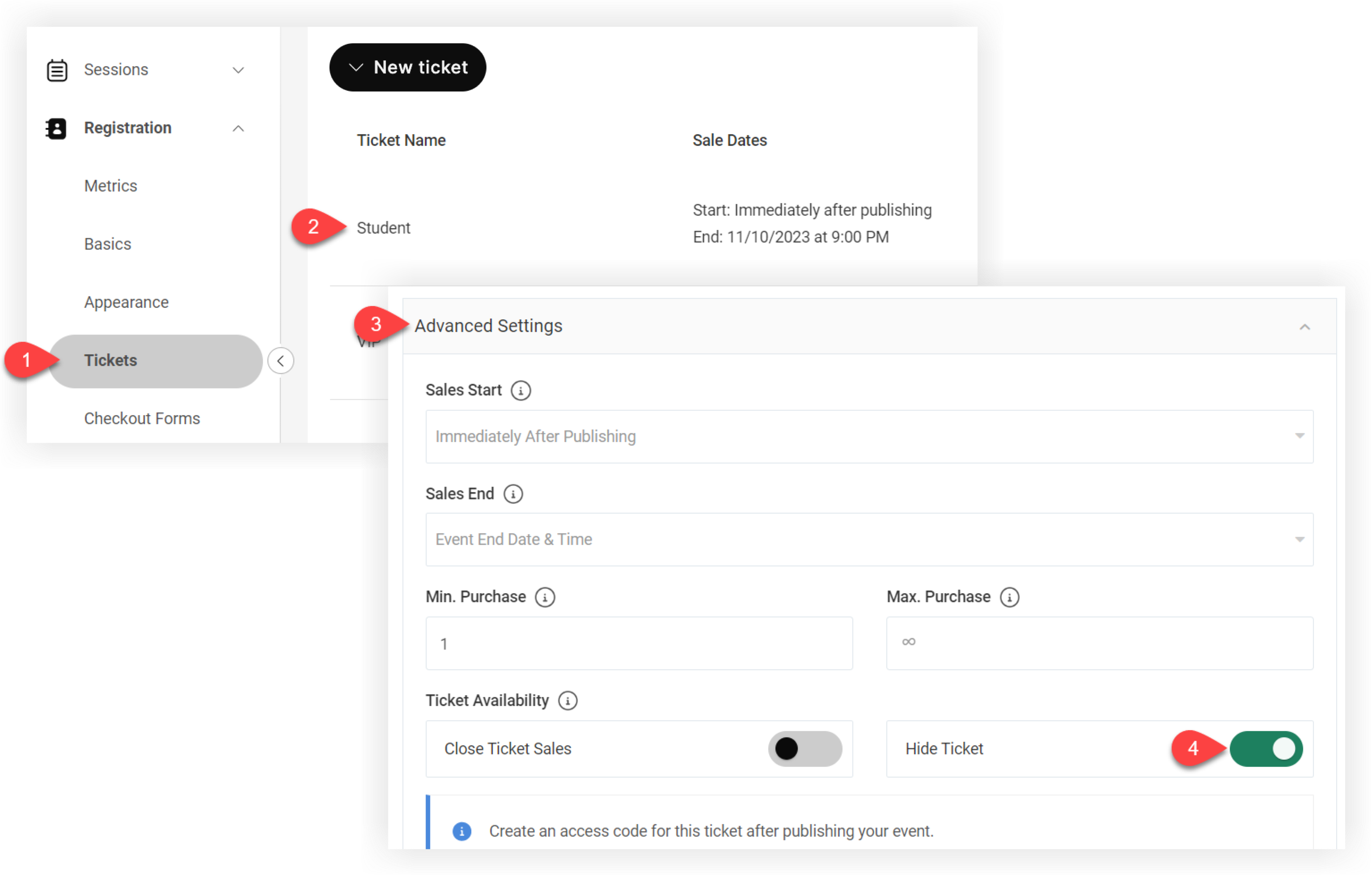
Nella barra di navigazione del suo evento in «Registrazione», faccia clic su Biglietti.
-
Faccia clic su un biglietto per modificarlo.
-
Nella modalità «Modifica ticket», faccia clic sulla sezione Impostazioni avanzate per espanderla.
-
Attiva l'interruttore Nascondi biglietto.
-
Faccia clic su Salva modifiche.
Ripeti questi passaggi per tutti i biglietti finché non vengono nascosti.
Ora che ha nascosto il suo evento, può concentrarsi sulla promozione del suo nuovo evento! Leggi il nostro articolo sulle migliori pratiche per il lancio e la promozione della sua app per i passaggi successivi.


