- Página inicial
- /
- Artigo

Obrigado pelos seus comentários.


 Neste artigo
 Comentários?
Instruções sobre como ocultar eventos.
Seu evento terminou e você quer bloquear o acesso de usuários/participantes? Ou você quer ocultar um evento de teste da sua visão? Ocultar eventos ajudará você a realizar os dois de uma forma simples. Este artigo o guiará pelas etapas.
Lembre-se de que somente eventos concluídos podem ser ocultados. Um evento é concluído quando a data de término é ultrapassada.
Se quiser ocultar um evento que ainda não passou, você pode editar a data e a hora do evento nos Detalhes do evento para um futuro muito próximo e, em seguida, ocultar o evento após a data de término.
1. Ocultar um evento
-
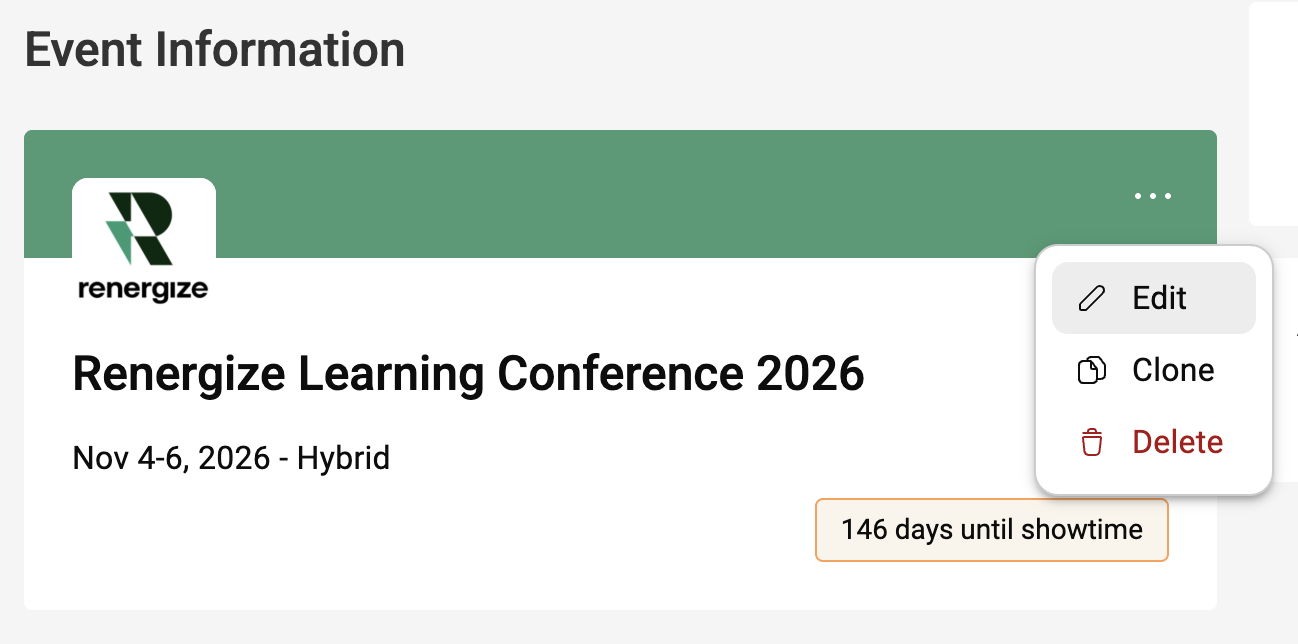
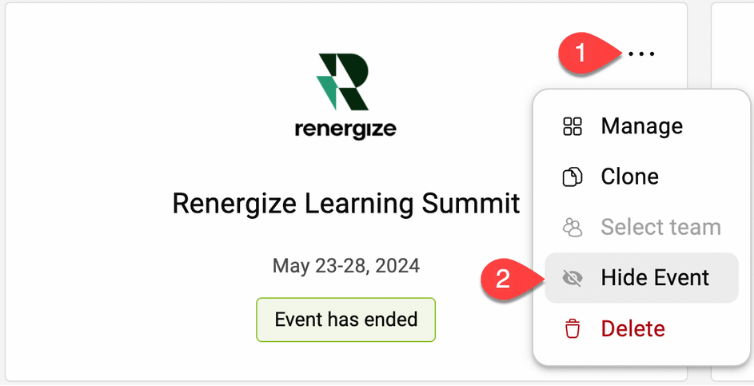
Na página Meus eventos, clique no ícone de três pontos () no evento que você gostaria de ocultar.
-
Clique em Ocultar evento e clique em Sim para confirmar que você deseja ocultar o evento selecionado.
Depois que um evento estiver oculto, os participantes não poderão mais acessá-lo. O evento não aparecerá nos resultados de pesquisa do aplicativo Mobil. Se o participante já estiver logado no evento, ele será removido. Depois que um evento se torna visível, os participantes podem acessá-lo novamente.
Lembre-se de que ocultar um evento não remove nenhum dado dele. Todas as métricas ainda estarão acessíveis na página de métricas do evento.
Exibir um evento
-
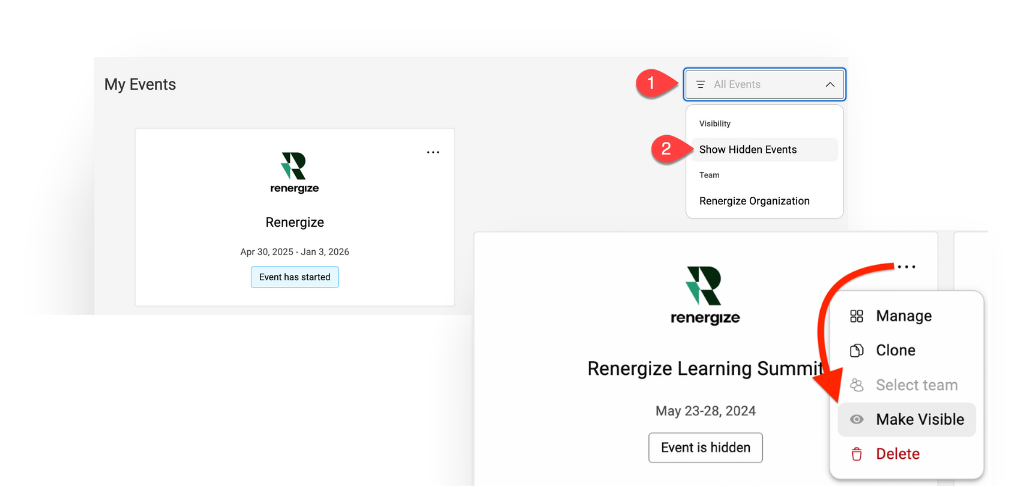
Na página Meus eventos, clique na seção Filtrar.
-
Selecione Mostrar eventos ocultos no menu suspenso e clique no ícone de três pontos () no evento que você deseja exibir e, em seguida, clique em Tornar visível. Clique em Sim para confirmar que você deseja tornar visível o evento selecionado.
2. Ocultar a página de registro
Opção 1: alterar o URL
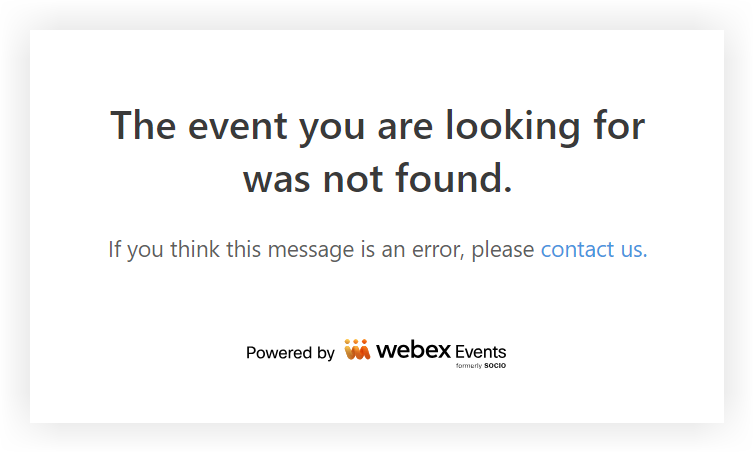
A maneira mais simples de ocultar sua página de registro é alterar o URL. Quando as pessoas clicam no URL antigo, aparece uma mensagem informando que o evento não foi encontrado. Se você preferir manter a página ativa e quiser apenas ocultar os ingressos, vá para a “Opção 2".
Para alterar o URL da página de registro:
-
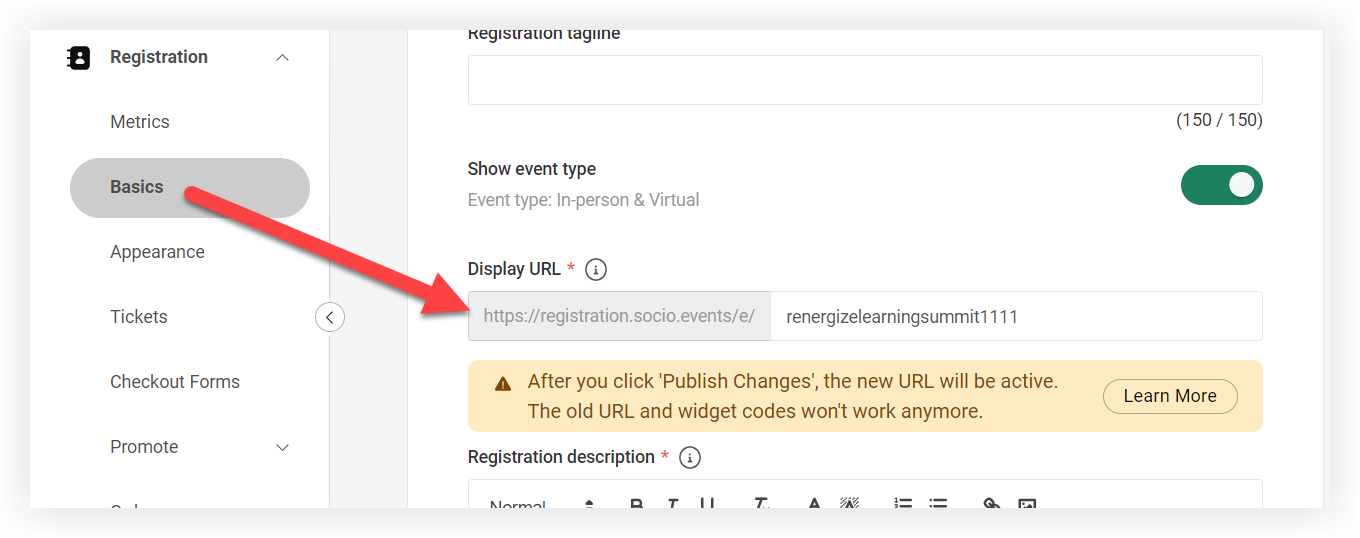
Na barra de navegação do evento, em “Inscrições”, clique em Noções básicas.
-
Localize o campo “Exibir URL” e adicione um ou mais números ao final do URL.
-
Clique em Publicar alterações na parte inferior da página.
Se você incorporou widgets de registro em qualquer site externo, os widgets não funcionarão mais depois que você alterar o URL.
Opção 2: ocultar ingressos e atualizar a descrição
Outra forma de ocultar a inscrição é manter a página ativa, ocultar todos os ingressos e atualizar a descrição para explicar que a inscrição está fechada e redirecionar os participantes para outro lugar. Veja como:
Atualize a descrição
-
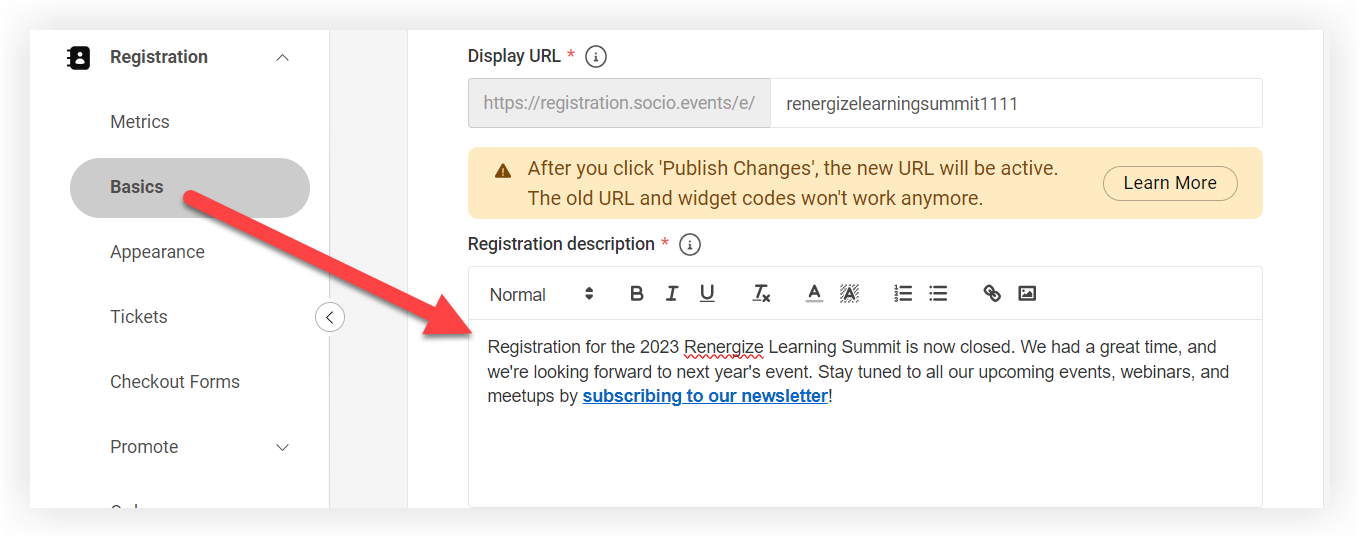
Na barra de navegação do evento, em “Inscrições”, clique em Noções básicas.
-
Localize o campo “Descrição do registro” e adicione uma breve mensagem explicando que o registro está fechado. Se a página de inscrição do seu próximo evento estiver ativa, inclua um link para ela! Caso contrário, inclua um link para seu site ou outro destino para dar às pessoas uma próxima etapa.
-
Clique em Publicar alterações na parte inferior da página.
Ocultar ingressos
-
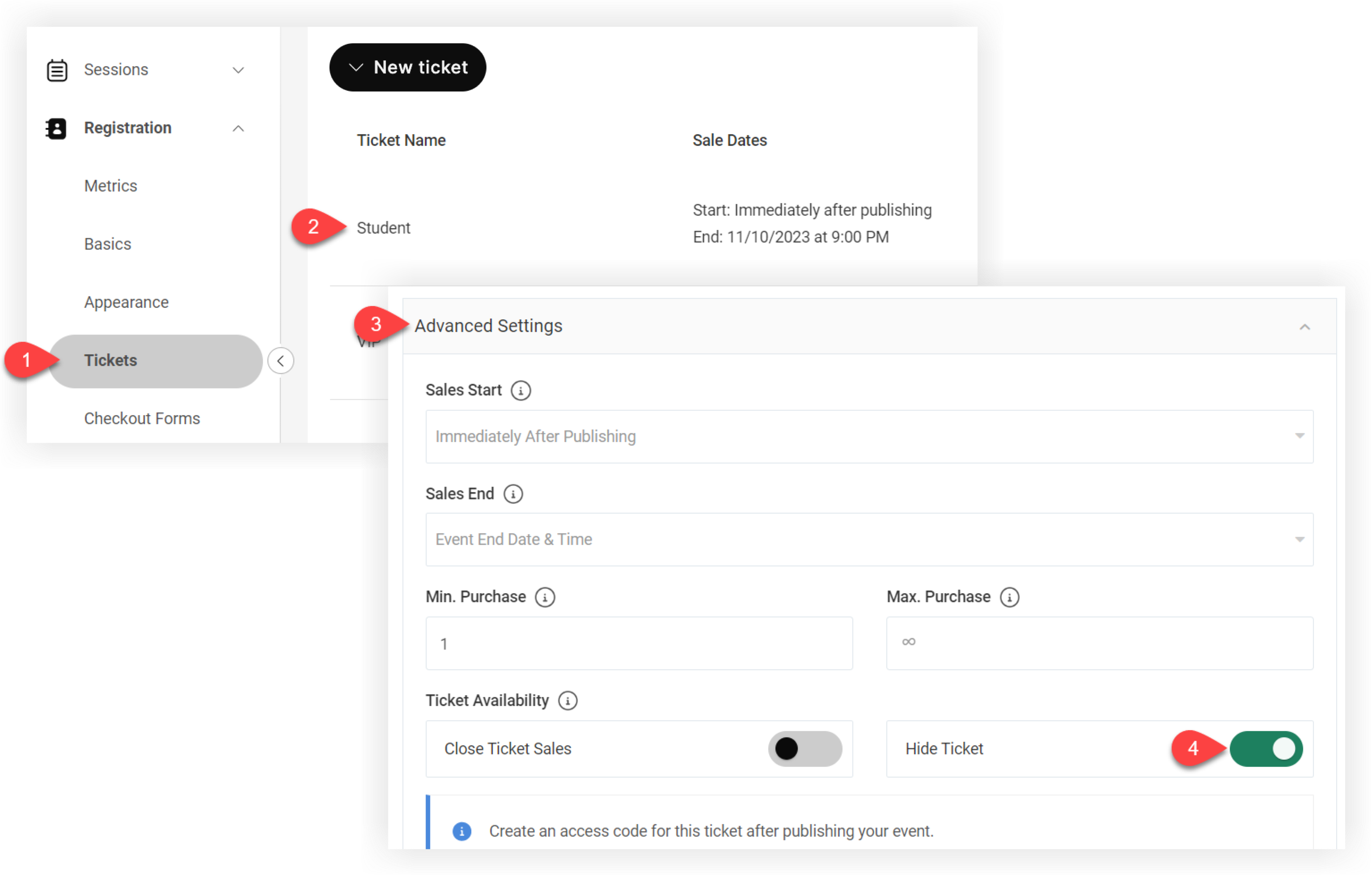
Na barra de navegação do evento, em “Inscrições”, clique em Ingressos.
-
Clique em um tíquete para editá-lo.
-
No modal “Editar tíquete”, clique na seção Configurações avançadas para expandi-la.
-
Ative o botão Ocultar tíquete.
-
Clique em Salvar alterações.
Repita essas etapas para todos os tíquetes até que estejam ocultos.
Agora que você ocultou seu evento, você pode se concentrar em promover seu novo! Leia nosso artigo sobre as melhores práticas para lançar e promover seu aplicativo para ver as próximas etapas.


