- Hjem
- /
- Artikel

Tak for din feedback.


 I denne artikel
 Har du feedback?
Instruktioner om, hvordan man skjuler begivenheder.
Er din begivenhed afsluttet, og du vil blokere bruger/deltageradgang? Eller vil du skjule en testbegivenhed fra dit syn? At skjule begivenheder hjælper dig med at udføre begge dele på en enkel måde. Denne artikel vil guide dig gennem trinene i den.
Husk, kun afsluttede begivenheder kan skjules. En begivenhed afsluttes, når slutdatoen er passeret.
Hvis du vil skjule en begivenhed, der endnu ikke er bestået, kan du redigere begivenhedsdato og klokkeslæt i begivenhed sopl ysningerne for at være i den nærmeste fremtid, og derefter skjule begivenheden, når slutdatoen er gået.
1. Skjul en begivenhed
-
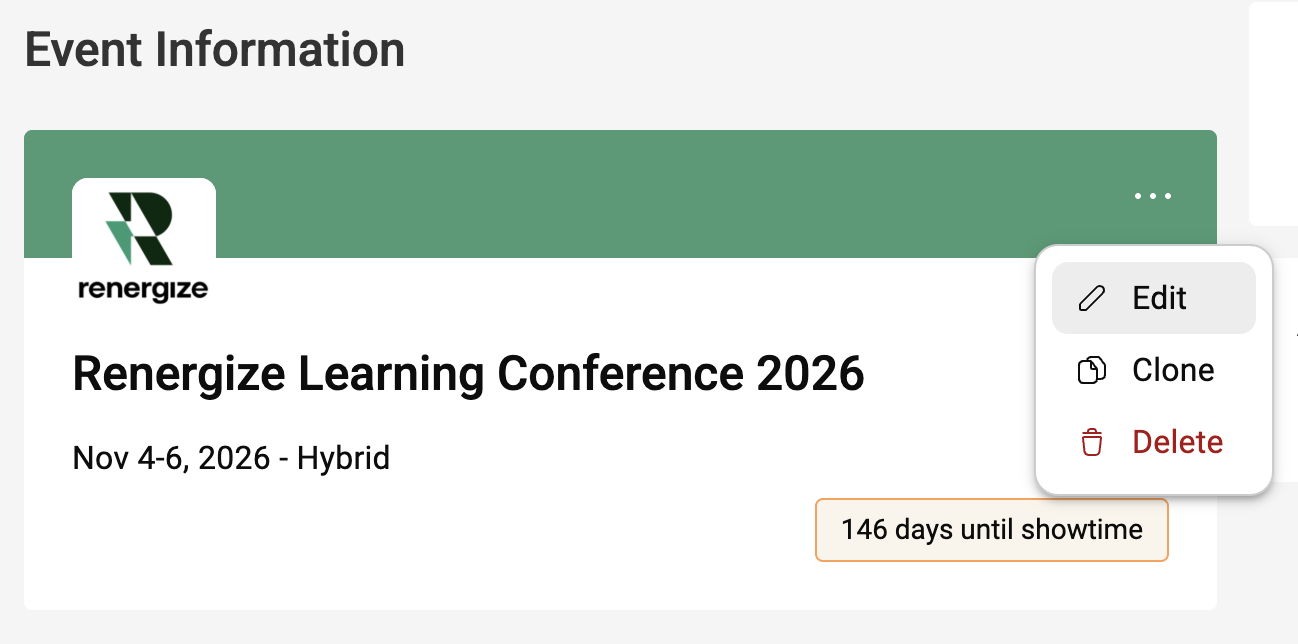
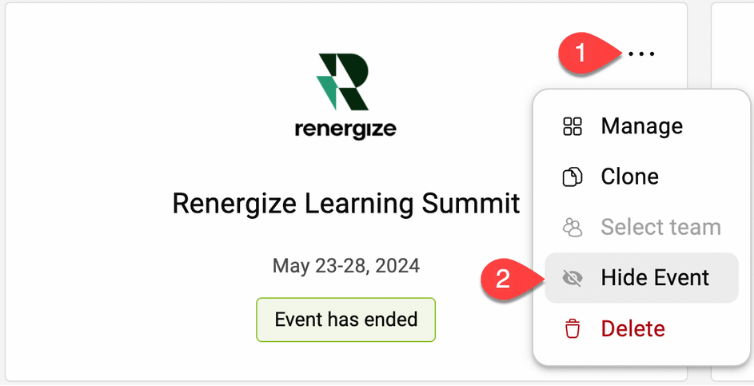
På siden Mine begivenheder skal du klikke på ikonet med tre prikker () på den begivenhed, du vil skjule.
-
Klik på Skjul begivenhed, og klik derefter på Ja for at bekræfte, at du vil skjule den valgte begivenhed.
Når en begivenhed er skjult, vil deltagerne ikke længere kunne få adgang til begivenheden. Begiven heden vises ikke i mobilappens søgeresultater. Hvis deltageren allerede er logget ind på begivenheden, vil de blive fjernet. Når en begivenhed er gjort synlig, kan deltagerne få adgang til den igen.
Husk, at skjule en begivenhed fjerner ikke nogen data fra den. Alle målinger vil stadig være tilgængelige på begivenhedens Metrics-side.
Vis en begivenhed
-
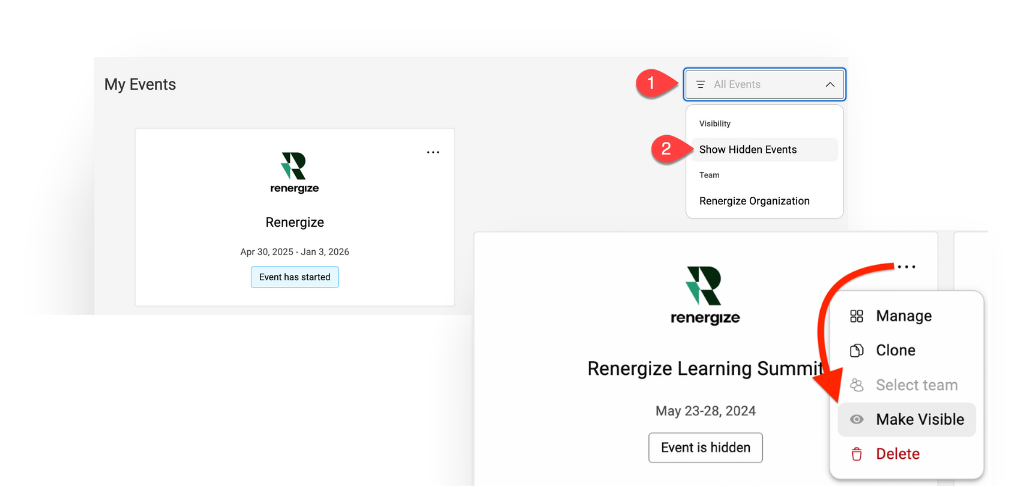
Klik på filtersektionen på siden Mine begivenheder.
-
Vælg Vis skjulte begivenheder i rullemenuen, og klik på ikonet med tre prikker () på den begivenhed, du vil vise, og klik derefter på Gør synlig. Klik på Ja for at bekræfte, at du vil gøre den valgte begivenhed synlig.
2. Skjul registreringssiden
Mulighed 1: Skift URL-adressen
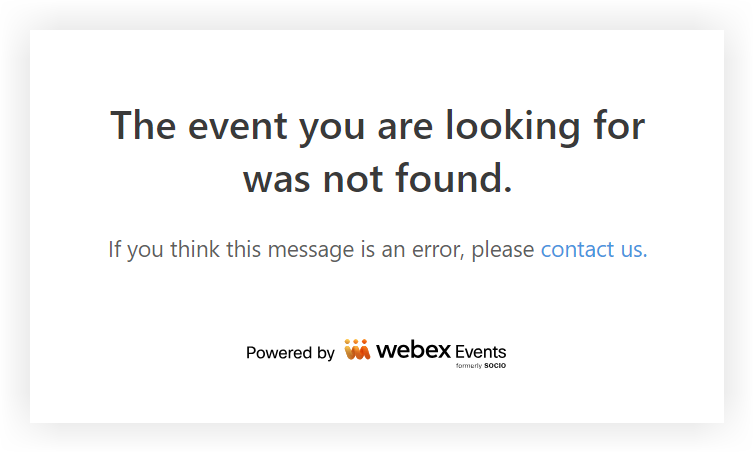
Den enkleste måde at skjule din registreringsside på er at ændre webadressen. Når folk klikker på den gamle URL, vises en meddelelse om, at begivenheden ikke blev fundet. Hvis du foretrækker at holde siden aktiv og kun vil skjule billetterne, spring til 'Mulighed 2'.
Sådan ændrer du URL-adressen til registreringssiden:
-
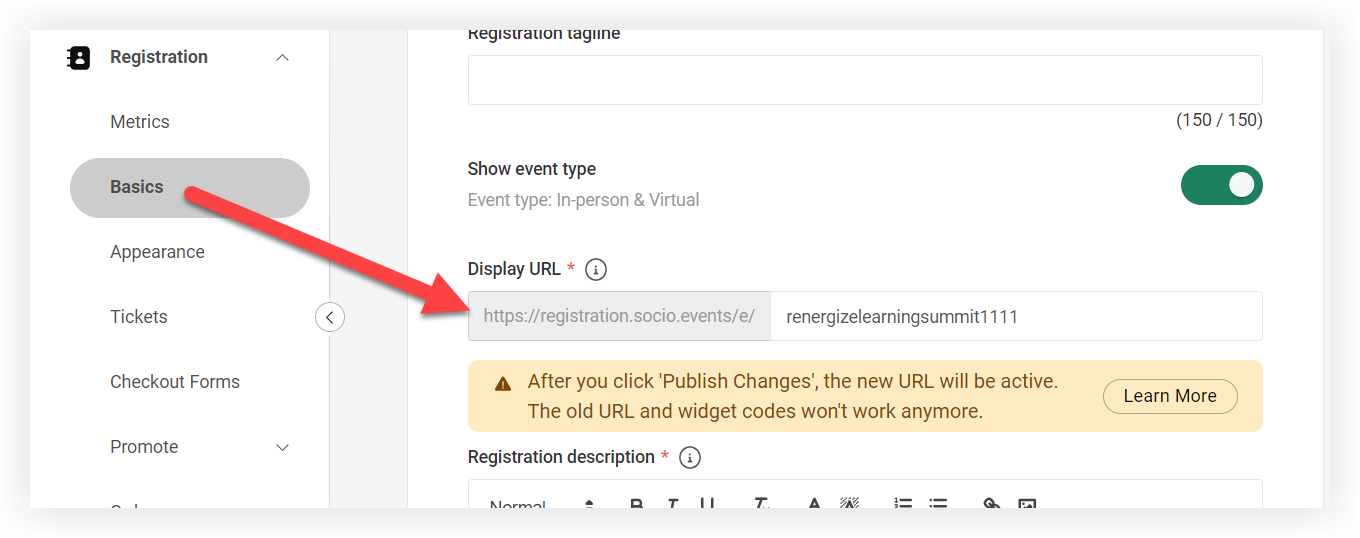
Klik på Grundlæggende under „Registrering“ i navigationslinjen for begivenheder.
-
Find feltet 'Vis URL', og tilføj et eller flere numre til slutningen af URL'en.
-
Klik på Udgiv ændringer nederst på siden.
Hvis du integr erede registreringswidgets på eksterne websteder, fungerer widgets ikke længere, når du har ændret webadressen.
Mulighed 2: Skjul billetter og opdater beskrivelsen
En anden måde at skjule registrering på er at holde siden aktiv, skjul alle billetter, og opdatere beskrivelsen for at forklare, at registreringen er lukket og omdirigere deltagere andetsteds. Sådan gør du:
Opdater beskrivelsen
-
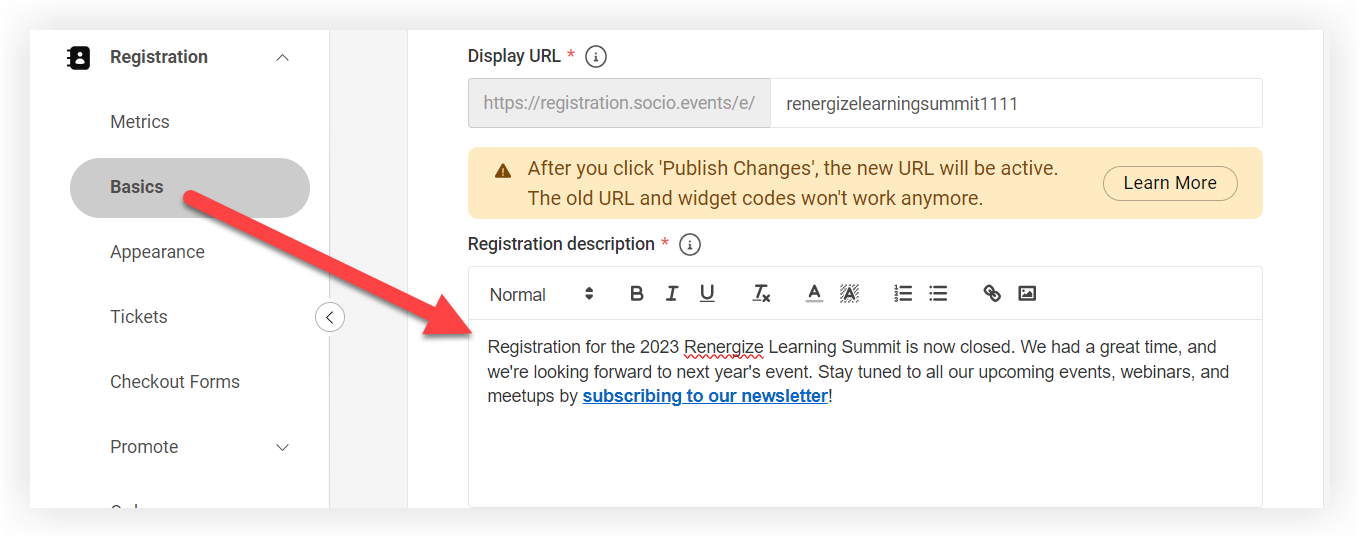
Klik på Grundlæggende under „Registrering“ i navigationslinjen for begivenheder.
-
Find feltet 'Registreringsbeskrivelse', og tilføj en kort meddelelse, der forklarer, at registreringen er lukket. Hvis din næste begivenheds registreringsside er aktiv, inkluder et link til det! Ellers skal du inkludere et link til dit websted eller en anden destination for at give folk et næste skridt.
-
Klik på Udgiv ændringer nederst på siden.
Skjul billetter
-
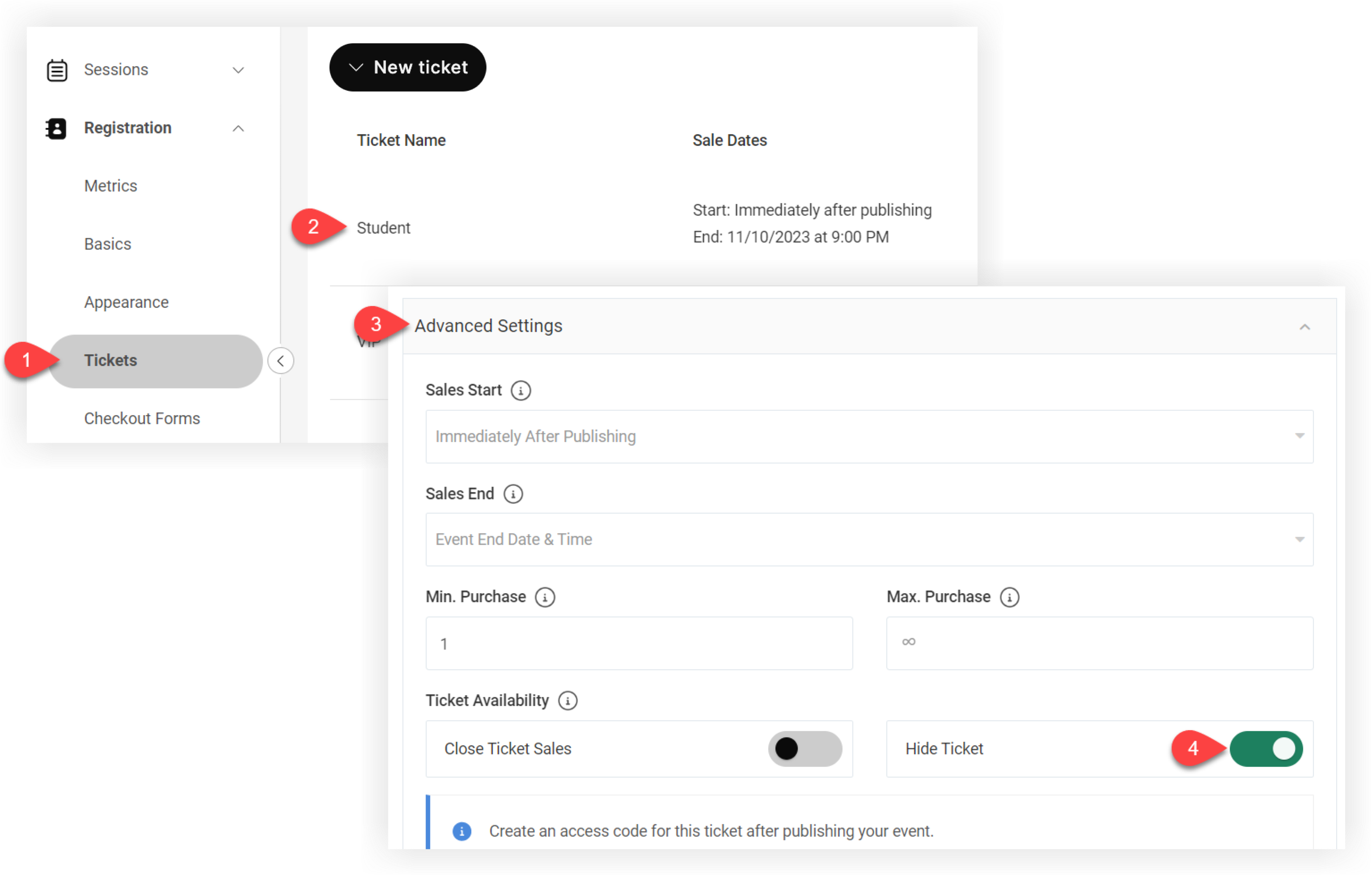
Klik på Bill etter i din begivenhedsnavigationslinje under 'Registrering'.
-
Klik på en billet for at redigere den.
-
I modalet"Rediger billet“ skal du klikke på sektionen Avancerede indstillinger for at udvide den.
-
Aktivér knappen Skjul billet.
-
Klik på Gem ændringer.
Gentag disse trin for alle billetter, indtil de er skjult.
Nu hvor du har skjult din begivenhed, kan du fokusere på at promovere din nye! Læs vores artikel om bedste fremgangsmåder til lancering og promovering af din app for de næste trin.


