- ホーム
- /
- 投稿記事

コメントありがとうございます。


 この記事の内容
 フィードバックがある場合
イベントを非表示にする方法の説明。
イベントは終了しましたが、ユーザー/参加者のアクセスをブロックしたいですか? それとも、テストイベントを非表示にしますか? イベントを非表示にすると、両方を簡単に実現できます。 この記事では、その手順を説明します。
非表示にできるのは完了したイベントだけだということを覚えておいてください。 終了日が過ぎると、イベントは完了します。
まだ終わっていないイベントを非表示にしたい場合は、 イベントの詳細でイベントの日付と時刻を近い将来になるように編集し、終了日が過ぎたらイベントを非表示にできます。
1. イベントを非表示にする
-
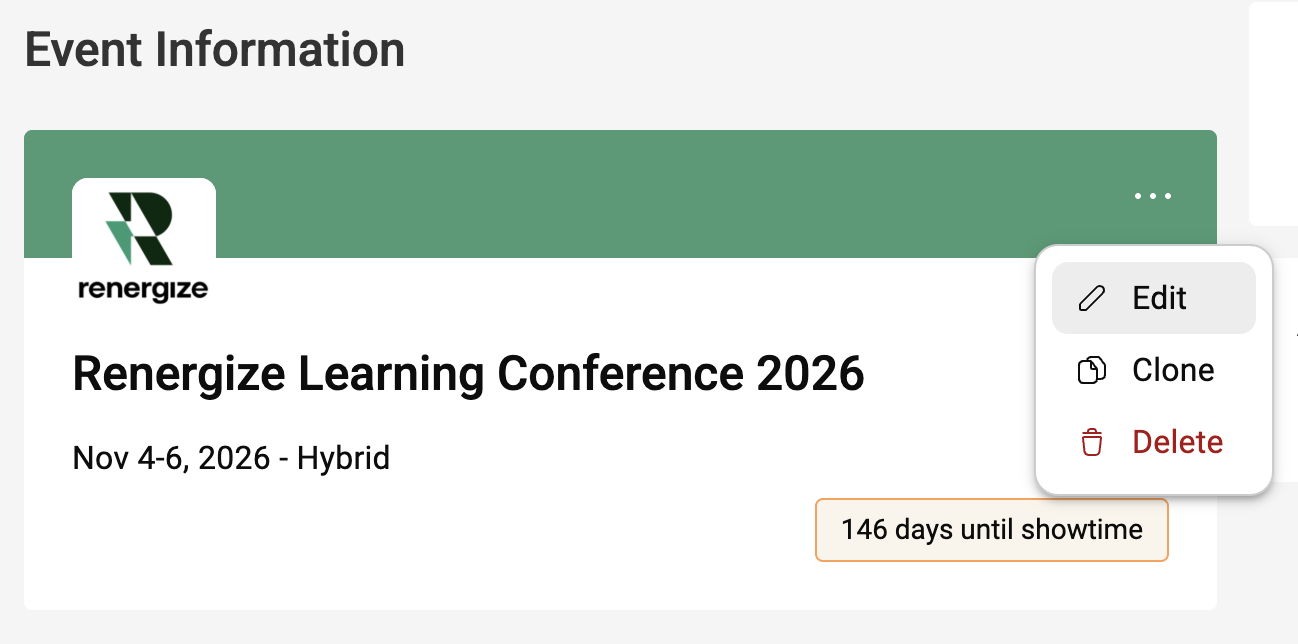
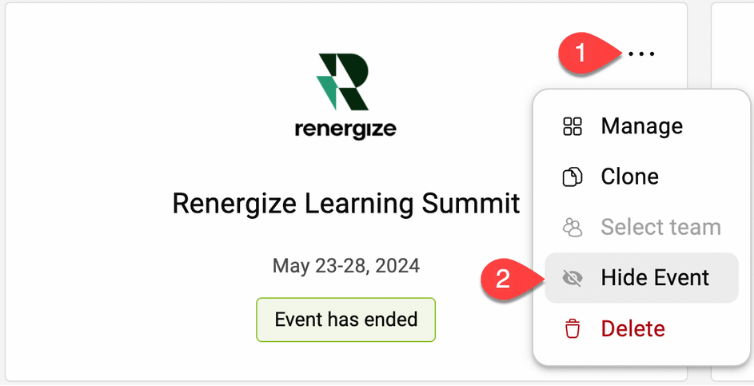
マイイベントページで、 非表示にしたいイベントのスリードット()アイコンをクリックします。
-
「イベントを隠す」をクリックし、次に「はい」をクリックして、 選択したイベントを非表示にすることを確認します。
イベントを非表示にすると、参加者はそのイベントにアクセスできなくなります。 イベントはモービルアプリの検索結果には表示されません。 参加者がすでにイベントにログインしている場合、参加者は削除されます。 イベントが公開されると、参加者は再びそのイベントにアクセスできます。
イベントを非表示にしても、そのイベントからデータは削除されないことに注意してください。 すべての指標には、 引き続きイベントの指標ページからアクセスできます。
イベントの非表示を解除する
-
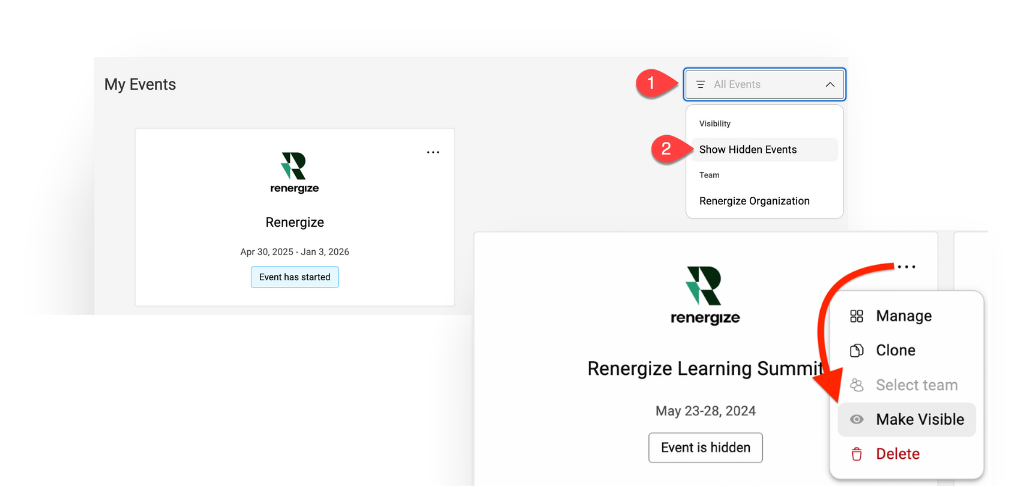
「マイイベント」ページで、「フィルター」セクションをクリックします。
-
ドロップダウンで「隠しイベントを表示」を選択し、非表示にしたいイベントの3つのドット()アイコンをクリックして、「公開する」をクリックします。 「はい」をクリックして、選択したイベントを表示することを確認します。
2. 登録ページを非表示にする
オプション1: URLを変更してください
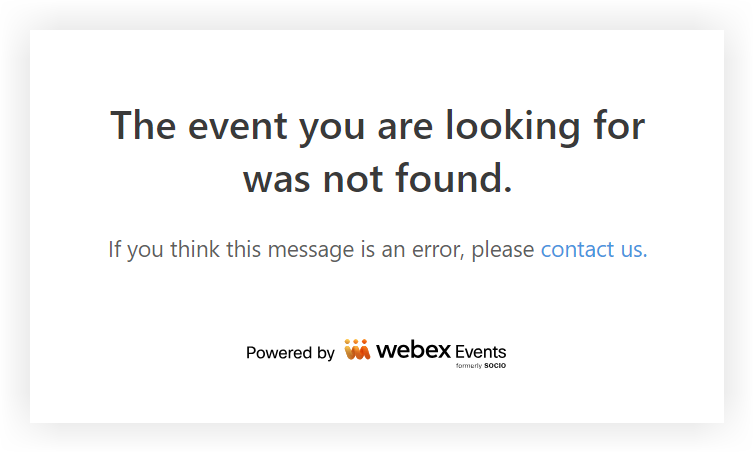
登録ページを非表示にする最も簡単な方法は、URLを変更することです。 ユーザーが古いURLをクリックすると、イベントが見つからなかったことを示すメッセージが表示されます。 ページをアクティブに保ち、チケットだけを非表示にしたい場合は、「オプション2」に進んでください。
登録ページのURLを変更するには:
-
イベントナビゲーションバーの「登録」で、「基本」をクリックします。
-
「表示URL」フィールドを見つけて、URLの末尾に1つまたは複数の数字を追加します。
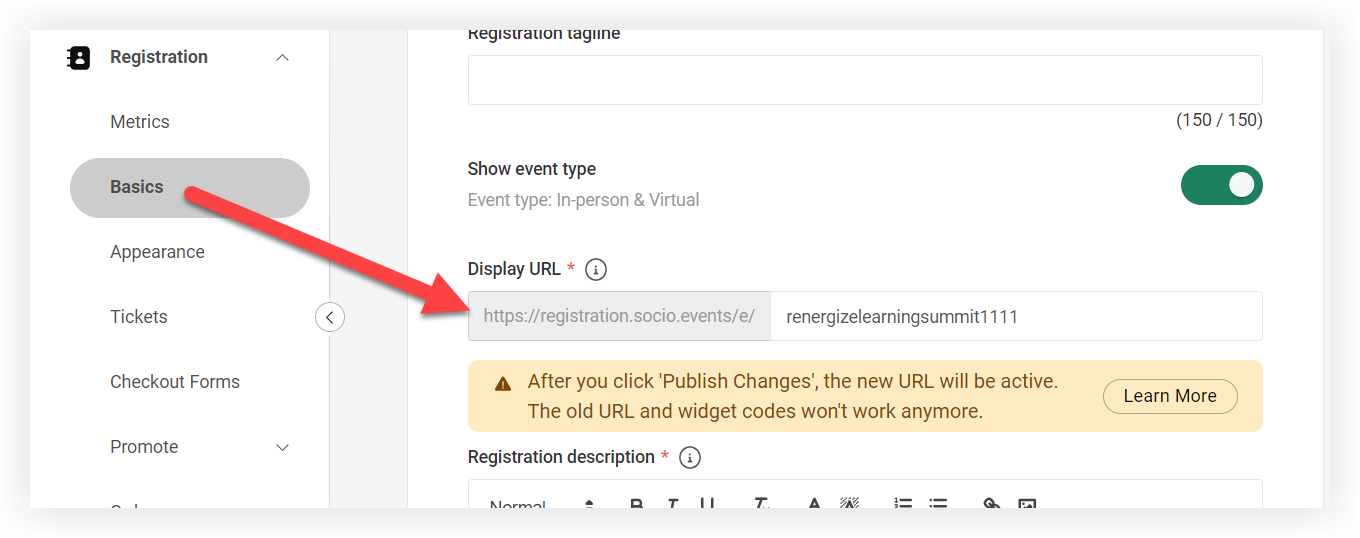
-
ページ下部の「変更を公開」をクリックします。
登録ウィジェットを外部サイトに埋め込んだ場合、URLを変更するとウィジェットは機能しなくなります。
オプション2: チケットを非表示にして説明を更新する
登録を非表示にするもう1つの方法は、ページをアクティブな状態に保ち、すべてのチケットを非表示にし、説明を更新して登録が締め切られたことを説明し、参加者を別の場所にリダイレクトすることです。 方法は次のとおりです:
説明を更新してください
-
イベントナビゲーションバーの「登録」で、「基本」をクリックします。
-
「登録の説明」フィールドを見つけて、登録が終了したことを説明する簡単なメッセージを追加してください。 次のイベントの登録ページがアクティブな場合は、そのページへのリンクを含めてください! それ以外の場合は、次のステップに進むために、あなたのウェブサイトや他の目的地へのリンクを含めてください。
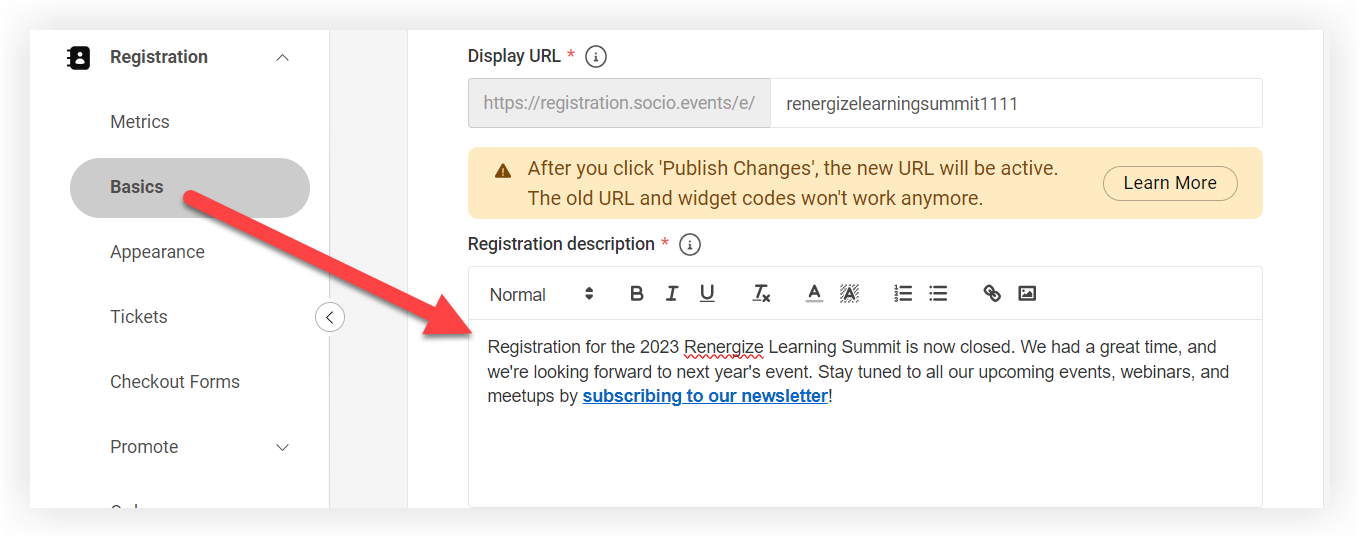
-
ページ下部の「変更を公開」をクリックします。
チケットを非表示にする
-
イベントのナビゲーションバーの「登録」で、チケットをクリックします。
-
チケットをクリックして編集してください。
-
「チケットの編集」モーダルで、「詳細設定」セクションをクリックして展開します。
-
「チケットを非表示にする」トグルを有効にします。
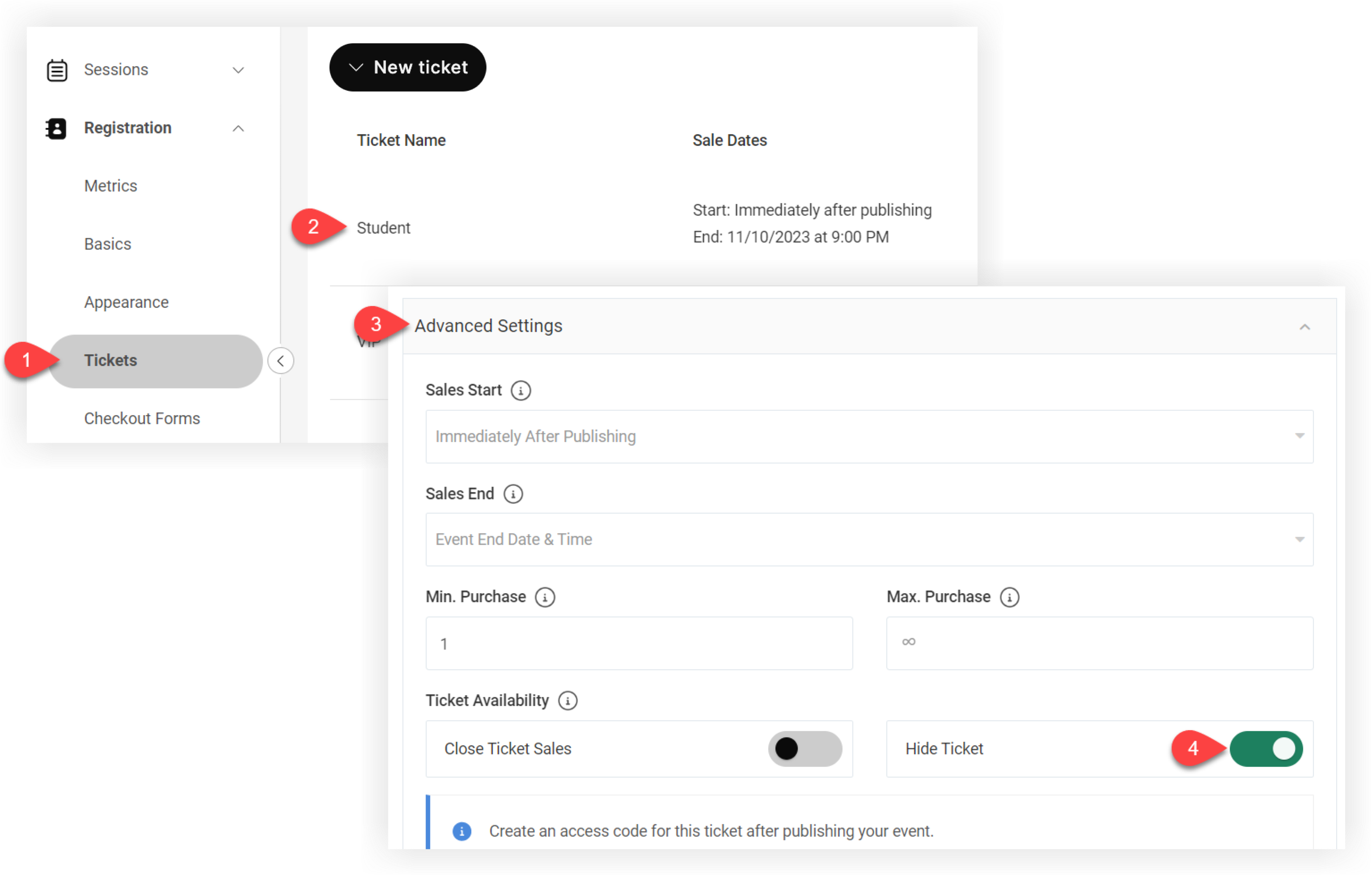
-
[変更を保存する] をクリックします。
すべてのチケットが非表示になるまで、これらの手順を繰り返してください。
イベントを非表示にしたので、新しいイベントの宣伝に集中できます! 次のステップについては、アプリのローンチとプロモーションのベストプラクティスの記事を読んでください。


