- Etusivu
- /
- Artikkeli

Kiitos palautteestasi.


 Tässä artikkelissa
 Onko sinulla palautetta?
Ohjeet tapahtumien piilottamiseen.
Onko tapahtumasi valmis, ja haluat estää käyttäjän/osallistujan pääsyn? Vai haluatko piilottaa testitapahtuman näkymästäsi? Tapahtumien piilottaminen auttaa sinua suorittamaan molemmat yksinkertaisella tavalla. Tämä artikkeli opastaa sinut sen vaiheiden läpi.
Muista, että vain valmiit tapahtumat voidaan piilottaa. Tapahtuma valmistuu, kun päättymispäivä on kulunut.
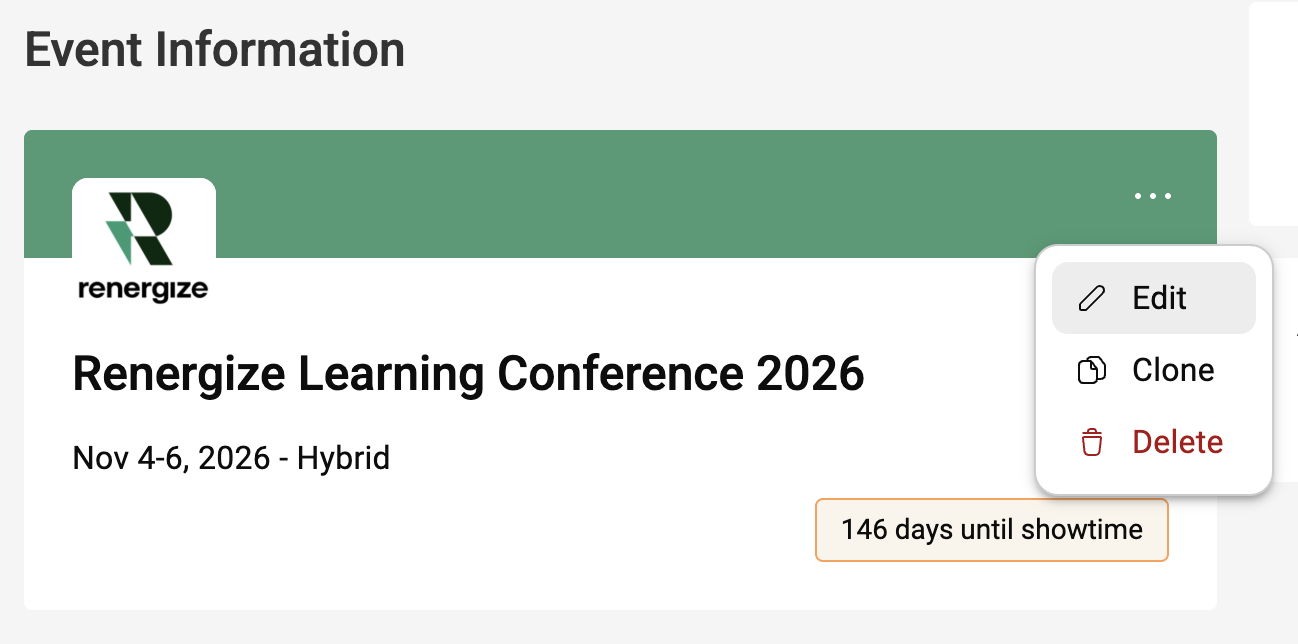
Jos haluat piilottaa tapahtuman, joka ei ole vielä ohi, voit muokata Tapahtuman tiedot -kohdassa Tapahtuman päivämäärää ja aikaa niin, että se on hyvin lähitulevaisuudessa ja piilota sitten Tapahtum an päättymispäivän jälkeen.
1. Piilota tapahtuma
-
Napsauta Omat tapahtumat -sivulla kolmen pisteen kuvaketta tapahtumassa, jonka haluat piilottaa.
-
Valitse Piilota tapahtuma ja valitse sitten Kyllä vahvistaaksesi, että haluat piilottaa valitun tapahtuman.
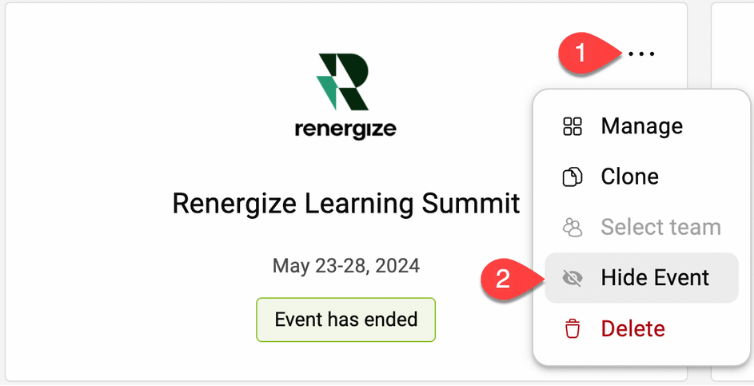
Kun tapahtuma on piilotettu, osallistujat eivät voi enää käyttää tapahtumaa. Tapahtuma ei näy Mobil-sovelluksen hakutuloksissa. Jos osallistuja on jo kirjautunut tapahtumaan, hänet poistetaan. Kun tapahtuma on tehty näkyväksi, osallistujat voivat käyttää sitä uudelleen.
Muista, että tapahtuman piilottaminen ei poista siitä mitään tietoja. Kaikki mittarit ovat edelleen käytettävissä tapahtuman Mittarit-sivulla.
Tapahtuman näyttäminen
-
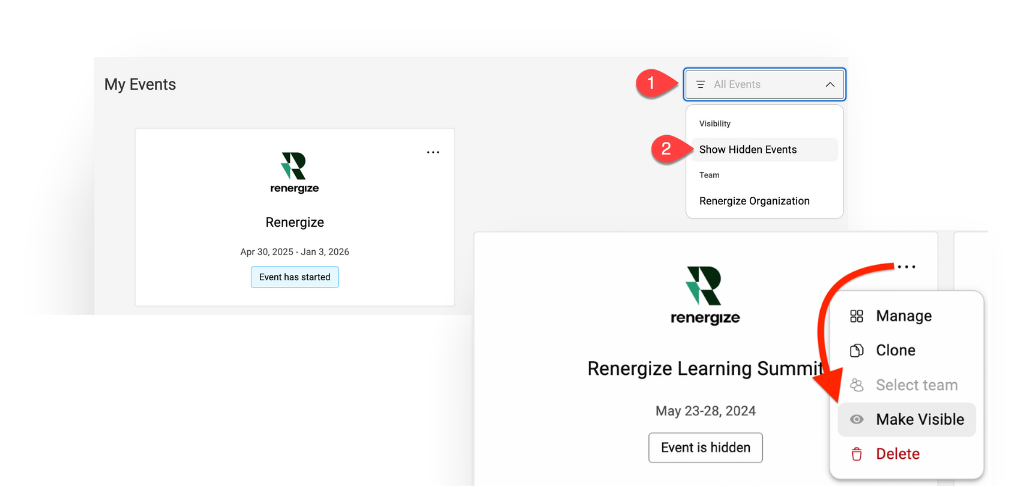
Napsauta Omat tapahtumat -sivulla Suodatin-osiota.
-
Valitse avattavasta valikosta Näytä piilotetut tapahtumat ja napsauta kolmen pisteen kuvaketta tapahtumassa, jonka haluat näyttää, ja napsauta sitten Tee näkyväksi. Vahvista, että haluat tehdä valitun tapahtuman näkyväksi valitsemalla Kyllä.
2. Piilota rekisteröintisivu
Vaihtoehto 1: Muuta URL-osoitetta
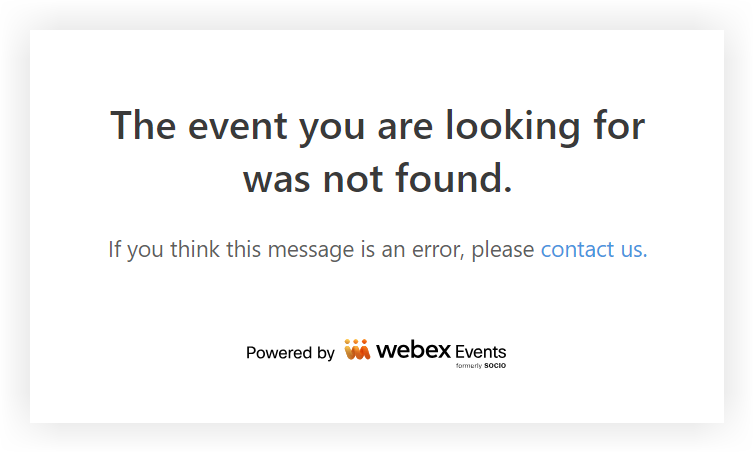
Yksinkertaisin tapa piilottaa rekisteröintisivu on muuttaa URL-osoitetta. Kun ihmiset napsauttavat vanhaa URL-osoitetta, näyttöön tulee viesti, jossa ilmoitetaan, että tapahtumaa ei löytynyt. Jos haluat pitää sivun aktiivisena ja haluat piilottaa vain liput, siirry kohtaan ”Vaihtoehto 2”.
Rekisteröintisivun URL-osoitteen muuttaminen:
-
Valitse Tapahtuman navigointipalkissa Rekisteröityminen -kohdasta Per usteet.
-
Etsi Näytä URL-osoite -kenttä ja lisää yksi tai useampi numero URL-osoitteen loppuun.
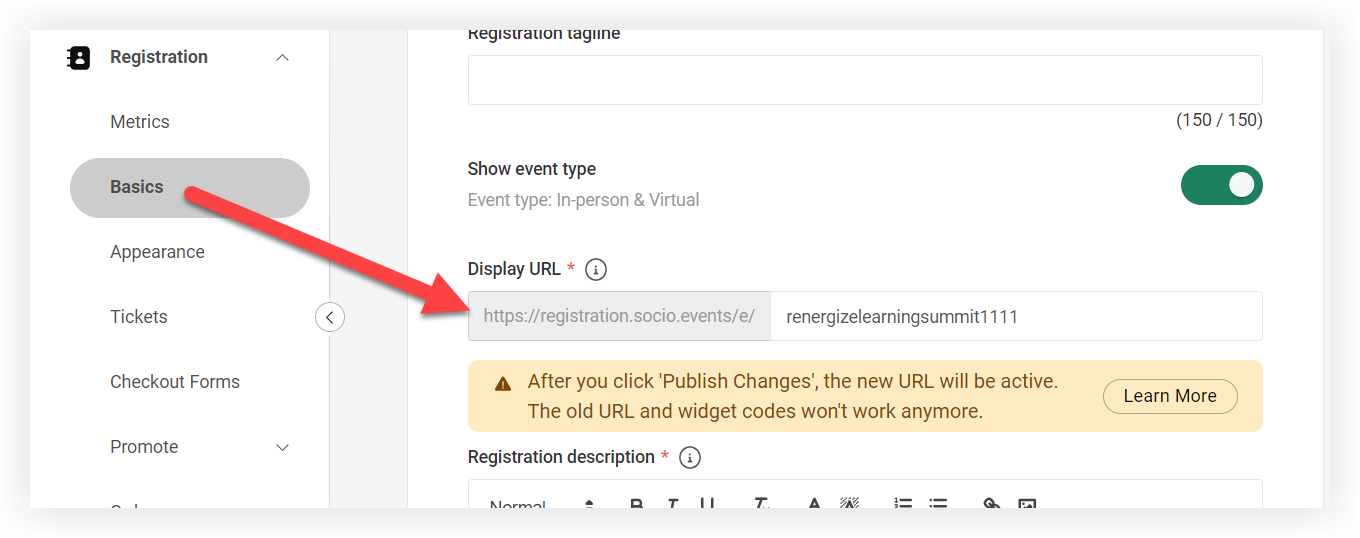
-
Valitse sivun alareunasta Julkaise muutokset.
Jos upotit rekisteröintiwidge tit johonkin ulkoiseen sivustoon, widgetit eivät enää toimi URL-osoitteen muuttamisen jälkeen.
Vaihtoehto 2: Piilota liput ja päivitä kuvaus
Toinen tapa piilottaa rekisteröinti on pitää sivu aktiivisena, piilottaa kaikki liput, ja päivittää kuvaus selittääksesi, että rekisteröinti on suljettu, ja ohjata osallistujat muualle. Näin:
Päivitä kuvaus
-
Valitse Tapahtuman navigointipalkissa Rekisteröityminen -kohdasta Per usteet.
-
Etsi ”Rekisteröinnin kuvaus” -kenttä ja lisää lyhyt viesti, jossa selitetään, että rekisteröinti on suljettu. Jos seuraavan tapahtumasi rekisteröintisivu on aktiivinen, lisää linkki siihen! Muussa tapauksessa lisää linkki verkkosivustollesi tai muuhun kohteeseen, jotta ihmiset voivat siirtyä seuraavaan vaiheeseen.
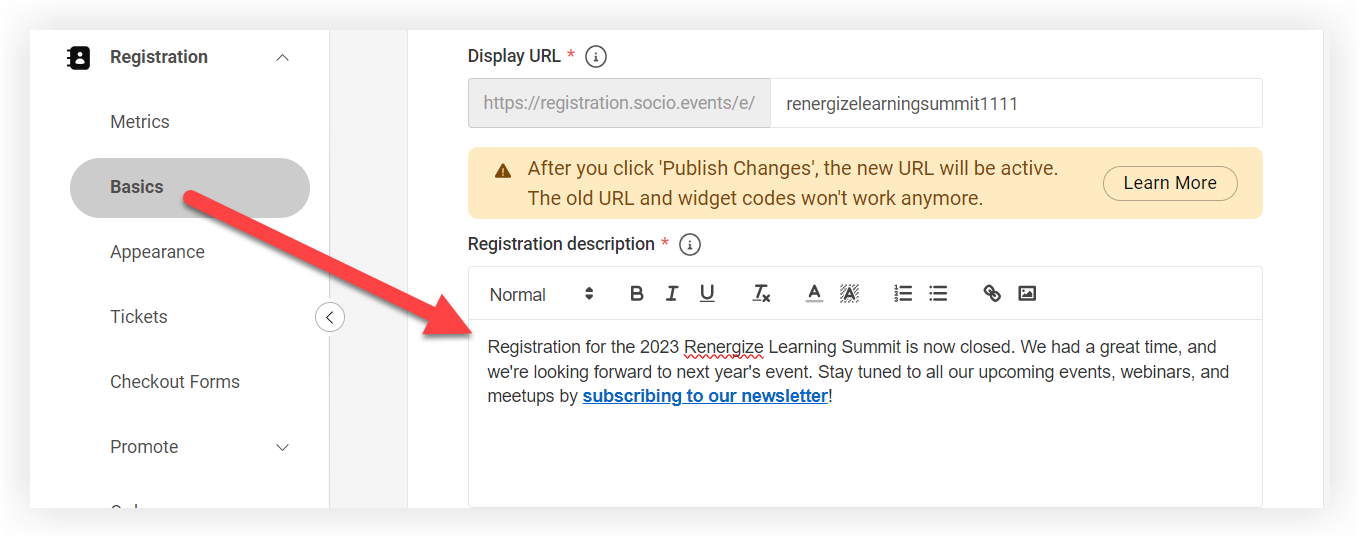
-
Valitse sivun alareunasta Julkaise muutokset.
Piilota liput
-
Valitse Tapahtuman navigointipalkissa Rekisteröityminen -kohdasta Li put.
-
Napsauta lippua muokataksesi sitä.
-
Napsauta Muokkaa lippua -modaalissa Lisäasetuk set- osiota laajentaaksesi sitä.
-
Aktivoi Piil ota lippu - kytkin.
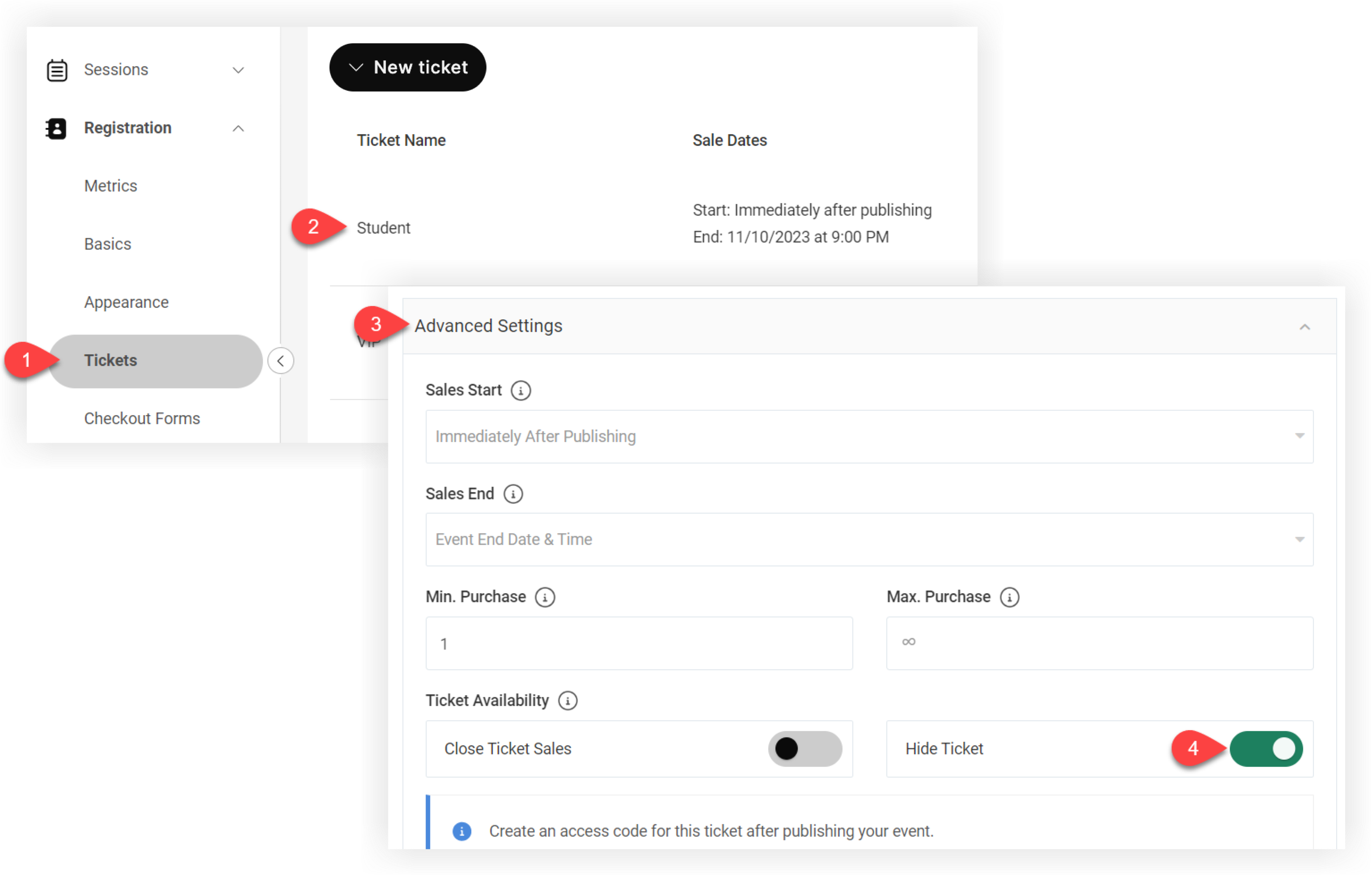
-
Valitse Tallenna muutokset.
Toista nämä vaiheet kaikille lippuille, kunnes ne ovat piilossa.
Nyt kun olet piilottanut tapahtumasi, voit keskittyä uuden tapahtumasi mainostamiseen! Lue parhaat käytännöt sovelluksesi käynnistämiseen ja mainostamiseen -artikkelistamme seuraavia vaiheita varten.


