- Startseite
- /
- Artikel

Danke für Ihr Feedback.


 In diesem Artikel
 Feedback?
Anweisungen zum Ausblenden von Ereignissen.
Ist Ihre Veranstaltung beendet und Sie möchten den Benutzer-/Teilnehmerzugang sperren? Oder möchten Sie eine Testveranstaltung aus Ihrer Sicht ausblenden? Das Ausblenden von Ereignissen hilft Ihnen, beides auf einfache Weise zu erreichen. Dieser Artikel führt Sie durch die einzelnen Schritte.
Denken Sie daran, dass nur abgeschlossene Ereignisse ausgeblendet werden können. Eine Veranstaltung ist abgeschlossen, sobald das Enddatum abgelaufen ist.
Wenn Sie eine Veranstaltung ausblenden möchten, die noch nicht vergangen ist, können Sie das Datum und die Uhrzeit der Veranstaltung in den Veranstaltungsdetails so ändern, dass sie in naher Zukunft liegen, und dann die Veranstaltung ausblenden, nachdem das Enddatum abgelaufen ist.
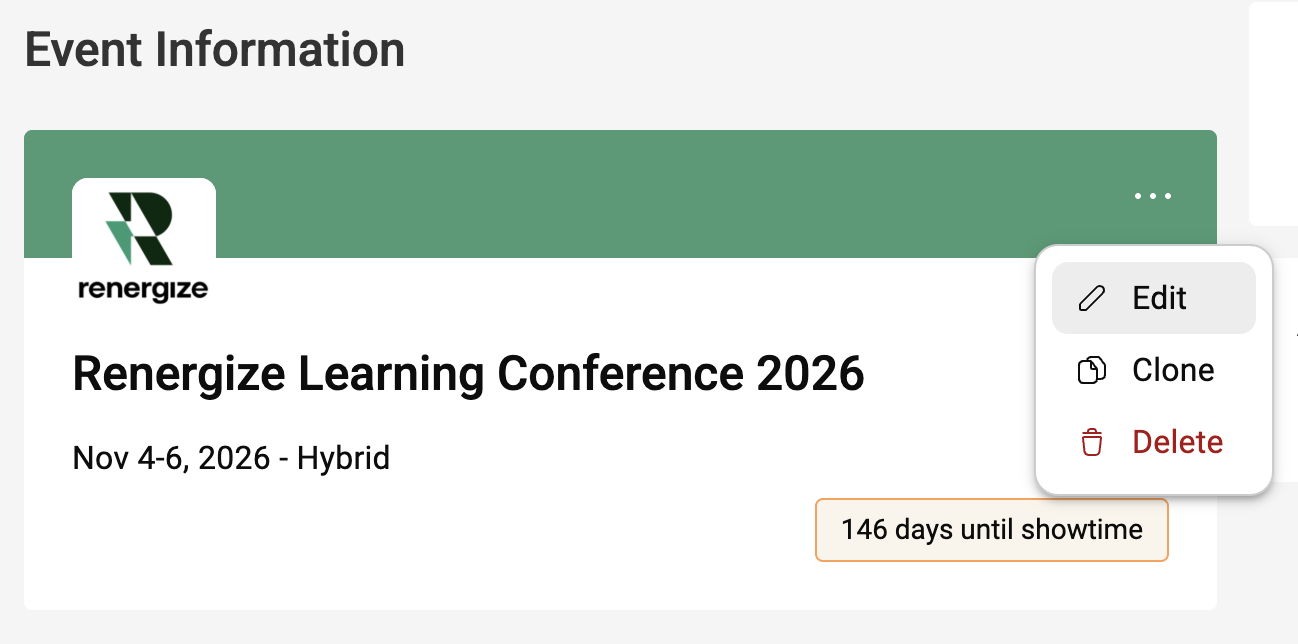
1. Veranstaltung ausblenden
-
Klicken Sie auf der Seite „Meine Veranstaltungen“ auf das Dreipunktsymbol () bei der Veranstaltung, die Sie ausblenden möchten.
-
Klicken Sie auf Veranstaltung ausblenden und dann auf Ja, um zu bestätigen, dass Sie das ausgewählte Ereignis ausblenden möchten.
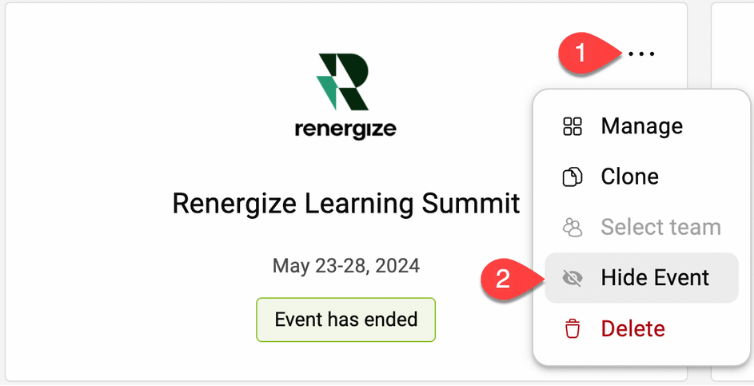
Sobald eine Veranstaltung ausgeblendet ist, können die Teilnehmer nicht mehr auf die Veranstaltung zugreifen. Die Veranstaltung wird nicht in den Suchergebnissen der Mobil-App erscheinen. Wenn der Teilnehmer bereits bei der Veranstaltung angemeldet ist, wird er entfernt. Sobald eine Veranstaltung sichtbar gemacht wurde, können die Teilnehmer wieder darauf zugreifen.
Denken Sie daran, dass durch das Ausblenden einer Veranstaltung keine Daten daraus entfernt werden. Alle Kennzahlen werden weiterhin auf der Seite mit den Messwerten der Veranstaltung zugänglich sein.
Ein Ereignis einblenden
-
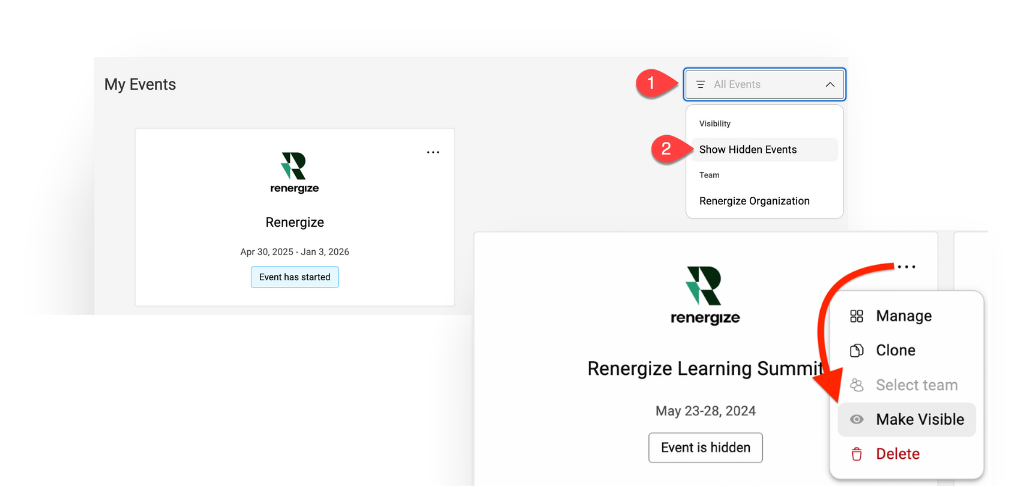
Klicken Sie auf der Seite Meine Veranstaltungen auf den Abschnitt Filter.
-
Wählen Sie in der Dropdownliste die Option Versteckte Ereignisse anzeigen aus und klicken Sie auf das Dreipunktsymbol () bei dem Ereignis, das Sie einblenden möchten, und klicken Sie dann auf Sichtbar machen. Klicken Sie auf Ja, um zu bestätigen, dass Sie das gewählte Ereignis sichtbar machen möchten.
2. Die Registrierungsseite ausblenden
Option 1: Ändern Sie die URL
Die einfachste Möglichkeit, Ihre Registrierungsseite zu verbergen, besteht darin, die URL zu ändern. Wenn Leute auf die alte URL klicken, erscheint eine Meldung, dass die Veranstaltung nicht gefunden wurde. Wenn Sie es vorziehen, die Seite aktiv zu lassen und nur die Tickets ausblenden möchten, fahren Sie mit „Option 2“ fort.
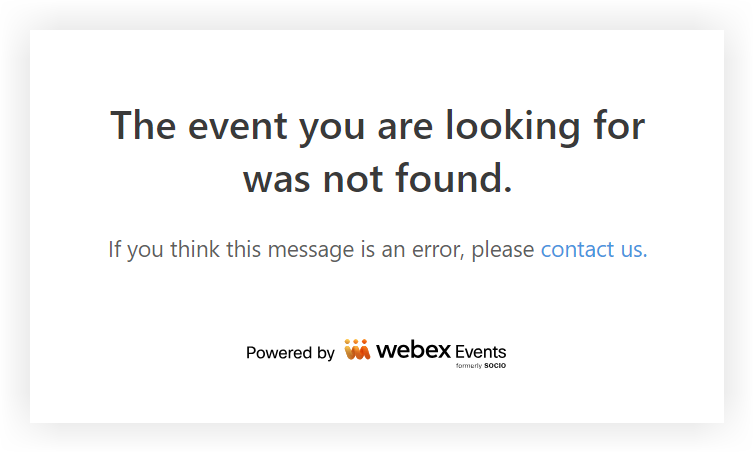
Um die URL der Registrierungsseite zu ändern:
-
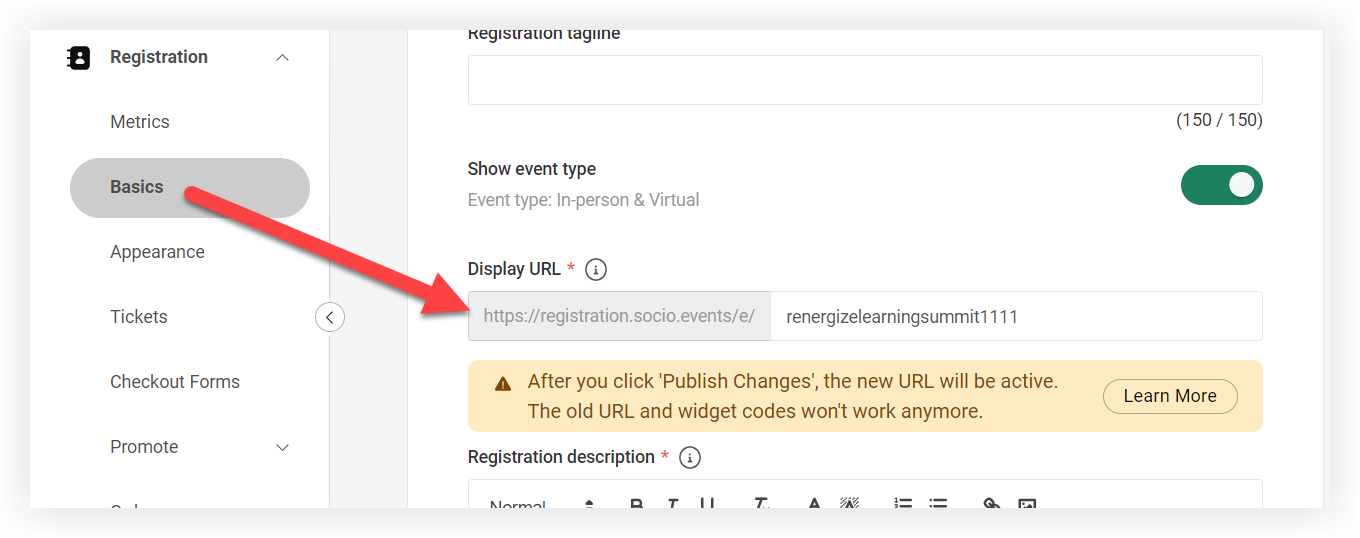
Klicken Sie in Ihrer Event-Navigationsleiste unter „Registrierung“ auf Grundlagen.
-
Suchen Sie das Feld 'URL anzeigen' und fügen Sie eine oder mehrere Zahlen am Ende der URL hinzu.
-
Klicken Sie unten auf der Seite auf Änderungen veröffentlichen.
Wenn Sie Registrierungs-Widgets in externe Websites eingebettet haben, funktionieren die Widgets nicht mehr, nachdem Sie die URL geändert haben.
Option 2: Tickets ausblenden und die Beschreibung aktualisieren
Eine andere Möglichkeit, die Registrierung auszublenden, besteht darin, die Seite aktiv zu lassen, alle Tickets auszublenden und die Beschreibung zu aktualisieren, um zu erklären, dass die Registrierung geschlossen ist, und die Teilnehmer an einen anderen Ort weiterzuleiten. So geht's:
Aktualisieren Sie die Beschreibung
-
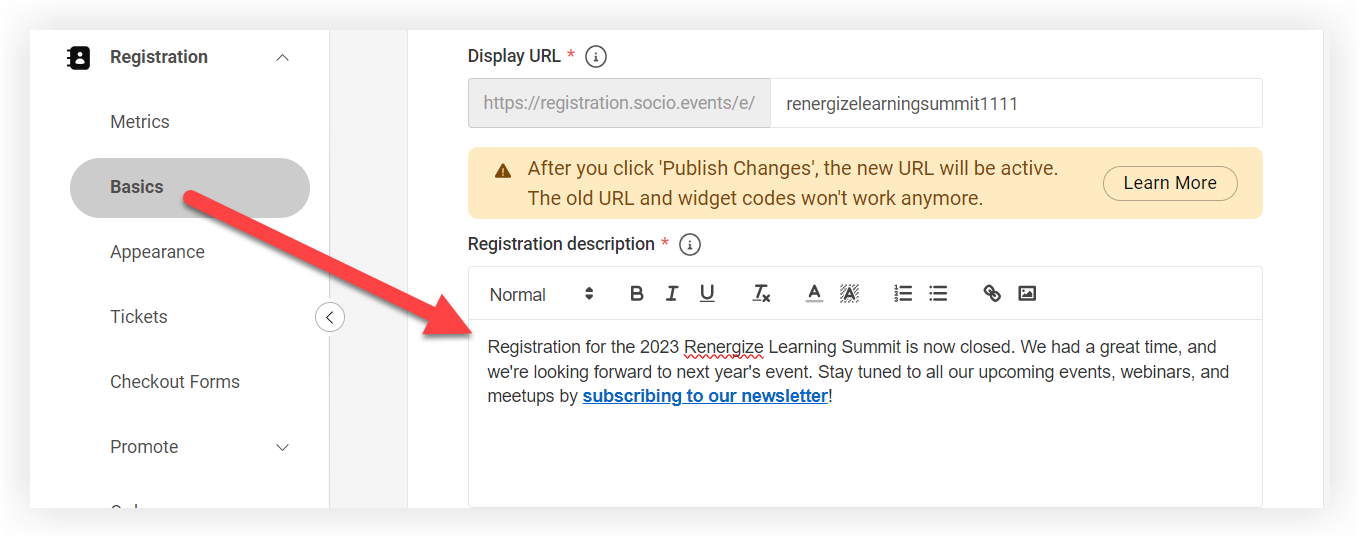
Klicken Sie in Ihrer Event-Navigationsleiste unter „Registrierung“ auf Grundlagen.
-
Suchen Sie das Feld „Beschreibung der Registrierung“ und fügen Sie eine kurze Nachricht hinzu, in der erklärt wird, dass die Registrierung geschlossen ist. Wenn die Registrierungsseite Ihrer nächsten Veranstaltung aktiv ist, fügen Sie einen Link dazu hinzu! Andernfalls fügen Sie einen Link zu Ihrer Website oder einem anderen Ziel hinzu, um den Leuten einen nächsten Schritt zu zeigen.
-
Klicken Sie unten auf der Seite auf Änderungen veröffentlichen.
Tickets ausblenden
-
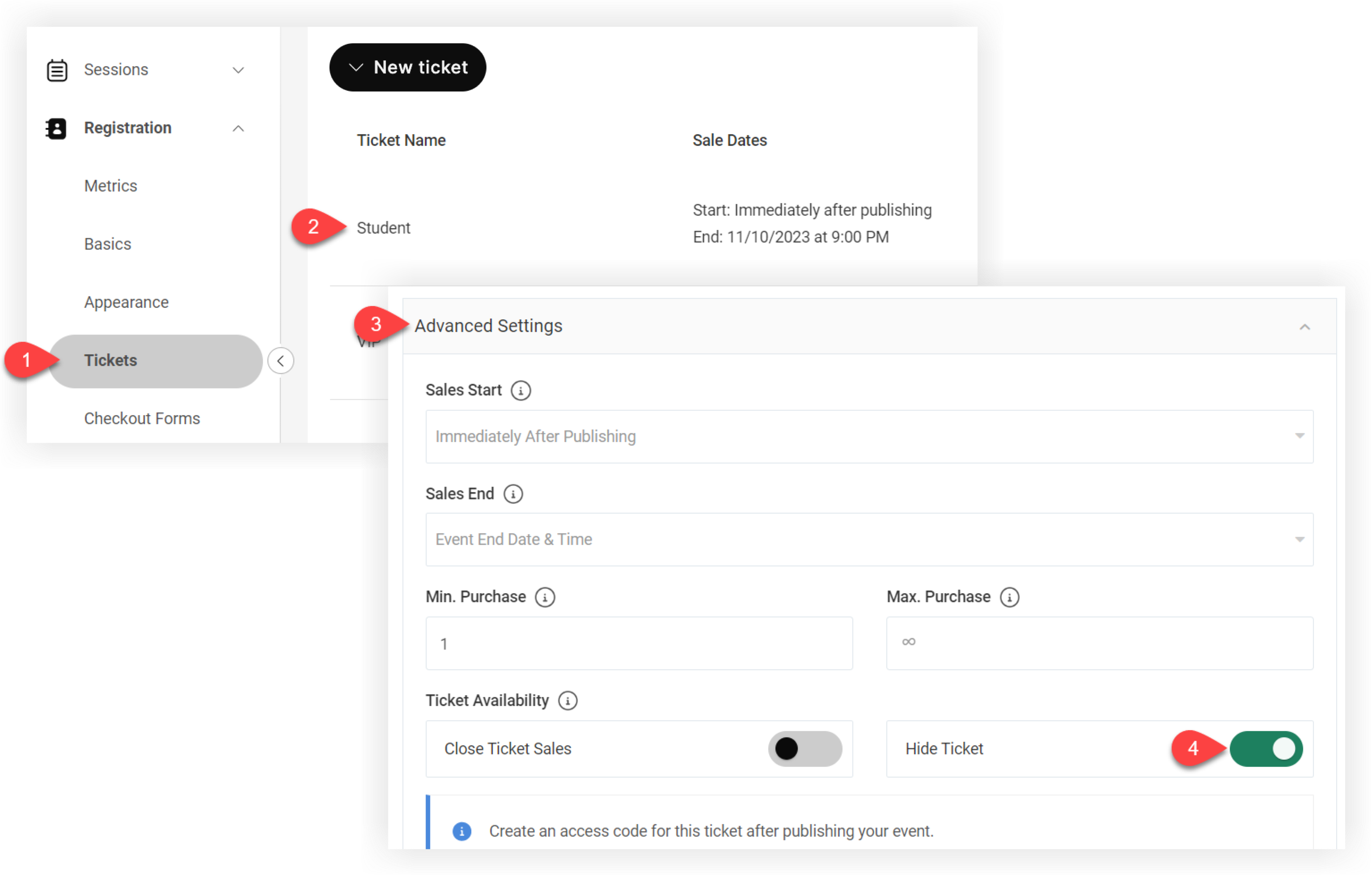
Klicken Sie in Ihrer Event-Navigationsleiste unter „Registrierung“ auf Tickets.
-
Klicken Sie auf ein Ticket, um es zu bearbeiten.
-
Klicken Sie im Modal „Ticket bearbeiten“ auf den Abschnitt Erweiterte Einstellungen, um ihn zu erweitern.
-
Aktivieren Sie den Schalter Ticket ausblenden.
-
Klicken Sie auf Änderungen speichern.
Wiederholen Sie diese Schritte für alle Tickets, bis sie ausgeblendet sind.
Jetzt, wo Sie Ihr Event versteckt haben, können Sie sich darauf konzentrieren, Ihr neues Event zu bewerben! Lesen Sie unseren Artikel Best Practices für das Starten und Bewerben Ihrer App für die nächsten Schritte.


