- Kezdőlap
- /
- Cikk

Köszönjük visszajelzését.


 Ebben a cikkben
 Visszajelzés?
Utasítások az események elrejtésére.
Befejeződött az eseményed, és blokkolni szeretné a felhasználó/résztvevők hozzáférését? Vagy el akarsz rejteni egy teszteseményt a nézőpontok elől? Az események elrejtése segít mindkettőt egyszerű módon megvalósítani. Ez a cikk végigvezeti Önt annak lépésein.
Ne feledje, hogy csak a befejezett események rejthetők el. Az esemény befejeződik a befejezési dátum lejárta után.
Ha olyan eseményt szeretne elrejteni, amely még nem múlt el, szerkesztheti az Esemény dátumát és időpontját az Esemény részlet eiben, hogy a közeljövőben legyen, majd elrejtheti az Eseményt a befejezési dátum lejárta után .
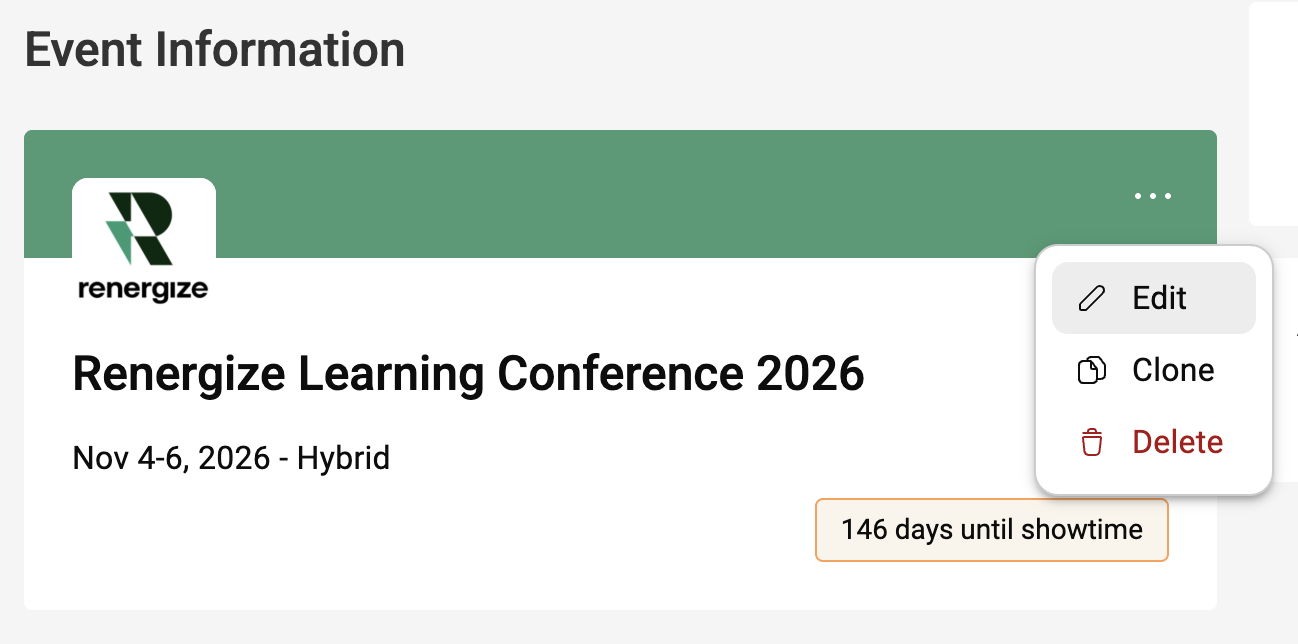
1. Esemény elrejtése
-
A Saját események oldalon kattintson az el rej teni kívánt Esemény hárompontos () ikonjára.
-
Kattintson az Esemény elrejtése gombra, majd kattintson az Igen gombra annak megerősítéséhez, hogy el akarja rejteni a kijel ölt eseményt.
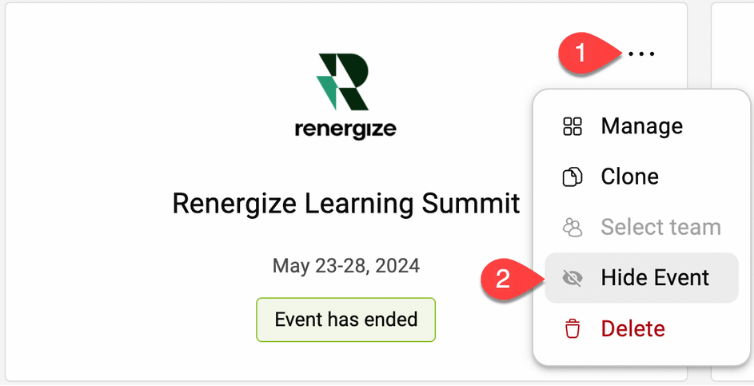
Miután egy esemény elrejtve van, a résztvevők már nem férhetnek hozzá az eseményhez. Az esemény nem jelenik meg a Mobil App keresési eredményeiben. Ha a résztvevő már be van jelentkezve az eseményre, eltávolítjuk őket. Miután egy esemény láthatóvá vált, a résztvevők újra hozzáférhetnek hozzá.
Ne feledje, hogy egy esemény elrejtése nem távolít el semmilyen adatot belőle. Az összes mutató továbbra is elérhető lesz az esemény Metrics oldalán.
Esemény elrejtése
-
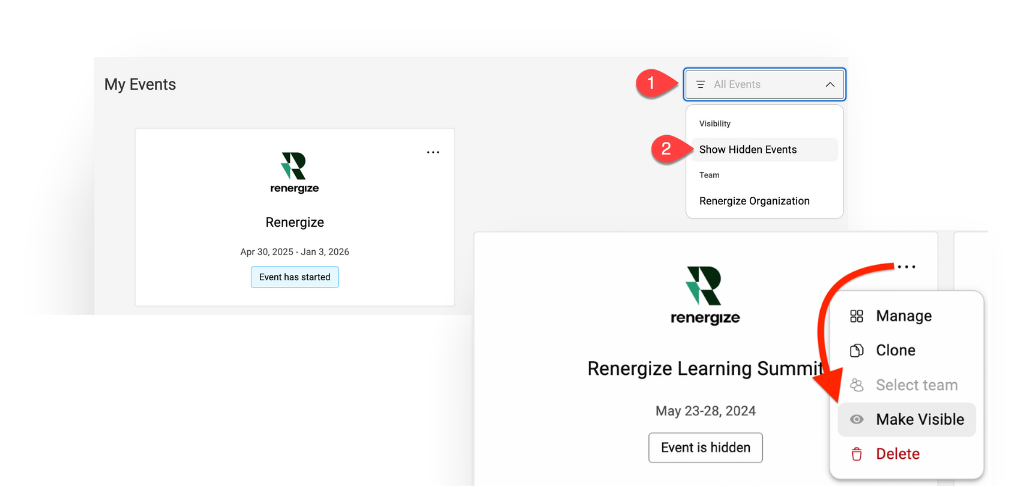
A Saját események oldalon kattintson a Szűrő szakaszra.
-
Válassza a Rejtett események megjelenítése lehetőséget a legördülő menüből, majd kattintson az elrejteni kívánt esemény hárompontos () ikonjára, majd kattintson a Láthatóvá téve gombra. Kattintson az Igen gombra annak megerősítéséhez, hogy a kiválasztott eseményt láthatóvá kívánja tenni.
2. Regisztrációs oldal elrejtése
1. lehetőség: Az URL módosítása
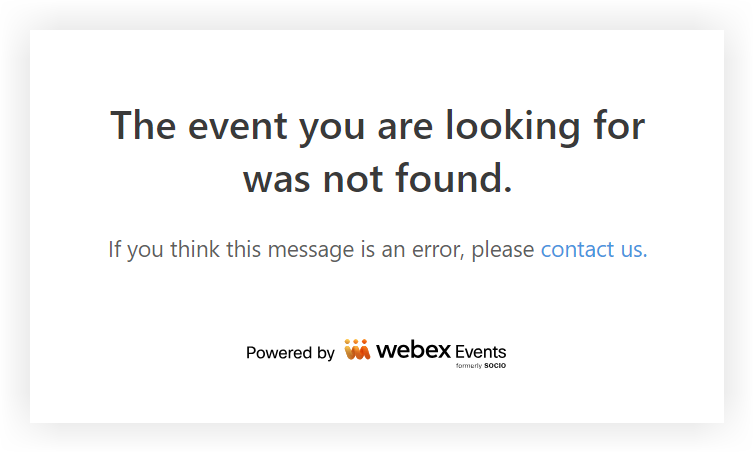
A regisztrációs oldal elrejtésének legegyszerűbb módja az URL megváltoztatása. Amikor az emberek rákattintanak a régi URL-re, megjelenik egy üzenet, amely szerint az esemény nem található. Ha inkább az oldalt aktívan tartja, és csak a jegyeket szeretné elrejteni, ugorjon a „2” lehetőségre.
A regisztrációs oldal URL-jének módosítása:
-
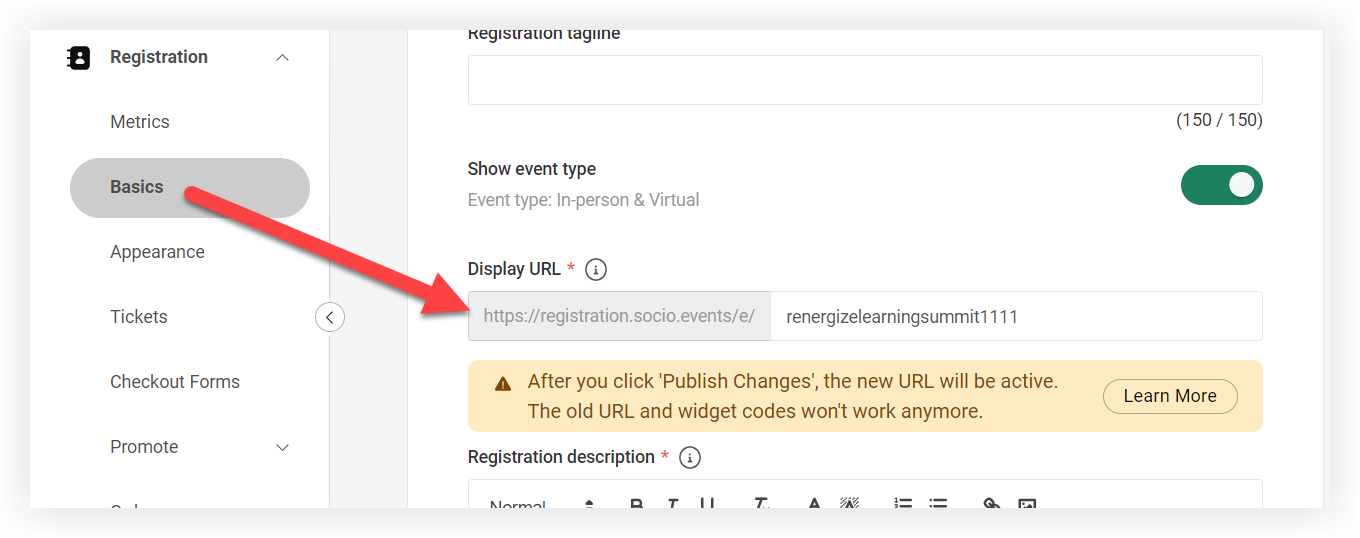
Az Esemény navigációs sávjában a „Regisztráció” alatt kattintson az Alapok gombra.
-
Keresse meg az „URL megjelenítése” mezőt, és adjon hozzá egy vagy több számot az URL végéhez.
-
Kattintson a Válto zások közzététele gombra az oldal alján.
Ha a regisztrációs widgeteket beágyazott bármely külső webhelyre, a widgetek az URL módosítása után már nem fognak működni.
2. lehetőség: Jegyek elrejtése és a leírás frissítése
A regisztráció elrejtésének másik módja az oldal aktív tartása, az összes jegy elrejtése és a leírás frissítése, hogy megmagyarázza, hogy a regisztráció lezárult, és a résztvevőket máshová átirányítja. Íme, hogyan:
Frissítse a leírást
-
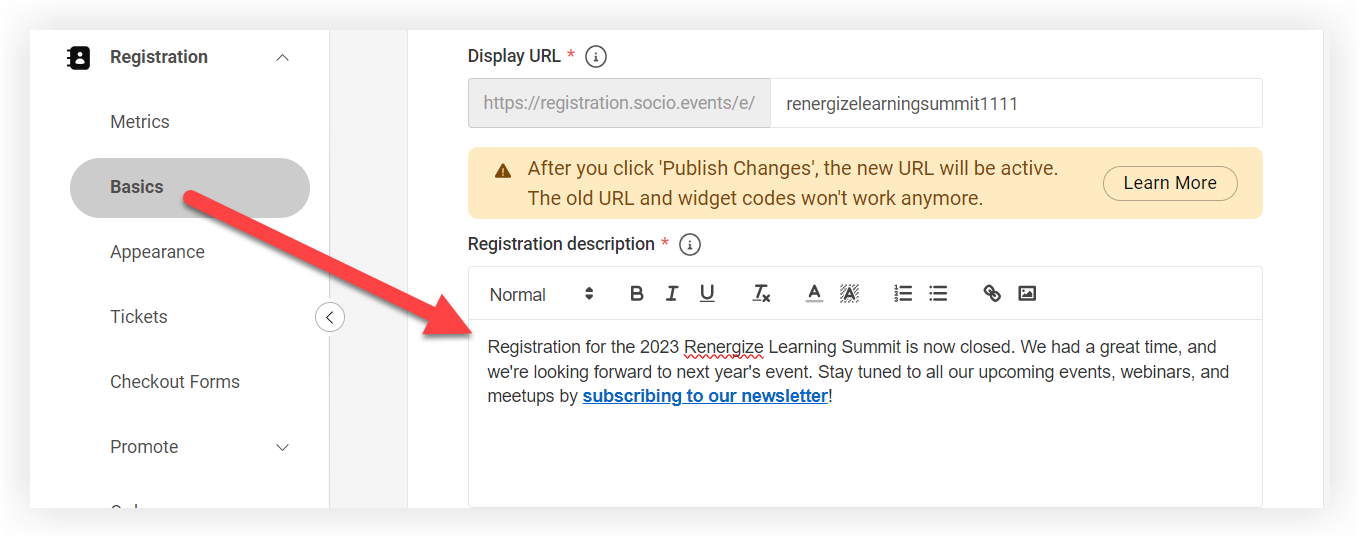
Az Esemény navigációs sávjában a „Regisztráció” alatt kattintson az Alapok gombra.
-
Keresse meg a „Regisztrációs leírás” mezőt, és adjon hozzá egy rövid üzenetet, amely elmagyarázza, hogy a regisztráció lezárult. Ha a következő esemény regisztrációs oldala aktív, adjon hozzá egy linket! Ellenkező esetben adjon hozzá egy linket a webhelyére vagy egy másik célállomásra, hogy az emberek számára a következő lépés legyen.
-
Kattintson a Válto zások közzététele gombra az oldal alján.
Jegyek elrejtése
-
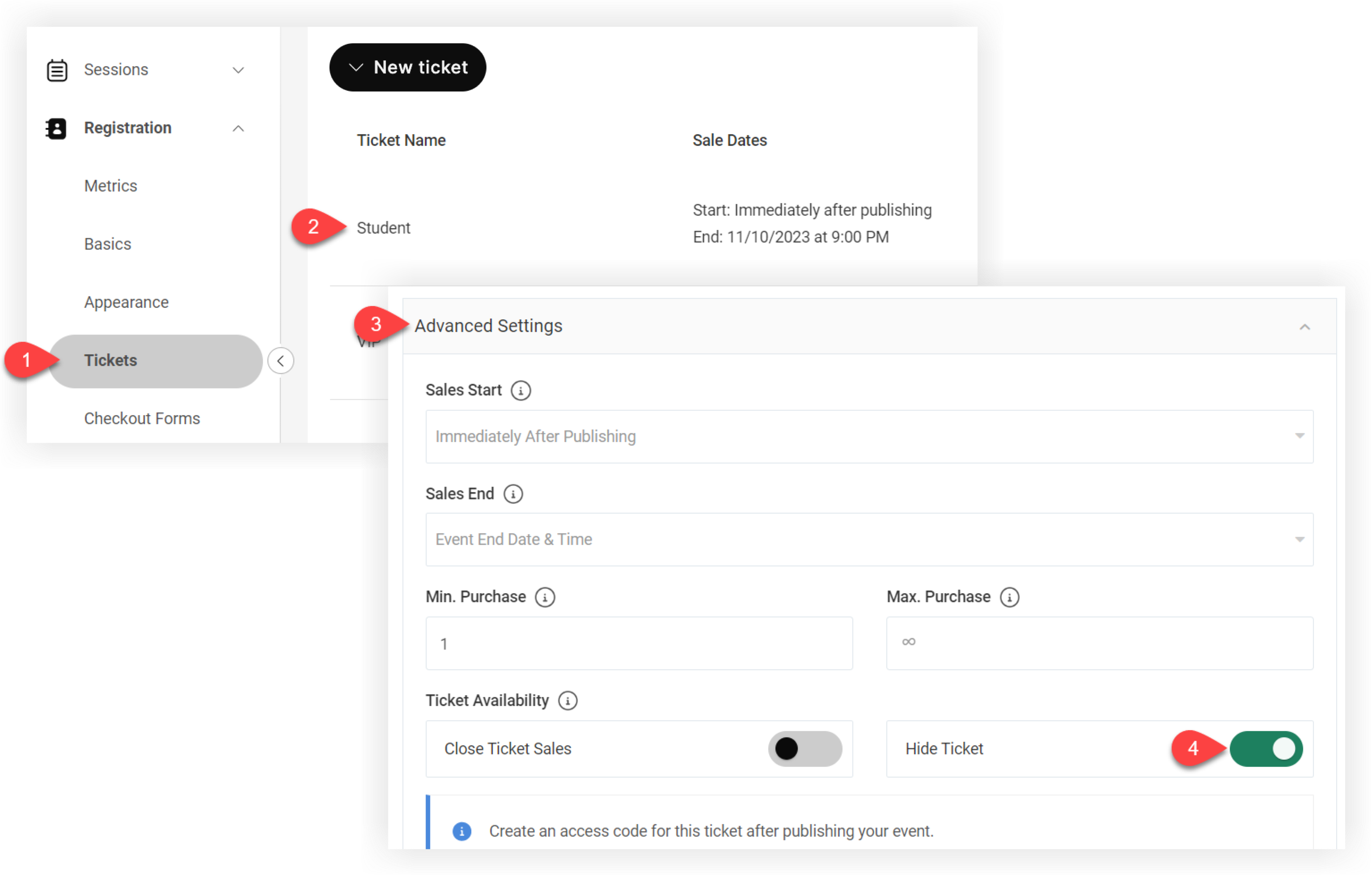
Az Esemény navigációs sávjában a „Regisztráció” alatt kattintson a Jegyek gombra.
-
Kattintson egy jegyre a szerkesztéshez.
-
A „Jegy szerkesztése” modálban kattintson a Speciális beállítások szakaszra annak kibontásához.
-
Aktiválja a Jegy elrejtése kapcsolót.
-
Kattintson a módosítások mentése gom bra.
Ismételje meg ezeket a lépéseket minden jegynél, amíg el nem rejtőzik.
Most, hogy elrejtette Eseményét, összpontosíthat az új esemény népszerűsítésére! A következő lépésekhez olvassa el az alkalmazás indítására és népszerűsítésére vonatkozó legjobb gyakorlat ok cikkünket.


