- 首頁
- /
- 文章

感謝您的意見回饋。


 在此文章中
在此文章中 意見回饋?
意見回饋?有關如何隱藏事件的說明。
您的活動結束了,您想阻止用戶/出席者訪問權限? 還是您想從您的視角中隱藏測試事件? 隱藏事件將幫助您以簡單的方式完成兩者。 本文將指導您完成其步驟。
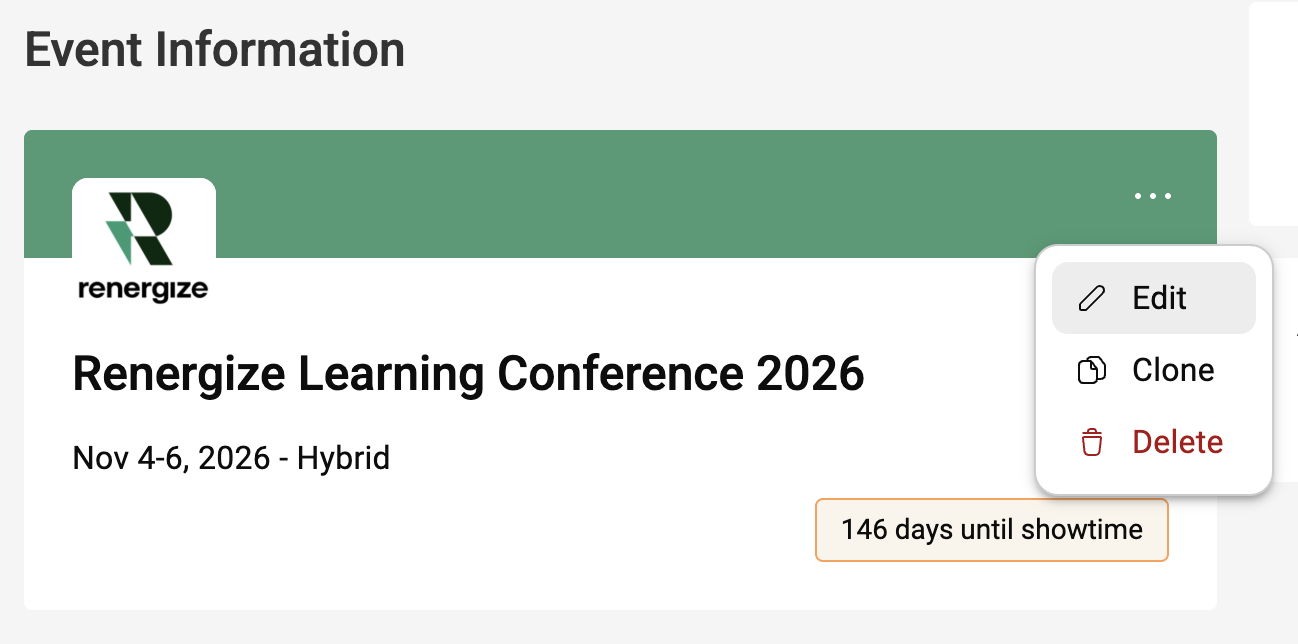
1. 隱藏事件
-
在「我的活動」頁面上,按一下您要隱藏的活動上的三點 () 圖示 。
-
按一下「隱藏事件」,然後按一下「是」以確認您要隱藏 選取的事件。
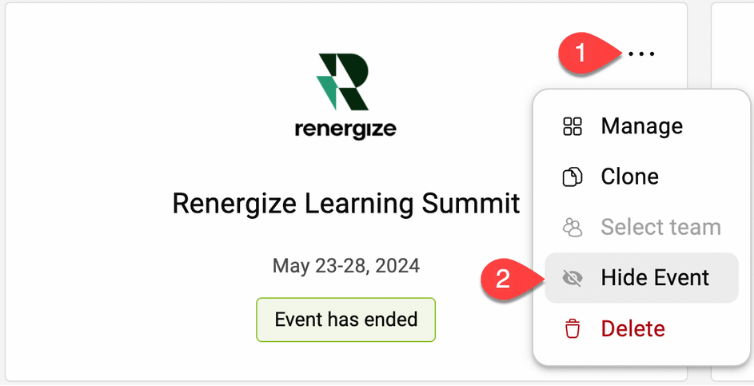
隱藏活動後,與會者將無法再訪問該活動。 活動將 不會顯示在 Mobil 應用程式的搜尋結果中。 如果出席者已登入活動, 他們將被移除。 一旦活動顯示,與會者就可以再次訪問活動。
請記住,隱藏事件不會從事件中刪除任何數據。 所有測量結果仍可在活 動的「測量結果」頁面中存取。
取消隱藏事件
-
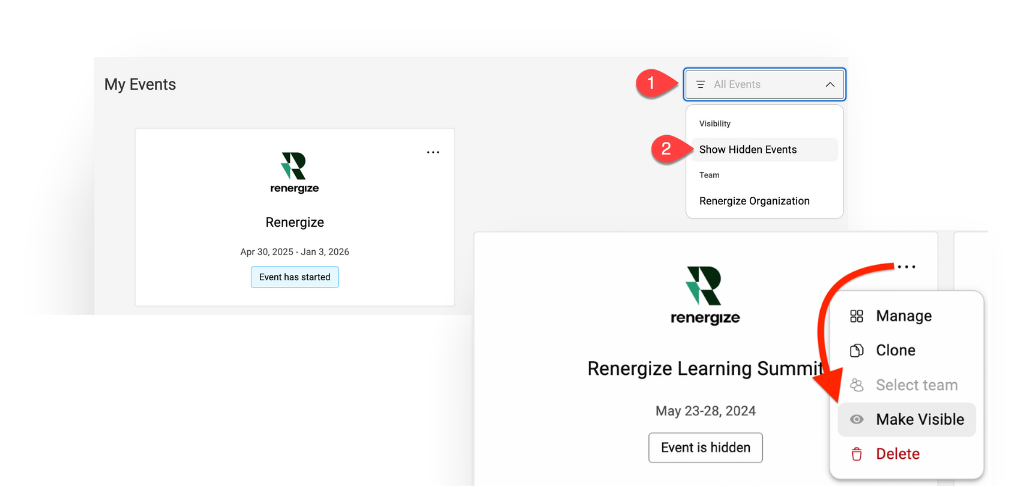
在「我的事件」頁面上,按一下「過濾器」區段。
-
在下拉式選單中選取「顯示隱藏事件」,然後按一下要取消隱藏的事件上的三點 () 圖示,然後按一下「使可見」。 按一下「是」以確認您要顯示所選事件。
2. 隱藏註冊頁面
選項 1:變更網址
隱藏註冊頁面的最簡單方法是更改 URL。 當使用者點擊舊的 URL 時,會出現一則訊息,指出找不到該事件。 如果您希望保持頁面處於活動狀態並只想隱藏門票,請跳到「選項 2」。
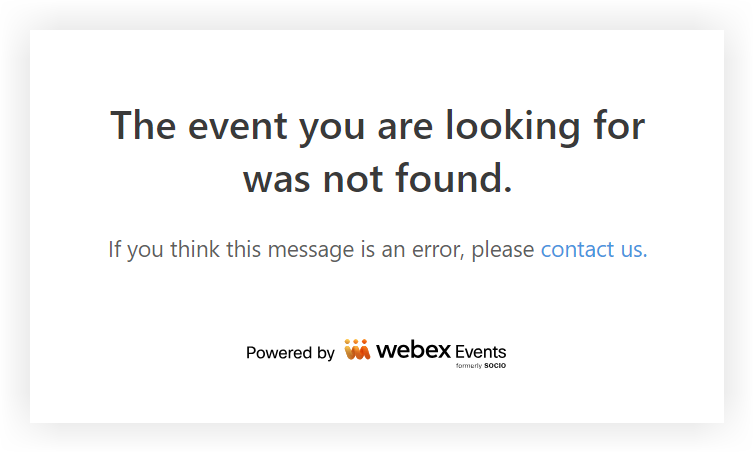
若要變更註冊頁面 URL:
-
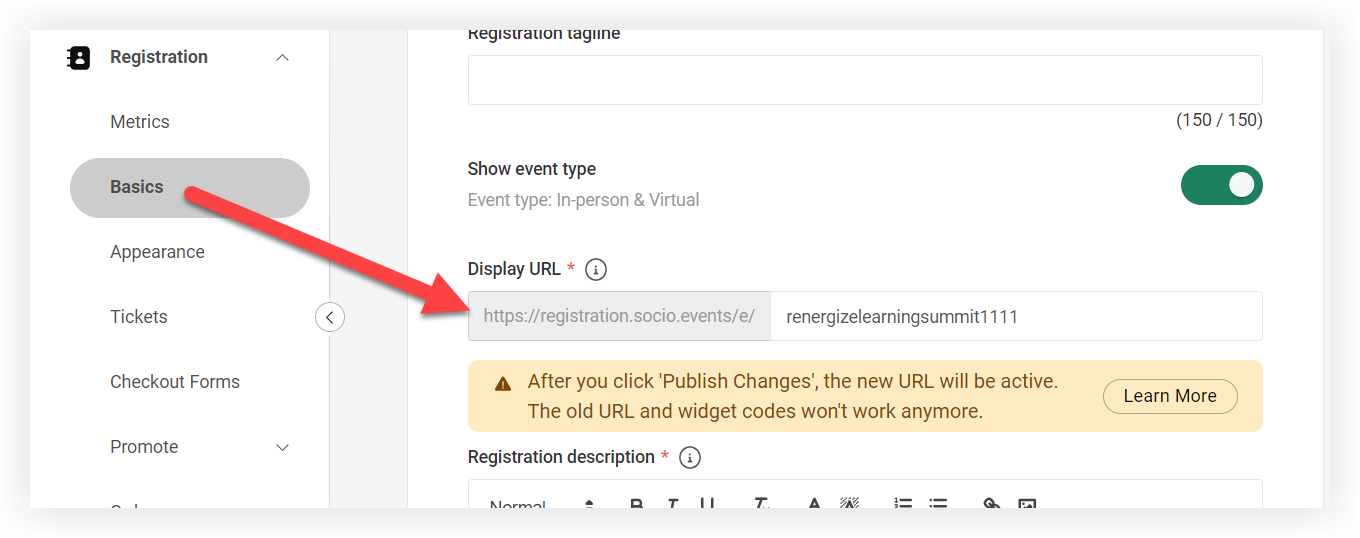
在「註冊」下的活動導覽列中,按一下「基礎知識」。
-
找到「顯示 URL」字段,然後在 URL 的末尾添加一個或多個數字。
-
按一下頁面底部的「發佈變更」。
如果您在任何外部網站中嵌入註冊小工具,則變更 URL 後,小工具將不再工作。
選項 2:隱藏門票並更新說明
隱藏註冊的另一種方法是保持頁面處於活動狀態,隱藏所有票券,並更新說明以解釋註冊已關閉,並將與會者重新導向到其他地方。 以下是如何:
更新說明
-
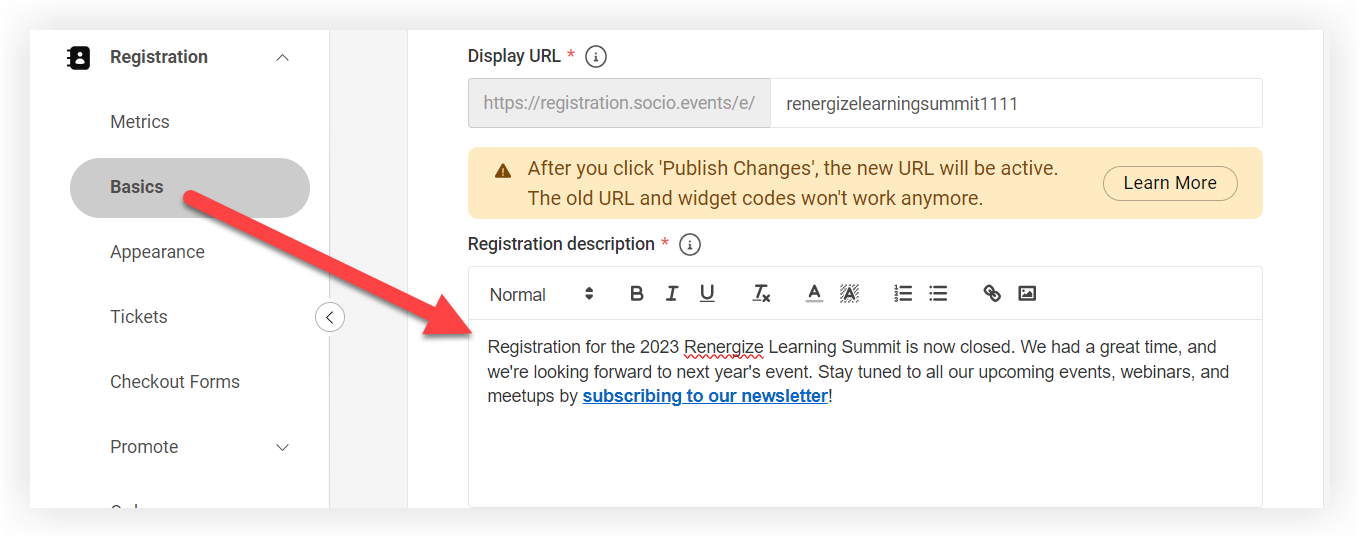
在「註冊」下的活動導覽列中,按一下「基礎知識」。
-
找到「註冊說明」欄位,並添加簡短消息,說明註冊已關閉。 如果您的下一個活動的註冊頁面處於活動狀態,請附上鏈接! 否則,請包含指向您的網站或其他目的地的鏈接,以使用者提供下一步。
-
按一下頁面底部的「發佈變更」。
隱藏門票
-
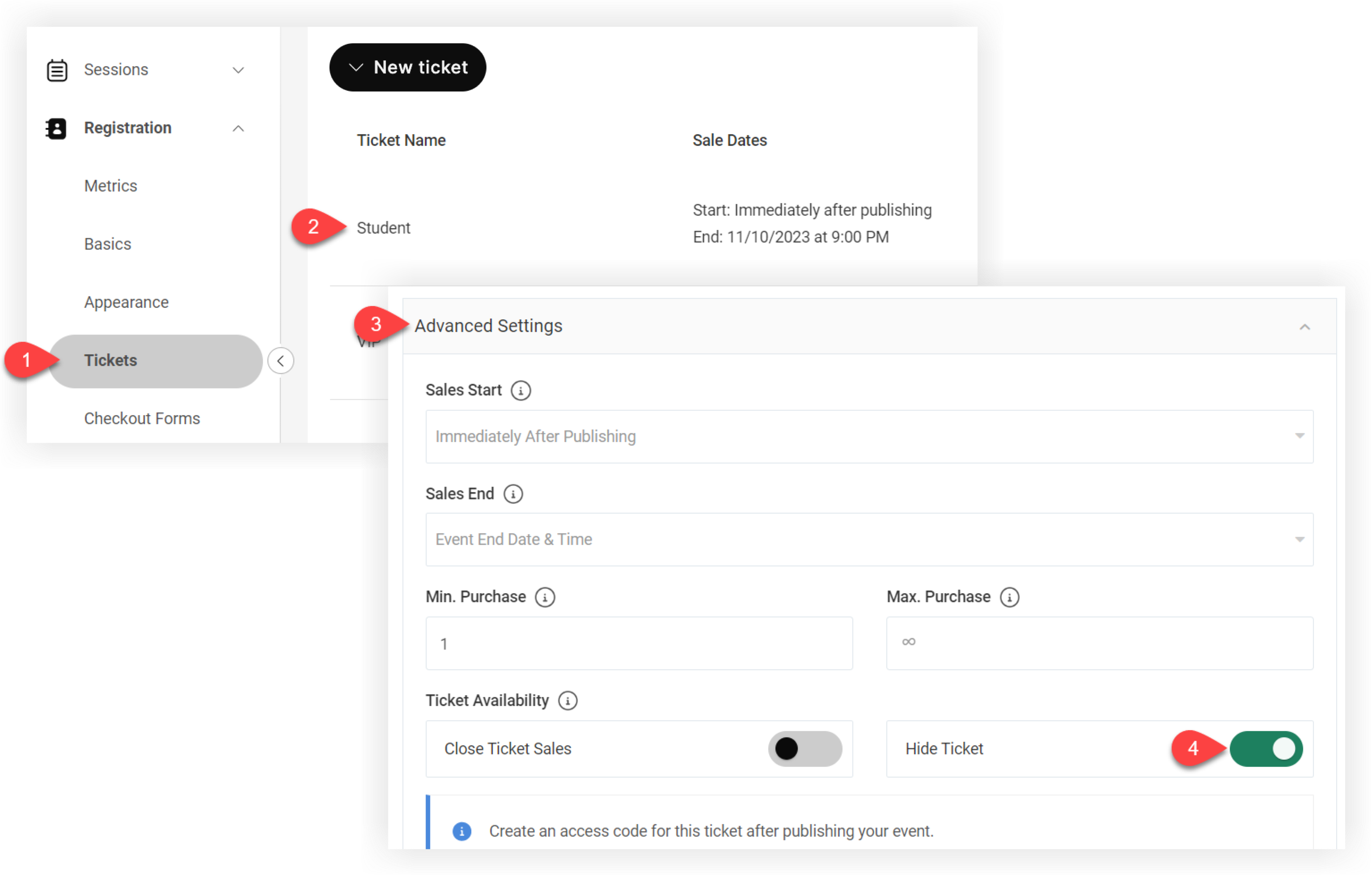
在「註冊」下的活動導覽列中,按一下「門票」。
-
點擊門票進行編輯。
-
在「編輯票券」模式中,單擊進階設定區段以展開它。
-
啟用隱藏票證切換。
-
按一下「儲存變更」。
對所有票券重複這些步驟,直到它們隱藏為止。
現在你隱藏了你的活動,你可以專注於推廣你的新活動! 請閱讀我們的啟動和推廣應用程序的最佳做法文章,以了解下一步。


