- Start
- /
- Artikel

Tack för din feedback.


 I den här artikeln
 Har du feedback?
Instruktioner för hur man döljer händelser.
Är ditt evenemang avslutat och du vill blockera användare/deltagares åtkomst? Eller vill du dölja en testhändelse från din syn? Att dölja händelser hjälper dig att åstadkomma båda på ett enkelt sätt. Den här artikeln kommer att vägleda dig genom stegen i den.
Tänk på att endast slutförda händelser kan döljas. En händelse avslutas när slutdatumet har passerat.
Om du vill dölja en händelse som inte har passerat ännu kan du redigera händelsedatum och tid i händelse detaljer så att den är inom en snar framtid och sedan dölja hän delsen efter att slutdatumet har passerat.
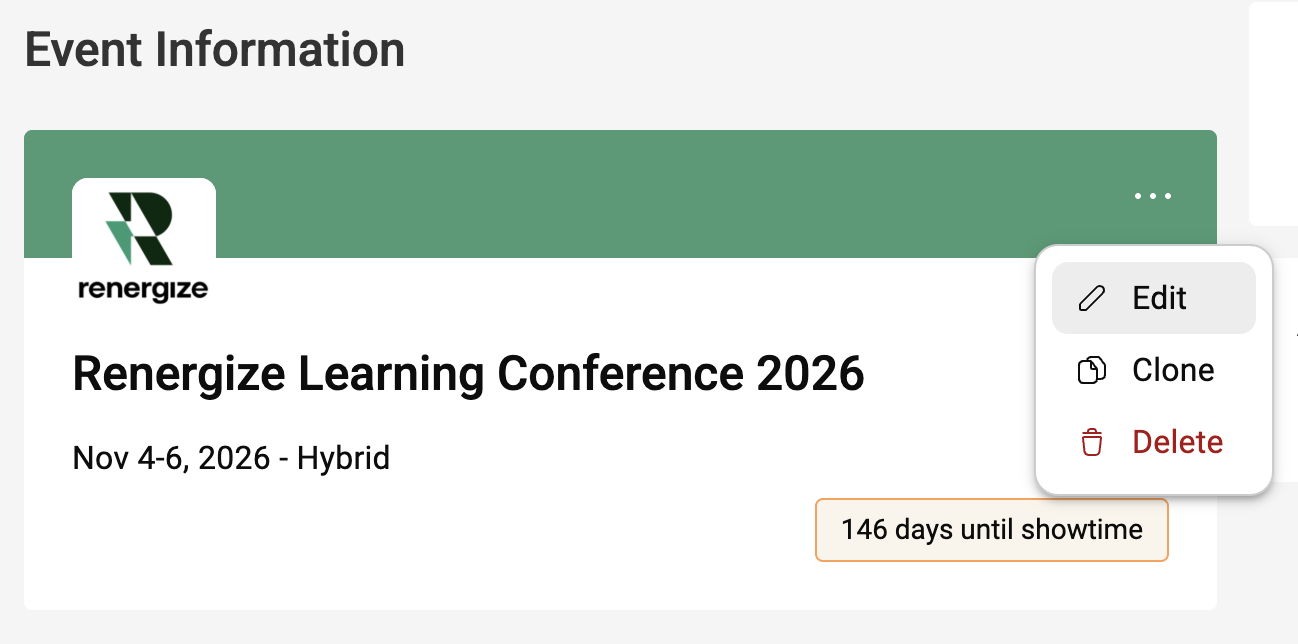
1. Dölj en händelse
-
På sidan Mina händelser klickar du på ikonen med tre punkter () på den händelse du vill dölja.
-
Klicka på Dölj händelse och klicka sedan på Ja för att bekräfta att du vill dölja den markerade händelsen.
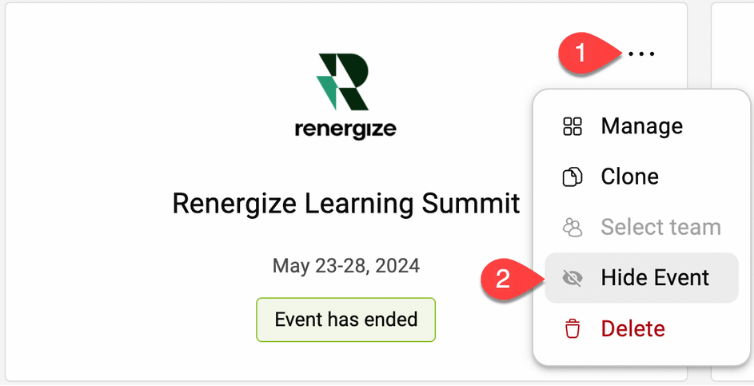
När en händelse är dold kommer deltagarna inte längre att kunna komma åt evenemanget. Händelsen visas inte i Mobilappens sökresultat. Om deltagaren redan är inloggad på evenemanget kommer de att tas bort. När en händelse har gjorts synlig kan deltagarna komma åt den igen.
Tänk på att dölja en händelse tar inte bort några data från den. Alla mätvärden kommer fortfarande att vara tillgängliga på händelsens mätsida.
Visa en händelse
-
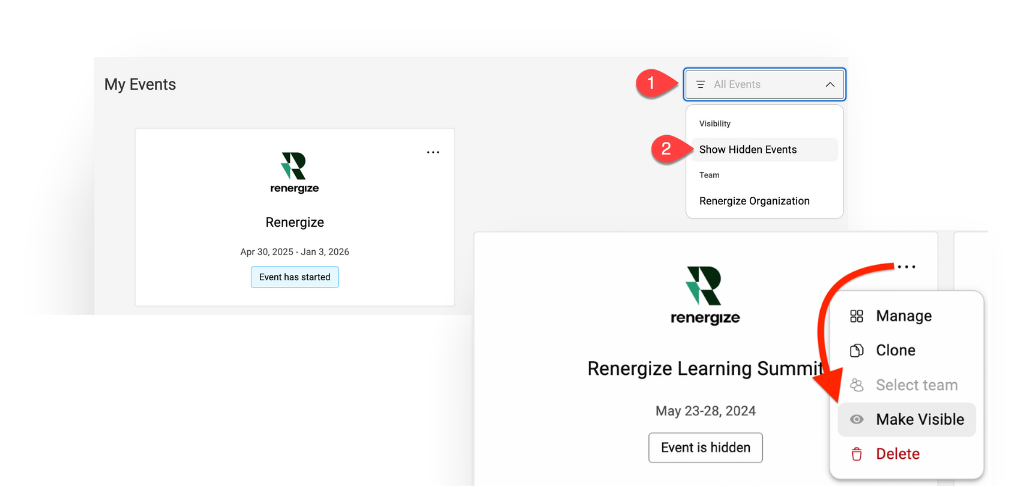
Klicka på avsnittet Filter på sidan Mina händelser.
-
Välj Visa dolda händelser i rullgardinsmenyn och klicka på ikonen med tre punkter () på händelsen du vill visa och klicka sedan på Gör synlig. Klicka på Ja för att bekräfta att du vill göra den markerade händelsen synlig.
2. Dölj registreringssidan
Alternativ 1: Ändra webbadressen
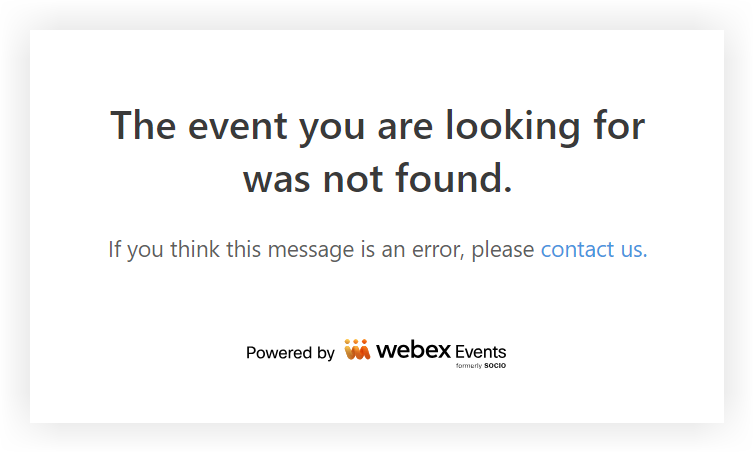
Det enklaste sättet att dölja din registreringssida är att ändra webbadressen. När någon klickar på den gamla webbadressen visas ett meddelande om att händelsen inte hittades. Om du föredrar att hålla sidan aktiv och bara vill dölja biljetterna, hoppa till ”Alternativ 2".
Så här ändrar du registreringssidans URL:
-
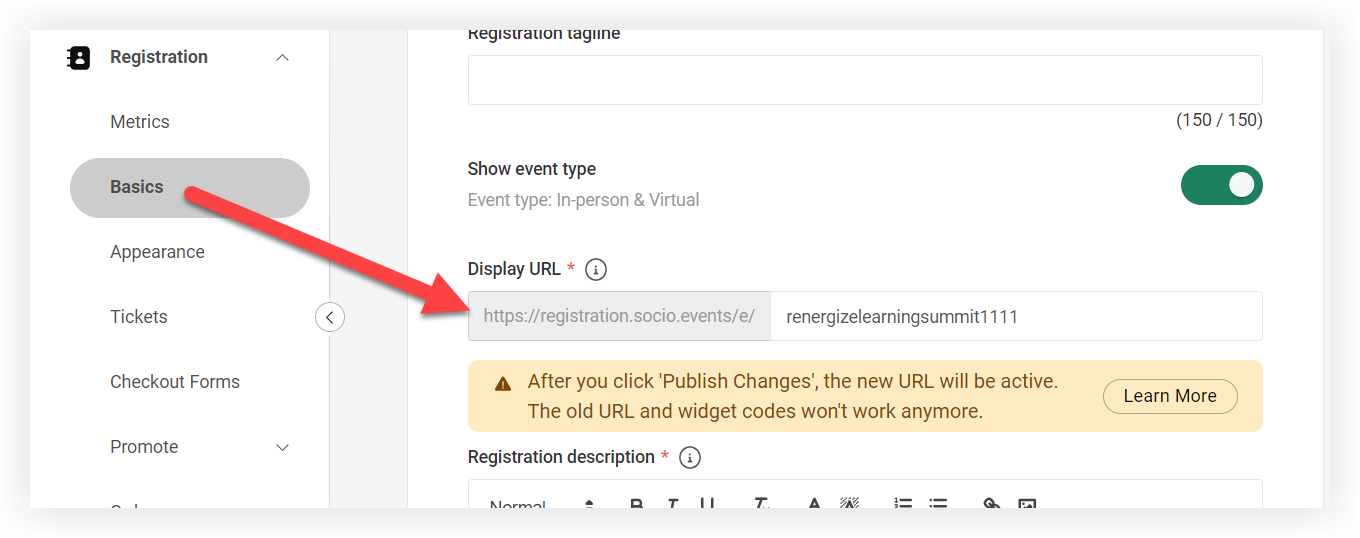
Klicka på Grunder i navigeringsfältet för evenemang under Registr ering.
-
Leta reda på fältet ”Visa URL” och lägg till ett eller flera nummer i slutet av webbadressen.
-
Klicka på Publicera ändringar längst ned på sidan.
Om du har bäd dat in registreringswidget ar på externa webbplatser fungerar inte widgetarna längre när du har ändrat webbadressen.
Alternativ 2: Dölj biljetter och uppdatera beskrivningen
Ett annat sätt att dölja registrering är att hålla sidan aktiv, dölja alla biljetter, och uppdatera beskrivningen för att förklara att registreringen är stängd och omdirigera deltagare någon annanstans. Så här gör du:
Uppdatera beskrivningen
-
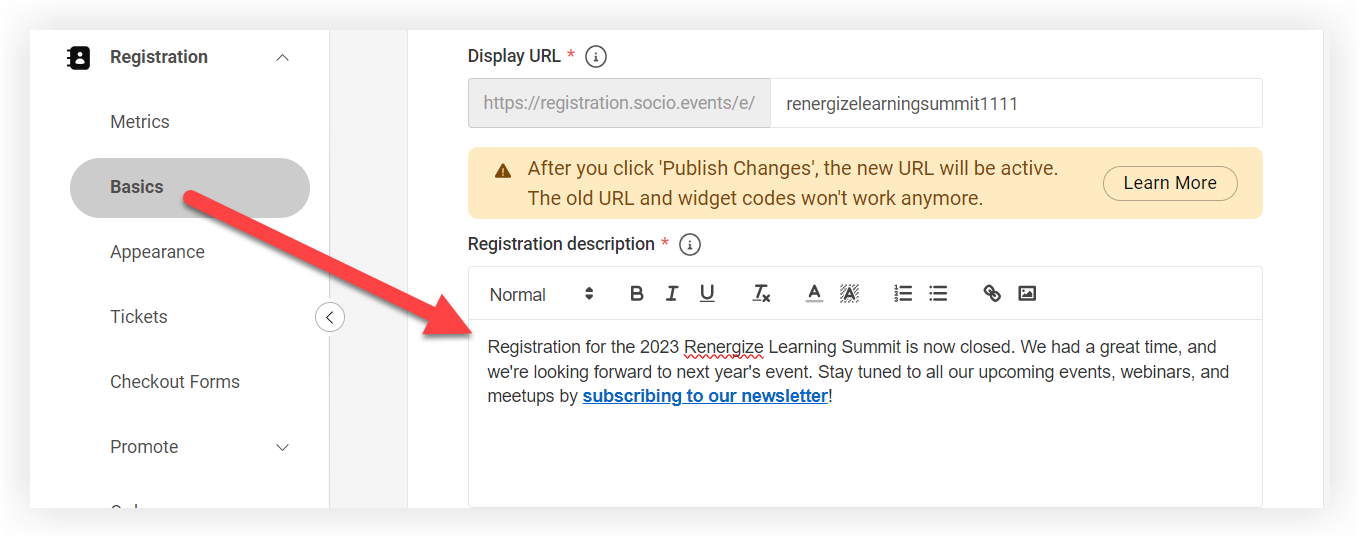
Klicka på Grunder i navigeringsfältet för evenemang under Registr ering.
-
Leta reda på fältet ”Registreringsbeskrivning” och lägg till ett kort meddelande som förklarar att registreringen är stängd. Om ditt nästa evenemangs registreringssida är aktiv, inkludera en länk till den! Annars kan du inkludera en länk till din webbplats eller en annan destination för att ge människor ett nästa steg.
-
Klicka på Publicera ändringar längst ned på sidan.
Dölj biljetter
-
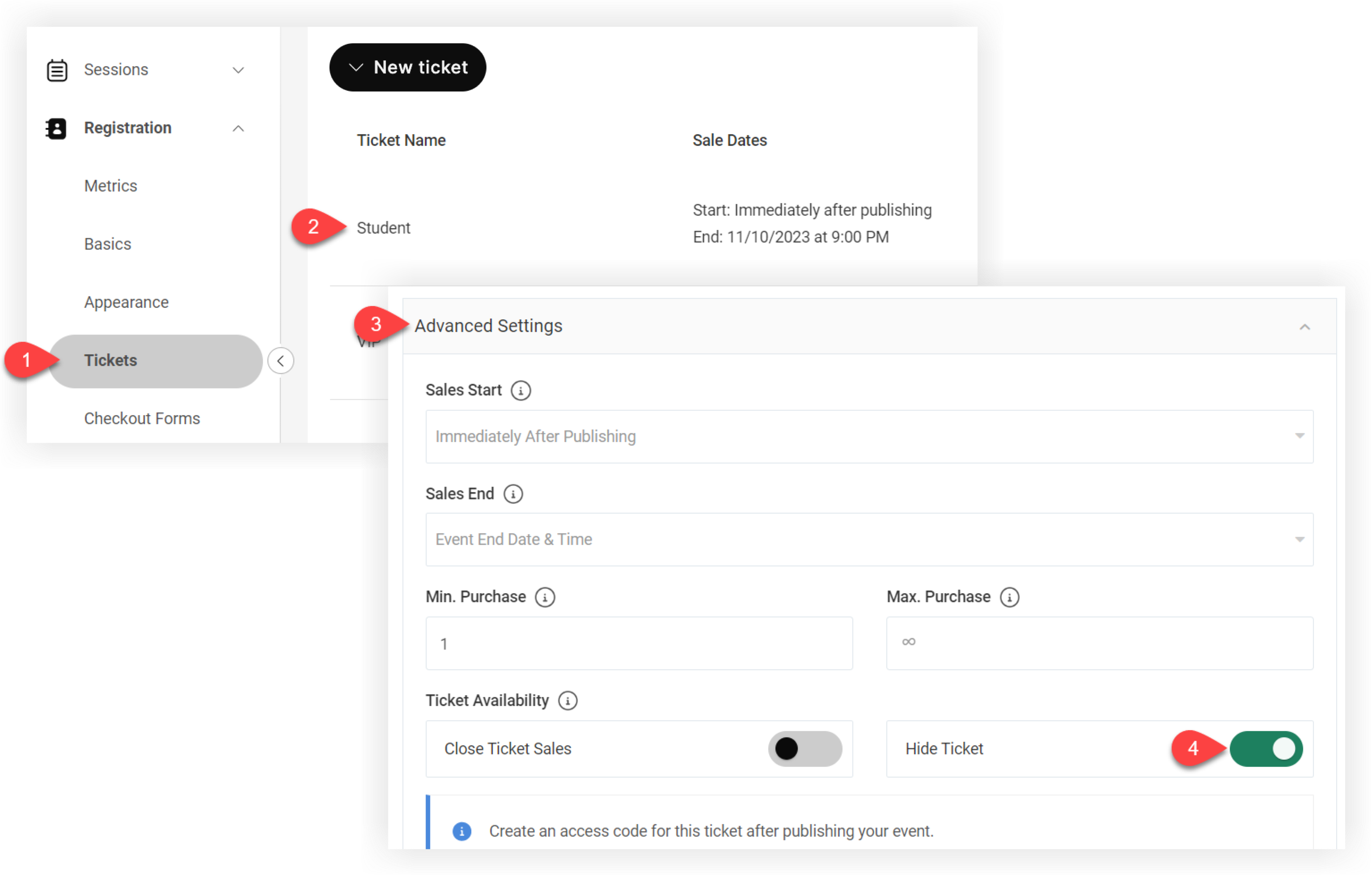
Klicka på Biljetter i navigeringsfältet för evenemang under ”Registrering”.
-
Klicka på en biljett för att redigera den.
-
I modalen ”Redigera biljett” klickar du på avsnittet Avancerade inställningar för att expandera det.
-
Aktivera alternativet Dölj bilj ett.
-
Klicka på Spara ändringar.
Upprepa dessa steg för alla biljetter tills de är dolda.
Nu när du har gömt ditt evenemang kan du fokusera på att marknadsföra ditt nya! Läs vår artikel om bästa praxis för att starta och marknadsföra din app för nästa steg.


