- Start
- /
- Artikel

Hartelijk dank voor uw feedback


 In dit artikel
 Feedback?
Instructies voor het verbergen van gebeurtenissen.
Is uw evenement afgelopen en wilt u de toegang van gebruikers/deelnemers blokkeren? Of wilt u een testgebeurtenis aan uw zicht onttrekken? Door gebeurtenissen te verbergen, kunt u beide op een eenvoudige manier bereiken. In dit artikel wordt u door de stappen geleid.
Houd er rekening mee dat alleen voltooide gebeurtenissen verborgen kunnen worden. Een evenement is voltooid zodra de einddatum is verstreken.
Als u een evenement wilt verbergen dat nog niet voorbij is, kunt u de datum en tijd van het evenement in de evenementgegevens wijzigen zodat deze zich in de zeer nabije toekomst bevinden, en vervolgens de gebeurtenis verbergen nadat de einddatum is verstreken.
1. Een gebeurtenis verbergen
-
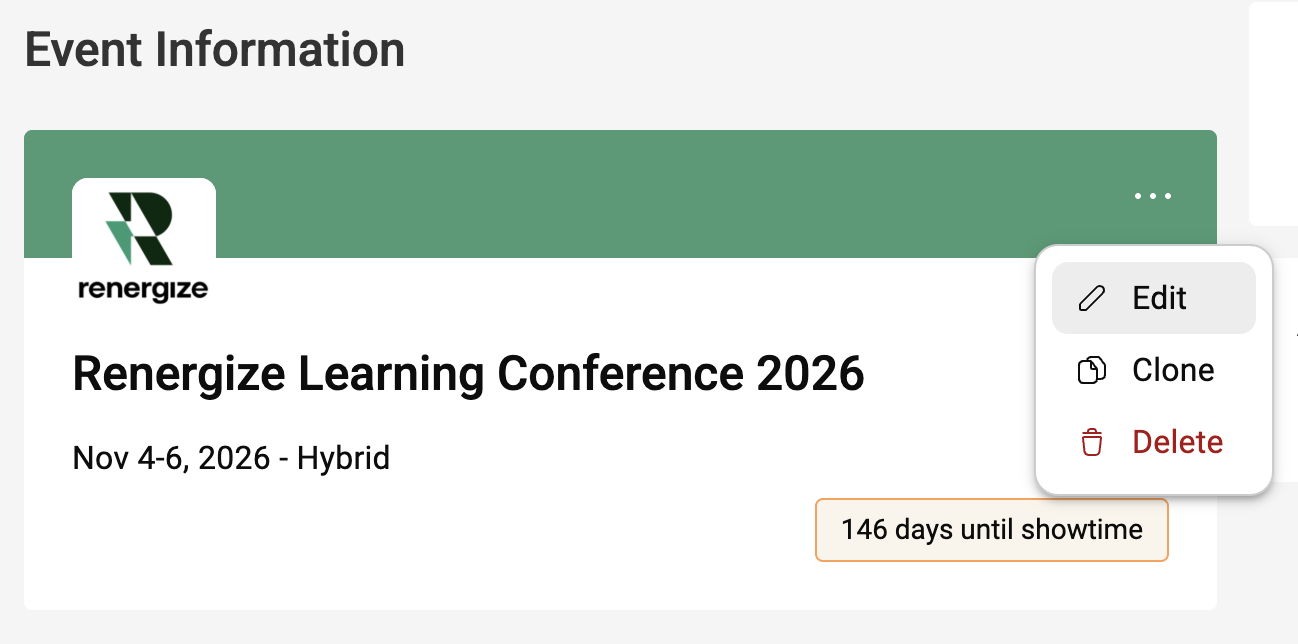
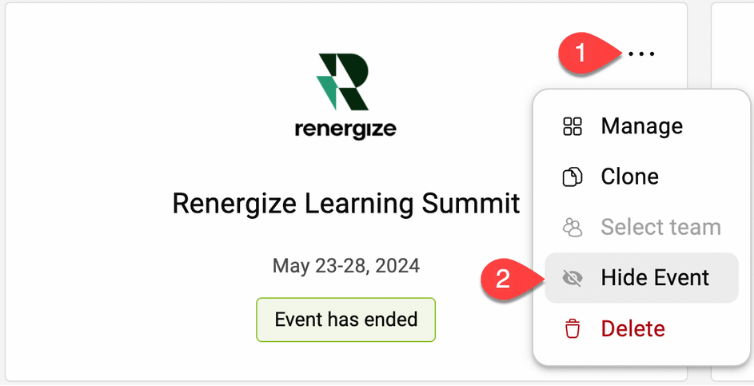
Klik op de pagina Mijn evenementen op het pictogram met drie stippen () op het evenement dat u wilt verbergen.
-
Klik op Gebeurtenis verbergen en vervolgens op Ja om te bevestigen dat u de geselecteerde gebeurtenis wilt verbergen.
Zodra een evenement verborgen is, hebben de deelnemers geen toegang meer tot het evenement. De gebeurtenis wordt niet weergegeven in de zoekresultaten van de Mobil App. Als de deelnemers al zijn aangemeld voor het evenement, worden ze verwijderd. Zodra een evenement zichtbaar is gemaakt, hebben de deelnemers er weer toegang toe.
Houd er rekening mee dat als u een gebeurtenis verbergt, er geen gegevens uit worden verwijderd. Alle statistieken zijn nog steeds toegankelijk op de pagina Statistieken van het evenement.
Een gebeurtenis zichtbaar maken
-
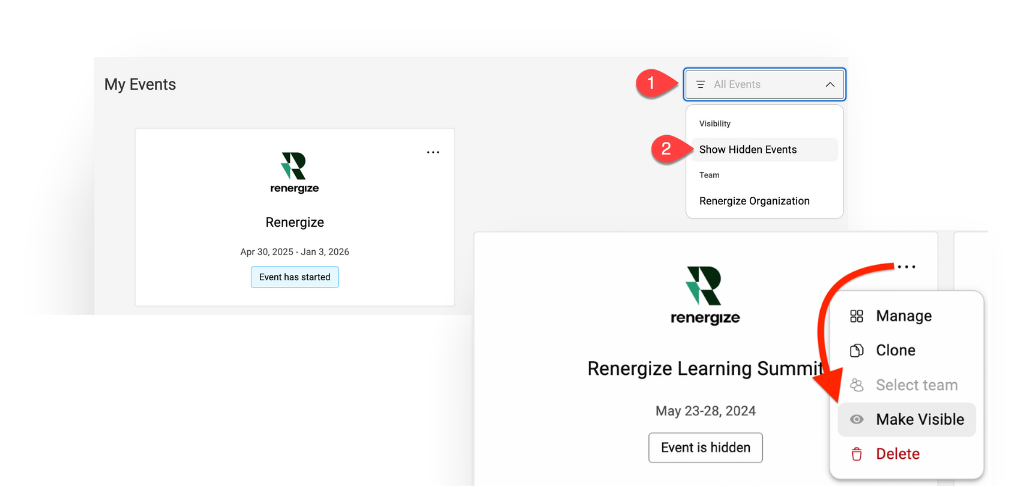
Klik op de pagina Mijn evenementen op de sectie Filter.
-
Selecteer Verborgen gebeurtenissen weergeven in de keuzelijst en klik op het pictogram met drie stippen () op de gebeurtenis die u zichtbaar wilt maken, en klik vervolgens op Zichtbaar maken. Klik op Ja om te bevestigen dat u de geselecteerde gebeurtenis zichtbaar wilt maken.
2. De registratiepagina verbergen
Optie 1: De URL wijzigen
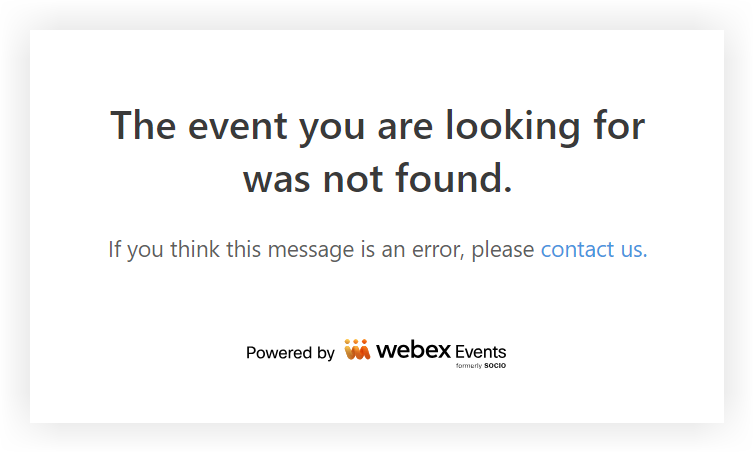
De eenvoudigste manier om uw registratiepagina te verbergen is door de URL te wijzigen. Wanneer mensen op de oude URL klikken, verschijnt er een bericht waarin staat dat de gebeurtenis niet is gevonden. Als u de pagina liever actief wilt houden en alleen de tickets wilt verbergen, ga dan naar 'Optie 2'.
Om de URL van de registratiepagina te wijzigen:
-
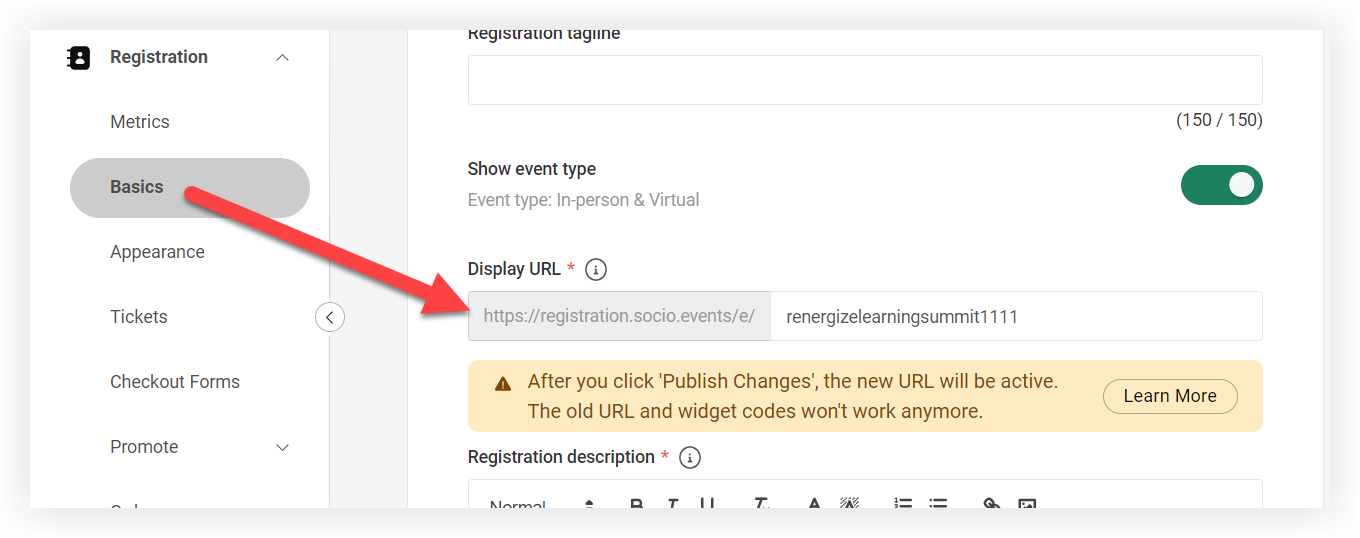
Klik in de navigatiebalk van uw evenement onder 'Registratie' op Basisbeginselen.
-
Zoek het veld 'URL weergeven' en voeg een of meer cijfers toe aan het einde van de URL.
-
Klik onderaan de pagina op Wijzigingen publiceren.
Als u registratiewidgets op externe sites hebt geïntegreerd, werken de widgets niet meer nadat u de URL hebt gewijzigd.
Optie 2: Verberg tickets en werk de beschrijving bij
Een andere manier om de registratie te verbergen, is door de pagina actief te houden, alle tickets te verbergen en de beschrijving bij te werken om uit te leggen dat de registratie is gesloten en door te verwijzen naar een andere locatie. Zo werkt het:
De beschrijving bijwerken
-
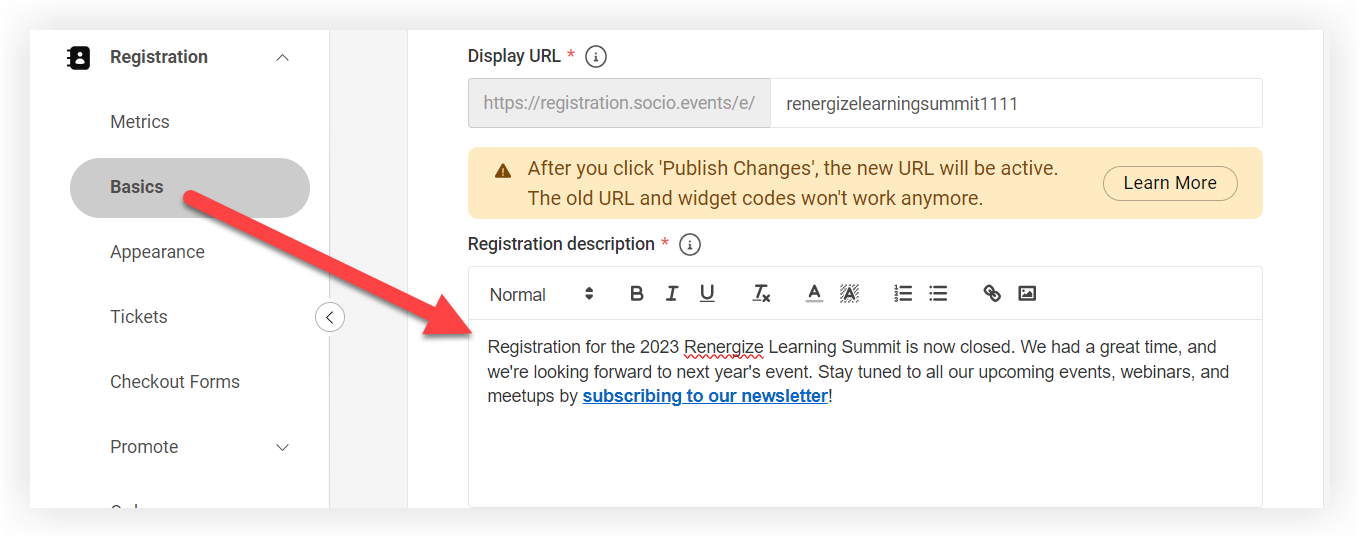
Klik in de navigatiebalk van uw evenement onder 'Registratie' op Basisbeginselen.
-
Zoek het veld 'Registratiebeschrijving' en voeg een kort bericht toe waarin wordt uitgelegd dat de registratie is gesloten. Als de registratiepagina van uw volgende evenement actief is, voeg dan een link toe! Voeg anders een link toe naar uw website of een andere bestemming om mensen een volgende stap te geven.
-
Klik onderaan de pagina op Wijzigingen publiceren.
Kaartjes verbergen
-
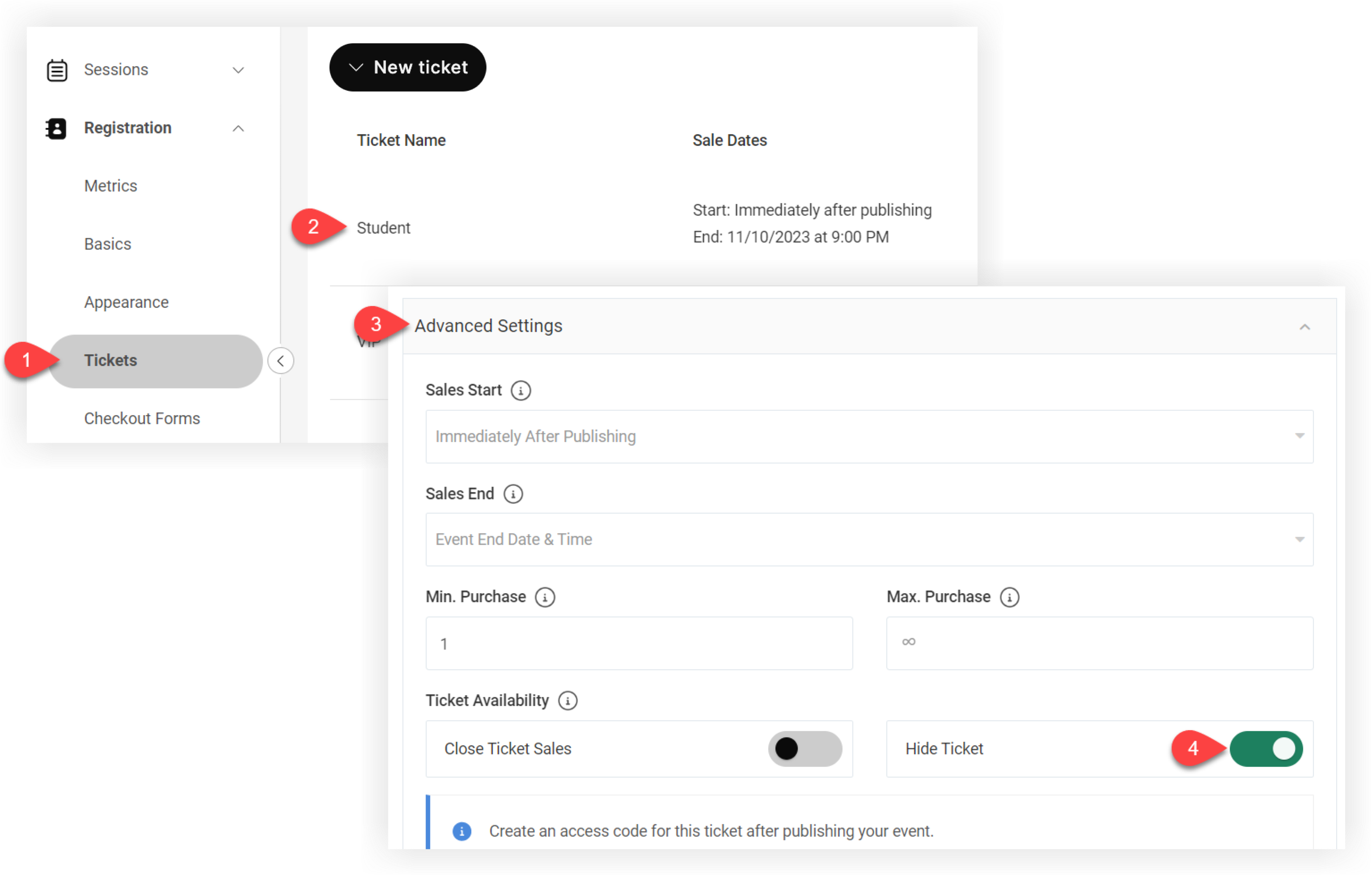
Klik in de navigatiebalk van uw evenement onder 'Registratie' op Tickets.
-
Klik op een ticket om het te bewerken.
-
Klik in de modaal 'Ticket bewerken' op de sectie Geavanceerde instellingen om het uit te vouwen.
-
Activeer de schakelaar 'Verberg ticket'.
-
Klik op Wijzigingen opslaan.
Herhaal deze stappen voor alle tickets totdat ze verborgen zijn.
Nu u uw evenement verborgen hebt, kunt u zich concentreren op het promoten van uw nieuwe evenement! Lees ons artikel Best Practices voor het lanceren en promoten van uw app voor de volgende stappen.


