- Accueil
- /
- Article

Merci pour votre commentaire.


 Dans cet article
 Un commentaire ?
Instructions pour masquer les événements.
Votre événement est-il terminé et souhaitez-vous bloquer l'accès des utilisateurs/participants ? Ou voulez-vous ne pas voir un événement test ? Masquer les événements vous aidera à accomplir les deux de manière simple. Cet article vous expliquera les étapes à suivre.
N'oubliez pas que seuls les événements terminés peuvent être masqués. Un événement se termine une fois la date de fin dépassée.
Si vous souhaitez masquer un événement qui n'est pas encore passé, vous pouvez modifier la date et l' heure de l'événement dans les détails de l'événement pour qu'il soit très proche, puis masquer l'événement une fois la date de fin passée.
1. Masquer un événement
-
Sur la page Mes événements, cliquez sur l'icône à trois points () de l'événement que vous souhaitez masquer.
-
Cliquez sur Masquer l'événement, puis sur Oui pour confirmer que vous souhaitez masquer l'événement sélectionné.
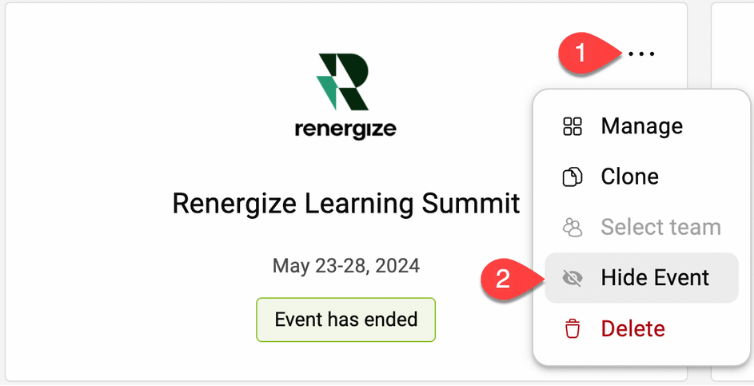
Une fois qu'un événement est masqué, les participants ne pourront plus y accéder. L'événement n'apparaîtra pas dans les résultats de recherche de l'application Mobil. Si le participant est déjà connecté à l' événement, il sera supprimé. Une fois qu'un événement est rendu visible, les participants peuvent y accéder à nouveau.
N'oubliez pas que le fait de masquer un événement ne supprime aucune donnée de celui-ci. Toutes les statistiques seront toujours accessibles sur la page des statistiques de l'événement.
Afficher un événement
-
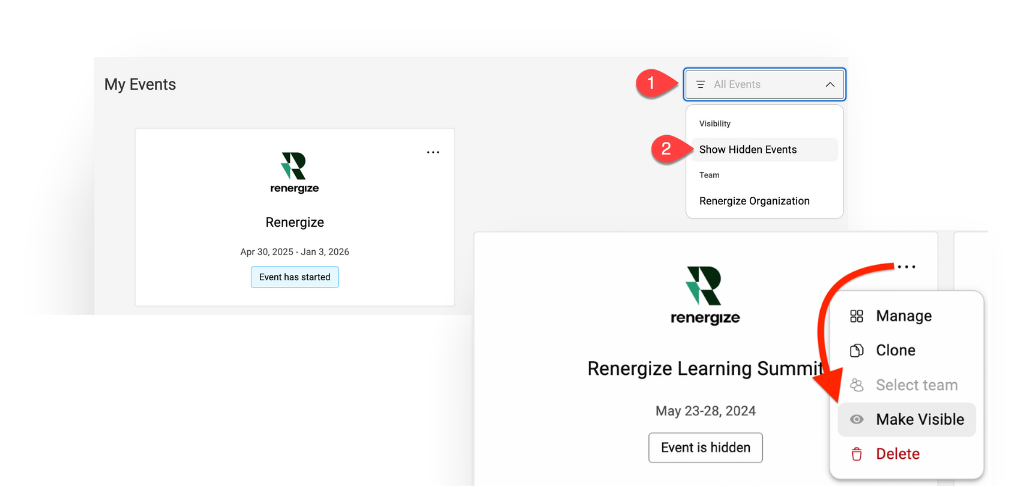
Sur la page Mes événements, cliquez sur la section Filtre.
-
Sélectionnez Afficher les événements cachés dans la liste déroulante et cliquez sur l'icône à trois points () de l'événement que vous souhaitez afficher, puis sur Rendre visible. Cliquez sur Oui pour confirmer que vous souhaitez que l'événement sélectionné soit visible.
2. Masquer la page d'inscription
Option 1 : modifier l'URL
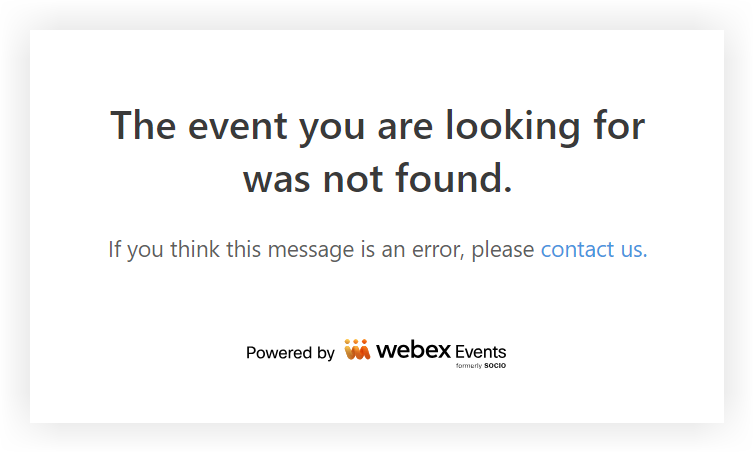
Le moyen le plus simple de masquer votre page d'inscription est de modifier l'URL. Lorsque les internautes cliquent sur l'ancienne URL, un message s'affiche indiquant que l'événement n'a pas été trouvé. Si vous préférez garder la page active et ne masquer que les billets, passez à « Option 2 ».
Pour modifier l'URL de la page d'inscription :
-
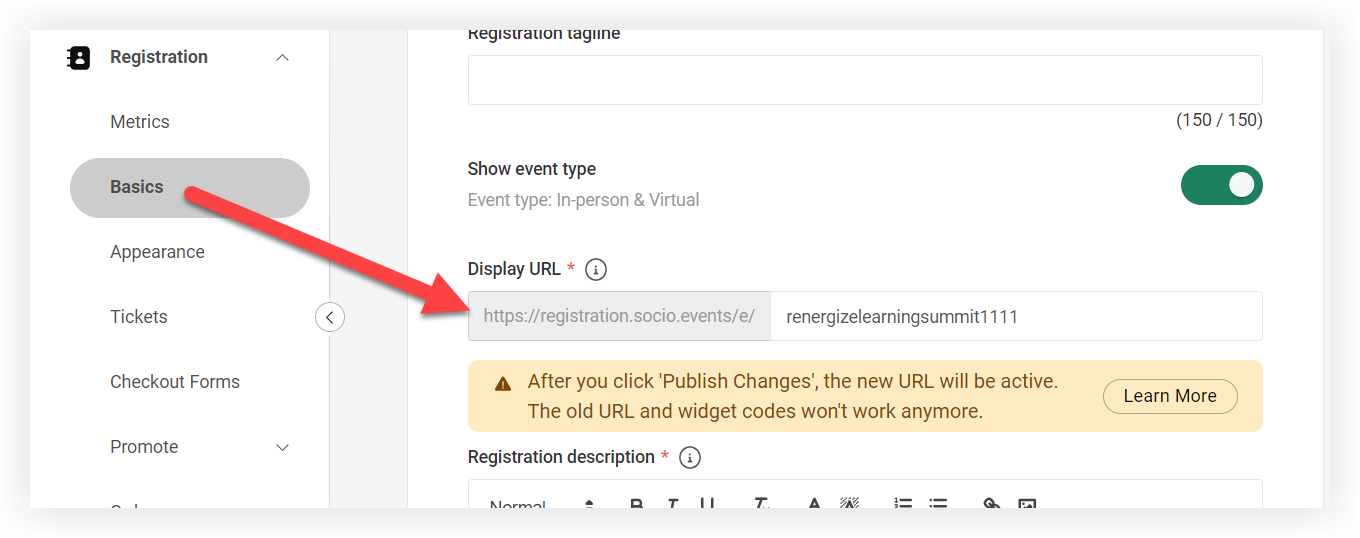
Dans la barre de navigation de votre événement, sous « Inscription », cliquez sur Principes de base.
-
Localisez le champ « Afficher l'URL » et ajoutez un ou plusieurs chiffres à la fin de l'URL.
-
Cliquez sur Publier les modifications en bas de page.
Si vous avez intégré des widgets d'inscription à des sites externes, ils ne fonctionneront plus une fois que vous aurez modifié l'URL.
Option 2 : Masquer les billets et mettre à jour la description
Une autre façon de masquer l'inscription est de garder la page active, de masquer tous les billets et de mettre à jour la description pour expliquer que les inscriptions sont closes et de rediriger les participants vers d'autres sites. Voici comment procéder :
Mettre à jour la description
-
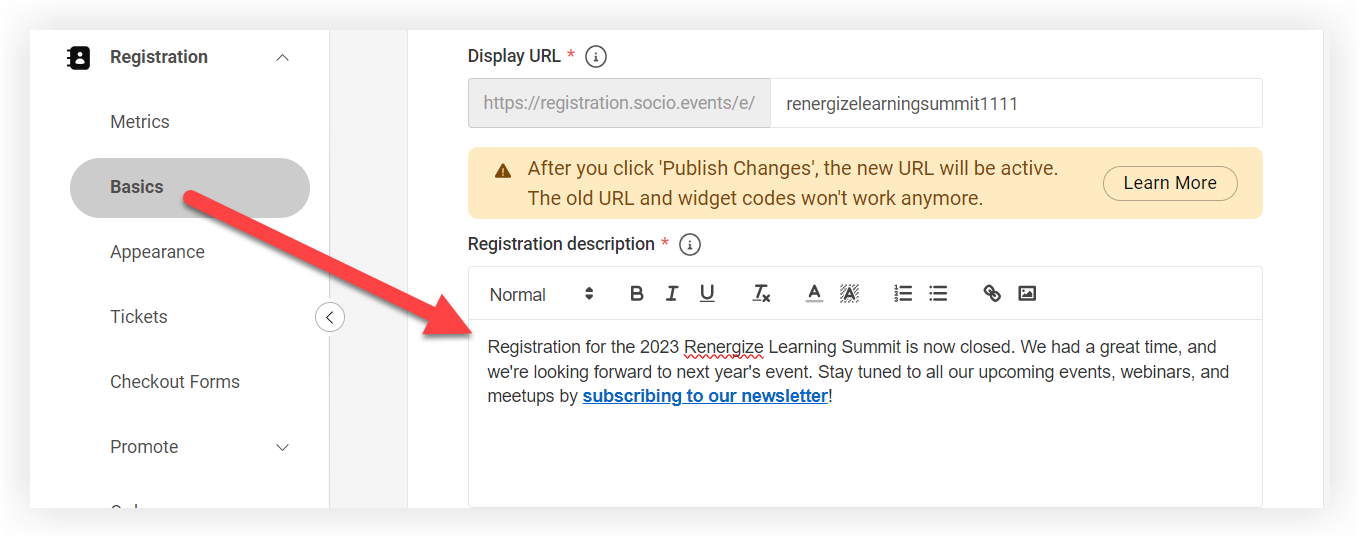
Dans la barre de navigation de votre événement, sous « Inscription », cliquez sur Principes de base.
-
Localisez le champ « Description de l'inscription » et ajoutez un bref message expliquant que les inscriptions sont clôturées. Si la page d'inscription de votre prochain événement est active, incluez un lien vers celle-ci ! Sinon, incluez un lien vers votre site web ou une autre destination pour permettre aux internautes de passer à l'étape suivante.
-
Cliquez sur Publier les modifications en bas de page.
Masquer les billets
-
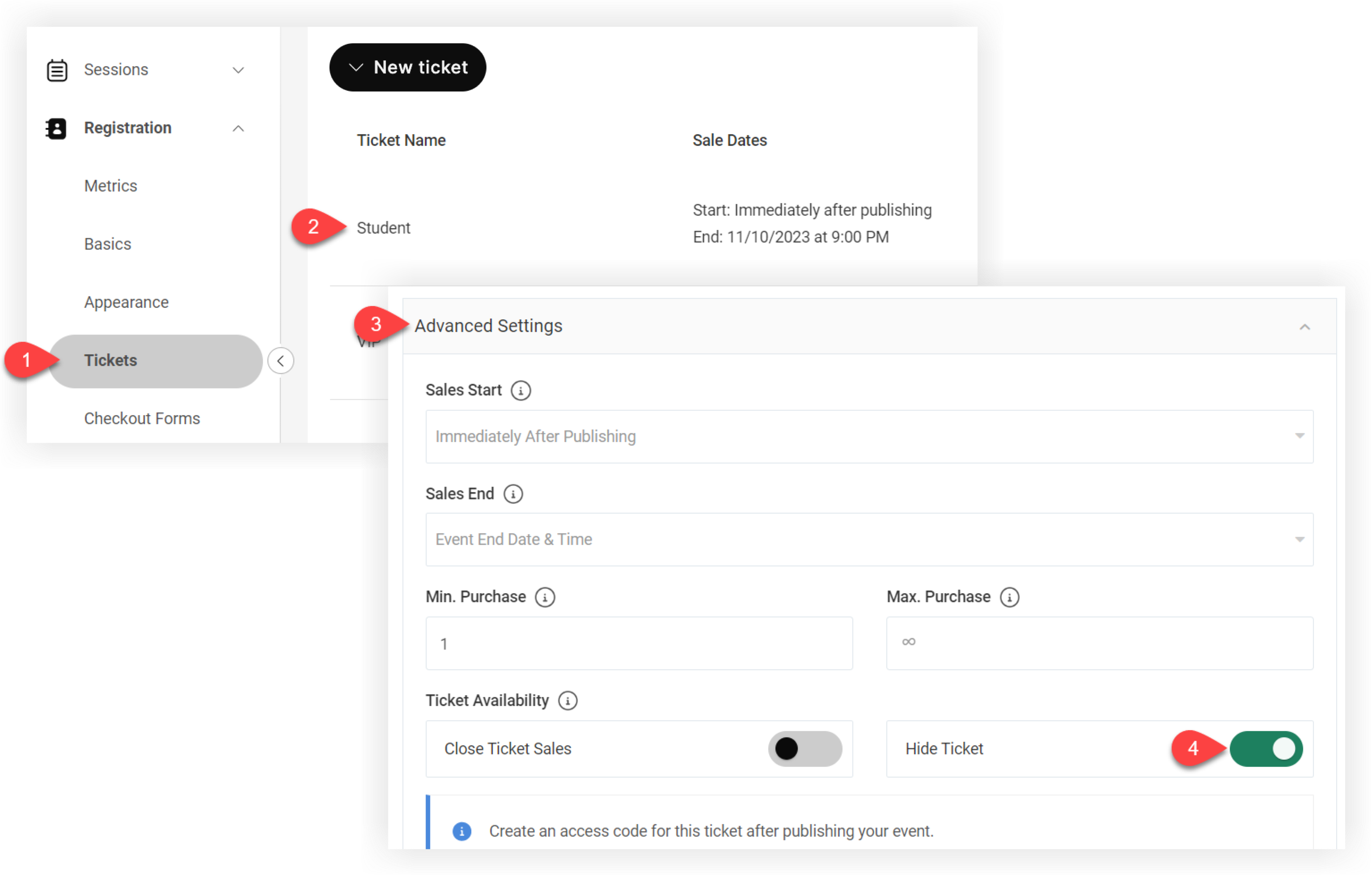
Dans la barre de navigation de votre événement, sous « Inscription », cliquez sur Billets.
-
Cliquez sur un ticket pour le modifier.
-
Dans le mode « Modifier le ticket », cliquez sur la section Paramètres avancés pour l'agrandir.
-
Activez le bouton Masquer le ticket.
-
Cliquez sur Enregistrer les modifications.
Répétez ces étapes pour tous les billets jusqu'à ce qu'ils soient masqués.
Maintenant que vous avez masqué votre événement, vous pouvez vous concentrer sur la promotion de votre nouvel événement ! Lisez notre article sur les meilleures pratiques pour lancer et promouvoir votre application pour les prochaines étapes.


