- 主页
- /
- 文章

感谢您的反馈。


 在此文章中
在此文章中 反馈?
反馈?有关如何隐藏事件的说明。
您的活动结束了吗?您想屏蔽用户/与会者访问权限吗? 或者你想在视图中隐藏测试事件? 隐藏事件将帮助您以简单的方式完成这两项任务。 本文将指导您完成其中的步骤。
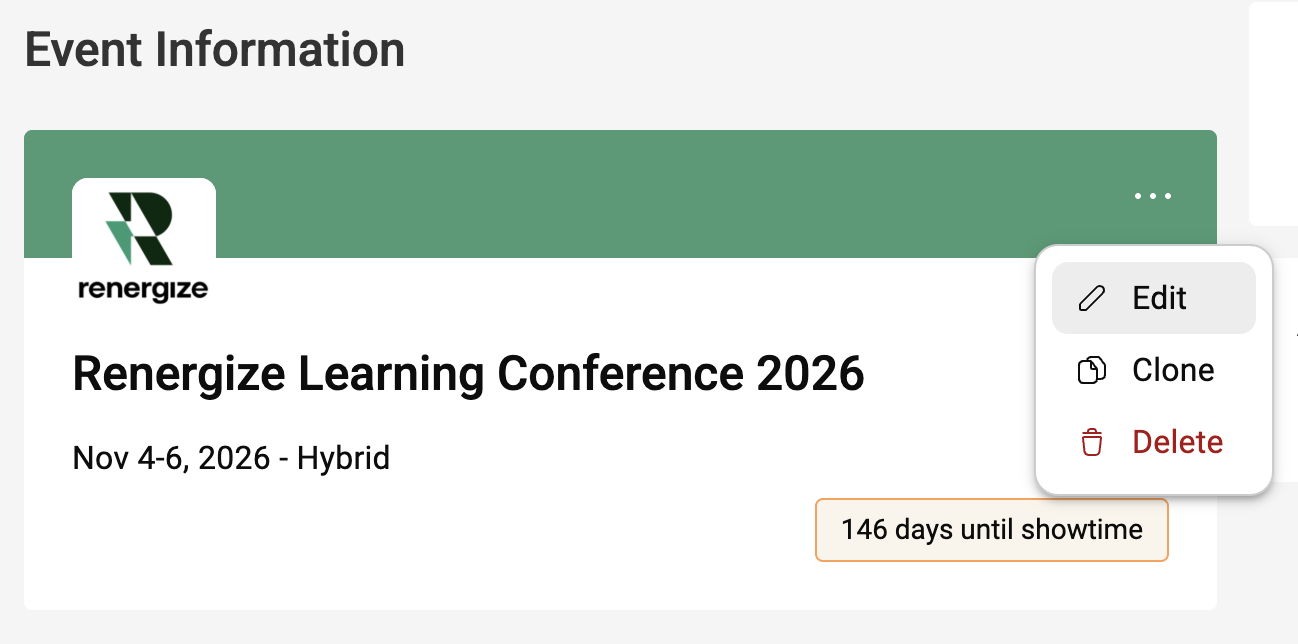
1。隐藏活动
-
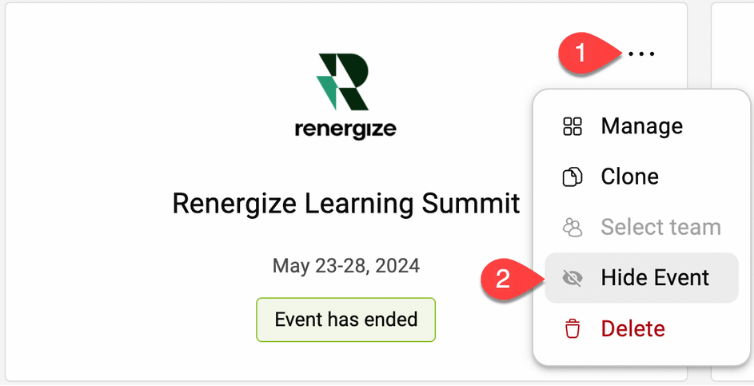
在 “我的活动” 页面上,单击要 隐藏的活动上的三点 (...) 图标。
-
单击 “隐藏事件”,然后单击 “是” 以确认要隐藏所 选事件。
隐藏活动后,与会者将无法再访问该活动。 该事件 不会出现在移动应用程序的搜索结果中。 如果与会者已经登录到 活动,他们将被移除。 将活动设为可见后,与会者可以再次访问该活动。
请记住,隐藏事件并不会删除其中的任何数据。 所有指标仍可在活动的 “指标” 页面中 访问。
取消隐藏活动
-
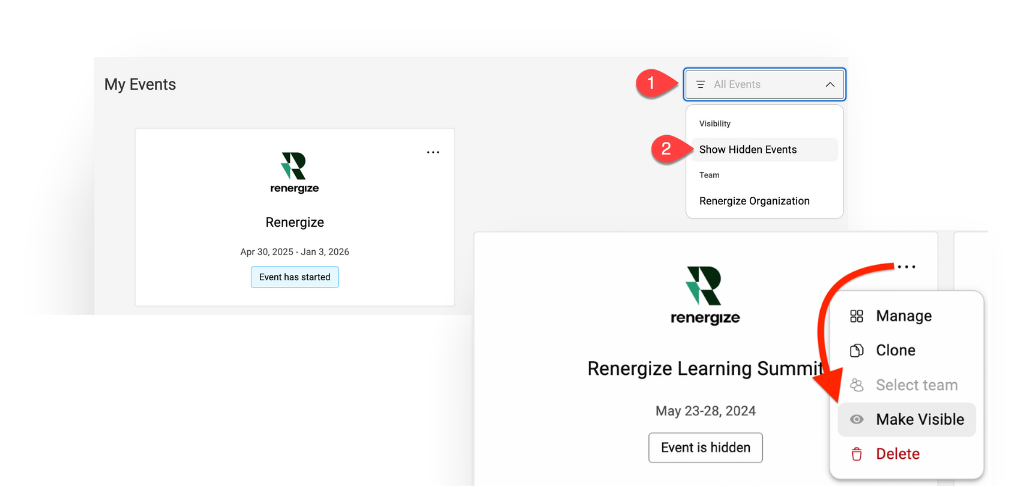
在 “我的活动” 页面上,单击 “筛选” 部分。
-
在下拉列表中选择 “显示隐藏事件”,在要取消隐藏的事件上单击三点 (...) 图标,然后单击 “设为可见”。 单击 “是” 以确认要将所选事件设为可见。
2。隐藏注册页面
选项 1:更改 URL
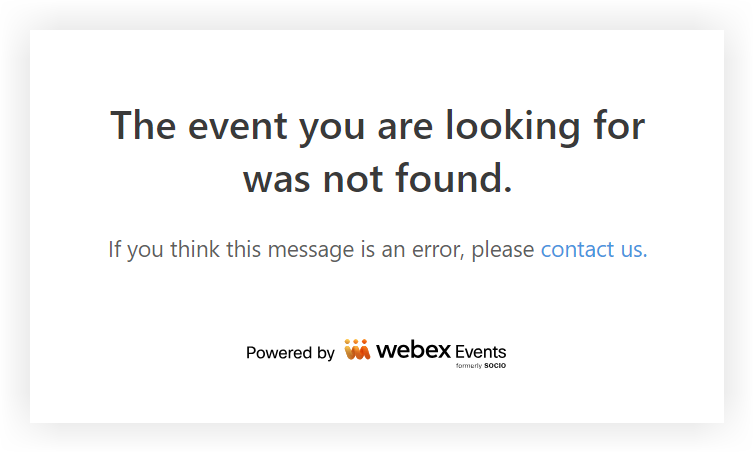
隐藏注册页面的最简单方法是更改网址。 当人们点击旧网址时,会出现一条消息,指出未找到该活动。 如果您希望保持页面活跃状态并且只想隐藏门票,请跳至 “选项 2”。
要更改注册页面 URL,请执行以下操作:
-
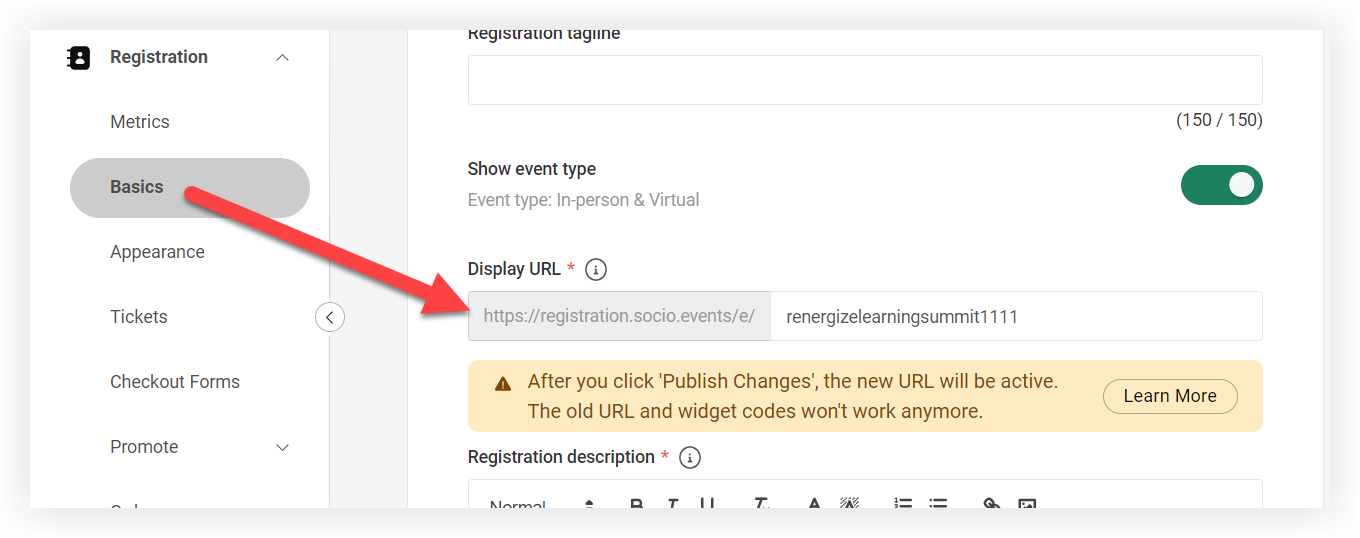
在 “注册” 下的活动导航栏中,单击 “基础知识”。
-
找到 “显示网址” 字段,然后在 URL 末尾添加一个或多个数字。
-
单击页面底部的 “发布更改”。
如果您在任何外部站点中嵌入了注册构件,则在您更改 URL 后,这些小工具将不再起作用。
选项 2:隐藏门票并更新描述
隐藏注册的另一种方法是保持页面处于活动状态,隐藏所有门票,并更新描述以解释注册已关闭并将与会者重定向到其他地方。 方法如下:
更新描述
-
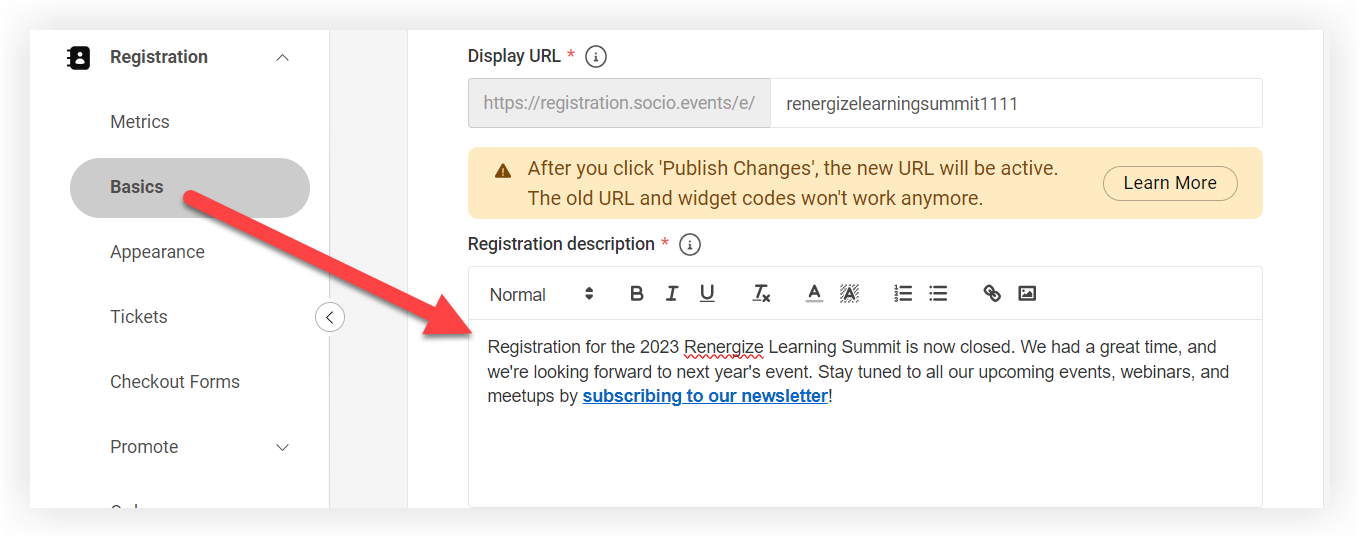
在 “注册” 下的活动导航栏中,单击 “基础知识”。
-
找到 “注册描述” 字段并添加一条简短的消息,说明注册已关闭。 如果您的下一个活动的注册页面处于活动状态,请附上指向该活动的链接! 否则,请添加指向您的网站或其他目的地的链接,以帮助人们采取下一步行动。
-
单击页面底部的 “发布更改”。
隐藏门票
-
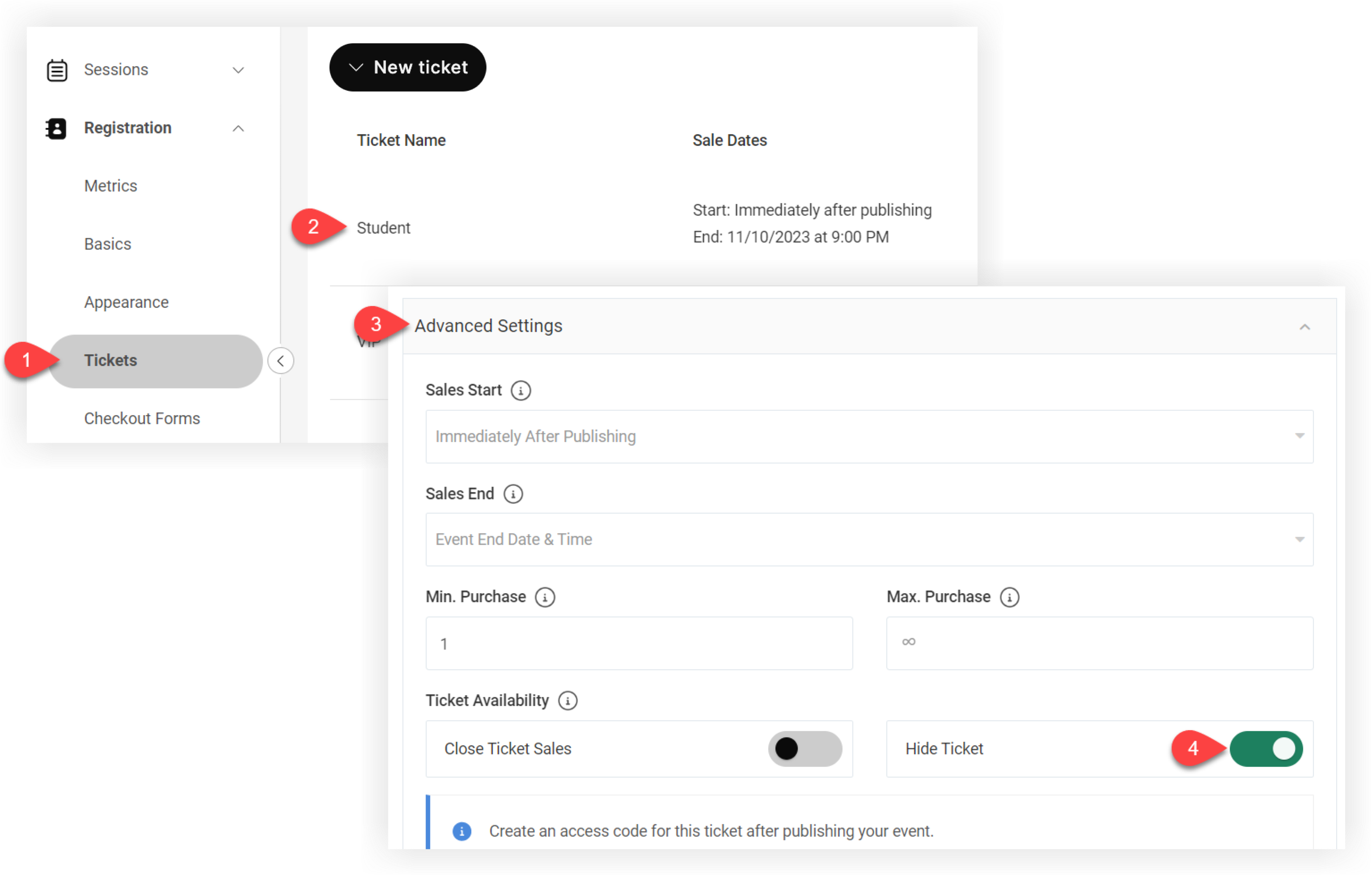
在 “注册” 下的活动导航栏中,点击门票。
-
点击票证进行编辑。
-
在 “编辑票证” 模式中,单击 “高级设置” 部分将其展开。
-
激活 “隐藏票证” 开关。
-
单击 “保存更改”。
对所有票证重复这些步骤,直到它们被隐藏。
现在你已经隐藏了自己的活动,你可以集中精力宣传你的新活动! 阅读我们的《发布和推广应用程序最佳实践》一文,了解后续步骤。


