- 홈
- /
- 문서

피드백을 보내 주셔서 감사합니다.


 이 문서에서
 피드백이 있습니까?
이벤트 숨기는 방법 지침.
이벤트가 끝났는데 사용자/참석자 접근을 차단하고 싶으세요? 아니면 테스트 이벤트를 보이지 않게 숨기고 싶으세요? 이벤트를 숨기면 간단한 방법으로 둘 다 해낼 수 있어요. 이 문서가 그 단계를 안내해 줄 거예요.
명심하세요. 완료된 이벤트만 숨길 수 있어요. 종료일이 지나면 이벤트가 완료돼요.
아직 지나가지 않은 이벤트를 숨기고 싶다면 이벤트 세부 정보에서 이벤트 날짜 및 시간을 아주 가까운 미래로 편집한 다음 종료일이 지난 후에 이벤트를 숨기면 돼요.
1.이벤트 숨기기
-
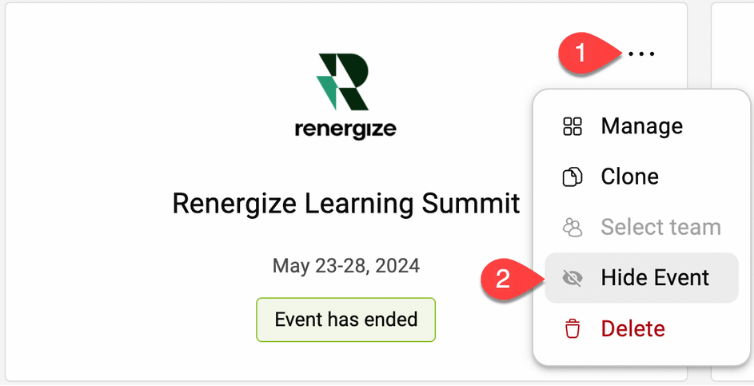
마이 이벤트 페이지에서 숨기려는 이벤트의 점 세 개 () 아이콘을 클릭하세요.
-
이벤트 숨기기를 클릭한 다음, 선택한 이벤트를 숨기고 싶은지 확인하려면 예 를 클릭하세요.
이벤트가 숨겨지면 참석자들은 더 이상 이벤트에 접근할 수 없어요. 이벤트는 모빌 앱 검색 결과에 나타나지 않아요. 참석자가 이벤트에 이미 로그인했다면 삭제될 거예요. 이벤트가 보이면 참석자들이 다시 액세스할 수 있어요.
명심하세요. 이벤트를 숨기더라도 이벤트에서 데이터가 제거되지는 않아요. 이벤트의 지표 페이지에서 모든 지표에 계속 접근할 수 있어요.
이벤트 숨김 해제
-
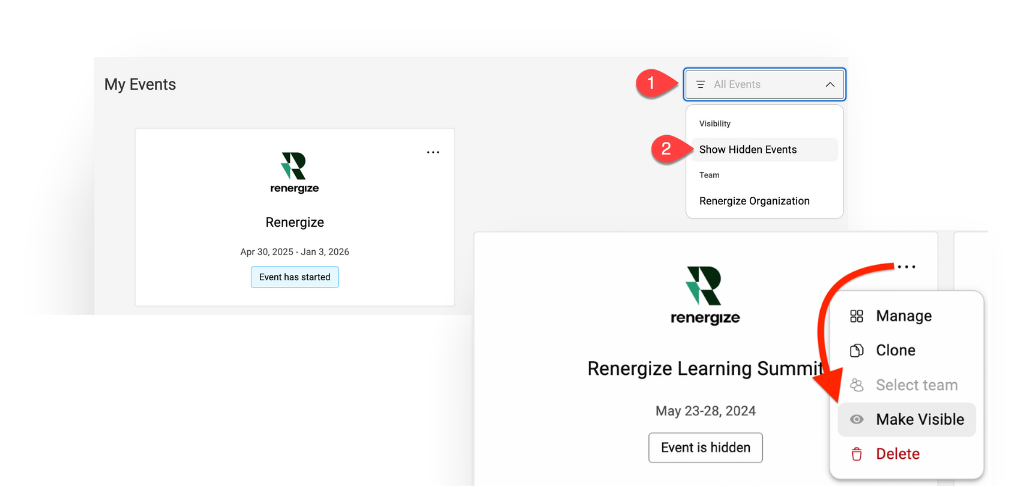
마이 이벤트 페이지에서 필터 섹션 클릭하세요.
-
드롭다운에서 숨겨진 이벤트 보기를 선택하고 숨김 해제하려는 이벤트에서 점 세 개 () 아이콘을 클릭한 다음 표시하기를 클릭해요. 선택한 이벤트를 표시할지 확인하려면 예 클릭해요.
2.등록 페이지 숨기기
옵션 1: URL 변경하세요
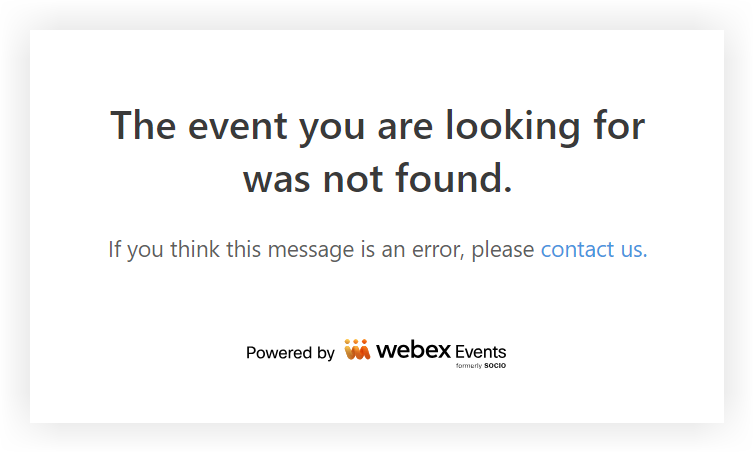
등록 페이지를 숨기는 가장 간단한 방법은 URL을 변경하는 거예요. 사람들이 이전 URL을 클릭하면 이벤트를 찾지 못했다는 메시지가 나타나요. 페이지는 활성 상태로 유지하고 티켓만 숨기고 싶다면 '옵션 2'로 건너뛰세요.
등록 페이지 URL을 변경하려면:
-
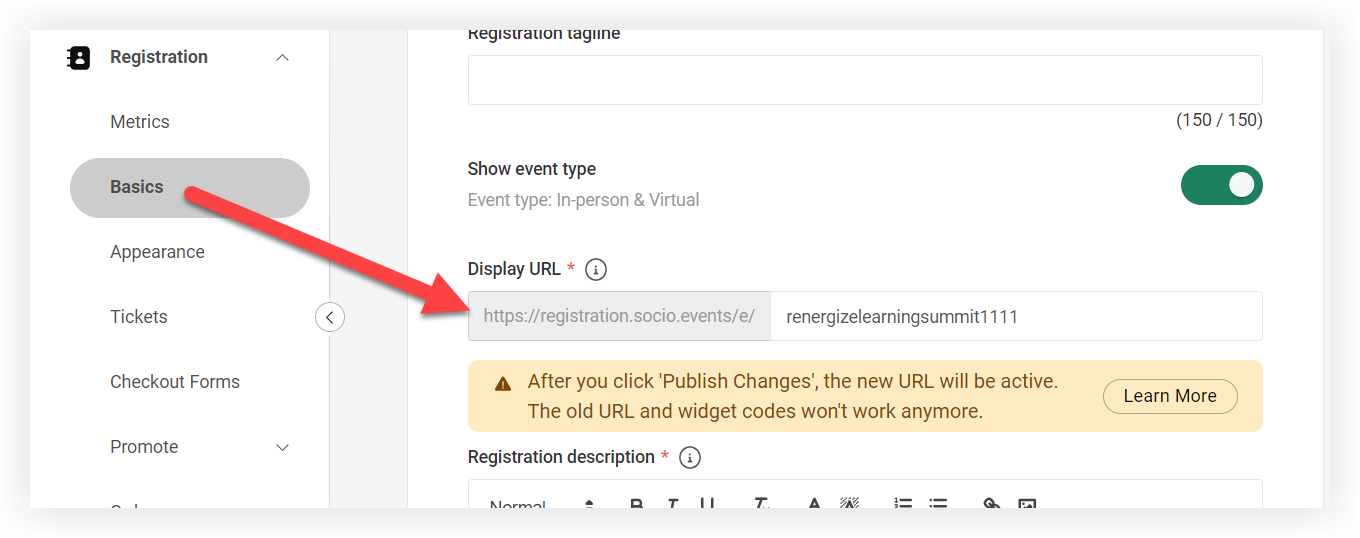
이벤트 내비게이션 바의 '등록'에서 기본을 클릭하세요.
-
'디스플레이 URL' 필드를 찾아 URL 끝에 하나 이상의 숫자를 추가하세요.
-
페이지 하단의 변경 사항 게시를 클릭해요.
등록 위젯을 외부 사이트에 임베드한 경우 URL을 변경한 후에는 위젯이 더 이상 작동하지 않아요.
옵션 2: 티켓 숨기고 설명 업데이트하세요
등록을 숨기는 또 다른 방법은 페이지를 활성 상태로 유지하고 모든 티켓을 숨기고 설명을 업데이트하여 등록이 마감되었음을 설명하고 참석자를 다른 곳으로 리디렉션하는 거예요. 방법은 다음과 같아요.
설명 업데이트하세요.
-
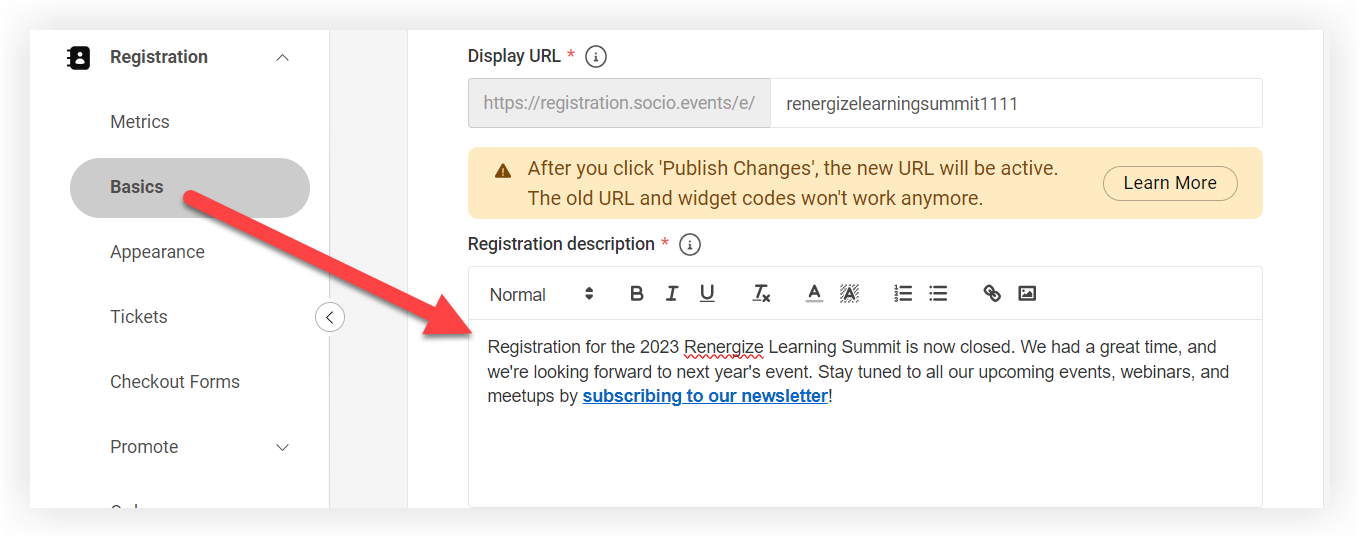
이벤트 내비게이션 바의 '등록'에서 기본을 클릭하세요.
-
'등록 설명' 필드를 찾아 등록이 마감되었음을 설명하는 간단한 메시지를 추가하세요. 다음 이벤트 등록 페이지가 활성화되어 있으면 링크를 포함시켜 주세요! 아니면 사람들에게 다음 단계로 안내하기 위해 당신의 웹사이트나 다른 목적지로 연결되는 링크를 포함시키세요.
-
페이지 하단의 변경 사항 게시를 클릭해요.
티켓 숨기기
-
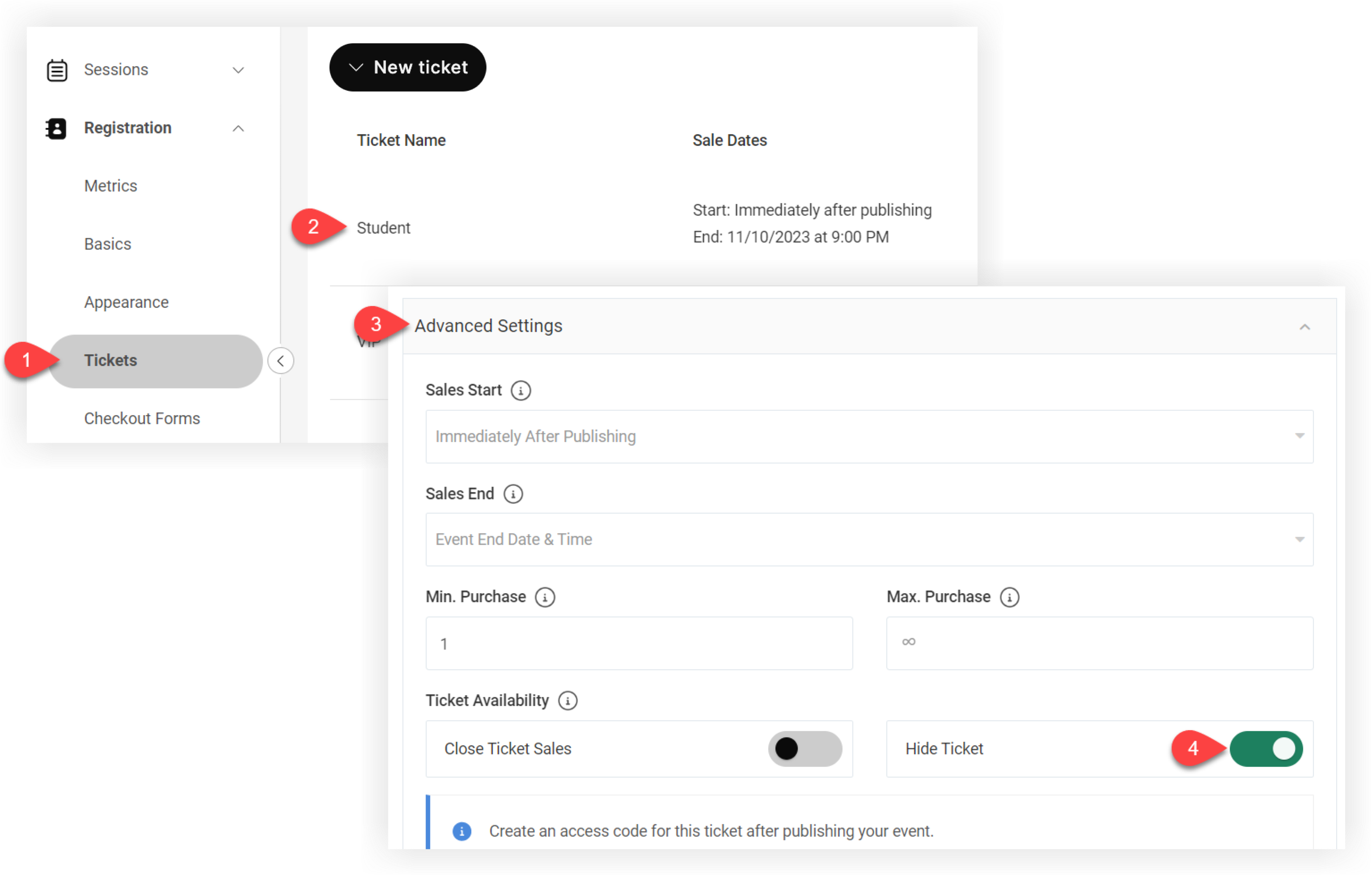
이벤트 내비게이션 바의 '등록'에서 티켓을 클릭하세요.
-
편집하려면 티켓을 클릭하세요.
-
'티켓 편집' 모달에서 고급 설정 섹션을 클릭하여 확장하세요.
-
티켓 숨기기 토글 활성화해요.
-
변경사항 저장을 클릭해요.
모든 티켓에 대해 숨겨질 때까지 이 단계를 반복해요.
이벤트를 숨겼으니 이제 새 이벤트를 홍보하는 데 집중할 수 있어요! 다음 단계는 앱 출시 및 홍보 모범 사례 기사를 읽어보세요.


