- Головна
- /
- Стаття

Дякуємо за відгук.


 У цій статті
 Надіслати відгук?
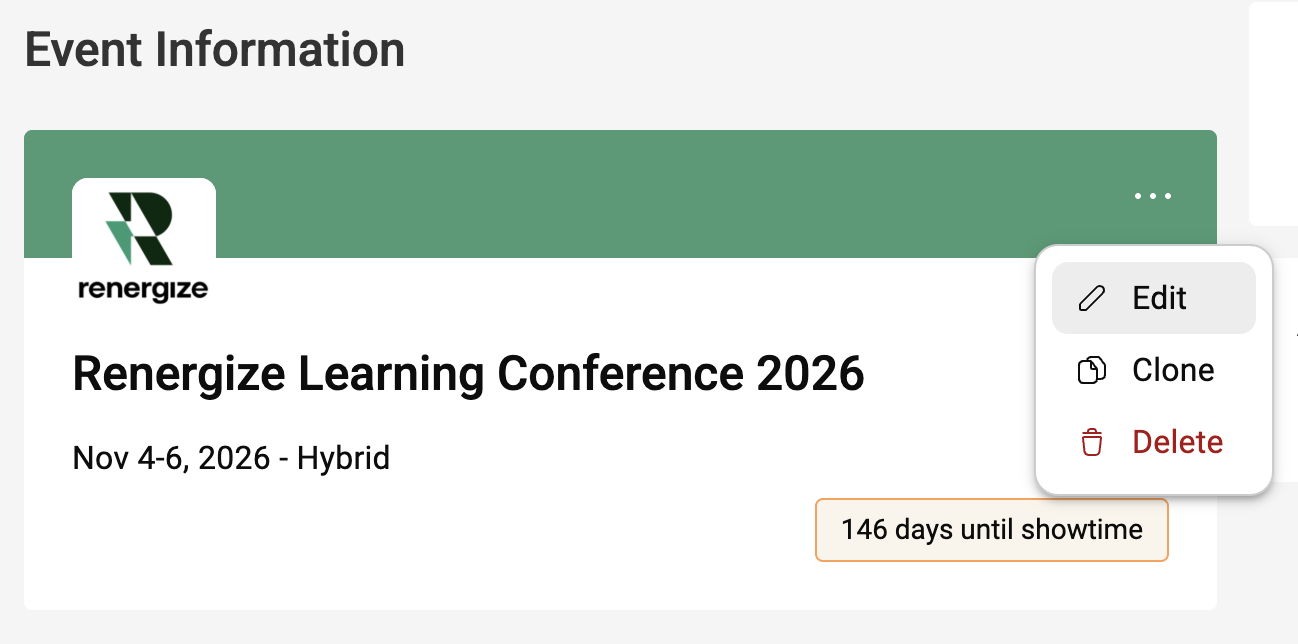
Інструкція, як приховати події.
Ваша подія завершена, і ви хочете заблокувати доступ користувача/учасників? Або ви хочете приховати тестову подію зі свого погляду? Приховування подій допоможе вам виконати обидва простим способом. Ця стаття проведе вас через її кроки.
Майте на увазі, що тільки завершені події можуть бути приховані. Подія завершується після закінчення дати завершення.
Якщо ви хочете приховати подію, яка ще не пройшла, ви можете змінити Дату та час події в Подроб и цях події, щоб вона була найближчим часом, а потім приховати Подія після закінчення дати.
1. Приховати подію
-
На сторінці «Мої події» натисніть значок із трьома крапками () на події, яку ви хочете приховати.
-
Натисніть Приховати подію, а потім натисніть Так, щоб підтвердити, що потрібно приховати вибр ану подію.
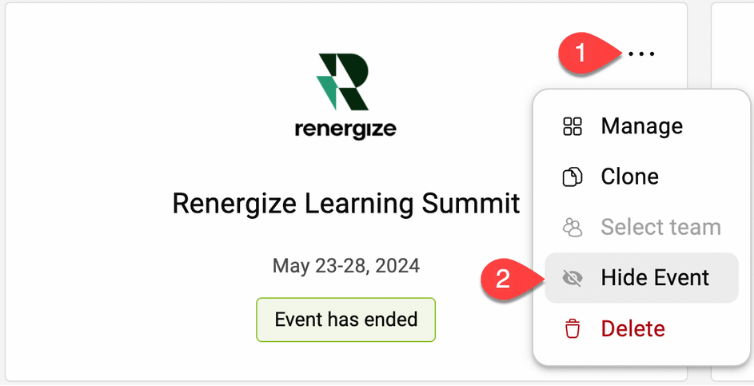
Після того, як подія буде прихована, учасники більше не матимуть доступу до події. Подія не відображатиметься в результатах пошуку мобільного додатка. Якщо учасник вже увійшов до події, він буде видалений. Після того, як подія стане видимою, учасники зможуть отримати доступ до неї знову.
Майте на увазі, приховування події не видаляє з неї ніяких даних. Усі показники все одно будуть доступні на сторінці «Метрики» події.
З'явити подію
-
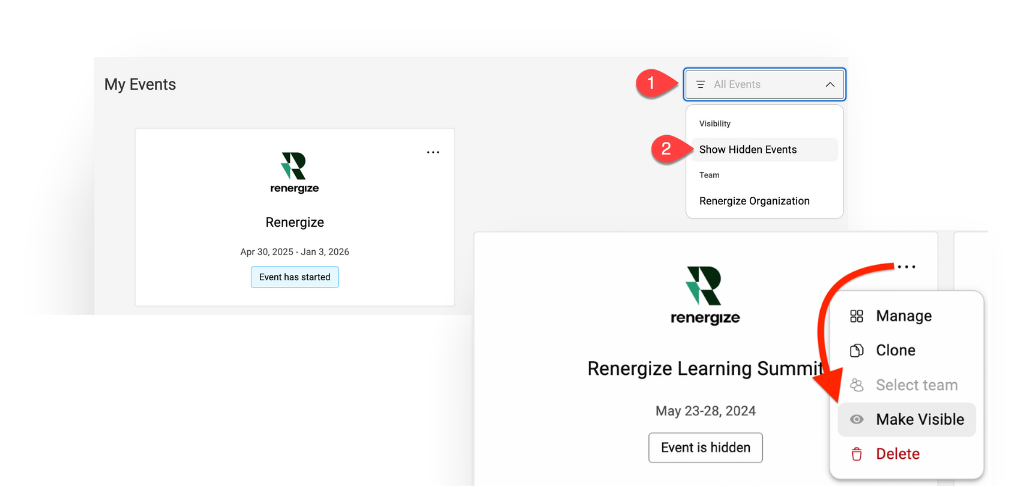
На сторінці Мої події натисніть на розділ Фільтр.
-
Виберіть Показати приховані події у спадному меню та клацніть пікто граму з трьома крапками () на події, яку ви хочете відкрити, а потім натисніть Зробити видимим. Натисніть кнопку Так, щоб підтвердити, що ви хочете зробити вибрану подію видимою.
2. Приховати сторінку Реєстрації
Варіант 1: Змініть URL-адресу
Найпростіший спосіб приховати сторінку реєстрації - змінити URL-адресу. Коли люди натискають стару URL-адресу, з'являється повідомлення про те, що подія не знайдена. Якщо ви віддаєте перевагу зберегти сторінку активною і хочете приховати лише квитки, перейдіть до «Варіанту 2».

Щоб змінити URL сторінки реєстрації:
-
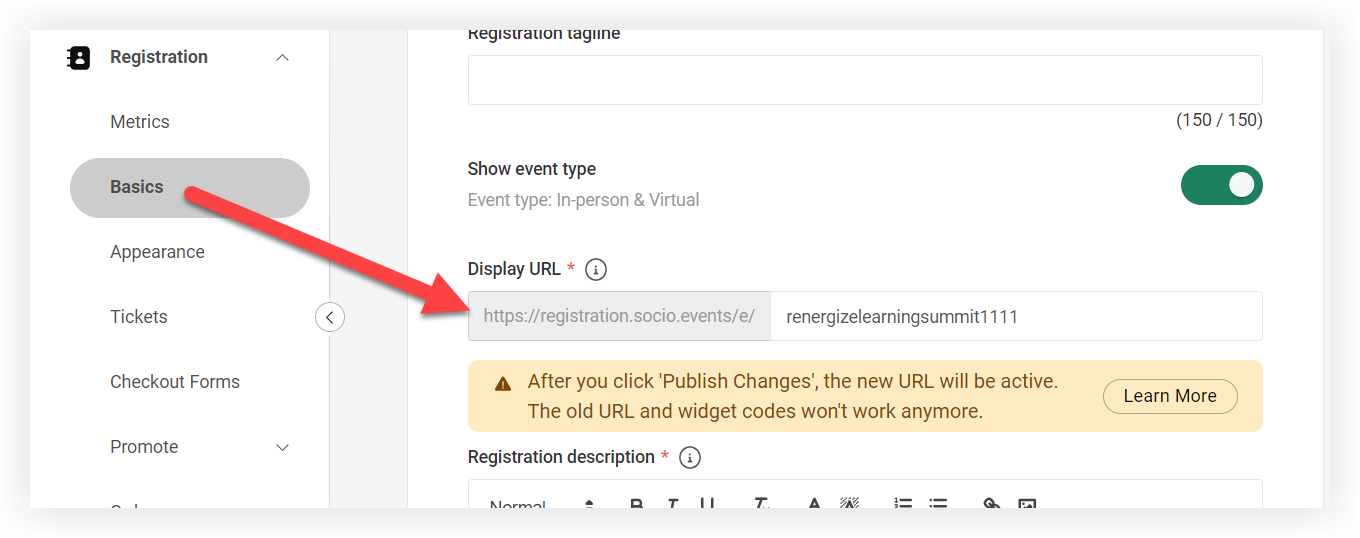
На панелі навігації події в розділі «Реєстрація» натисніть Основи.
-
Знайдіть поле «Відображати URL-адресу» та додайте одне або кілька номерів до кінця URL-адреси.
-
Натисніть Опублікувати зміни внизу сторінки.
Якщо ви вбудовували віджети реєстрації на будь-які зовнішні сайти, віджети більше не працюватимуть після зміни URL-адреси.
Варіант 2: Сховати квитки і оновити опис
Інший спосіб приховати реєстрацію - зберегти сторінку активною, приховати всі квитки та оновити опис, щоб пояснити, що реєстрація закрита, і перенаправити учасників в інше місце. Ось як:
Оновити опис
-
На панелі навігації події в розділі «Реєстрація» натисніть Основи.
-
Знайдіть поле «Опис реєстрації» та додайте коротке повідомлення, що пояснює, що реєстрація закрита. Якщо сторінка реєстрації вашої наступної події активна, додайте посилання на неї! В іншому випадку додайте посилання на свій веб-сайт або інше місце призначення, щоб дати людям наступний крок.
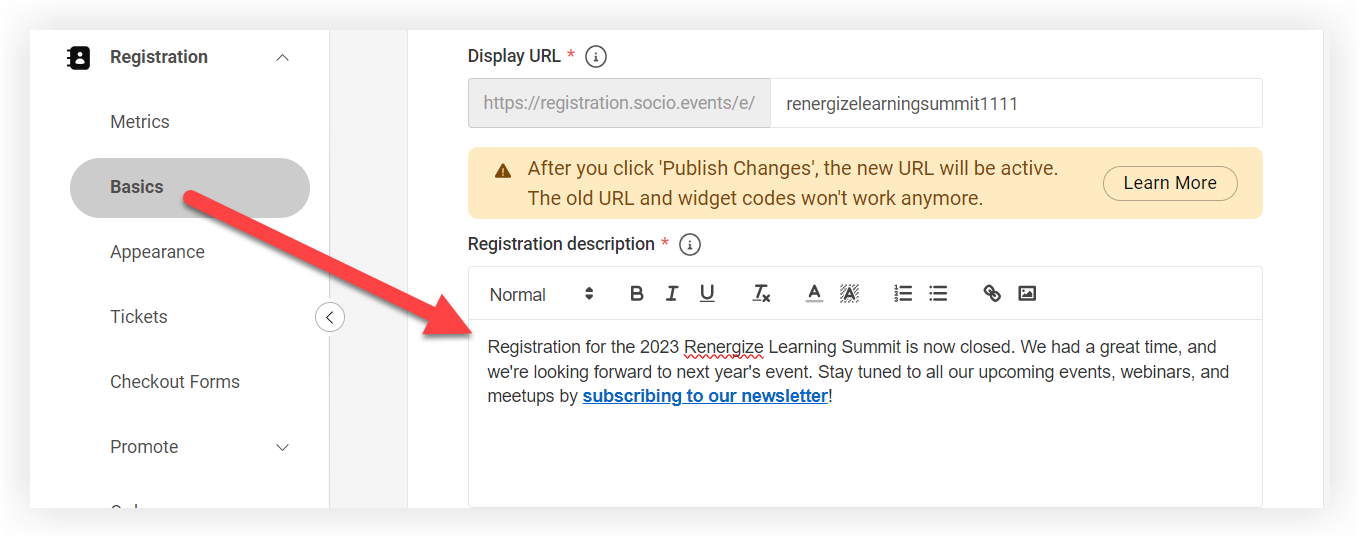
-
Натисніть Опублікувати зміни внизу сторінки.
Сховати квитки
-
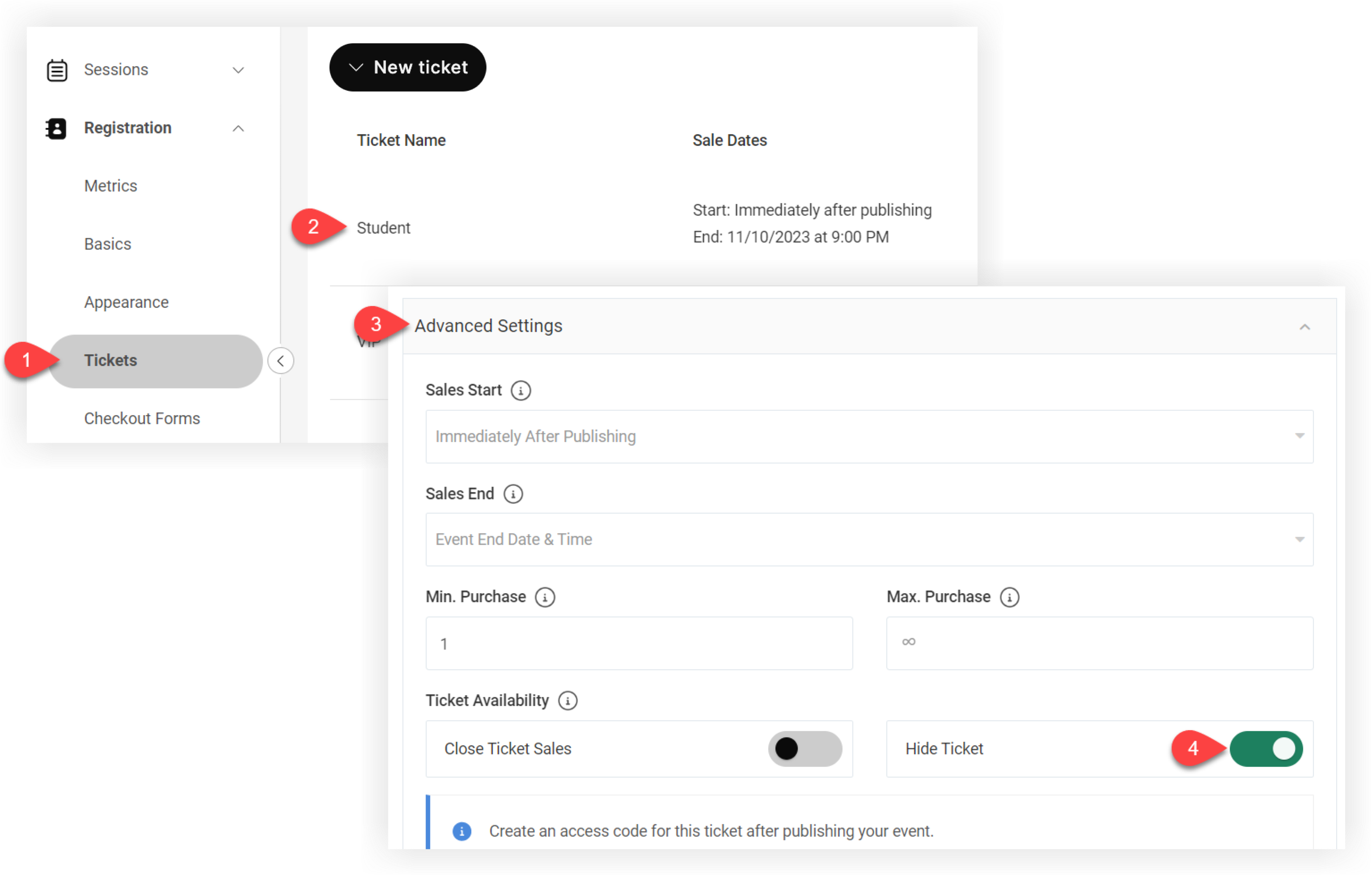
На панелі навігації події в розділі «Реєстрація» натисніть Квитки.
-
Натисніть на квиток, щоб відредагувати його.
-
У модалі «Редагувати квиток» натисніть розділ Додаткові налаштування, щоб роз горнути його.
-
Активуйте пере микач Приховати квиток.
-
Натисніть Зберегти зміни.
Повторюйте ці дії для всіх квитків, поки вони не будуть приховані.
Тепер, коли ви приховали свою подію, ви можете зосередитися на просуванні своєї нової! Прочитайте нашу стат тю «Найкращі практики запуску та просування вашого додатка» для подальших кроків.


