
شكرًا على ملاحظاتك.
 هل لديك ملاحظات؟
إذا كنت أحد عملاء Webex Suite المؤسسات (Suite EA)، فقد تتمكن من الوصول إلى Webex Events (Socio سابقًا) من خلال Control Hub. توضح هذه المقالة لمسؤولي تكنولوجيا المعلومات كيفية الوصول إلى Webex Events وتشرح كيفية منح الآخرين حق الوصول في Control Hub أو منصة Webex Events.
الشروع في العمل
إذا لم يفعلوا ذلك بالفعل، فيجب على شريك Cisco استخدام تطبيق Cisco Commerce Workspace ثم Partner Hub لإنشاء مؤسستك ومنحك حساب مسؤول (مسؤول كامل). إذا لم تكن متأكدًا من هوية مشرف Control Hub، فابدأ محادثة مع فريق الدعم الخاص بنا، ويمكننا مساعدتك.
بعد أن يقوم شريك Cisco بإعداد حسابك، ستتلقى رسالة بريد إلكتروني لإعلامك بأن الخدمات جاهزة للتوفير. انقر فوق زر إعداد الخدمة في البريد الإلكتروني واملأ النموذج.
أنت الآن جاهز لإدارة أذونات Webex Events في مركز التحكم ومنصة Webex Events.
تحقق من حالة اشتراك Webex Events
أولاً، تأكد من ظهور Webex Events في قائمة الاشتراكات. قم بتسجيل الدخول إلى Control Hub على https://admin.webex.com، وانتقل إلى علامة تبويب الحساب، ثم انقر فوق علامة تبويب الاشتراكات. في علامة تبويب ملخص الترخيص ضمن الأحداث، ستجد «أحداث Webex».
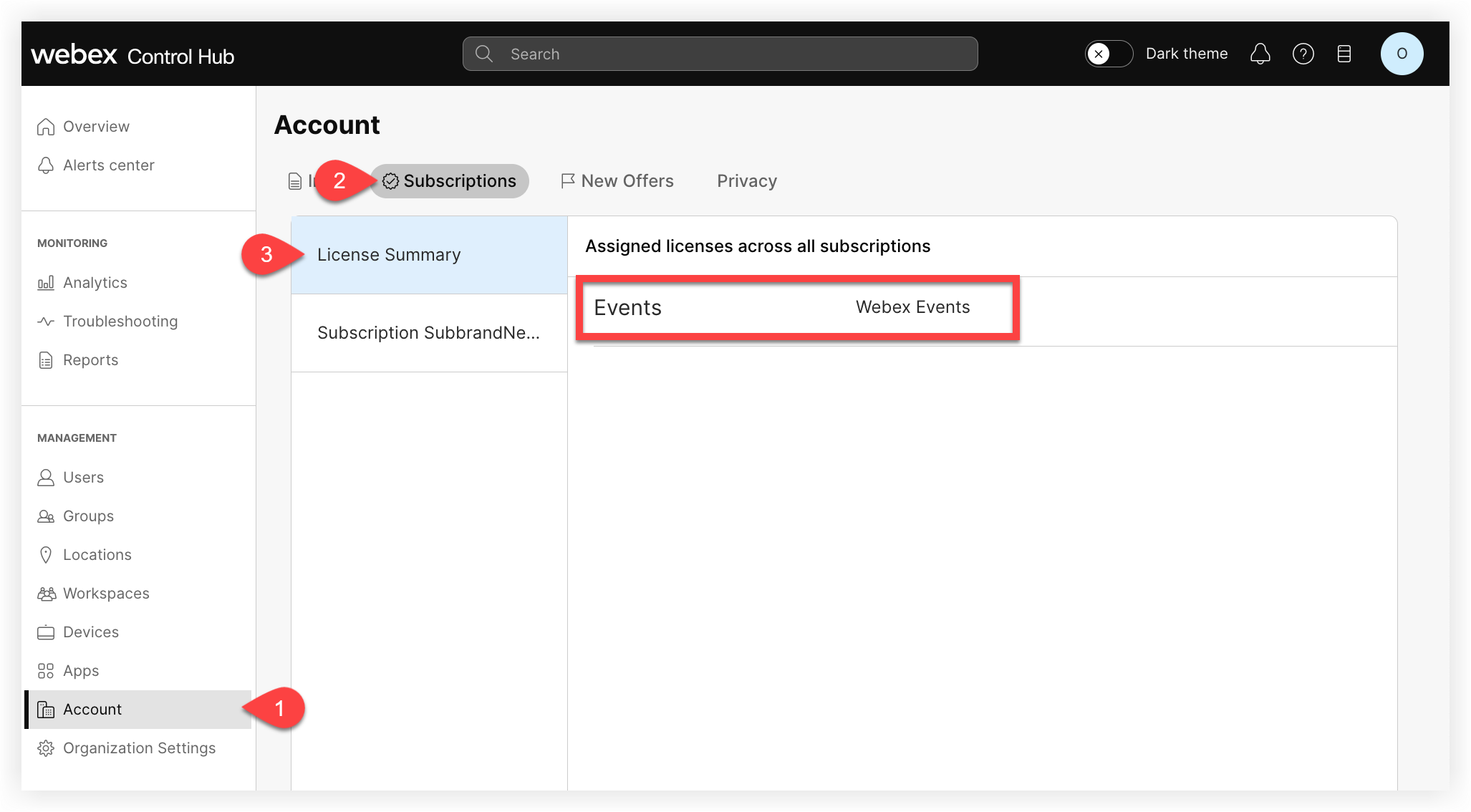
بعد التحقق من وجود Webex Events في قائمة الاشتراك الخاصة بك، تأكد من أن لديك دور مسؤول Webex Events. إليك الطريقة:
-
قم بتسجيل الدخول إلى مركز التحكم.
-
انقر فوق صفحة المستخدمين.
-
ابحث عن حساب المستخدم الخاص بك وقم بتحريره.
-
قم بالتمرير لأسفل وانقر فوق أدوار المسؤول.
-
ضمن عنوان «الخدمات» في الأسفل، حدد دور «مسؤول أحداث Webex».
-
احفظ، ثم اتبع الخطوات أدناه لتشغيل Webex Events من Control Hub. قد تحتاج إلى تسجيل الخروج من Control Hub، ثم تسجيل الدخول مرة أخرى.
قم بتشغيل منصة Webex Events من كونترول هاب
لتأكيد إمكانية الوصول إلى Webex Events وبدء دعوة أعضاء الفريق إلى المنصة، قم بتسجيل الدخول إلى Control Hub، وانتقل إلى صفحة الأحداث، وانقر فوق تشغيل بوابة Webex Events.
ضع في اعتبارك أنك قد تحتاج إلى تعطيل أي أدوات حظر للنوافذ المنبثقة في متصفحك قبل تشغيل Webex Events.
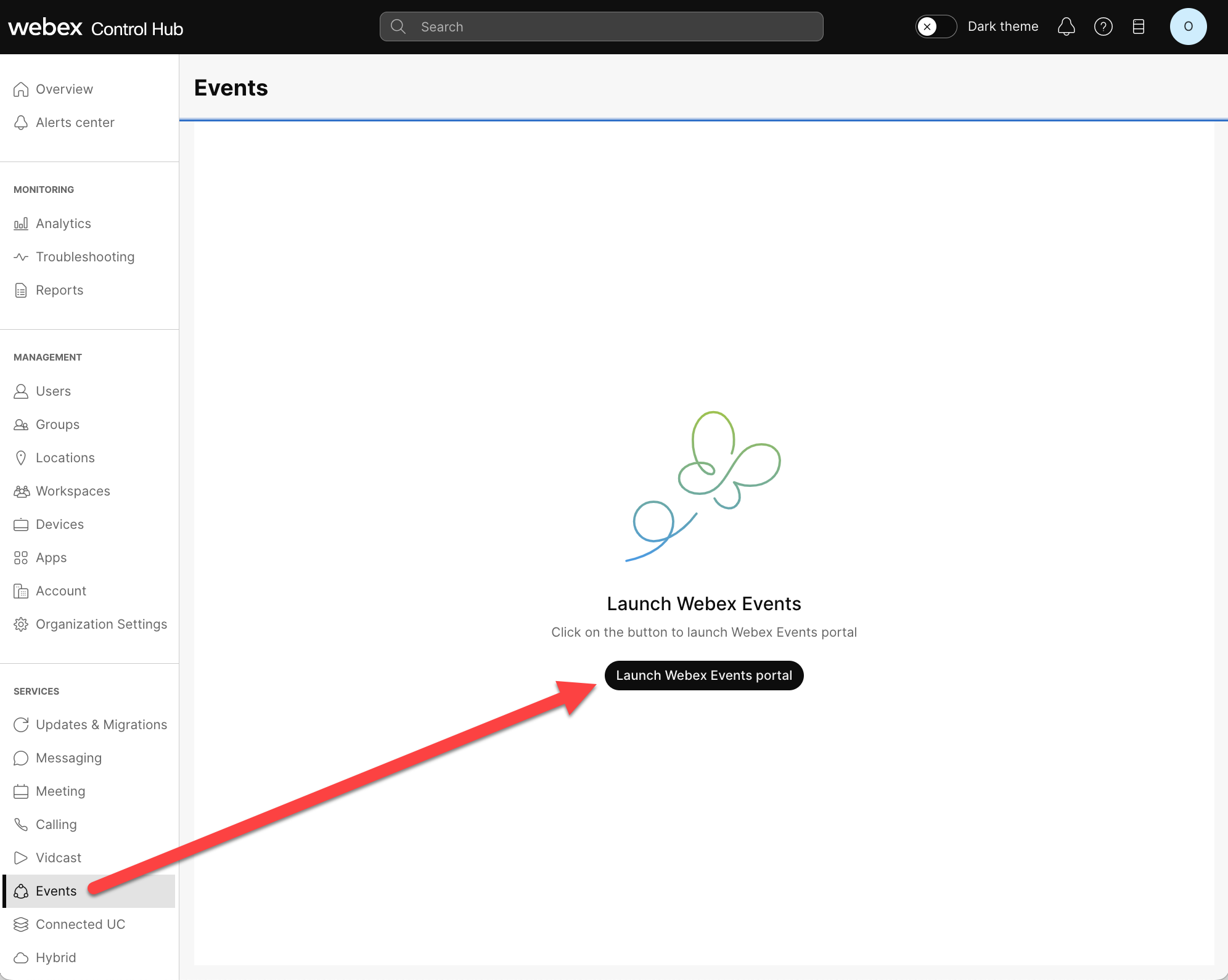
ضع في اعتبارك أن زر التشغيل غير نشط إذا لم يكن لديك دور مسؤول Webex Events. إذا قمت بتعيين دور مسؤول Webex Events لنفسك كما هو موضح أعلاه وكان زر التشغيل لا يزال غير نشط، فحاول تسجيل الخروج من Control Hub، ثم أعد الدخول.
يتم فتح صفحة تسجيل الدخول إلى منصة Webex Events في علامة تبويب متصفح جديدة مع ملء عنوان بريدك الإلكتروني مسبقًا. في المرة الأولى التي تقوم فيها بتسجيل الدخول، قم بإلغاء تنشيط مانع النوافذ المنبثقة حتى تتمكن من قبول أذونات أمان Webex Events وتسجيل الدخول باستخدام حساب Webex الخاص بك.
إدارة أذونات أحداث Webex
حان الوقت الآن لمنح الأشخاص في مؤسستك إمكانية الوصول إلى منصة Webex Events. هناك طريقتان لمنح الأشخاص الآخرين في مؤسستك إمكانية الوصول إلى Webex Events:
-
قم بتعيين دور «مسؤول Webex Events» في Control Hub - يمكن للأشخاص الذين لديهم هذا الإذن عرض جميع أحداث Webex الخاصة بمؤسستك والوصول إليها وتخصيص الاعتمادات للفرق الفرعية ودعوة أعضاء الفريق إلى النظام الأساسي. تعرف على المزيد في مقالة تعيين أدوار حساب المؤسسة في Control Hub.
-
قم بدعوة المستخدمين إلى منصة Webex Events - إنشاء فرق ودعوة الأشخاص إليها في منصة Webex Events يمنحهم التحكم في أحداث فريقهم فقط دون أي أذونات أخرى في Control Hub. يعد هذا أمرًا رائعًا للخصوصية بين الأقسام المختلفة والتأكد من موافقة مسؤولي تكنولوجيا المعلومات على جميع المستخدمين قبل إطلاق الأحداث. تعرف على المزيد في مقالتنا حول الفرق في منصة Webex Events.
يعتمد استخدام أحد الخيارين أو كليهما على مقدار التحكم الذي تحتاجه في وصول المستخدم. يمكنك تعيين شخص واحد في مؤسستك لدور «مسؤول Webex Events» في Control Hub ثم السماح له بدعوة أي شخص آخر إلى منصة Webex Events، أو قد تفضل دعوة الجميع بنفسك. الخيار لك.


