
Merci pour votre commentaire.
 Un commentaire ?
Si vous êtes cliente d'Webex SuiteEnterprise (Suite EA), vous avez peut-être accès à Webex Events (anciennement Socio) via Control Hub. Cet article explique aux administrateurs informatiques comment accéder à Webex Events et explique comment autoriser d'autres personnes à accéder à Control Hub ou à la plateforme Webex Events.
Pour commencer
S'il ne l'a pas déjà fait, votre partenaire Cisco doit utiliser l'application Cisco Commerce Workspace, puis Partner Hub pour créer votre organisation et vous attribuer un compte administrateur (administrateur complet). Si vous ne savez pas qui est votre administrateur Control Hub, discutez avec notre équipe d'assistance, et nous pourrons vous aider.
Une fois que votre partenaire Cisco aura créé votre compte, vous recevrez un e-mail vous informant que les services sont prêts à être fournis. Cliquez sur le bouton Configurer votre service dans l'e-mail et remplissez le formulaire.
Vous êtes maintenant prête à gérer les autorisations de Webex Events sur Control Hub et sur la plateforme Webex Events.
Vérifier l'état de l'abonnement à Webex Events
Tout d'abord, assurez-vous que Webex Events figure dans votre liste d'abonnements. Connectez-vous à Control Hub sur https://admin.webex.com, accédez à l'onglet Compte, puis cliquez sur l'onglet Abonnements. Dans l'onglet Résumé des licences, sous Événements, vous trouverez « Webex Events ».
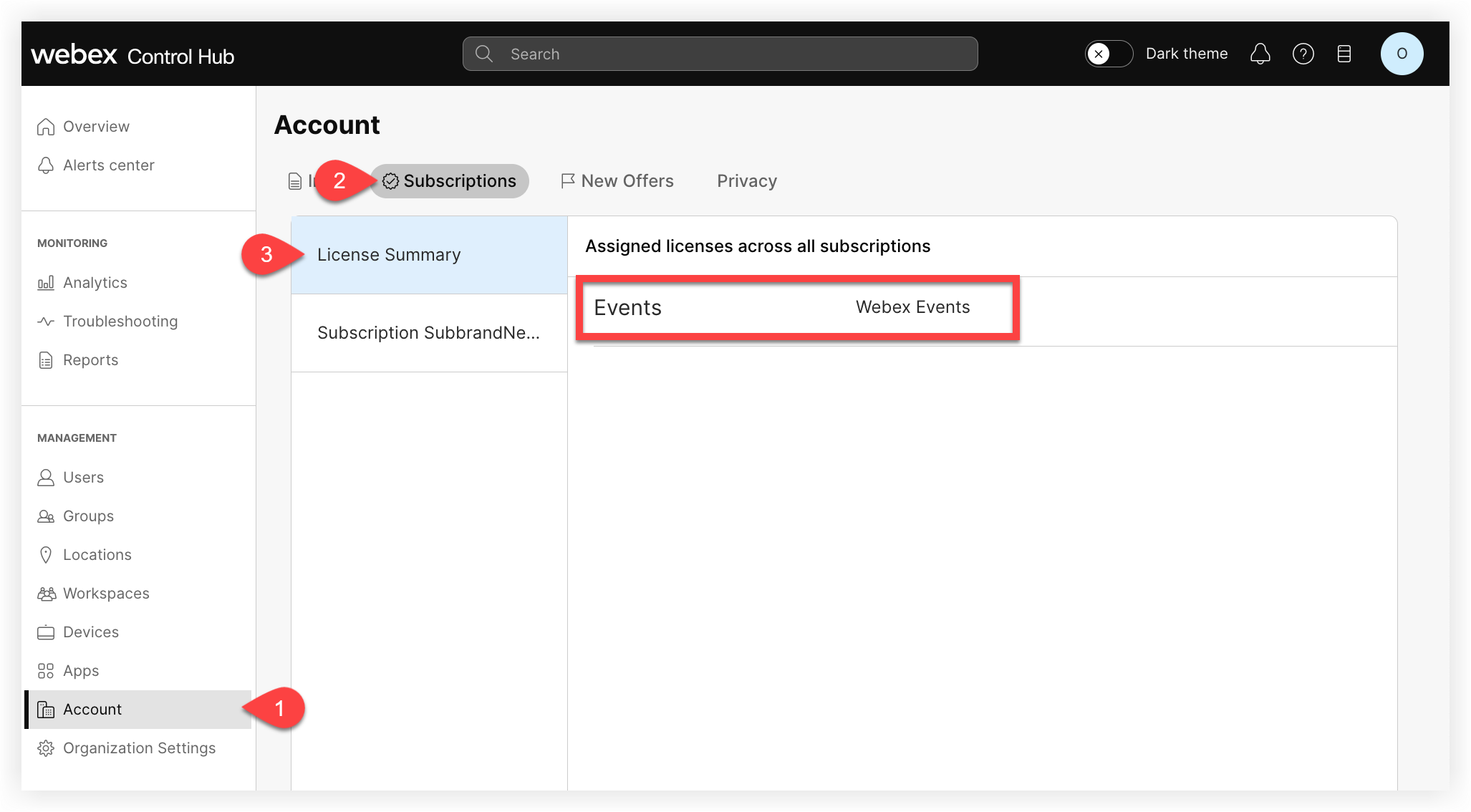
Après avoir vérifié que Webex Events figure dans votre liste d'abonnements, assurez-vous que vous avez le rôle d'administrateur de Webex Events. Voici comment procéder :
-
Connectez-vous à Control Hub.
-
Cliquez sur la page Utilisateurs.
-
Recherchez et modifiez votre compte utilisateur.
-
Faites défiler la page vers le bas et cliquez sur Rôles d'administrateur.
-
Dans la rubrique « Services » en bas de page, sélectionnez le rôle « Administrateur Webex Events ».
-
Enregistrez, puis suivez les étapes ci-dessous pour lancer Webex Events depuis Control Hub. Vous devrez peut-être vous déconnecter de Control Hub, puis vous reconnecter.
Lancez la plateforme Webex Events depuis Control Hub
Pour confirmer que vous avez accès à Webex Events et commencer à inviter des membres de votre équipe sur la plateforme, connectez-vous à Control Hub, rendez-vous sur la page Événements et cliquez sur Lancer le portail Webex Events.
N'oubliez pas que vous devrez peut-être désactiver les bloqueurs de fenêtres contextuelles dans votre navigateur avant de lancer Webex Events.
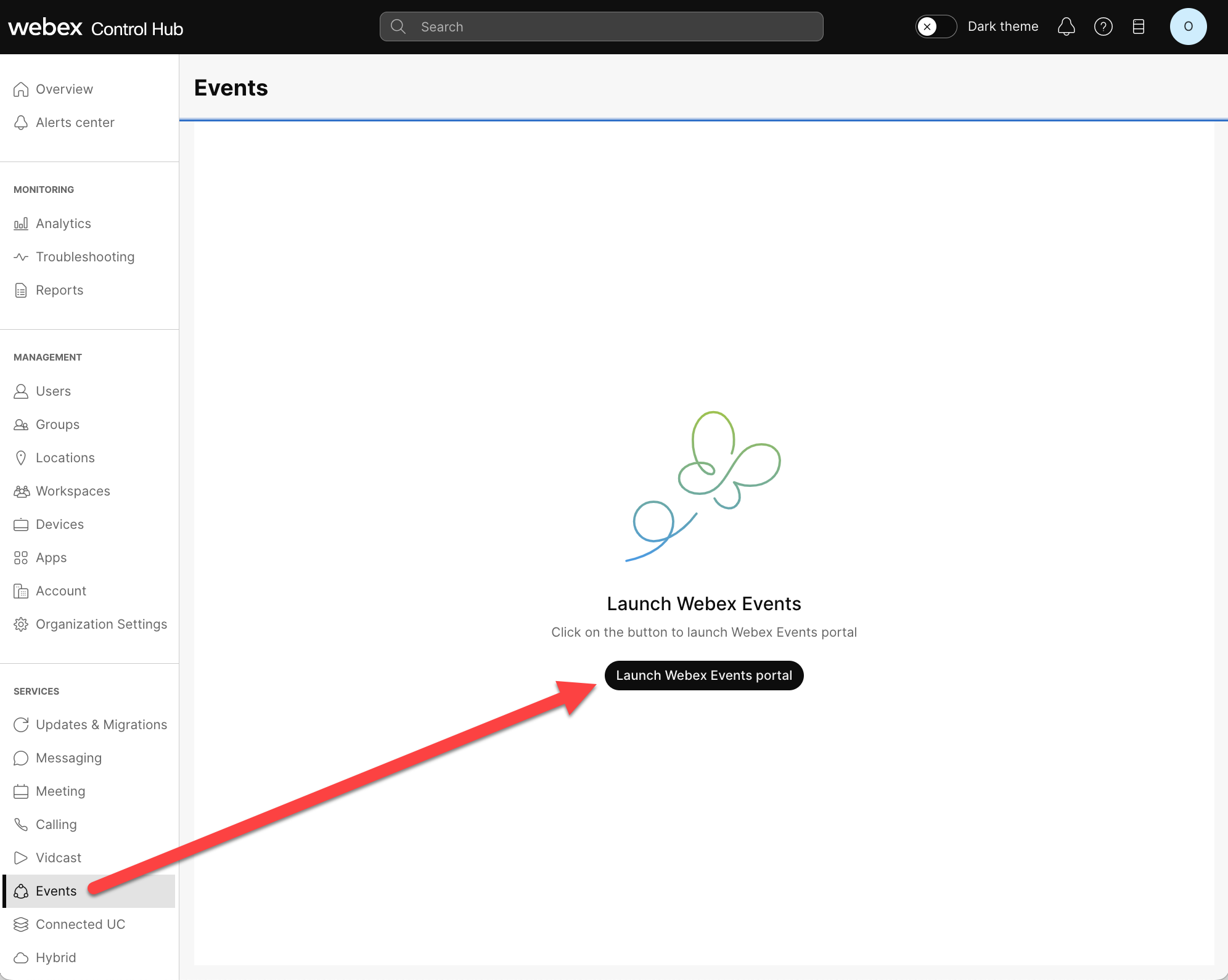
N'oubliez pas que le bouton de lancement est inactif si vous n'avez pas le rôle d'administrateur de Webex Events. Si vous vous êtes attribué le rôle d'administrateur de Webex Events comme décrit ci-dessus et que le bouton de lancement est toujours inactif, essayez de vous déconnecter de Control Hub, puis de vous reconnecter.
La page de connexion à la plateforme Webex Events s'ouvre dans un nouvel onglet de navigateur avec votre adresse e-mail préremplie. La première fois que vous vous connectez, désactivez votre bloqueur de fenêtres contextuelles pour pouvoir accepter les autorisations de sécurité de Webex Events et vous connecter à l'aide de votre compte Webex.
Gérer les autorisations de Webex Events
À présent, il est temps de permettre aux membres de votre organisation d'accéder à la plateforme Webex Events. Il existe deux manières de permettre à d'autres membres de votre organisation d'accéder à Webex Events :
-
Attribuez le rôle d' « administrateur des événements Webex » dans Control Hub. Les personnes autorisées peuvent consulter et accéder à tous les événements Webex de votre organisation, attribuer des crédits aux sous-équipes et inviter des membres de l'équipe sur la plateforme. Pour en savoir plus, consultez l'article Attribuer des rôles aux comptes de l'organisation dans Control Hub.
-
Invitez des utilisateurs sur la plateforme Webex Events - Créer des équipes et y inviter des personnes sur la plateforme Webex Events leur permet de contrôler uniquement les événements de leur équipe, sans aucune autre autorisation dans Control Hub. C'est une bonne chose pour la confidentialité entre les différents services et pour s'assurer que les administrateurs informatiques ont approuvé tous les utilisateurs avant de lancer les événements. Pour en savoir plus, consultez notre article sur les équipes de la plateforme Webex Events.
Le fait d'utiliser l'une des options ou les deux dépend du niveau de contrôle dont vous avez besoin sur l'accès des utilisateurs. Vous pouvez attribuer le rôle d' « administrateur des événements Webex » à une personne de votre organisation dans Control Hub, puis la laisser inviter tous les autres utilisateurs sur la plateforme Webex Events, ou vous préférez inviter tout le monde vous-même. C'est à vous de choisir.


