
Mulțumim pentru feedback.
 Feedback?
Dacă sunteți client Webex Suite Enterprise (Suite EA), este posibil să aveți acces la Webex Events (anterior Socio) prin Control Hub. Acest articol arată administratorilor IT cum să obțină acces la Webex Events și explică modul de acordare a accesului altora în Control Hub sau în platforma Webex Events.
Noțiuni de bază
Dacă nu au făcut-o deja, partenerul dvs. Cisco trebuie să utilizeze aplicația Cisco Commerce Workspace și apoi Partner Hub pentru a vă crea organizația și a vă oferi un cont de administrator (administrator complet). Dacă nu sunteți sigur cine este administratorul Centrului de control, începeți o conversație cu echipa noastră de asistență, iar noi vă putem ajuta.
După ce partenerul Cisco v-a configurat contul, veți primi un e-mail care vă anunță că serviciile sunt gata de furnizare. Faceți clic pe butonul Configurați serviciul din e-mail și completați formularul.
Acum sunteți gata să gestionați permisiunile Webex Events în Control Hub și platforma Webex Events.
Verificați starea abonamentului Webex Events
În primul rând, asigurați-vă că Webex Events apare în lista Abonamente. Conectați-vă la Control Hub la https://admin.webex.com, accesați fila C ont, apoi faceți clic pe fila Abonamente. În fila Rezumat licență sub Evenimente, veți găsi „Evenimente Webex”.
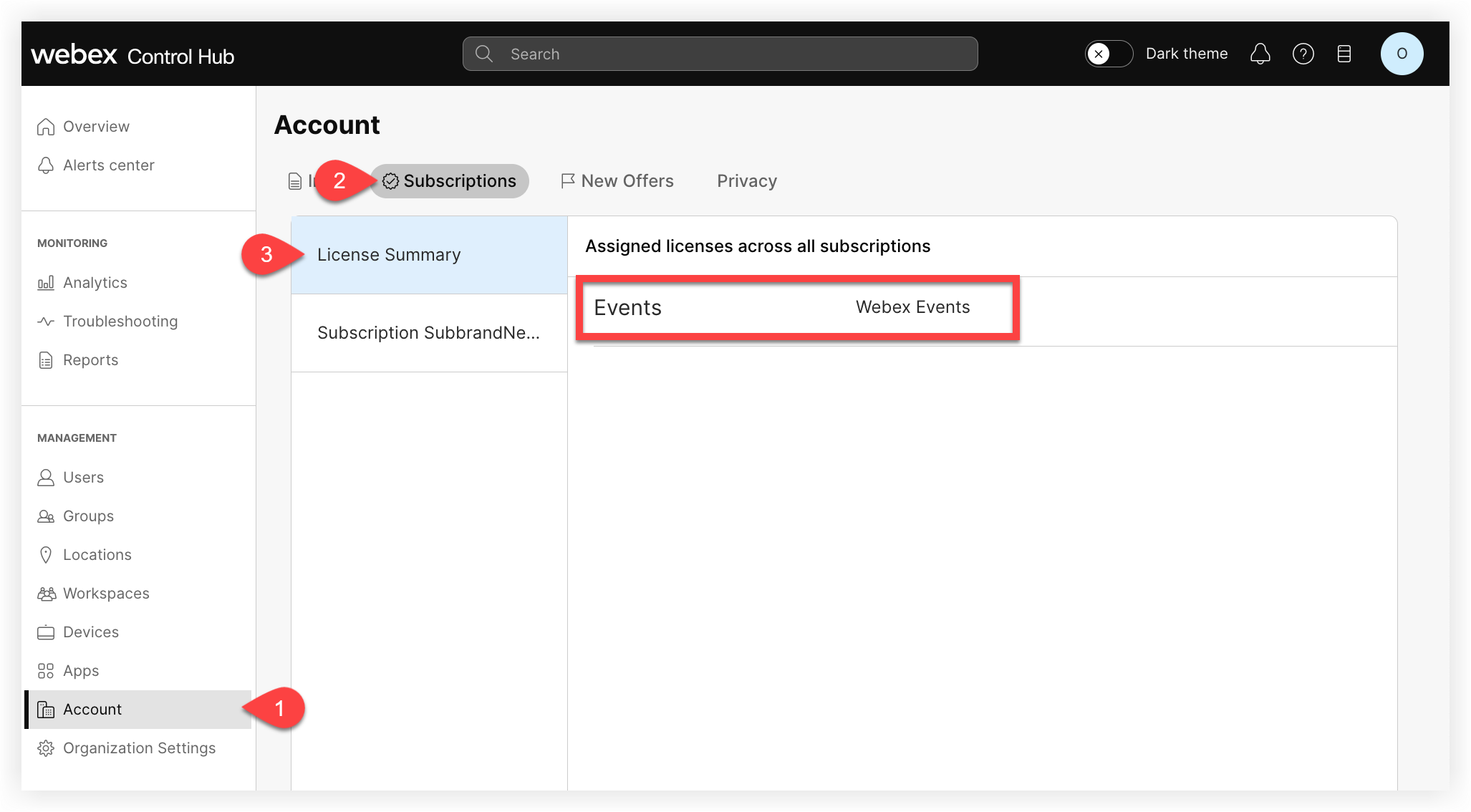
După ce verificați dacă Webex Events se află în lista dvs. de abonamente, asigurați-vă că aveți rolul de administrator Webex Events. Iată cum:
-
Conectați-vă la Control Hub.
-
Faceți clic pe pagina Utiliz atori.
-
Găsiți și editați contul dvs. de utilizator.
-
Derulați în jos și faceți clic pe Roluri de administrator.
-
Sub titlul „Servicii” din partea de jos, selectați rolul „Webex Events admin”.
-
Salvați, apoi urmați pașii de mai jos pentru a lansa Webex Events din Control Hub. Poate fi necesar să vă deconectați de la Control Hub, apoi să vă conectați din nou.
Lansați platforma Webex Events din Control Hub
Pentru a confirma că aveți acces la Webex Events și pentru a începe să invitați membrii echipei pe platformă, conectați-vă la Control Hub, accesați pagina Evenimente și faceți clic pe Portalul de evenimente Webex.
Rețineți că poate fi necesar să dezactivați orice blocare a ferestrelor pop-up din browserul dvs. înainte de a lansa Webex Events.
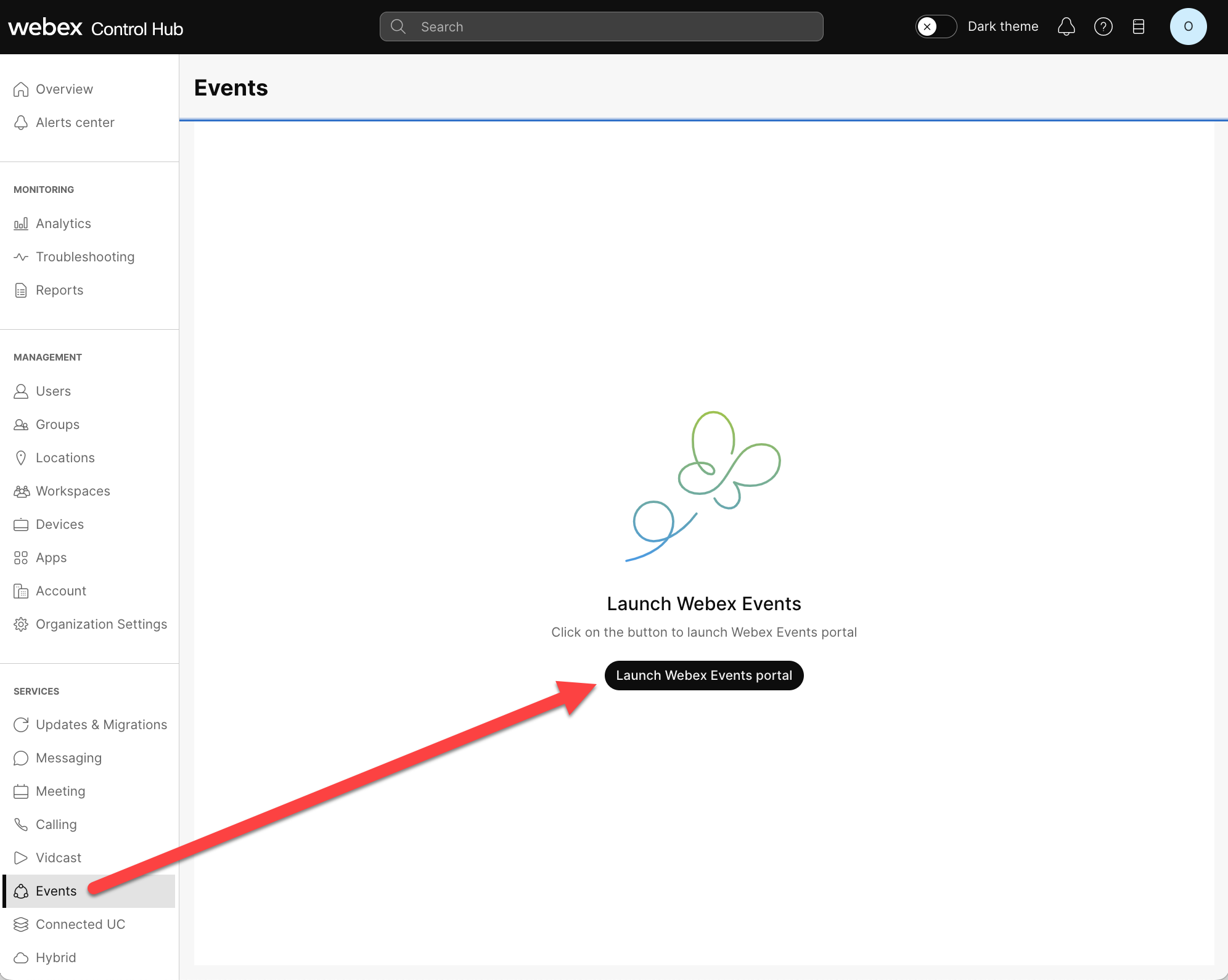
Rețineți că butonul de lansare este inactiv dacă nu aveți rolul de administrator Webex Events. Dacă v-ați atribuit rolul de administrator Webex Events așa cum este descris mai sus și butonul de lansare este încă inactiv, încercați să vă deconectați de la Control Hub, apoi să vă conectați din nou.
Pagina de conectare a platformei Webex Events se deschide într-o nouă filă a browserului cu adresa dvs. de e-mail precompletată. Prima dată când vă conectați, dezactivați blocarea ferestrelor pop-up, astfel încât să puteți accepta permisiunile de securitate Webex Events și să vă conectați utilizând contul dvs. Webex.
Gestionați permisiunile Webex Events
Acum, este timpul să oferiți persoanelor din organizația dvs. acces la platforma Webex Events. Există două moduri de a oferi altor persoane din organizația dvs. acces la Evenimentele Webex:
-
A@@ tribuiți rolul „administrator de evenimente Webex” în Control Hub - Persoanele cu această permisiune pot vizualiza și accesa toate evenimentele Webex pentru organizația dvs., pot aloca credite subechipelor și pot invita membrii echipei pe platformă. Aflați mai multe în articolul A tribuirea rolurilor contului organizației în Centrul de control.
-
Invitați utilizatorii la platforma Webex Events - Crearea echipelor și invitarea persoanelor la acestea în platforma Webex Events le oferă control numai asupra evenimentelor echipei lor fără alte permisiuni în Control Hub. Acest lucru este excelent pentru confidențialitatea între diferite departamente și pentru a vă asigura că administratorii IT au aprobat toți utilizatorii înainte de a lansa Evenimente. Aflați mai multe în articolul nostru despre echipele din platforma Webex Events.
Dacă utilizați una sau ambele opțiuni depinde de cât de mult control aveți nevoie asupra accesului utilizatorului. Este posibil să atribuiți unei persoane din organizația dvs. rolul „administrator Webex Events” în Control Hub și apoi să îi permiteți să invite pe toți ceilalți la platforma Webex Events sau puteți prefera să invitați pe toți singuri. Alegerea este a ta.


