
感谢您的反馈。
 反馈?
反馈?如果您是Webex Suite企业(套件 EA)客户,则可以通过 Control Hub 访问 Webex 活动(前身为 Socio)。 本文向 IT 管理员展示了如何获得 Webex 事件的访问权限,并解释了如何在 Control Hub 或 Webex 事件平台中授予其他人访问权限。
入门
如果还没有,您的思科合作伙伴必须使用思科商务工作空间应用程序,然后使用合作伙伴中心来创建您的组织并为您提供管理员帐户(完全管理员)。 如果你不确定谁是你的 Control Hub 管理员,请开始与我们的支持团队聊一聊,我们可以提供帮助。
思科合作伙伴设置您的账户后,您将收到一封电子邮件,通知您服务已准备就绪,可供配置。 点击电子邮件中的 “设置您的服务” 按钮并填写表格。
现在,您可以在 Control Hub 和 Webex 事件平台中管理 Webex 事件权限了。
查看 Webex 活动订阅状态
首先,确保 Webex 活动出现在您的订阅列表中。 通过 https://admin.webex.com 登录 Control Hub,前往 “帐户” 选项卡,然后单击 “订阅” 选项卡。 在 “活动” 下的 “许可证摘要” 选项卡上,您将找到 “Webex 活动”。
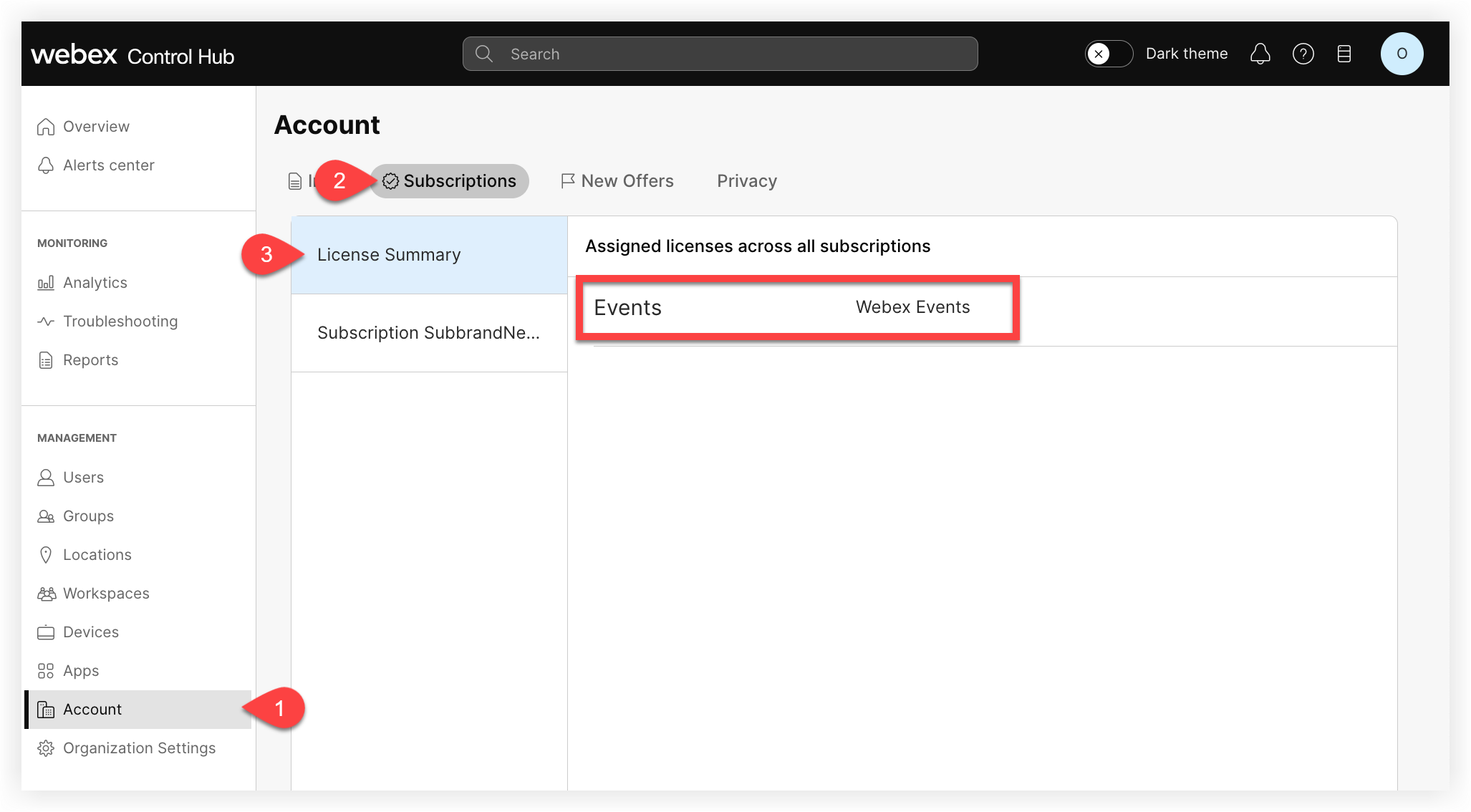
在验证 Webex 活动是否在您的订阅列表中后,请确保您拥有 Webex 活动管理员角色。 方法如下:
-
登录到 Control Hub。
-
单击 “用户” 页面。
-
查找并编辑您的用户帐户。
-
向下滚动并单击 “管理员角色”。
-
在底部的 “服务” 标题下,选择 “Webex 活动管理员” 角色。
-
保存,然后按照以下步骤从 Control Hub 启动 Webex 事件。 你可能需要注销控制中心,然后重新登录。
从 Control Hub 启动 Webex 事件平台
要确认您有权访问 Webex 活动并开始邀请团队成员加入该平台,请登录 Control Hub,转到活动页面,然后单击启动 Webe x 活动门户。
请记住,在启动 Webex Events 之前,您可能需要禁用浏览器中的所有弹出窗口拦截器。
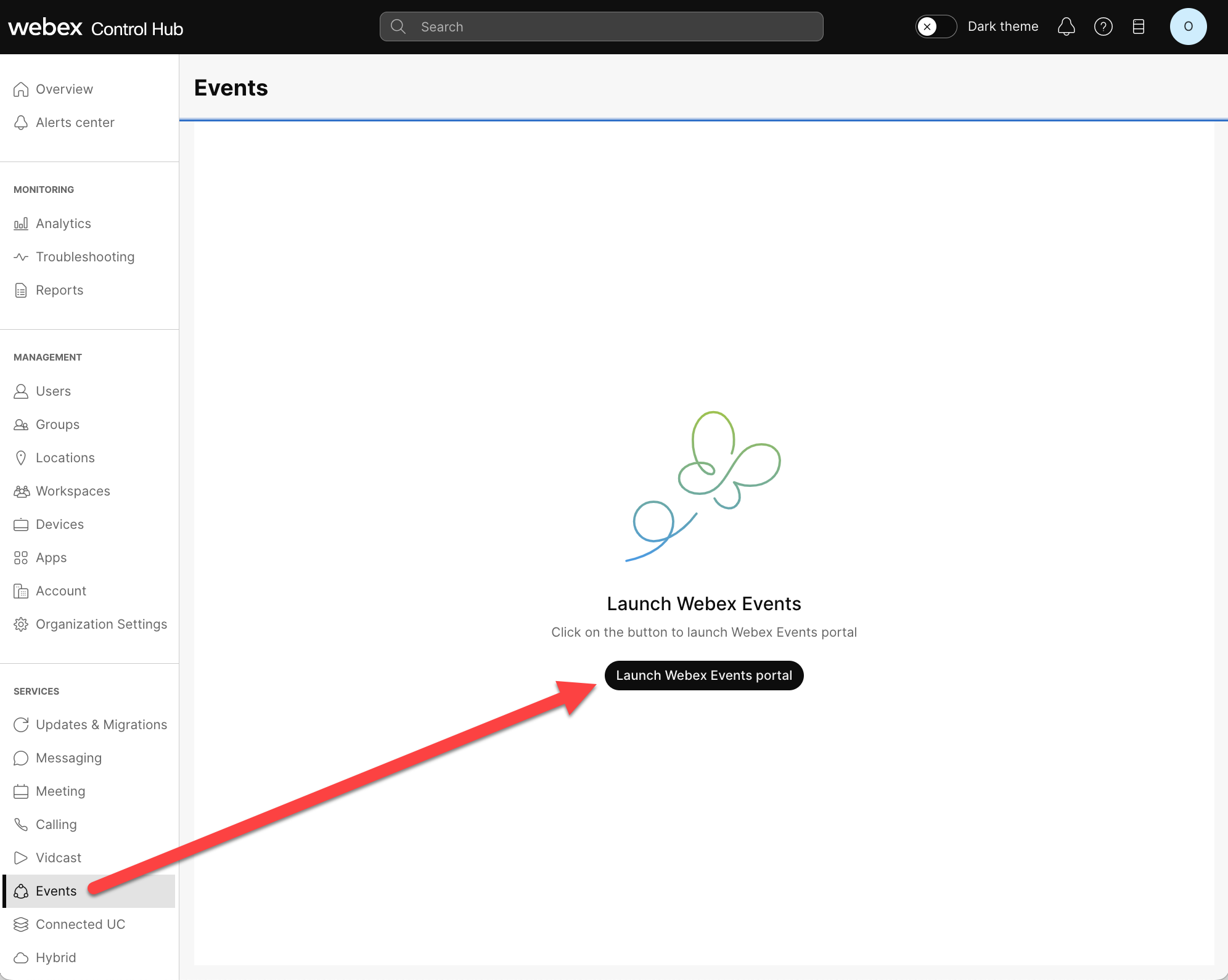
请记住,如果您没有 Webex Events 管理员角色,启动按钮将处于非活动状态。 如果您如上所述为自己分配了 Webex Events 管理员角色且启动按钮仍处于非活动状态,请尝试退出 Control Hub,然后重新登录。
Webex Events 平台登录页面将在新的浏览器选项卡中打开,其中预先填写了您的电子邮件地址。 首次登录时,停用弹出窗口拦截器,这样您就可以接受 Webex Events 安全权限并使用您的 Webex 帐户登录。
管理 Webex 活动权限
现在,是时候让组织中的人员访问 Webex 活动平台了。 您可以通过两种方式向组织中的其他人授予访问 Webex 活动的权限:
-
在 Control Hub 中分配 “Webex 活动管理员” 角色- 拥有此权限的人员可以查看和访问您组织的所有 Webex 活动、向子团队分配积分以及邀请团队成员加入平台。 要了解更多信息,请参阅在 Control Hub 中分配组织帐户角色一文。
-
邀请用户加入 Webex 活动平台- 在 Webex 活动平台中创建团队并邀请其他人加入他们,使他们只能控制团队的活动,而无需在 Control Hub 中获得任何其他权限。 这非常有利于不同部门之间的隐私,并确保 IT 管理员在启动活动之前批准了所有用户。 阅读我们的文章,了解有关 Webex 活动平台中团队的更多信息。
是使用一个还是两个选项取决于你需要对用户访问权限的控制程度。 您可以在 Control Hub 中为组织中的一个人指定 “Webex 活动管理员” 角色,然后让他们邀请其他所有人加入 Webex 活动平台,或者您可能更愿意自己邀请所有人。 选择权在您的手中。


