
Danke für Ihr Feedback.
 Feedback?
Wenn Sie ein Webex Suite Enterprise-Kunde (Suite EA) sind, haben Sie möglicherweise über Control Hub Zugriff auf Webex Events (ehemals Socio). Dieser Artikel zeigt IT-Administratoren, wie sie Zugriff auf Webex Events erhalten, und erklärt, wie man anderen Zugriff in Control Hub oder der Webex Events-Plattform gewährt.
Erste Schritte
Falls nicht, muss Ihr Cisco-Partner die Cisco Commerce Workspace-App und dann Partner Hub verwenden, um Ihre Organisation zu erstellen und Ihnen ein Administratorkonto (Volladministrator) zu geben. Wenn Sie sich nicht sicher sind, wer Ihr Control Hub-Administrator ist, beginnen Sie einen Chat mit unserem Support-Team, und wir können Ihnen helfen.
Nachdem Ihr Cisco-Partner Ihr Konto eingerichtet hat, erhalten Sie eine E-Mail, in der Sie darüber informiert werden, dass die Dienste bereit sind, bereitgestellt zu werden. Klicken Sie in der E-Mail auf die Schaltfläche Service einrichten und füllen Sie das Formular aus.
Jetzt sind Sie bereit, Webex Events-Berechtigungen in Control Hub und der Webex Events-Plattform zu verwalten.
Überprüfen Sie den Abonnementstatus von Webex Events
Stellen Sie zunächst sicher, dass Webex Events in Ihrer Abonnementliste erscheint. Melden Sie sich bei Control Hub unter https://admin.webex.com an, gehen Sie zur Registerkarte Konto und klicken Sie dann auf die Registerkarte Abonnements. Auf der Registerkarte Lizenzübersicht unter Events finden Sie „Webex Events“.
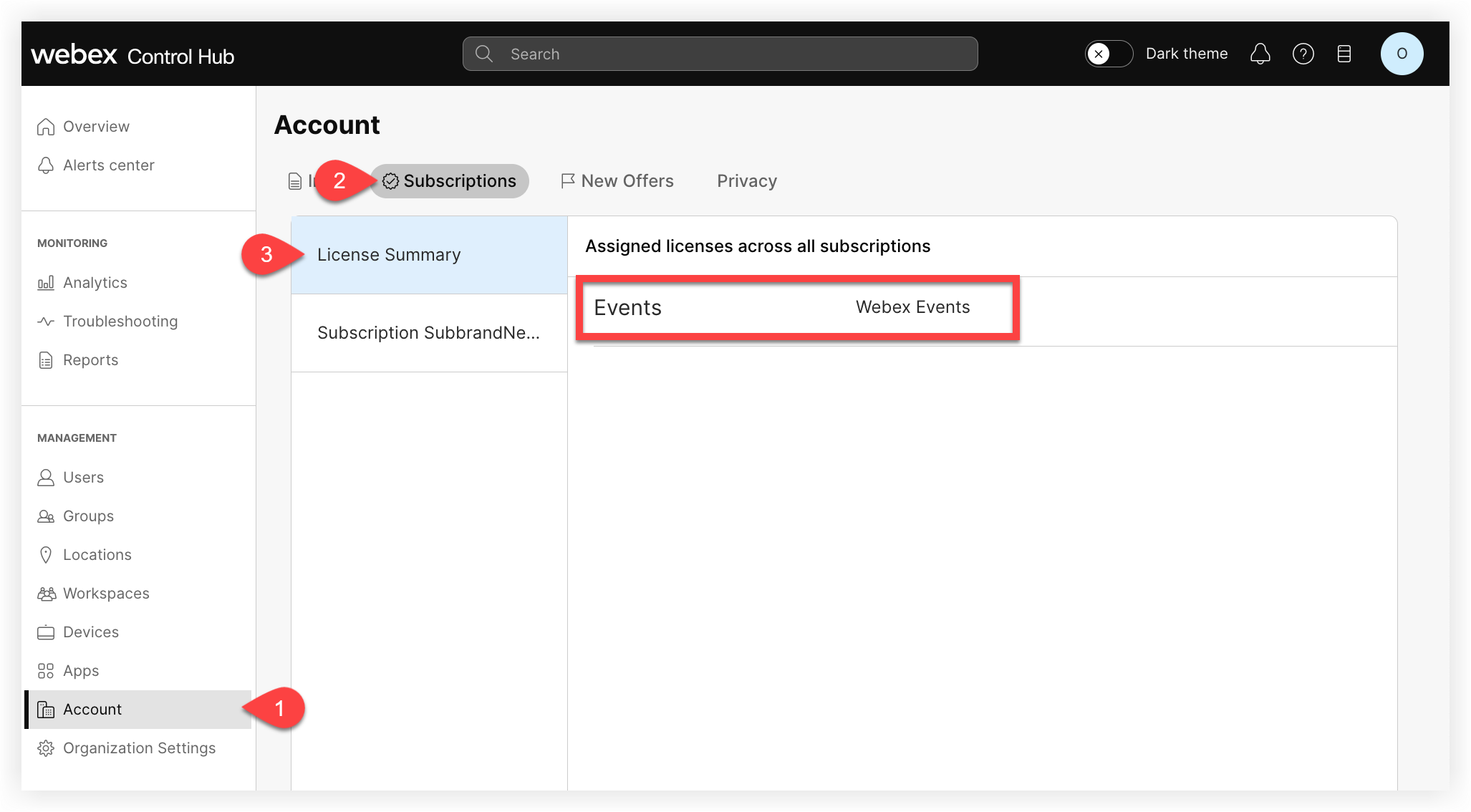
Nachdem Sie überprüft haben, dass Webex Events in Ihrer Abonnementliste steht, stellen Sie sicher, dass Sie die Admin-Rolle für Webex Events haben. So geht's:
-
Melden Sie sich bei Control Hub an.
-
Klicken Sie auf die Benutzerseite.
-
Finden und bearbeiten Sie Ihr Benutzerkonto.
-
Scrollen Sie nach unten und klicken Sie auf Administratorrollen.
-
Wählen Sie unten unter der Überschrift „Dienste“ die Rolle „Webex Events-Administrator“ aus.
-
Speichern Sie und folgen Sie dann den folgenden Schritten, um Webex Events vom Control Hub aus zu starten. Möglicherweise müssen Sie sich von Control Hub abmelden und dann wieder anmelden.
Starten Sie die Webex Events-Plattform vom Control Hub aus
Um zu bestätigen, dass Sie Zugriff auf Webex Events haben und um Teammitglieder auf die Plattform einzuladen, melden Sie sich bei Control Hub an, gehen Sie zur Events-Seite und klicken Sie auf Webex Events-Portal starten.
Denken Sie daran, dass Sie möglicherweise alle Popup-Blocker in Ihrem Browser deaktivieren müssen, bevor Sie Webex Events starten.
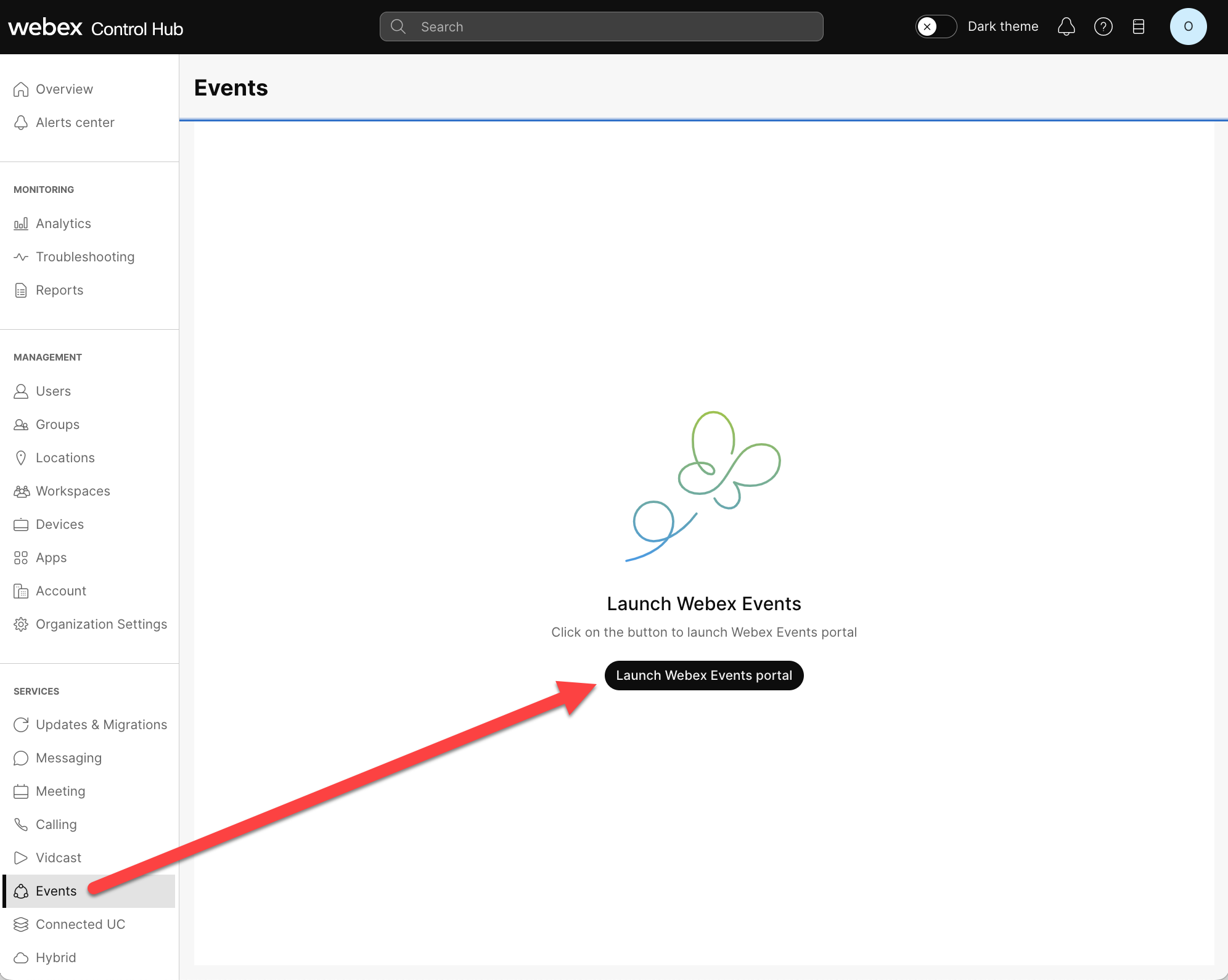
Denken Sie daran, dass die Startschaltfläche inaktiv ist, wenn Sie nicht die Admin-Rolle für Webex Events haben. Wenn Sie sich wie oben beschrieben die Admin-Rolle für Webex Events zugewiesen haben und die Startschaltfläche immer noch inaktiv ist, versuchen Sie, sich von Control Hub abzumelden und dann wieder einzuloggen.
Die Anmeldeseite der Webex Events-Plattform wird in einem neuen Browser-Tab geöffnet, in dem Ihre E-Mail-Adresse vorausgefüllt ist. Wenn Sie sich zum ersten Mal anmelden, deaktivieren Sie Ihren Popup-Blocker, damit Sie die Webex Events-Sicherheitsberechtigungen akzeptieren und sich mit Ihrem Webex-Konto anmelden können.
Webex Events-Berechtigungen verwalten
Jetzt ist es an der Zeit, Personen in Ihrer Organisation Zugriff auf die Webex Events-Plattform zu gewähren. Es gibt zwei Möglichkeiten, anderen Personen in Ihrer Organisation Zugriff auf Webex Events zu gewähren:
-
Weisen Sie die Rolle „Webex Events-Administrator“ in Control Hub zu — Personen mit dieser Berechtigung können alle Webex-Events für Ihre Organisation ansehen und darauf zugreifen, Subteams Credits zuweisen und Teammitglieder auf die Plattform einladen. Weitere Informationen finden Sie im Artikel Organisationskontorollen in Control Hub zuweisen.
-
Laden Sie Benutzer zur Webex Events-Plattform ein — Teams zu erstellen und Personen zu ihnen auf der Webex Events-Plattform einzuladen, gibt ihnen die Kontrolle nur über die Veranstaltungen ihres Teams ohne weitere Berechtigungen in Control Hub. Das ist großartig für den Datenschutz zwischen verschiedenen Abteilungen und um sicherzustellen, dass IT-Administratoren alle Benutzer vor dem Start von Events genehmigt haben. Erfahren Sie mehr in unserem Artikel über Teams auf der Webex Events-Plattform.
Ob Sie eine oder beide Optionen verwenden, hängt davon ab, wie viel Kontrolle Sie über den Benutzerzugriff benötigen. Sie könnten einer Person in Ihrer Organisation die Rolle „Webex Events-Administrator“ in Control Hub zuweisen und sie dann alle anderen zur Webex Events-Plattform einladen lassen, oder Sie ziehen es vor, alle selbst einzuladen. Sie haben die Wahl.


