
Дякуємо за відгук.
 Надіслати відгук?
Якщо ви є Webex Suite корпоративним клієнтом (Suite EA), ви можете мати доступ до подій Webex (раніше Socio) через Центр керування. Ця стаття показує ІТ-адміністраторам, як отримати доступ до Webex Events, і пояснює, як надати іншим доступ в Control Hub або платформі Webex Events.
Початок роботи
Якщо вони цього ще не зробили, ваш партнер Cisco повинен використовувати додаток Cisco Commerce Workspace, а потім Partner Hub, щоб створити вашу організацію та надати вам обліковий запис адміністратора (повний адміністратор). Якщо ви не впевнені, хто ваш адміністратор Центру керування, почніть спілкування з нашою службою підтримки, і ми допоможемо.
Після того, як ваш партнер Cisco налаштує ваш обліковий запис, ви отримаєте електронний лист із повідомленням про те, що послуги готові до надання. Натисніть кнопку Налаштувати свою послу гу в електронному листі та заповніть форму.
Тепер ви готові керувати дозволами Webex Events у Центрі керування та платформі Webex Events.
Перевірте статус підписки на події Webex
Спочатку переконайтеся, що Webex Events відображаються у вашому списку підписки. Увійдіть в Центр управління за адресою https://admin.webex.com, перейдіть на вкладку О бліковий запис, а потім натисніть вкладку Під писки. На вкладці Підсумок ліцензії в розділі Події ви знайдете «Події Webex».
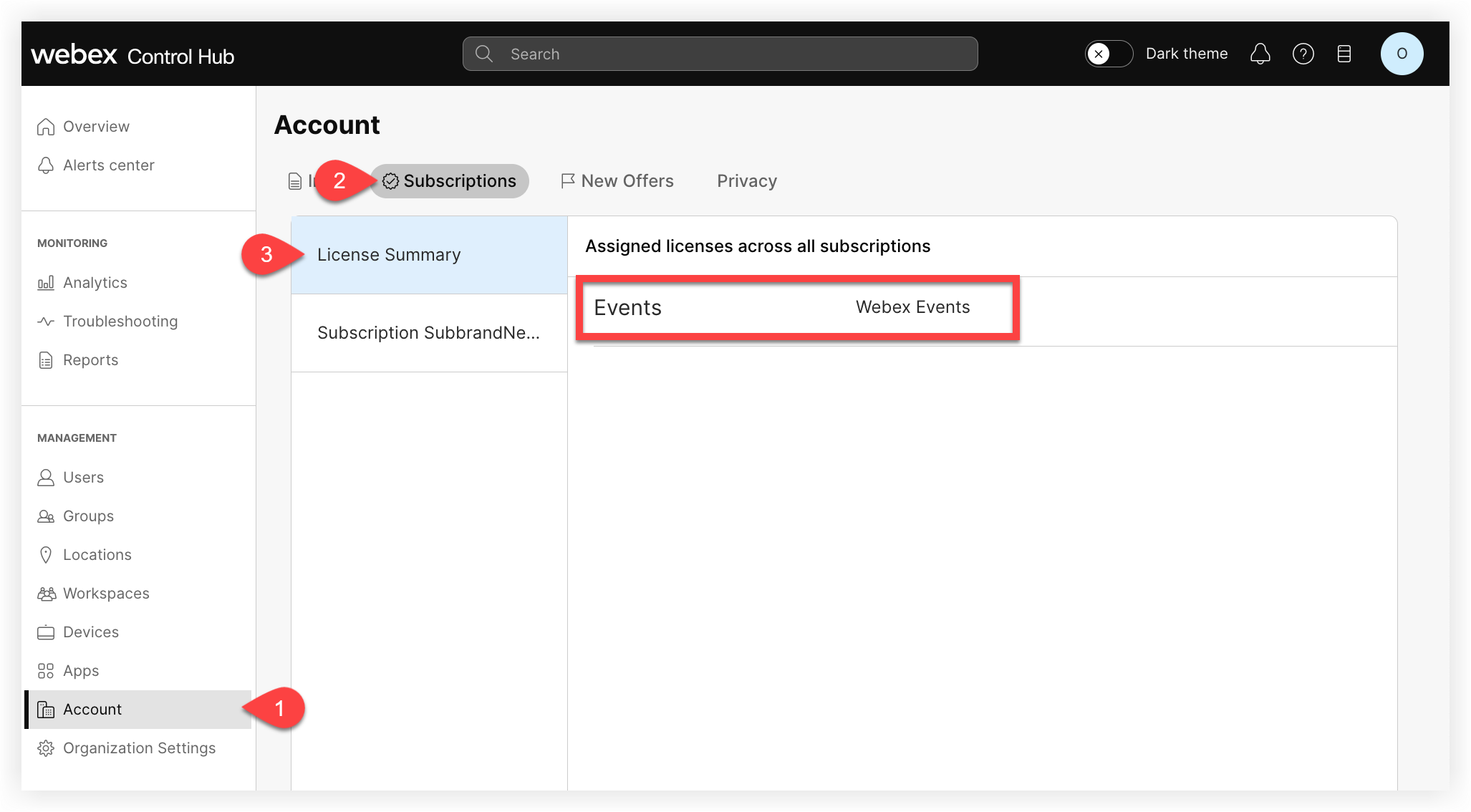
Перевіривши, що Webex Events знаходиться у вашому списку підписки, переконайтеся, що у вас є роль адміністратора Webex Events. Ось як:
-
Увійдіть у Контрольний центр.
-
Натисніть сторінку Користува чі.
-
Знайдіть і відредагуйте свій обліковий запис користувача.
-
Прокрутіть униз і натисніть Ролі адміністратора.
-
У заголовку «Служби» внизу виберіть роль «Адміністратор подій Webex».
-
Збережіть, а потім виконайте наведені нижче дії, щоб запустити події Webex з центру керування. Можливо, вам доведеться вийти з Центру керування, а потім знову увійти в систему.
Запустіть платформу Webex Events з Центру керування
Щоб підтвердити, що у вас є доступ до Webex Events і почати запрошувати членів команди на платформу, увійдіть у Центр керування, перей діть на сторінку Події та натисніть Запустити портал Webex Events.
Майте на увазі, що вам може знадобитися вимкнути будь-які блокування спливаючих вікон у вашому браузері, перш ніж запустити Webex Events.
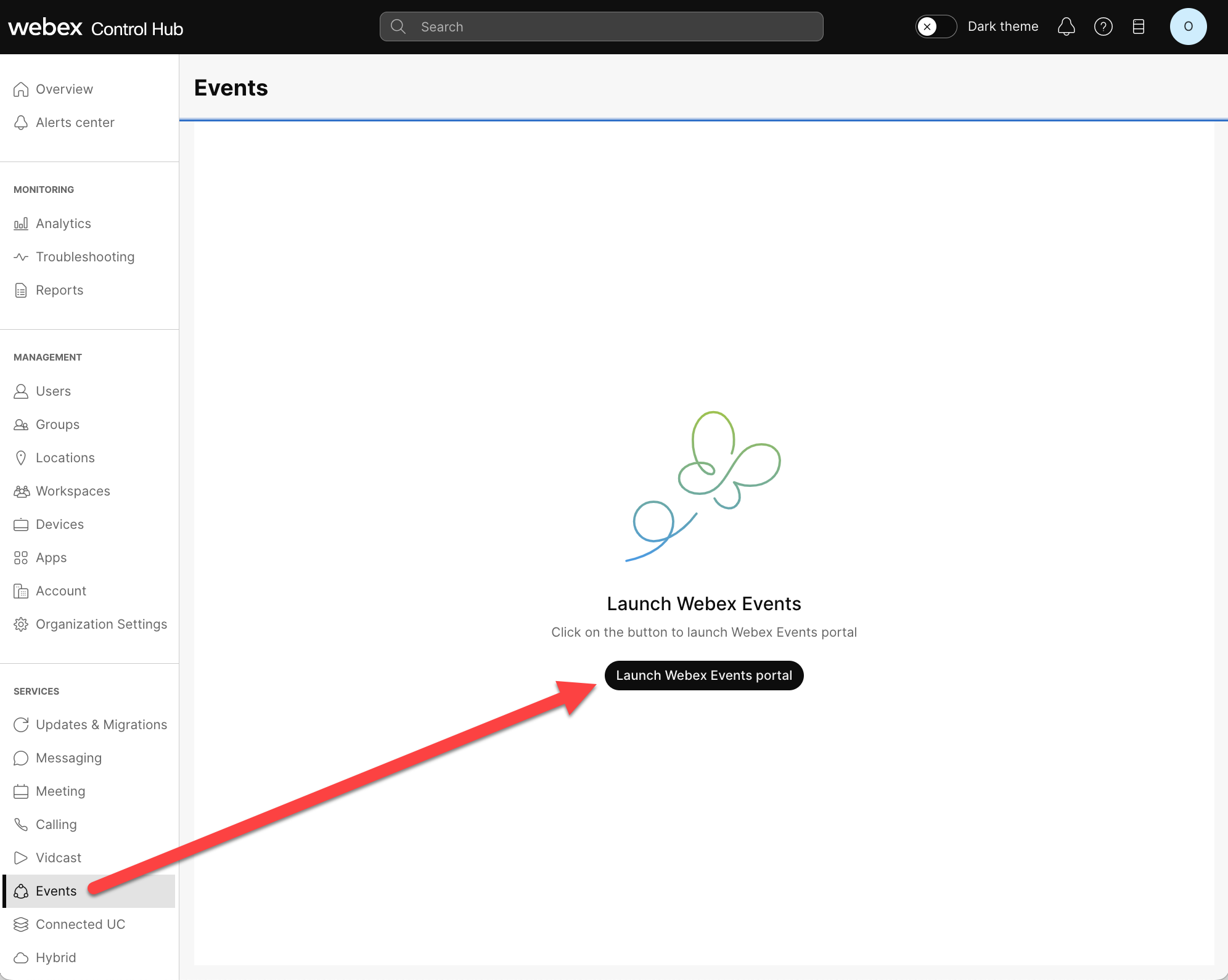
Майте на увазі, що кнопка запуску неактивна, якщо у вас немає ролі адміністратора Webex Events. Якщо ви призначили собі роль адміністратора Webex Events, як описано вище, і кнопка запуску все ще неактивна, спробуйте вийти з центру керування, а потім знову увійти.
Сторінка входу в платформу Webex Events відкривається на новій вкладці браузера з попередньо заповненою адресою електронної пошти. Під час першого входу в систему деактивуйте блокування спливаючих вікон, щоб ви могли прийняти дозволи безпеки Webex Events та увійти за допомогою свого облікового запису Webex.
Керування дозволами на події Webex
Тепер настав час надати людям у вашій організації доступ до платформи Webex Events. Є два способи надати іншим людям у вашій організації доступ до Webex Events:
-
Призначте роль «Адміністратор подій Webex» у Центрі керування. Люди з цим дозвілом можуть переглядати та отримувати доступ до всіх подій Webex для вашої організації, розподіляти кредити підкомандам та запрошувати членів команди на платформу. Докладніше див. у статті Призначення ролей облікового запису організації в Центр і керування.
-
Запрошення користувачів до платформи Webex Events. Створення команд та запрошення людей до них на платформі Webex Events дає їм контроль лише над подіями своєї команди без будь-яких інших дозволів у Центрі керування. Це чудово підходить для конфіденційності між різними відділами та переконання, що ІТ-адміністратори схвалили всіх користувачів перед запуском подій. Дізнайтеся більше в нашій статті про команди на платформі Webex Events.
Чи використовуєте ви один або обидва варіанти, залежить від того, наскільки великий контроль вам потрібен над доступом користувачів. Ви можете призначити одній особі у вашій організації роль адміністратора подій Webex у Центрі керування, а потім дозволити їм запросити всіх інших на платформу Webex Events, або ви можете запросити всіх самостійно. Вибір за вами.


