
Благодарим за обратната връзка.
 Обратна връзка?
Ако сте клиент на Webex Suite Enterprise (Suite EA), може да имате достъп до Webex Events (по-рано Socio) чрез Control Hub. Тази статия показва на ИТ администраторите как да получат достъп до Webex Events и обяснява как да предоставят на другите достъп в Control Hub или платформата Webex Events.
Първи стъпки
Ако все още не са го направили, вашият партньор на Cisco трябва да използва приложението Cisco Commerce Workspace и след това Partner Hub, за да създаде вашата организация и да ви предостави администраторски акаунт (пълен администратор). Ако не сте сигурни кой е администраторът на контролния ви център, започнете чат с нашия екип за поддръжка и ние можем да ви помогнем.
След като вашият партньор на Cisco настрои акаунта ви, ще получите имейл с уведомление, че услугите са готови за предоставяне. Щракнете върху бутона Настрой ване на услугата в имейла и попълнете формуляра.
Сега сте готови да управлявате разрешенията за Webex Events в Control Hub и платформата Webex Events.
Проверете състоянието на абонамента за Webex Events
Първо се уверете, че Webex Events се появяват във вашия списък с абонаменти. Влезте в Control Hub на адрес https://admin.webex.com, от идете в раздела Ака ун т, след което щракнете върху раздела Абонаменти. В раздела Резюме на лиценза под Събития ще намерите „Събития на Webex“.
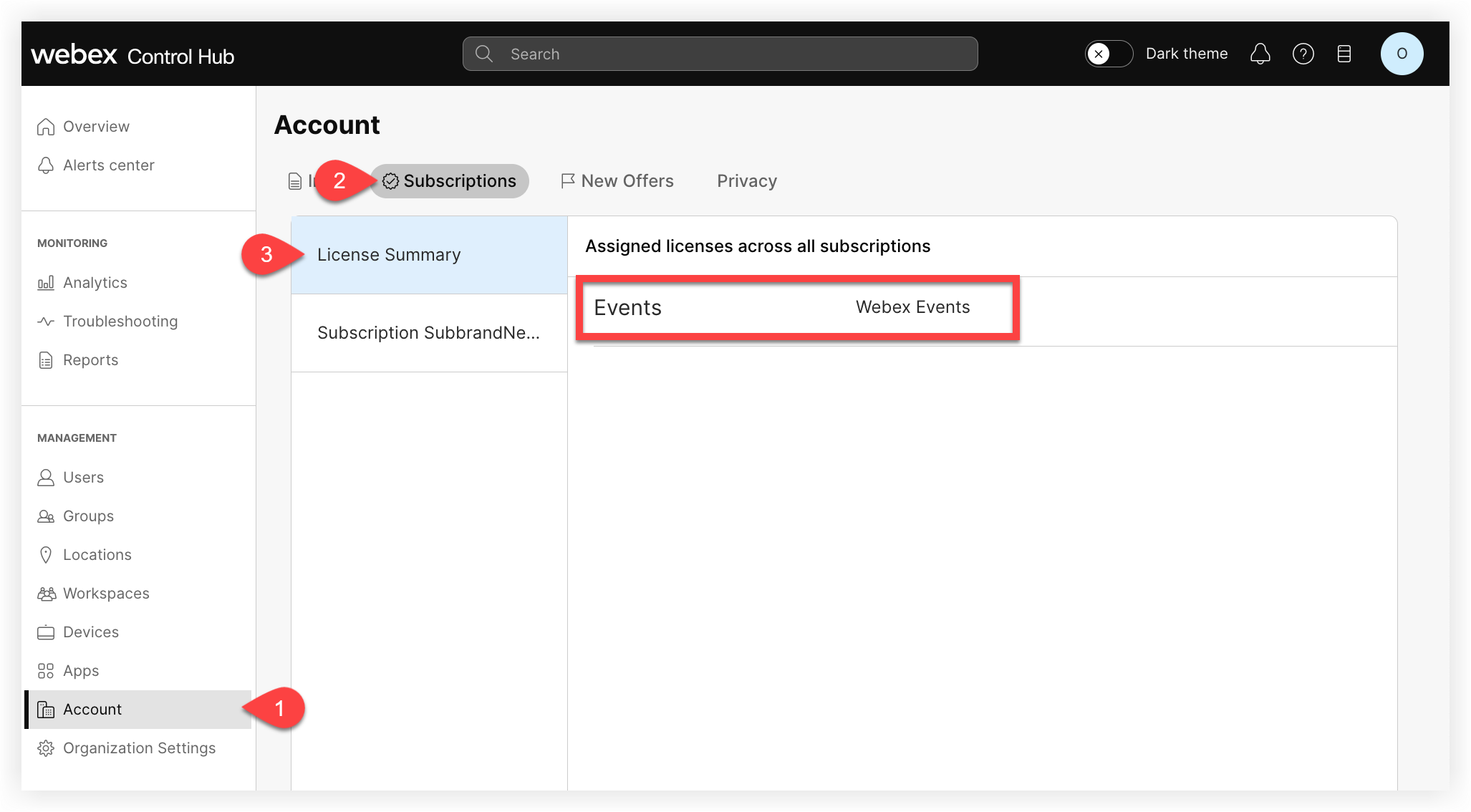
След като проверите дали Webex Events е в списъка ви с абонаменти, уверете се, че имате администраторската роля на Webex Events. Ето как:
-
Влезте в контролния център.
-
Щракнете върху страницата Потреб ители.
-
Намерете и редактирайте потребителския си акаунт.
-
Превъртете надолу и щракнете върху Администраторски роли.
-
Под заглавието „Услуги“ в долната част изберете ролята „Администратор на събития на Webex“.
-
Запазете, след това следвайте стъпките по-долу, за да стартирате Webex Events от Control Hub. Може да се наложи да излезете от Control Hub и след това да влезете отново.
Стартирайте платформата Webex Events от Control Hub
За да потвърдите, че имате достъп до Webex Events и да започнете да каните членове на екипа в платформата, влезте в Control Hub, отидете на страницата Събития и щракнете върху Стар тиране на портала за събития на Webe x.
Имайте предвид, че може да се наложи да деактивирате всички блокери на изскачащи прозорци в браузъра си, преди да стартирате Webex Events.
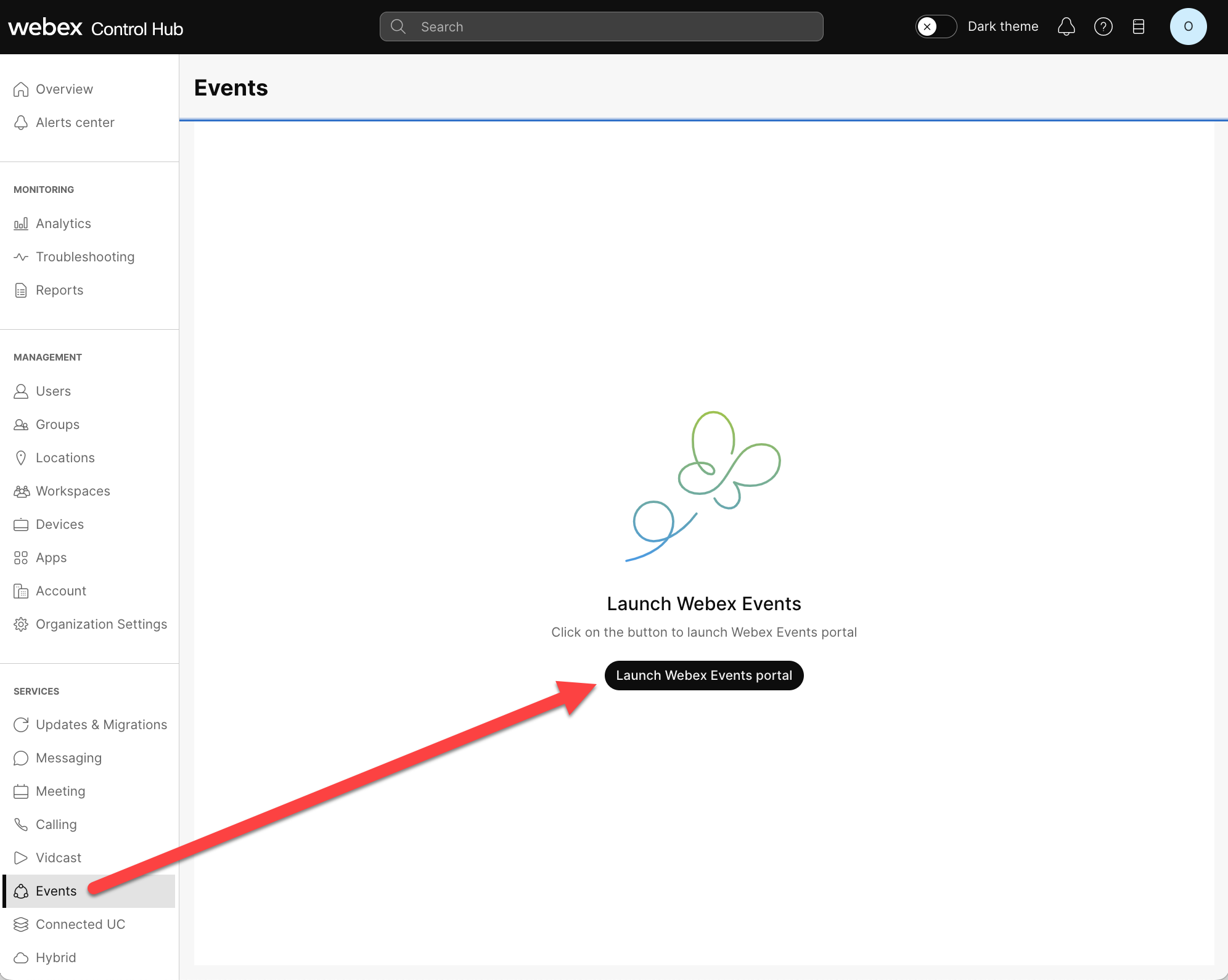
Имайте предвид, че бутонът за стартиране е неактивен, ако нямате администраторската роля на Webex Events. Ако сте си възложили администраторската роля на Webex Events, както е описано по-горе, и бутонът за стартиране все още е неактивен, опитайте да излезете от Control Hub и след това отново влезте.
Страницата за вход в платформата Webex Events се отваря в нов раздел на браузъра с предварително попълнен имейл адрес. Първият път, когато влезете, деактивирайте блокера на изскачащи прозорци, за да можете да приемете разрешенията за сигурност на Webex Events и да влезете с помощта на вашия акаунт в Webex.
Управление на разрешенията за събития на Webex
Сега е време да дадете на хората във вашата организация достъп до платформата Webex Events. Има два начина да предоставите на други хора във вашата организация достъп до Webex Events:
-
За@@ дайте ролята „администратор на събития на Webex“ в Control Hub - Хората с това разрешение могат да преглеждат и имат достъп до всички Webex събития за вашата организация, да разпределят кредити на под-екипи и да канят членове на екипа в платформата. Научете повече в статията Присво яване на роли на организационни акаунти в Центъра за управление.
-
По@@ канете потребители в платформата Webex Events - Създаването на екипи и каненето на хора към тях в платформата Webex Events им дава контрол само върху събитията на техния екип без никакви други разрешения в Control Hub. Това е чудесно за поверителност между различните отдели и гарантиране, че ИТ администраторите са одобрили всички потребители, преди да стартират Събития. Научете повече в нашата статия за екипите в платформата Webex Events.
Дали използвате една или и двете опции зависи от това колко контрол се нуждаете върху потребителския достъп. Можете да зададете на един човек във вашата организация ролята на „администратор на събития на Webex“ в Control Hub и след това да му позволите да покани всички останали в платформата Webex Events или може да предпочитате да поканите всички сами. Изборът е ваш.


