
Grazie per il feedback.
 Feedback?
Se è un cliente Webex Suite Enterprise (Suite EA), potrebbe avere accesso a Webex Events (ex Socio) tramite Control Hub. Questo articolo mostra agli amministratori IT come accedere a Webex Events e spiega come concedere ad altri l'accesso in Control Hub o nella piattaforma Webex Events.
Guida introduttiva
Se non l'hanno già fatto, il suo partner Cisco deve utilizzare l'app Cisco Commerce Workspace e poi Partner Hub per creare la sua organizzazione e darle un account amministratore (amministratore completo). Se non è sicuro di chi sia il suo amministratore di Control Hub, avvii una chat con il nostro team di supporto e possiamo aiutarla.
Dopo che il suo partner Cisco avrà configurato il suo account, riceverà un'email che la informa che i servizi sono pronti per essere forniti. Faccia clic sul pulsante Configura il suo servizio nell'email e compili il modulo.
Ora è pronto per gestire le autorizzazioni Webex Events in Control Hub e nella piattaforma Webex Events.
Controllare lo stato dell'abbonamento a Webex Events
Innanzitutto, si assicuri che Webex Events compaia nell'elenco degli abbonamenti. Acceda a Control Hub all'indirizzo https://admin.webex.com, vada alla scheda Account, quindi faccia clic sulla scheda Abbonamenti. Nella scheda Riepilogo della licenza in Eventi, troverà «Webex Events».
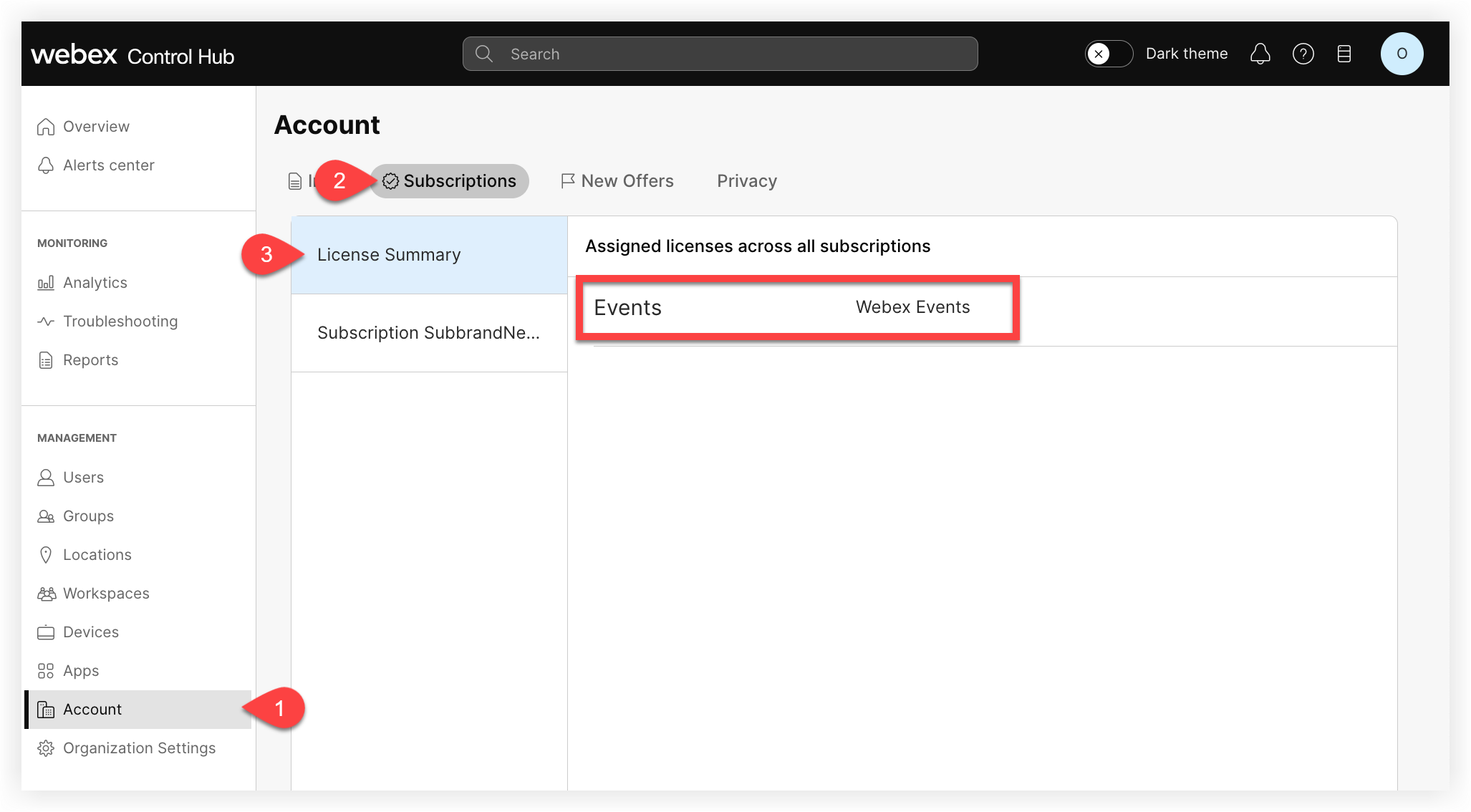
Dopo aver verificato che Webex Events sia nell'elenco degli abbonamenti, si assicuri di avere il ruolo di amministratore di Webex Events. Ecco come:
-
Accedi a Control Hub.
-
Faccia clic sulla pagina Utenti.
-
Trovi e modifichi il suo account utente.
-
Scorra verso il basso e faccia clic su Ruoli di amministratore.
-
Sotto l'intestazione «Servizi» in basso, seleziona il ruolo «Amministratore Webex Events».
-
Salva, quindi segua i passaggi seguenti per avviare Webex Events da Control Hub. Potrebbe dover uscire da Control Hub, quindi accedere nuovamente.
Avvia la piattaforma Webex Events da Control Hub
Per confermare di avere accesso a Webex Events e iniziare a invitare i membri del team sulla piattaforma, acceda a Control Hub, vada alla pagina Eventi e faccia clic su Avvia il portale Webex Events.
Tenga presente che potrebbe dover disattivare eventuali blocchi popup nel suo browser prima di avviare Webex Events.
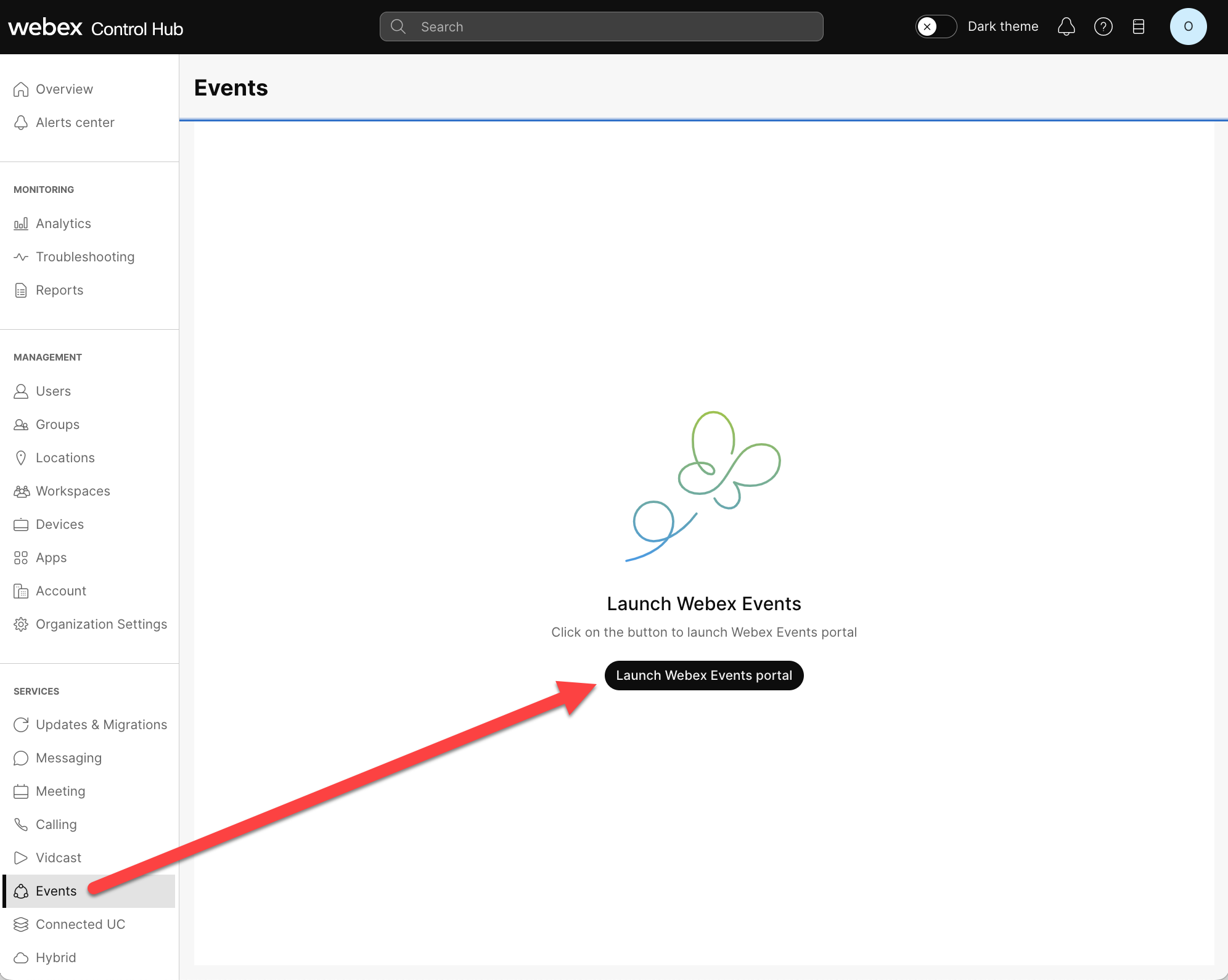
Tenga presente che il pulsante di avvio è inattivo se non ha il ruolo di amministratore di Webex Events. Se si è assegnato il ruolo di amministratore di Webex Events come descritto sopra e il pulsante di avvio è ancora inattivo, provi a disconnettersi da Control Hub e poi a riaccedere.
La pagina di accesso alla piattaforma Webex Events si apre in una nuova scheda del browser con il suo indirizzo email precompilato. La prima volta che accede, disattivi il blocco dei popup in modo da poter accettare le autorizzazioni di sicurezza di Webex Events e accedere utilizzando il suo account Webex.
Gestire le autorizzazioni Webex Events
Ora è il momento di consentire alle persone della sua organizzazione di accedere alla piattaforma Webex Events. Esistono due modi per consentire ad altre persone della sua organizzazione di accedere a Webex Events:
-
Assegna il ruolo di «amministratore Webex Events» in Control Hub: le persone con questa autorizzazione possono visualizzare e accedere a tutti gli eventi Webex per la sua organizzazione, assegnare crediti ai sotto-team e invitare i membri del team sulla piattaforma. Per saperne di più, consulta l'articolo Assegnazione dei ruoli degli account dell'organizzazione in Control Hub.
-
Invita gli utenti sulla piattaforma Webex Events - La creazione di team e l'invito di persone nella piattaforma Webex Events dà loro il controllo solo sugli eventi del proprio team senza altre autorizzazioni in Control Hub. Questo è ottimo per la privacy tra i diversi reparti e per assicurarsi che gli amministratori IT abbiano approvato tutti gli utenti prima di lanciare Eventi. Per saperne di più, leggi il nostro articolo sui team nella piattaforma Webex Events.
L'utilizzo di una o entrambe le opzioni dipende dal livello di controllo necessario sull'accesso degli utenti. Potrebbe assegnare a una persona della sua organizzazione il ruolo di «amministratore Webex Events» in Control Hub e poi lasciare che inviti tutti gli altri sulla piattaforma Webex Events, oppure potrebbe preferire invitare tutti Lei stesso. La scelta è sua.


