
Tack för din feedback.
 Har du feedback?
Om du är Webex Suite Enterprise-kund (Suite EA) kan du ha tillgång till Webex Events (tidigare Socio) via Control Hub. Den här artikeln visar IT-administratörer hur man får tillgång till Webex Events och förklarar hur man ger andra åtkomst i Control Hub eller Webex Events-plattformen.
Komma igång
Om de inte redan har gjort det måste din Cisco-partner använda Cisco Commerce Workspace-appen och sedan Partner Hub för att skapa din organisation och ge dig ett administratörskonto (fullständig administratör). Om du inte är säker på vem din Control Hub-administratör är, starta en chatt med vårt supportteam så kan vi hjälpa till.
När din Cisco-partner har konfigurerat ditt konto får du ett e-postmeddelande som meddelar dig att tjänsterna är redo att tillhandahållas. Klicka på knappen Ställ in din tjänst i e-postmeddelandet och fyll i formuläret.
Nu är du redo att hantera Webex Events-behörigheter i Control Hub och Webex Events-plattformen.
Kontrollera prenumerationsstatus för Webex Events
Kontrollera först att Webex Events visas i listan Prenumerationer. Logga in på Control Hub på https://admin.webex.com, gå till fliken Konto och klicka sedan på fliken Pren umerationer. På fliken Licenssammanfattning under Händelser hittar du ”Webex Events”.
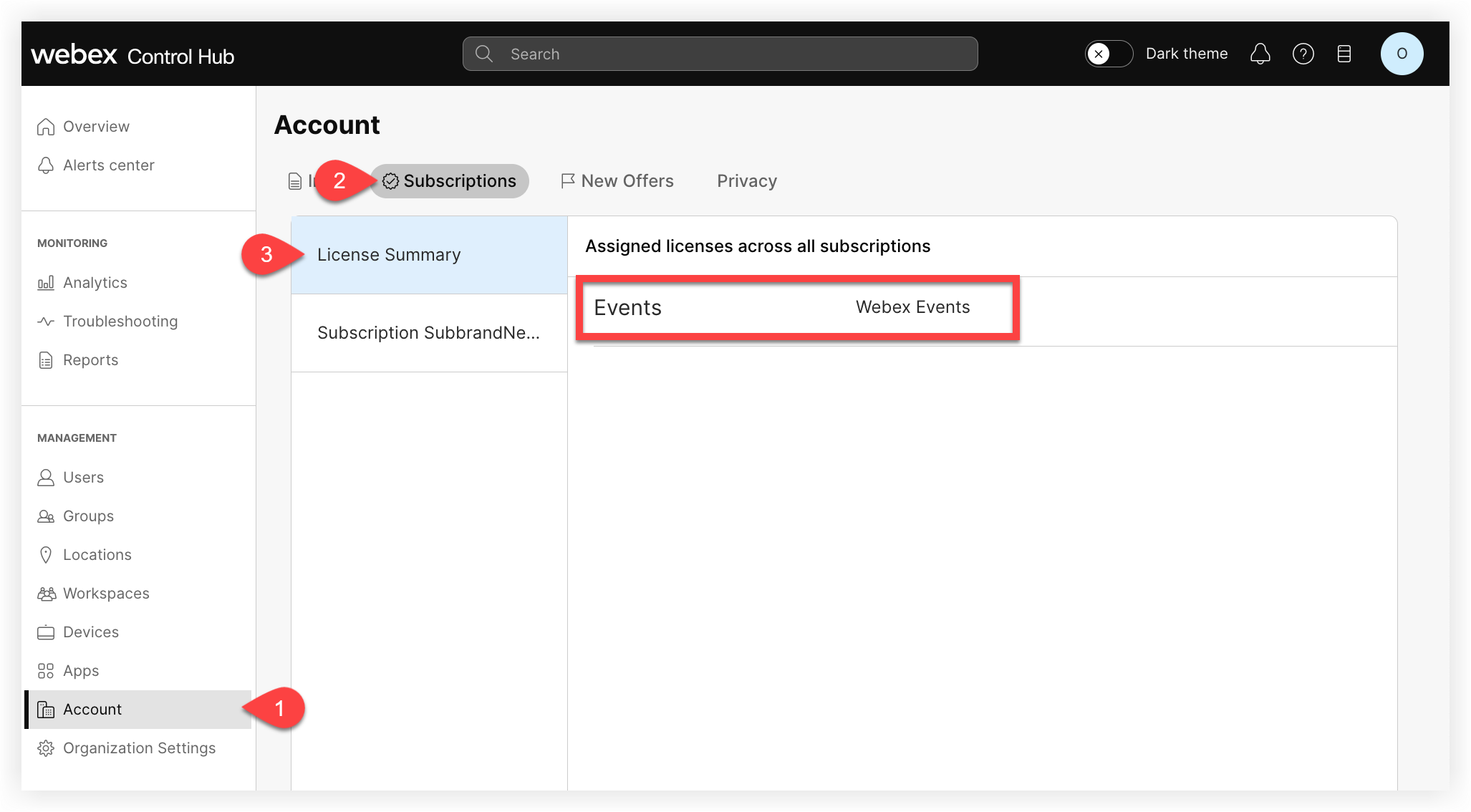
När du har verifierat att Webex Events finns i din prenumerationslista, se till att du har administratörsrollen för Webex Events. Så här gör du:
-
Logga in på Control Hub.
-
Klicka på sidan Använ dare.
-
Hitta och redigera ditt användarkonto.
-
Bläddra nedåt och klicka på Administratörsroller.
-
Under rubriken ”Tjänster” längst ner väljer du rollen ”Webex Events admin”.
-
Spara och följ sedan stegen nedan för att starta Webex Events från Control Hub. Du kan behöva logga ut från Control Hub och sedan logga in igen.
Starta Webex Events-plattformen från Control Hub
För att bekräfta att du har tillgång till Webex Events och börja bjuda in teammedlemmar till plattformen loggar du in på Control Hub, går till sidan Händelser och klickar på Starta Webex Events portal.
Tänk på att du kan behöva inaktivera alla popup-blockerare i din webbläsare innan du startar Webex Events.
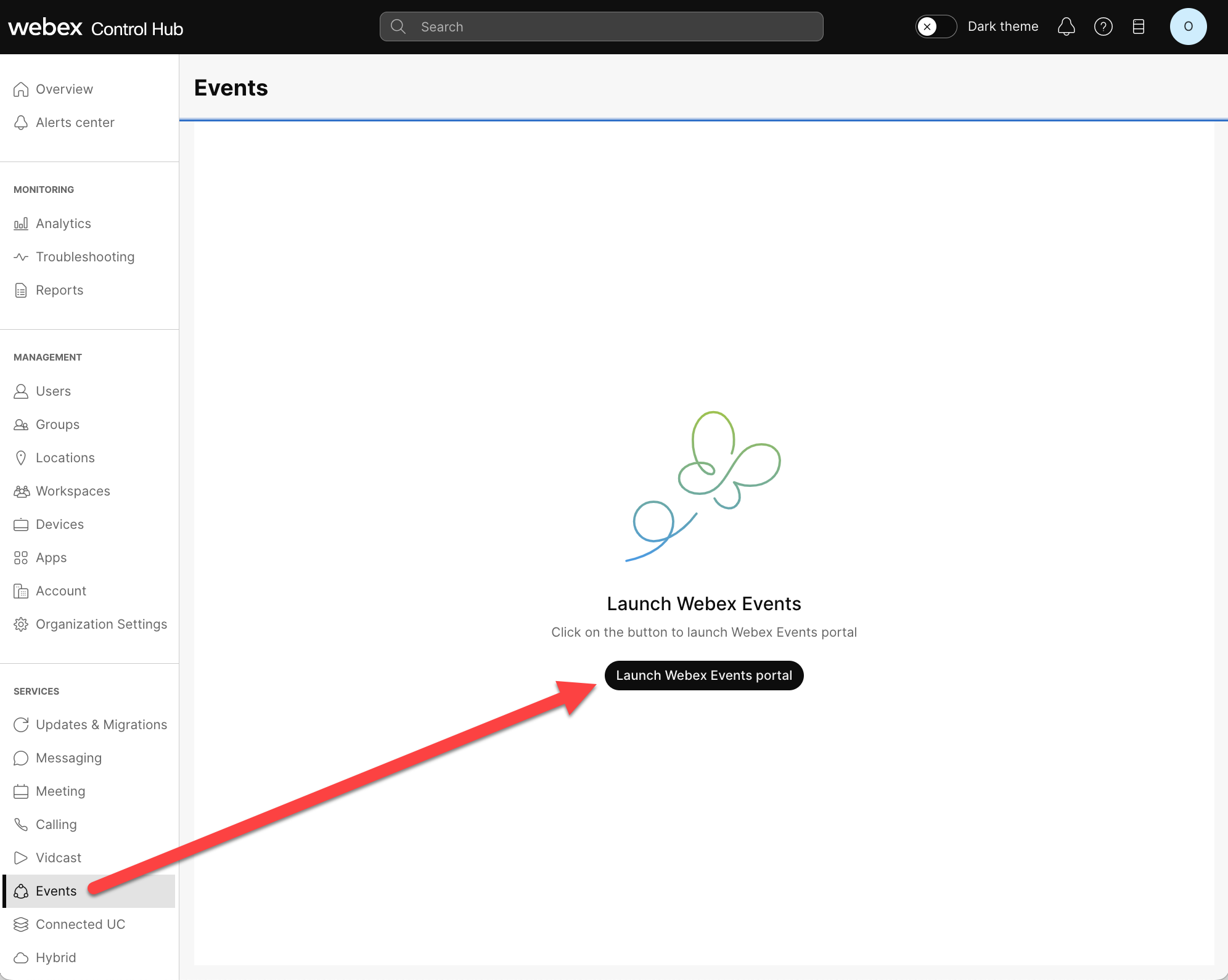
Kom ihåg att startknappen är inaktiv om du inte har administratörsrollen för Webex Events. Om du tilldelade dig själv administratörsrollen för Webex Events enligt beskrivningen ovan och startknappen fortfarande är inaktiv kan du prova att logga ut från Control Hub och sedan in igen.
Inloggningssidan för Webex Events-plattformen öppnas i en ny webbläsarflik med din e-postadress ifylld. Första gången du loggar in inaktiverar du popup-blockeraren så att du kan acceptera Webex Events säkerhetsbehörigheter och logga in med ditt Webex-konto.
Hantera behörigheter för Webex Events
Nu är det dags att ge personer i din organisation tillgång till Webex Events-plattformen. Det finns två sätt att ge andra personer i organisationen åtkomst till Webex Events:
-
Tilldela rollen ”Webex Events administratör” i Control Hub - Personer med denna behörighet kan visa och komma åt alla Webex-händelser för din organisation, tilldela krediter till underteam och bjuda in teammedlemmar till plattformen. Läs mer i artikeln Till dela organisationskontoroller i Control Hub.
-
Bjud in användare till Webex Events-plattformen - Skapa team och bjuda in personer till dem i Webex Events-plattformen ger dem kontroll över endast teamets händelser utan några andra behörigheter i Control Hub. Detta är bra för sekretess mellan olika avdelningar och för att se till att IT-administratörer har godkänt alla användare innan de startar Events. Läs mer i vår artikel om team i Webex Events-plattformen.
Om du använder ett eller båda alternativen beror på hur mycket kontroll du behöver över användaråtkomst. Du kan tilldela en person i din organisation rollen ”Webex Events administratör” i Control Hub och sedan låta dem bjuda in alla andra till Webex Events-plattformen, eller så kanske du föredrar att bjuda in alla själv. Valet är ditt.


