
Gracias por sus comentarios.
 ¿Comentarios?
Si es cliente de Webex Suite Enterprise (Suite EA), puede tener acceso a Webex Events (anteriormente Socio) a través de Control Hub. Este artículo muestra a los administradores de TI cómo obtener acceso a Webex Events y explica cómo otorgar acceso a otros en Control Hub o la plataforma Webex Events.
Primeros pasos
Si aún no lo han hecho, su partner de Cisco debe usar la aplicación Cisco Commerce Workspace y luego Partner Hub para crear su organización y darle una cuenta de administrador (administrador completo). Si no está seguro de quién es su administrador de Control Hub, inicie una charla con nuestro equipo de soporte y podemos ayudarle.
Una vez que su partner de Cisco haya configurado su cuenta, recibirá un correo electrónico que le notificará que los servicios están listos para ser aprovisionados. Haga clic en el botón Configurar su servicio en el correo electrónico y complete el formulario.
Ahora está listo para administrar los permisos de Webex Events en Control Hub y la plataforma Webex Events.
Compruebe el estado de suscripción a Webex Events
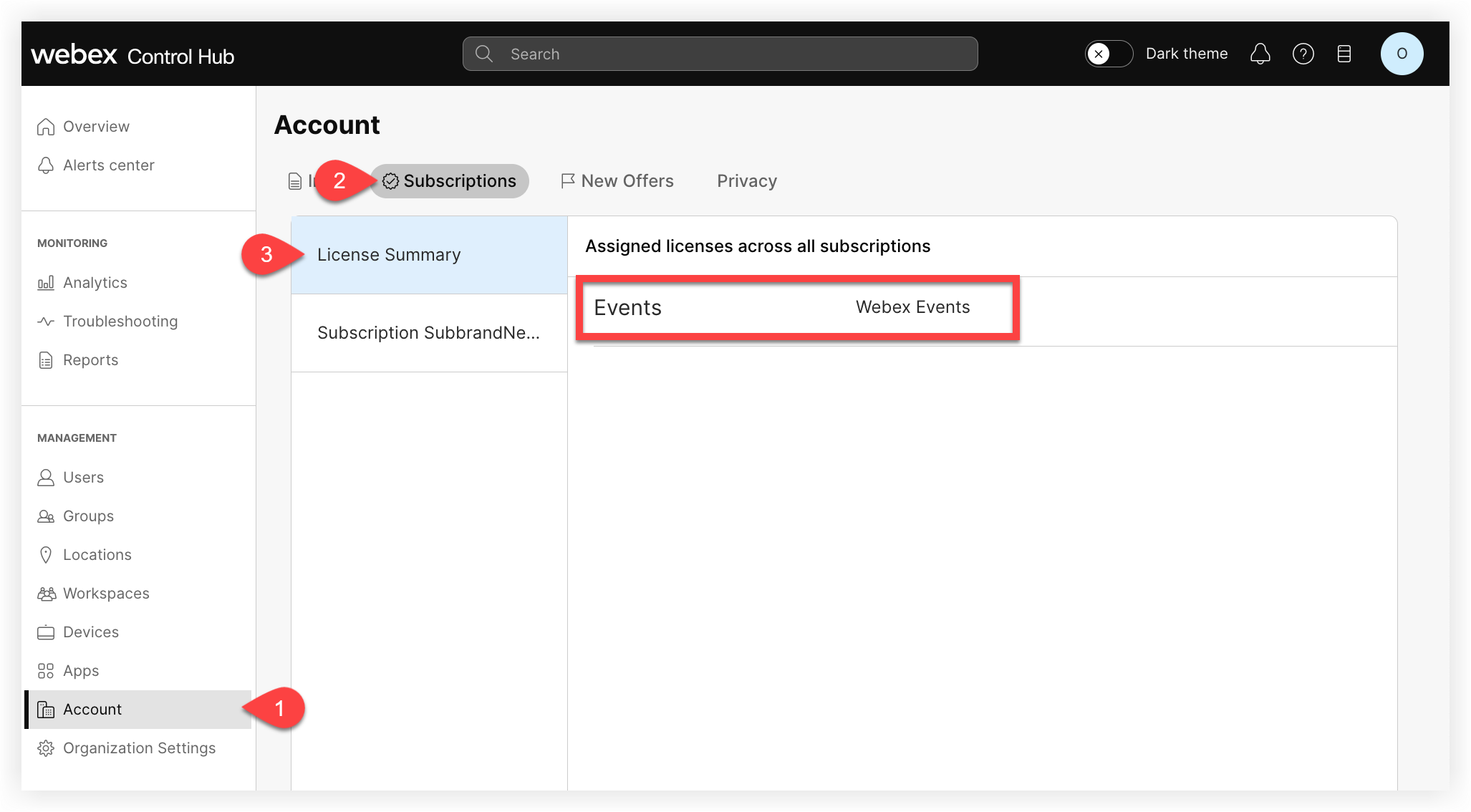
Primero, asegúrese de que Webex Events aparezca en su lista de suscripciones. Inicie sesión en Control Hub en https://admin.webex.com, vaya a la pestaña Cuenta y, a continuación, haga clic en la pestaña Suscripciones. En la pestaña Resumen de licencia bajo Eventos, encontrará “Webex Events”.
Después de verificar que Webex Events está en su lista de suscripción, asegúrese de que tiene la función de administrador de Webex Events. Así es como:
-
Inicie sesión en Control Hub.
-
Haga clic en la página Usuarios.
-
Encuentre y edite su cuenta de usuario.
-
Desplácese hacia abajo y haga clic en Funciones de administrador.
-
Bajo el encabezado 'Servicios' en la parte inferior, seleccione la función 'Administrador de Webex Events”.
-
Guarde y, a continuación, siga los pasos que se indican a continuación para iniciar Webex Events desde Control Hub. Es posible que tenga que salir de Control Hub y luego volver a iniciar sesión.
Lanzamiento de la plataforma Webex Events desde Control Hub
Para confirmar que tiene acceso a Webex Events y comenzar a invitar a miembros del equipo a la plataforma, inicie sesión en Control Hub, vaya a la página Eventos y haga clic en Iniciar portal Webex Events.
Tenga en cuenta que es posible que necesite desactivar cualquier bloqueador de ventanas emergentes en su navegador antes de iniciar Webex Events.
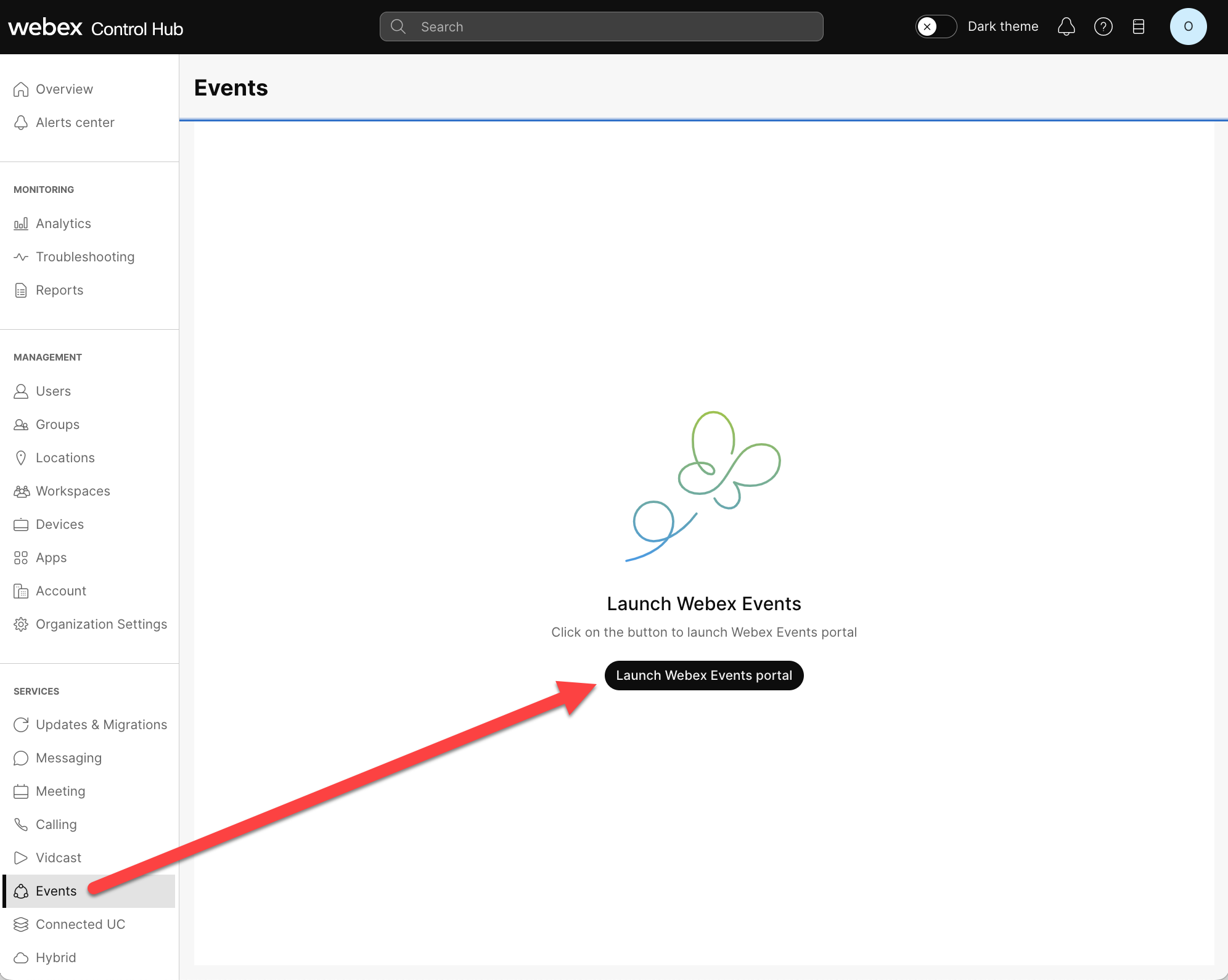
Tenga en cuenta que el botón de inicio está inactivo si no tiene la función de administrador de Webex Events. Si se asignó el rol de administrador de Webex Events como se describió anteriormente y el botón de inicio sigue inactivo, intente cerrar sesión en Control Hub y luego vuelva a iniciar sesión.
La página de inicio de sesión de la plataforma Webex Events se abre en una nueva pestaña del navegador con su dirección de correo electrónico prellenada. La primera vez que inicie sesión, desactive su bloqueador de ventanas emergentes para que pueda aceptar los permisos de seguridad de Webex Events e iniciar sesión con su cuenta de Webex.
Administrar permisos de Webex Events
Ahora, es hora de dar a las personas de su organización acceso a la plataforma Webex Events. Hay dos formas de dar acceso a Webex Events a otras personas de su organización:
-
Asignar la función de 'Administrador de eventos de Webex” en Control Hub: las personas con este permiso pueden ver y acceder a todos los eventos de Webex de su organización, asignar créditos a subequipos e invitar a miembros del equipo a la plataforma. Obtenga más información en el artículo Asignar roles de cuenta de organización en Control Hub.
-
Invitar a los usuarios a la plataforma Webex Events: crear equipos e invitar a personas a ellos en la plataforma Webex Events les da control solo sobre los eventos de su equipo sin ningún otro permiso en Control Hub. Esto es excelente para la privacidad entre diferentes departamentos y para asegurarse de que los administradores de TI hayan aprobado a todos los usuarios antes de lanzar eventos. Obtenga más información en nuestro artículo sobre equipos en la plataforma Webex Events.
Si utiliza una o ambas opciones depende de cuánto control necesite sobre el acceso de los usuarios. Puede asignar a una persona de su organización el rol de “administrador de eventos de Webex” en Control Hub y luego dejar que invite a todos los demás a la plataforma Webex Events, o podría preferir invitar a todos usted mismo. La elección es suya.


