
感謝您的意見回饋。
 意見回饋?
意見回饋?如果您是Webex Suite企業 (套件 EA) 客戶,則可以透過控制中心存取 Webex 事件(原為 Socio)。 本文介紹 IT 管理員如何取得 Webex 事件的存取權,並說明如何在控制中心或 Webex 事件平台中授與其他人存取權。
入門
如果他們尚未使用,您的 Cisco 合作夥伴必須使用 Cisco Commerce Workspace 應用程式,然後使用合作夥伴中心來建立您的組織,並為您提供管理員帳戶(完整管理員)。 如果您不確定您的 Control Hub 管理員是誰,請與我們的支援團隊開始聊天,我們可以為您提供協助。
Cisco 合作夥伴設定您的帳戶後,您會收到一封電子郵件,通知您服務已準備好供應。 按一下電子郵件中的「設定您的服務」按鈕,然後填寫表格。
現在,您已準備好在控制中心和 Webex 事件平台中管理 Webex 事件權限。
檢查 Webex 活動訂閱狀態
首先,請確定 Webex 事件出現在您的訂閱清單中。 在 https://admin.webex.com 登入控制中心,前往帳戶標籤,然後按一下訂閱標籤。 在 [事件] 下的 [授權摘要] 索引標籤上,您會找到「Webex 事件」。
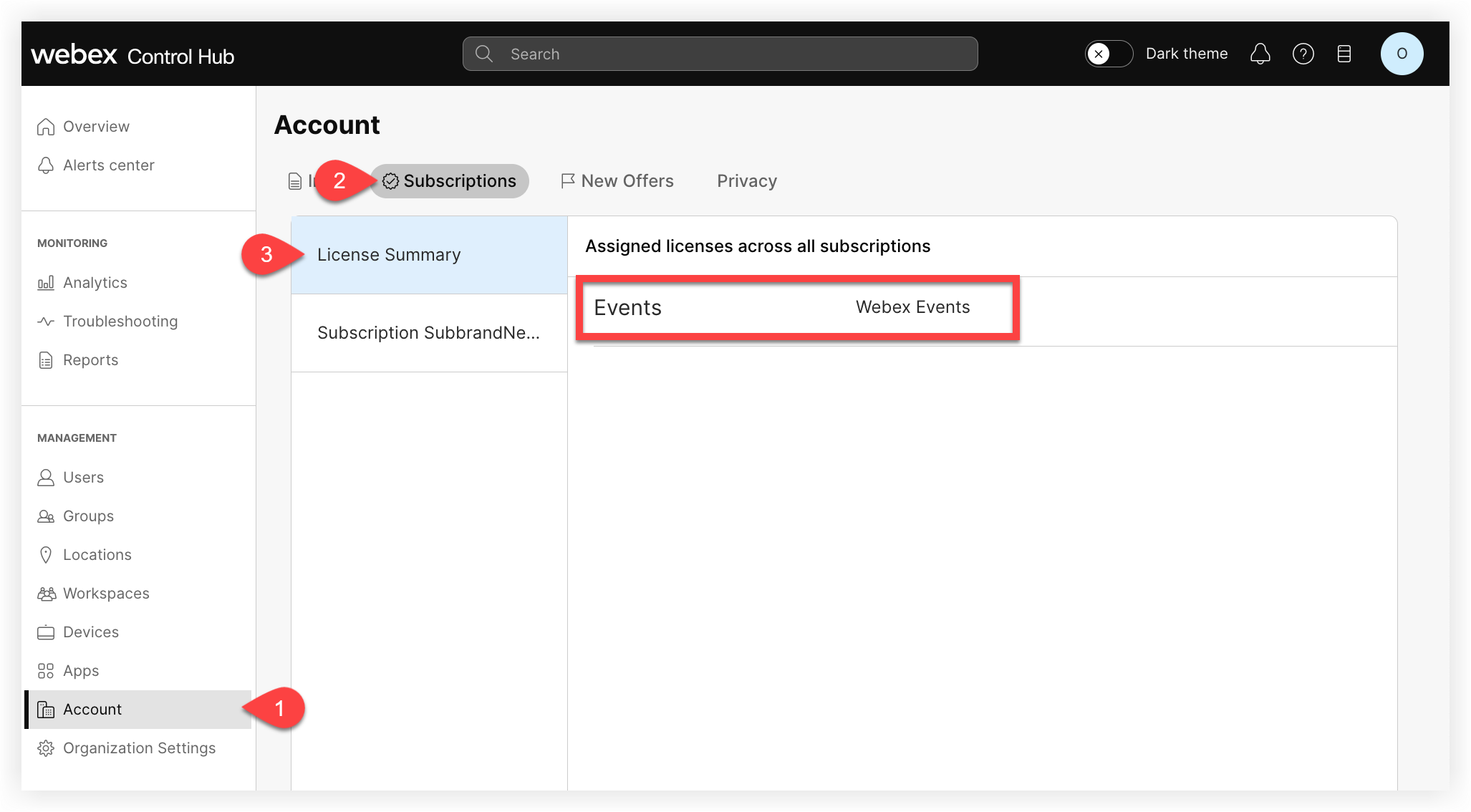
確認您的訂閱清單中是否有 Webex 事件之後,請確定您具有 Webex 事件管理員角色。 以下是如何:
-
登入控制中心。
-
按一下「使用者」頁面。
-
尋找並編輯您的使用者帳戶。
-
向下捲動並按一下「管理員角色」。
-
在底部的「服務」標題下,選擇「Webex 事件管理員」角色。
-
儲存,然後按照下列步驟從控制中心啟動 Webex 事件。 您可能需要登出 Control Hub,然後重新登入。
從控制中心啟動 Webex 事件平台
若要確認您擁有 Webex 事件的存取權,並開始邀請團隊成員加入平台,請登入控制中心,移至「事件」頁面,然後按一下啟動 Webex 事件入口網站。
請記住,您可能需要在啟動 Webex Events 之前停用瀏覽器中的任何彈出式視窗攔截器。
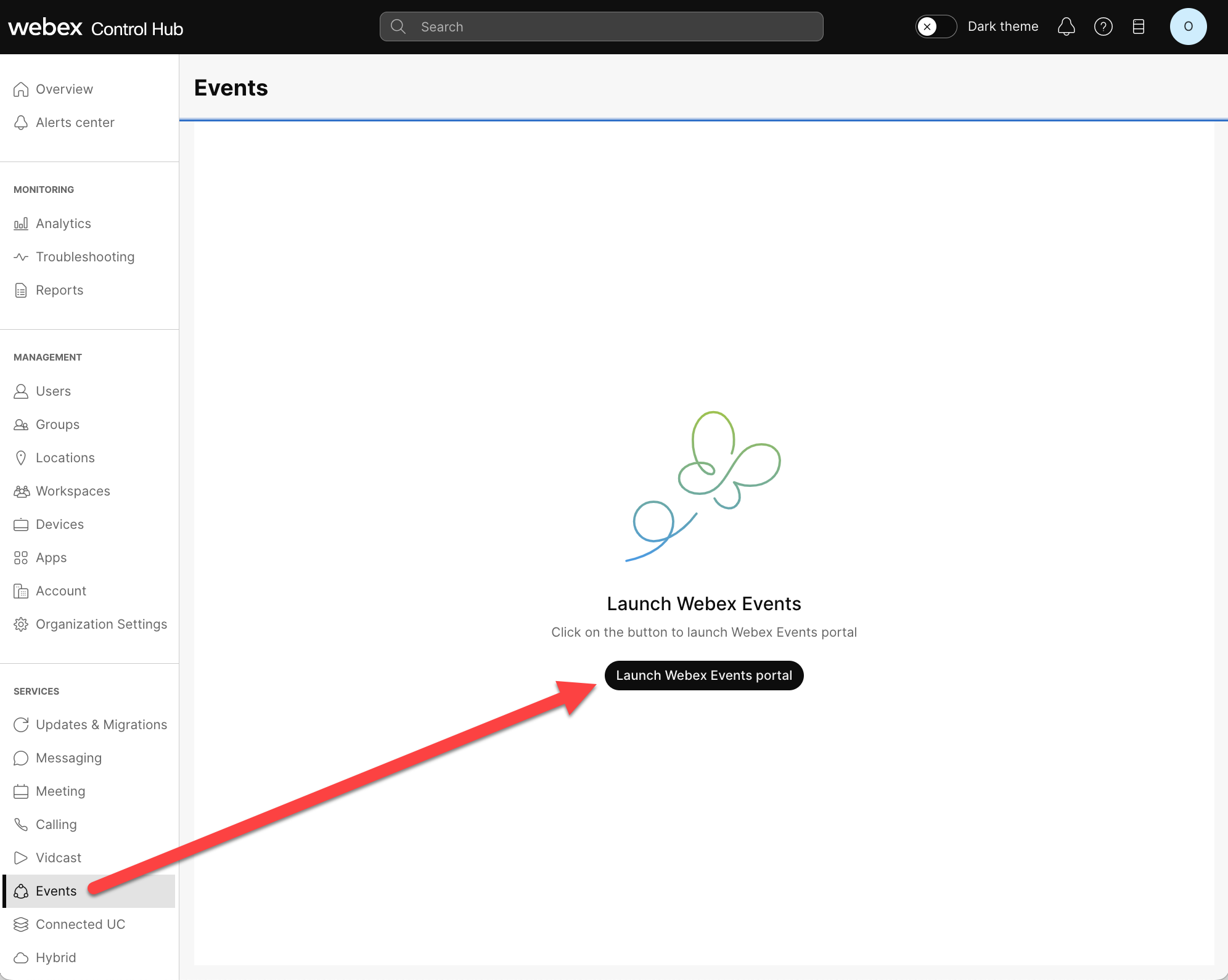
請記住,如果您沒有 Webex 事件管理員角色,啟動按鈕將處於非作用中狀態。 如果您已依上述指派自己 Webex Events 管理員角色,而啟動按鈕仍處於非作用中狀態,請嘗試登出 Control Hub,然後重新登入。
Webex Events 平台登入頁面會在新的瀏覽器標籤中開啟,並預先填寫您的電子郵件地址。 首次登入時,請停用彈出式視窗封鎖程式,以便您可以接受 Webex Events 安全性權限並使用您的 Webex 帳戶登入。
管理 Webex 事件權限
現在,是時候讓組織中的人員存取 Webex 活動平台了。 有兩種方法可讓組織中的其他人員存取 Webex 事件:
-
在 Control Hub 中指定「Webex 事件管理員」角色-具有此權限的人員可以檢視和存取您組織的所有 Webex 事件、將積分配給子團隊,以及邀請團隊成員加入平台。 請參閱「在控制中心中指派組織帳戶角色」文章中進一步瞭解。
-
邀請使用者加入 Webex 事件平台-在 Webex 事件平台中建立團隊並邀請人員加入他們,讓他們只能控制其團隊的事件,而無需控制控制中心中的任何其他權限。 這非常適合不同部門之間的隱私權,並確保 IT 管理員在啟動 Events 之前已核准所有用戶。 請參閱我們關於 Webex 活動平台中團隊的文章進一步了解。
您是否使用一個或兩個選項,取決於您對使用者存取權限需要多少控制權。 您可以在組織中的一個人指派「控制中心」中的「Webex 事件管理員」角色,然後讓他們邀請其他人加入 Webex Events 平台,或者您可能希望自己邀請所有人。 一切由您決定。


